
Planung – Kartenvisualisierung
Verbesserte Kartenvisualisierung: geplante Routen, farblich gekennzeichnete Stopps und konfigurierbare Markergrößen für eine übersichtlichere Fahrtplanung.
Inhaltsverzeichnis
Einführung
Für mehr Übersichtlichkeit und Benutzerfreundlichkeit wurde die Kartenvisualisierung verbessert, und zwar bei geplanten Routen, Stopp-Markern und der Verwendung von Farben. Diese Änderungen erleichtern es Disponenten und Dispatchern, Routen, Fahrzeugzuweisungen und stoppbezogene Kennzahlen auf einen Blick zu erfassen.
Die wichtigsten Verbesserungen:
- Anzeige geplanter Routen in eigenen Farben auf der Karte.
- Verbesserte Stopp-Marker mit konfigurierbaren Größen und angezeigten Kennzahlen.
Begriffe
| Begriff | Definition |
|---|---|
| Geplante Routen | Vordefinierte Fahrten/Routen, die im System bereits zugewiesen sind. |
| Zu planende Stopps | Stopps, die noch keiner geplanten Route zugewiesen sind. |
| Legende | Das Bedienfeld in der Kartenansicht, mit dem Nutzer Funktionen ein- und ausschalten oder Anzeigeoptionen konfigurieren können. |
| Stopp-Marker | Die Markierung auf der Karte, die eine Abholung, eine Lieferung oder einen geplanten Stopp darstellt. |
| Kennzahlen für die Markergröße | Konfigurierbare Optionen, die die Größe des Stopp-Markers bestimmen, darunter Lademeter, Palettenstellplätze, Volumen oder Gewicht. |
Konfiguration
1. Visualisierung geplanter Routen
-
Routen ein-/ausblenden:
-
Über den Toggle „Route“ in der Legende lassen sich geplante Routen ein- oder ausblenden.
-
Jede geplante Route erscheint in einer eigenen Farbe.

-
-
Reihenfolge der Stopps:
-
Stopps entlang einer geplanten Route zeigen ihre Reihenfolgenummer an.
-
Teilen sich mehrere Stopps einen Marker, zeigt der Marker das Symbol
#an und verwendet mehrere Farben, um die verschiedenen Routen zu kennzeichnen.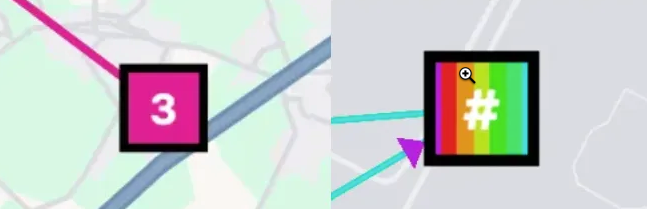
-
-
Bei ausgeblendeten Routen:
- Die Routen werden ausgeblendet, die Stopp-Marker bleiben jedoch farbig, um ihre Zugehörigkeit zu geplanten Routen anzuzeigen.
- Ist die Schaltfläche „Geplant“ ausgeschaltet, werden sowohl geplante Routen als auch Stopps ausgeblendet, ebenso der Toggle „Route“ selbst.
-
Interaktion per Mauszeiger:
-
Beim Bewegen des Mauszeigers über einen Marker wird die zugehörige Route hervorgehoben, auch wenn die Routen ausgeblendet sind.
-
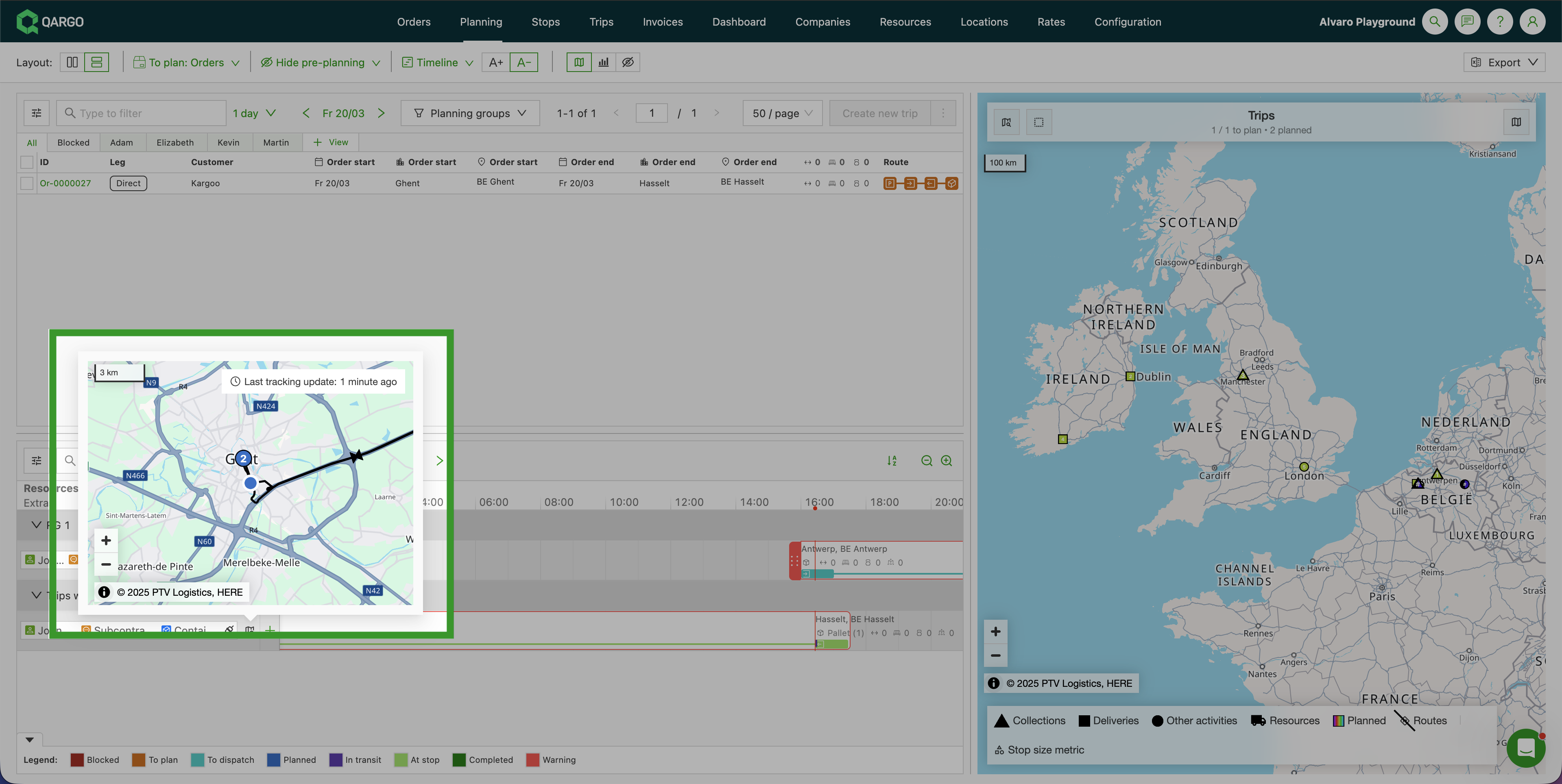
Beim Bewegen des Mauszeigers über eine Ressource auf der Planungstafel erscheint das Popup der Nachverfolgungskarte. Dieses zeigt jetzt:
-
Die aktuelle GPS-Position des Fahrers (bisheriger blauer Punktmarker)
-
Die Route der aktiven Fahrt: nummerierte Stopp-Marker, verbunden durch Routenlinien, in derselben Darstellung wie in der Detailansicht der Fahrt:
- ▲ Dreieckige Marker = Abholstopps
- ■ Quadratische Marker = Lieferstopps
- ● Runde Marker = sonstige Stopps
-
Die Karte bleibt bei der bisherigen Zoomstufe auf die aktuelle Position des Fahrers zentriert. Durch manuelles Herauszoomen lässt sich die gesamte Route anzeigen.
-
-
-
Farben von Fahrzeugen und Trailern:
- Lkw und Trailer, die einer Fahrt zugewiesen sind, werden in derselben Farbe wie ihre geplante Route angezeigt.
- Nicht zugewiesene Fahrzeuge behalten ihre Standardfarben.
2. Verbesserungen der Stopp-Marker
-
Markergröße nach Kennzahl:
-
Nutzer können die Größe der Stopp-Marker in der Legende konfigurieren, basierend auf:
- Lademetern
- Palettenstellplätzen
- Volumen
- Gewicht
-
Schwellenwerte für kleine, mittlere und große Marker festlegen.
-
-
Anzeige der Kennzahl:
- Basiert die Größe auf Lademetern oder Palettenstellplätzen, wird der Zahlenwert auf dem Marker angezeigt.
- Beispiel: Ist die Kennzahl Palettenstellplätze, zeigt ein Stopp mit „10“ Palettenstellplätzen 10 auf dem Marker an.
- Bei zu planenden Stopps wird ebenfalls der Kennzahlwert des Auftrags angezeigt.
-
Verwendung von Farben:
- Zu planende Stopps → schwarze Marker.
- Geplante Stopps → Marker in der Farbe der zugewiesenen Route.
Vorteile der Aktualisierung
- Mehr visuelle Übersichtlichkeit durch einen besseren Einsatz von Farben.
- Schnelleres Erkennen von geplanten und nicht geplanten Stopps.
- Klare Sichtbarkeit der Fahrzeugzuweisungen zu Routen.
- Anpassbare Stopp-Marker, die betriebliche Kennzahlen widerspiegeln.