
Qargo Mobile App: Cross-Docking – mehrere Barcodes an einem Standort scannen
Das Scannen mehrerer Paletten an einem einzigen Standort ist mit dem Cross-Docking-Scan in der mobilen App mit minimalem Aufwand möglich.
Inhaltsverzeichnis
Mit der Cross-Docking-Funktion in der Qargo Mobile App können Nutzer zwischen 2 Workflow-Optionen wählen: Scan einzelner Paletten oder Scan mehrerer Paletten.
Konfiguration
Für das Scannen über die Mobile App müssen einige Funktionen in der Qargo-Software eingerichtet werden.
-
Zu Konfiguration > Integrationen (Qargo admin) navigieren
-
Im Seitenmenü Mobile App / Subunternehmer-Portal auswählen
-
Im Bereich „Konfiguration“ lassen sich folgende Optionen aktivieren oder deaktivieren:
- Standort-Scan erforderlich.
- Palette beim Entladen standardmäßig auf dem Trunk belassen
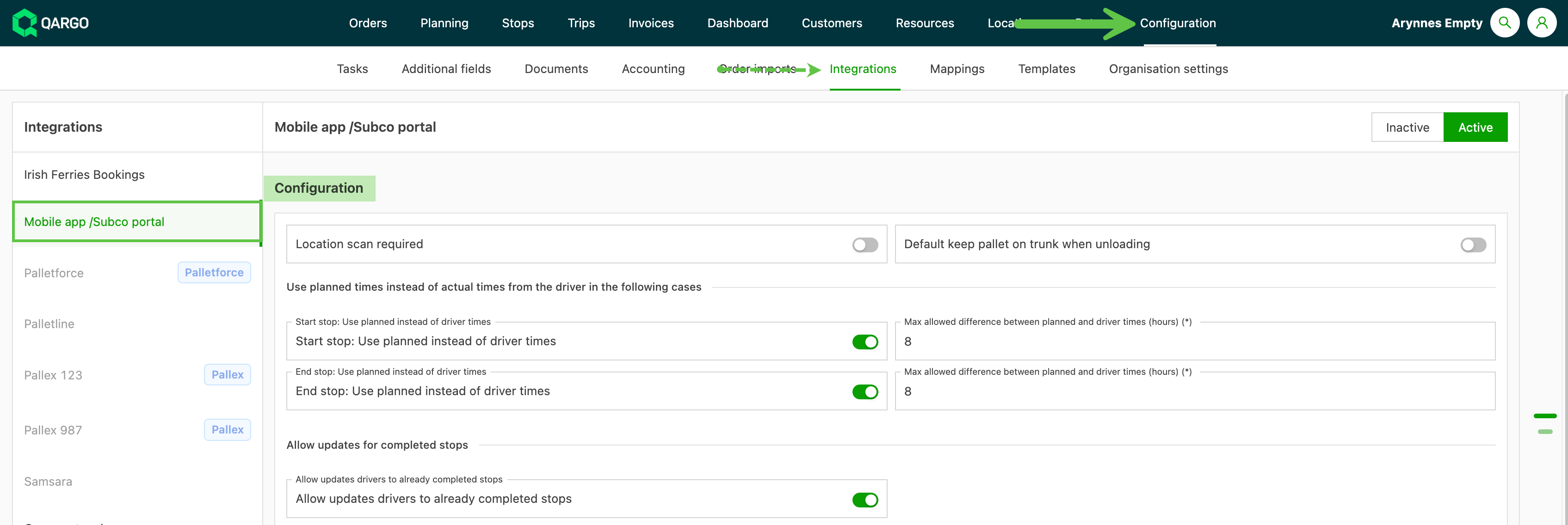
Standort-Scan erforderlich.
Ist diese Option aktiviert, muss vor dem Scannen der Palette ein Standort gescannt werden.
Palette beim Entladen standardmäßig auf dem Trunk belassen.
Ist diese Option aktiviert, gibt es standardmäßig keine Standort- oder Aktionsoption. Die App wechselt sofort zum Scannen von Paletten.
Workflow für den Massenscan
- Den Scanmodus Paletten im Massenscan auswählen
- Die Option „Standort“ oder „Aktion“ auswählen (je nach Konfiguration)
- Die Barcodes für Standort bzw. Aktion scannen
- Alle Paletten scannen, die an diesem Standort abgestellt werden sollen bzw. für die diese Aktion erforderlich ist
Bei der Bearbeitung mehrerer Paletten lässt sich die Option bei Bedarf für jede Palette wechseln. Ein Beispiel: Ein ankommendes Fahrzeug hat mehrere Paletten geladen. Einige davon sollen auf das Lieferfahrzeug geladen werden, andere bis zur Lieferung zurückgehalten werden. Über die Option Neue Aktion wählen lässt sich die Aktion ändern.
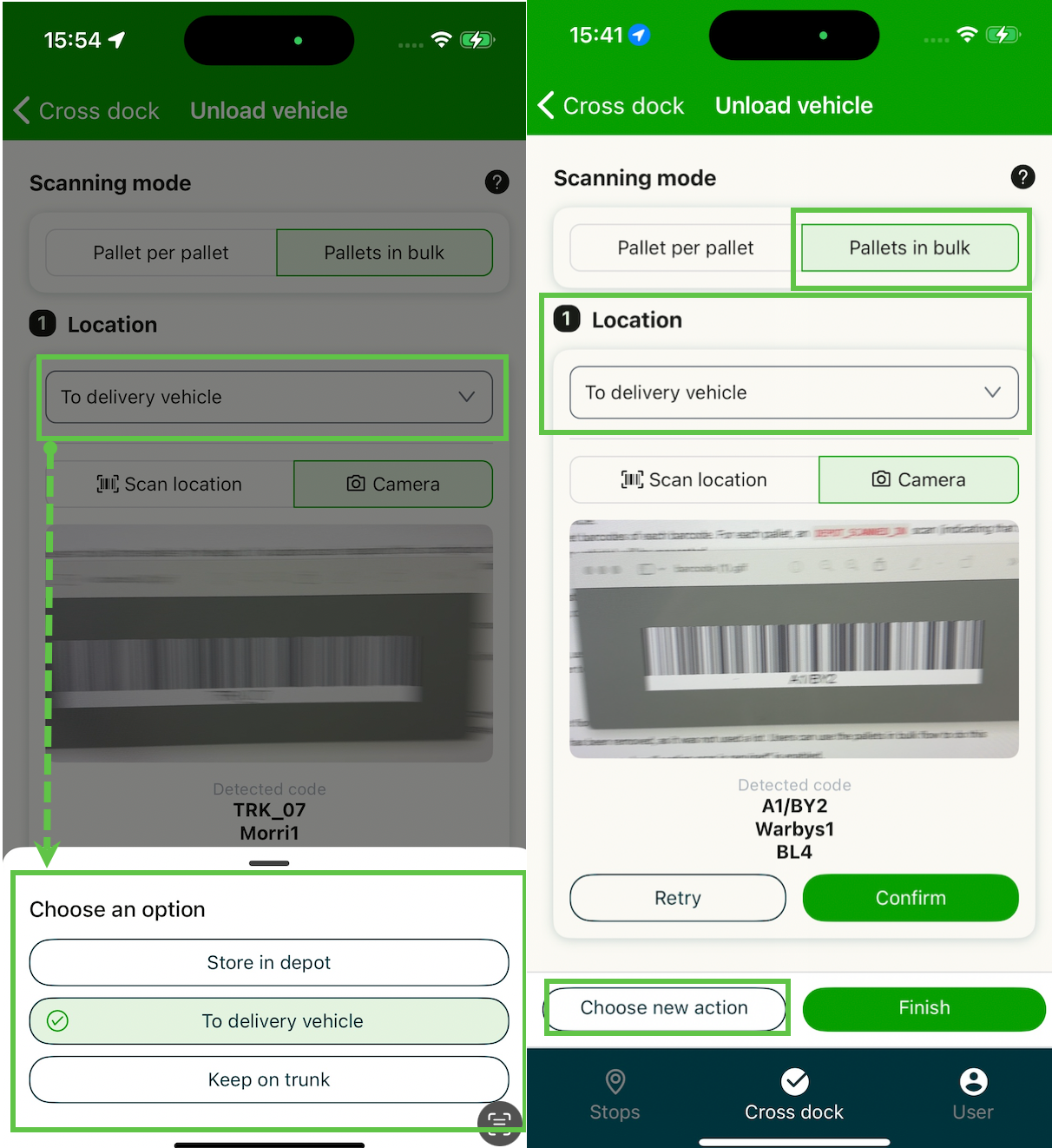
Standort- und Aktionsoptionen
Im Depot einlagern
Paletten im Depot einlagern. Ist ein Standort erforderlich, scannen Nutzer zuerst den Standort-Barcode des Depotstandorts. Anschließend jeden Paletten-Barcode scannen, der an diesem Standort eingelagert wird. Erzeugter Status:
- Im Depot eingescannt (im Depot angekommen)
- Im Depot eingelagert (im Lieferdepot zurückgehalten)
Auf Lieferfahrzeug
Paletten vom ankommenden Fahrzeug (Abholfahrzeug) auf das Lieferfahrzeug umladen. Ist ein Standort-Scan erforderlich, scannen Nutzer zuerst den Standort-Barcode des Lieferfahrzeugs und anschließend jede zu ladende Palette. Erzeugter Status:
- Im Depot eingescannt (im Depot angekommen)
- Im Depot ausgescannt (im Lieferdepot geladen)
Auf dem Trunk belassen
In manchen Fällen kommen Paletten im Cross-Docking an und bleiben auf dem Trunk-Fahrzeug, häufig aus Platzgründen im Depot. Da die Paletten nicht vom Fahrzeug bewegt werden, ist kein Standort-Scan erforderlich. Jede Palette wird dennoch gescannt, um die Ankunft im Depot zu erfassen. Erzeugter Status:
- Im Depot eingescannt (im Lieferdepot zurückgehalten)
- Im Abholdepot eingescannt
Das Statuslabel der Palette erscheint in den Sendungsdetails.
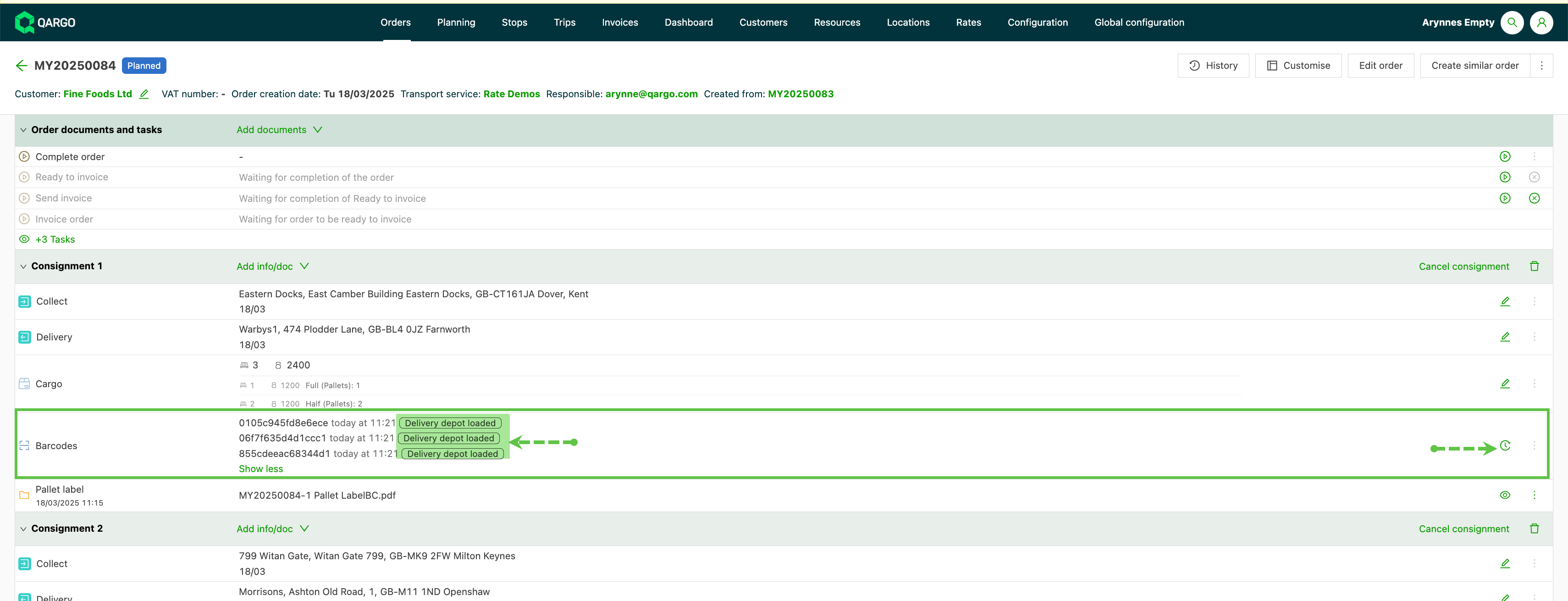
Über das Uhrsymbol lässt sich der Verlauf der jeweiligen Palette anzeigen.
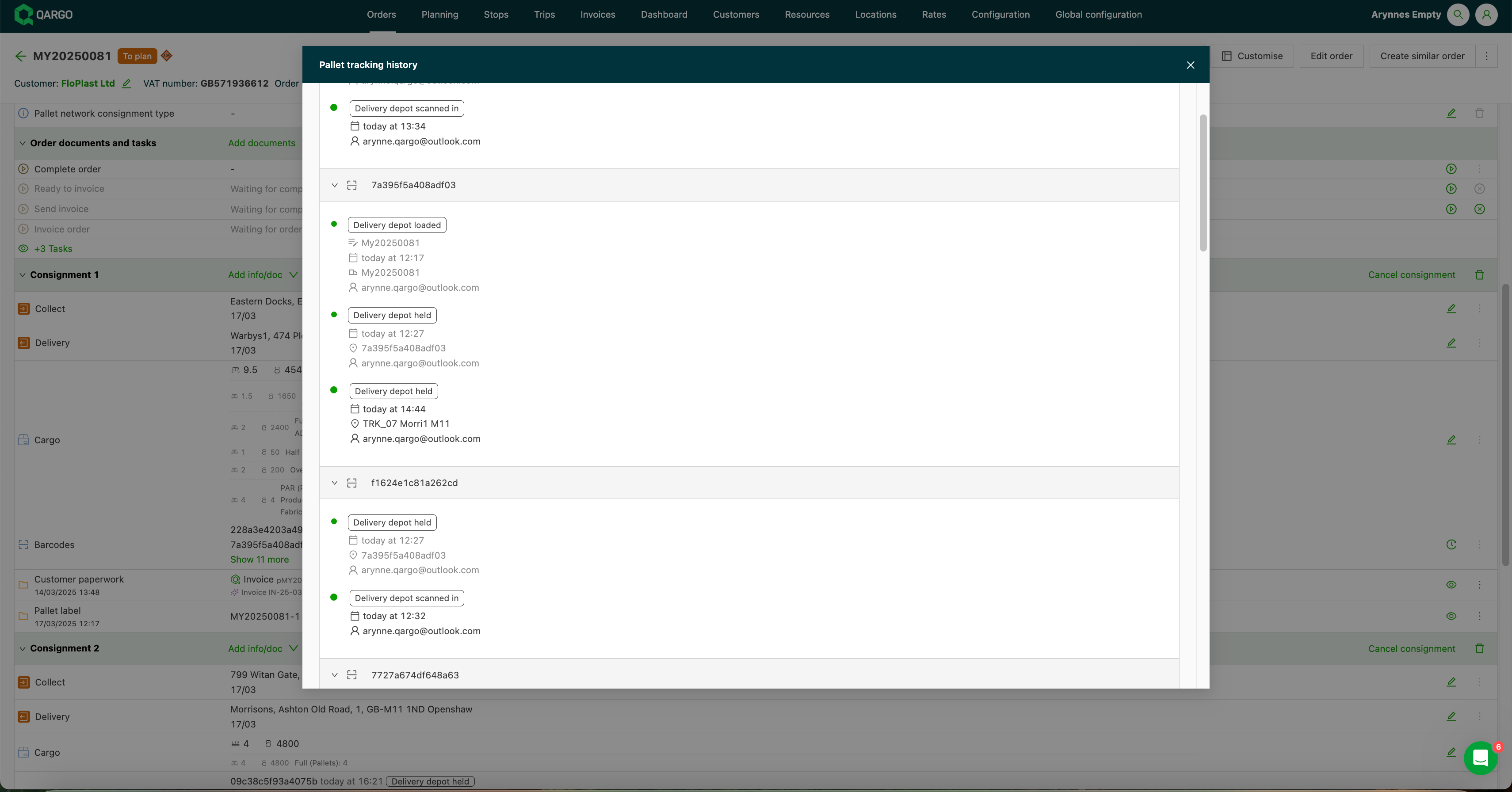
Sobald alle Paletten gescannt sind, auf die Schaltfläche Beenden tippen, um den Vorgang in der App abzuschließen. Die Status werden in der Qargo-Software aktualisiert. Integrationsaktualisierungen bleiben unverändert.