Rechnungen-FAQ – Rechnung mit mehreren Aufträgen erstellen.
Eine Rechnung mit mehr als 100 Aufträgen erstellen: Je nachdem, wie und wann die Aufträge verarbeitet werden, stehen verschiedene Optionen zur Verfügung.
Inhaltsverzeichnis
Es gibt verschiedene Gründe, warum eine Rechnung 100 oder mehr Aufträge enthalten kann. Diese Aufträge können auf einmal oder über einen bestimmten Zeitraum hinzugefügt werden. Hat ein Kunde eine monatliche Abrechnungshäufigkeit, wird die Verarbeitung täglicher oder sogar wöchentlicher Versände einmal im Monat schnell unübersichtlich. Möglicherweise enthält auch ein Sammelversand mehr Aufträge, als angezeigt werden können, da eine Seite max. 100 Aufträge anzeigt. Mit den folgenden Optionen können Nutzer die Abrechnung effizienter fortsetzen.
Option 1: Alle Zeilen filtern und auswählen.
Auf der Seite Rechnungsliste können max. 100 Zeilen angezeigt werden. Wenn mehr als 100 Rechnungsdatensätze ausgewählt werden müssen, über den Link alle Aufträge auswählen, die den Filtern entsprechen, und zwar seitenübergreifend. Der Link ist auch nützlich, um die Anzahl der angezeigten Datensätze nicht anpassen zu müssen.
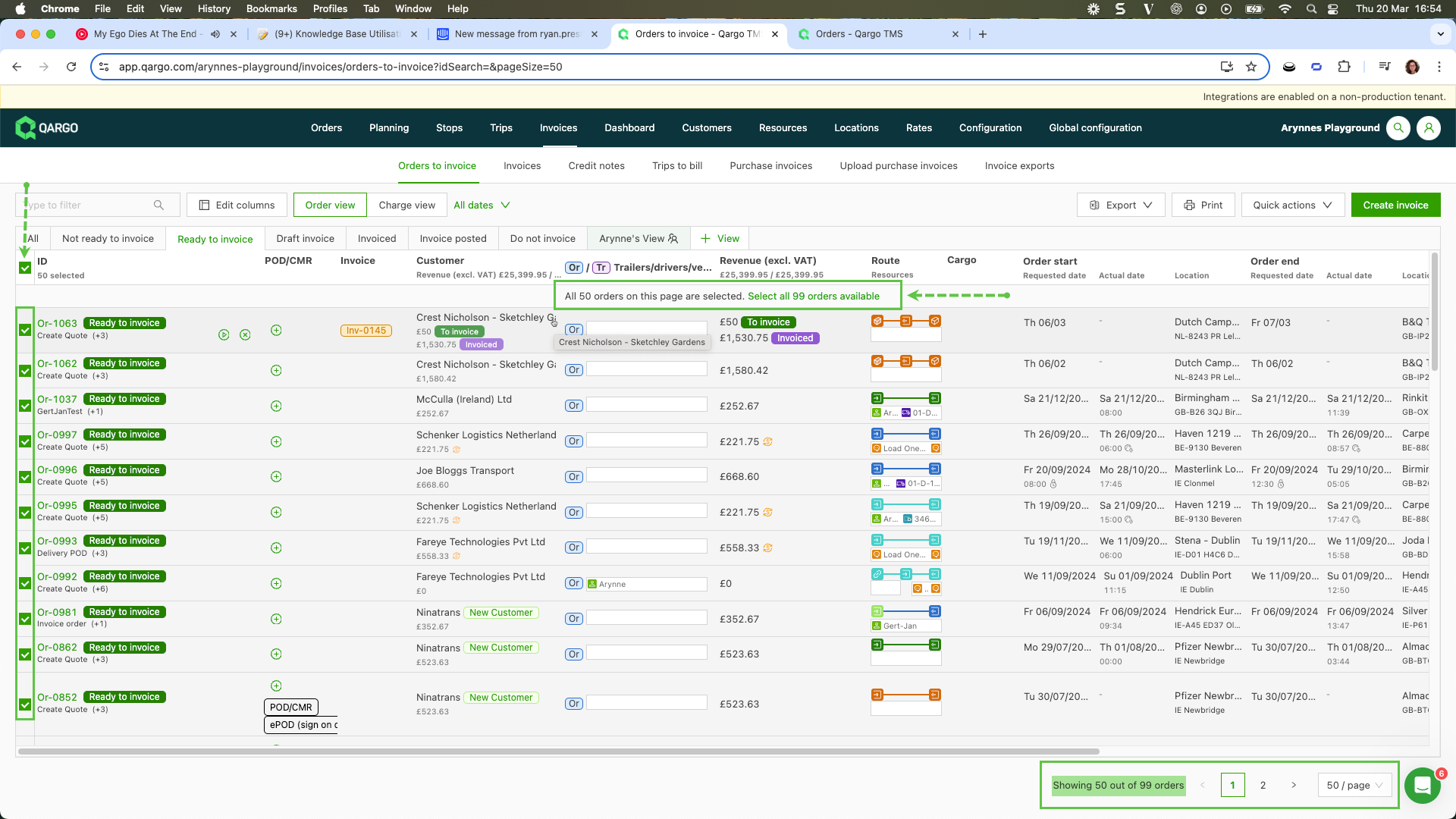
Bei der Auswahl von „Alle“ auf der Seite wird standardmäßig nur die maximale Anzahl der angezeigten Datensätze ausgewählt.
- Auf „Alle … verfügbaren Aufträge auswählen“ klicken, um alle Rechnungen einzubeziehen.
- Nach dieser Auswahl über die Schaltfläche Rechnung erstellen fortfahren, um auf einmal eine Rechnung mit mehr als 100 Zeilen zu erstellen.
Option 2: Aufträge zu einer bestehenden Rechnung hinzufügen
Nachdem eine Rechnung erstellt wurde, können weitere Aufträge mit demselben Rechnungskunden hinzugefügt werden.
-
Auf der Seite mit der Rechnungsliste die zu aktualisierende Rechnung öffnen.
-
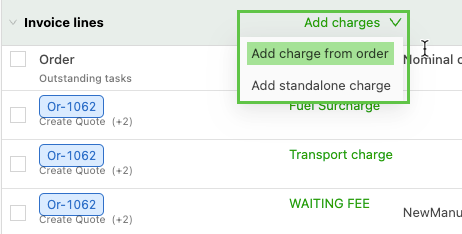
Zu den Rechnungszeilen navigieren und Gebühren hinzufügen auswählen.
-
Die Option Gebühr aus Auftrag hinzufügen verwenden.
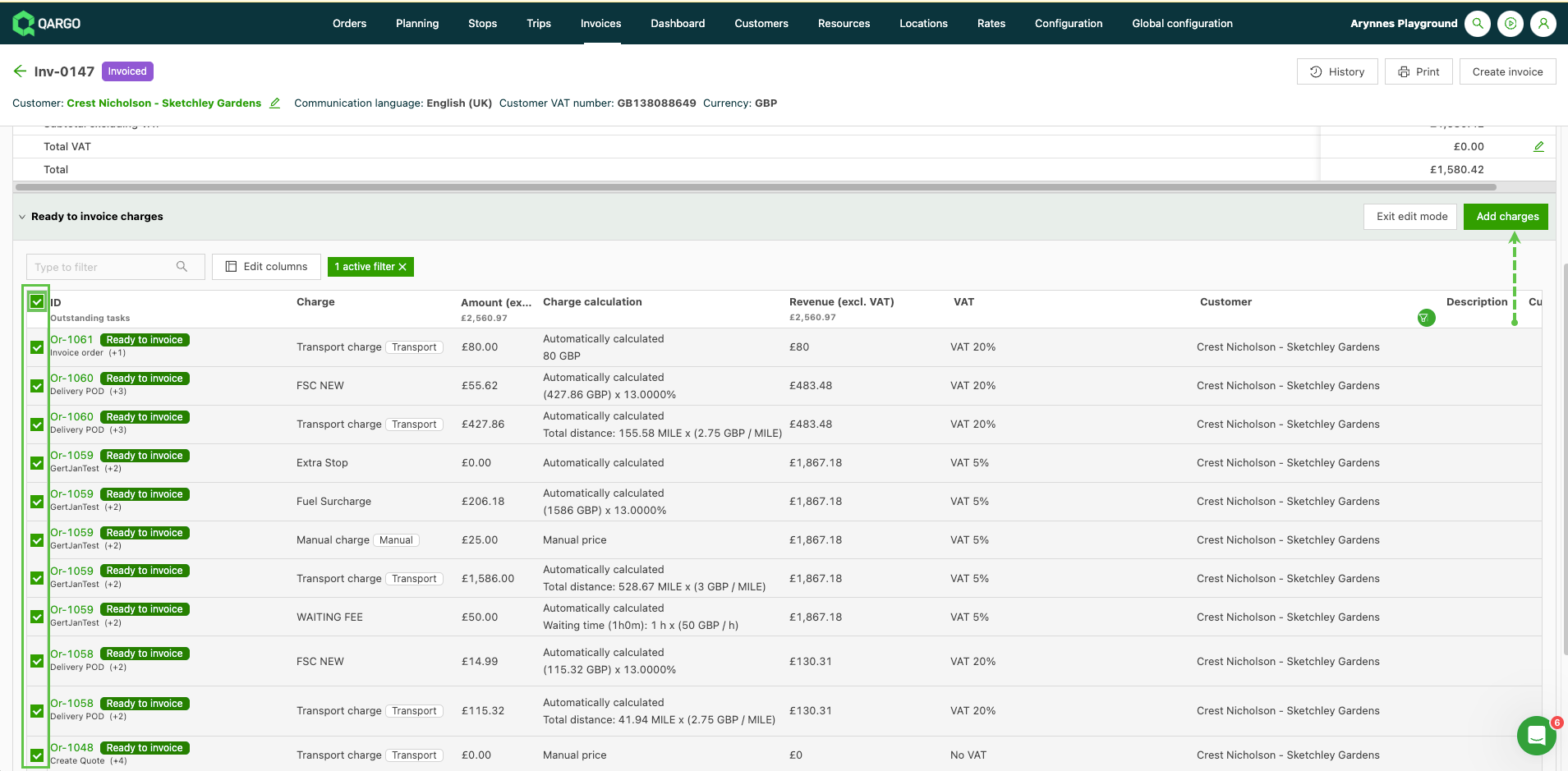
Daraufhin werden die verfügbaren Aufträge (im Status Zu fakturieren) mit demselben Rechnungskunden angezeigt, die zum Auftrag hinzugefügt werden können. Um alle Aufträge auszuwählen, das oberste Kontrollkästchen verwenden.
Option 3: Aufträge zu einer bestehenden Rechnung hinzufügen
Wenn bereits eine Rechnung existiert, lassen sich neue Aufträge einfach zur bestehenden Rechnung oder zu einer Rechnung im Status Entwurf hinzufügen.
- Zur Ansicht Zu fakturierende Aufträge navigieren und die Rechnungen über das Kontrollkästchen auswählen.
- Auf die Schaltfläche Rechnung erstellen klicken.
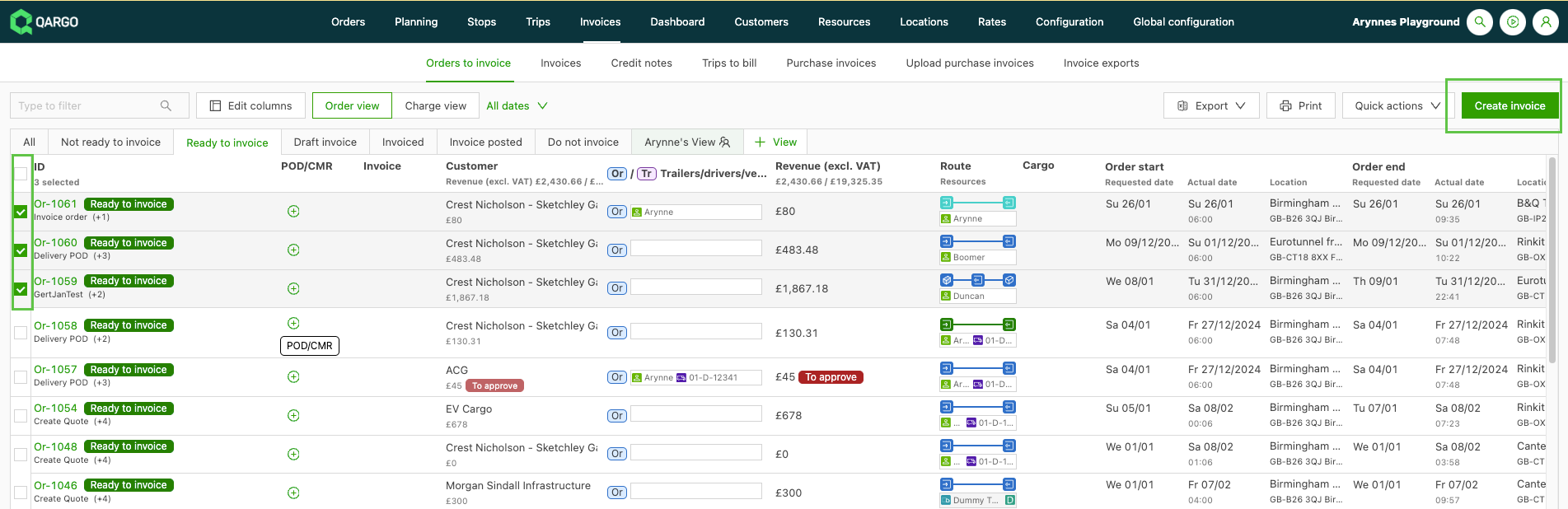
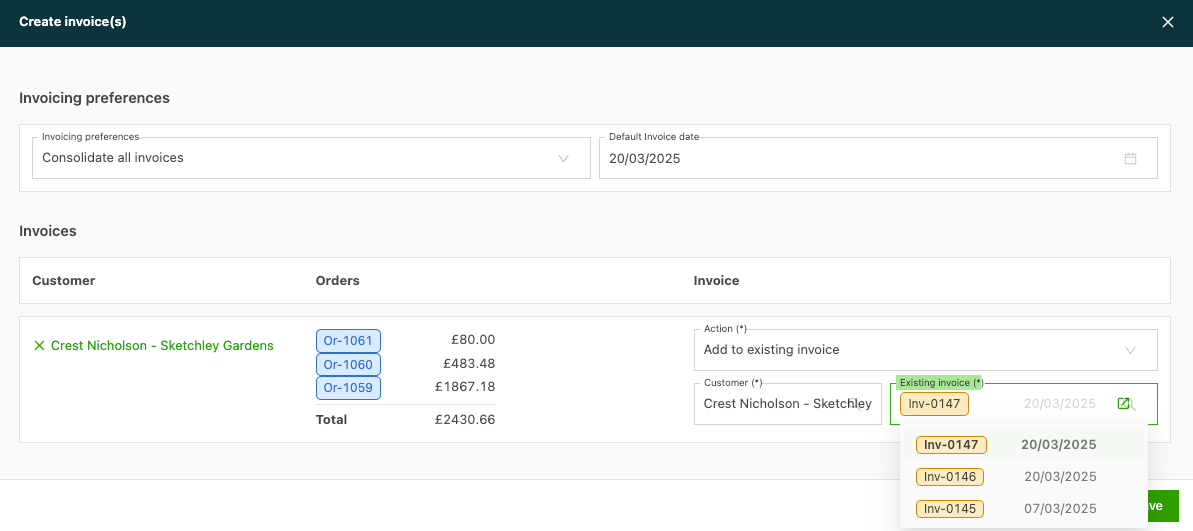
- Unter Rechnung(en) erstellen auf das Feld Aktion (*) klicken. Daraufhin zeigt ein Dropdown-Menü die verfügbaren Optionen an.
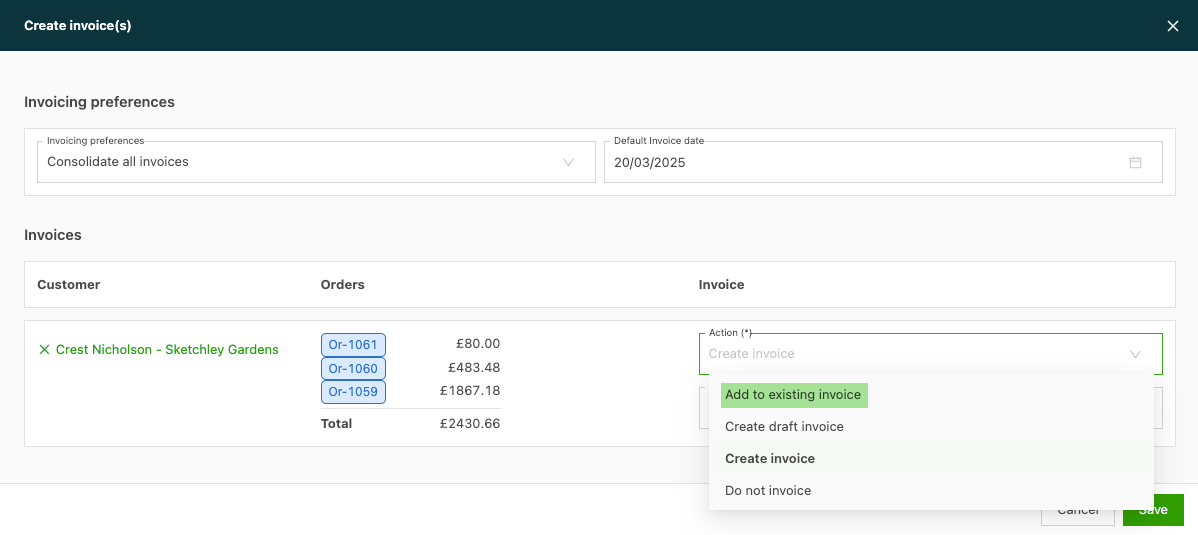
-
Die Option Zu bestehender Rechnung hinzufügen auswählen.
-
Im Feld Bestehende Rechnung die Rechnung auswählen, zu der die ausgewählten Aufträge hinzugefügt werden sollen. Es werden nur Rechnungen angezeigt, die demselben Rechnungskunden zugeordnet sind. Der Kunde kann bei Bedarf aktualisiert werden.
-
Auf Speichern klicken.