
Dashboards – Daten anzeigen.
Dashboards bieten Datenvisualisierungen zu Umsatz, Operations, Rentabilität und mehr. Mit Filtern, Exportoptionen und anklickbaren Links.
Inhaltsverzeichnis
Bei jeder Erstellung eines Auftrags, einer Fahrt oder einer Rechnung in der Plattform werden wertvolle Informationen erfasst. Das Dashboard-Modul bietet einen leicht zugänglichen Überblick über diese Daten: vom Umsatz bis zu den Kosten, vom Fälligkeitsdatum der zu zahlenden Rechnung usw.
Konfiguration
-
Zu Konfiguration > Organisationseinstellungen navigieren
-
Im Untermenü Mandant auf der linken Seite Finanzen und Rentabilität auswählen
-
Das Feld Gebührendatum in Dashboards suchen und die gewünschte Option aus dem Dropdown-Menü auswählen:
- Abholdatum
- Liefertermin
-
Auf Speichern klicken
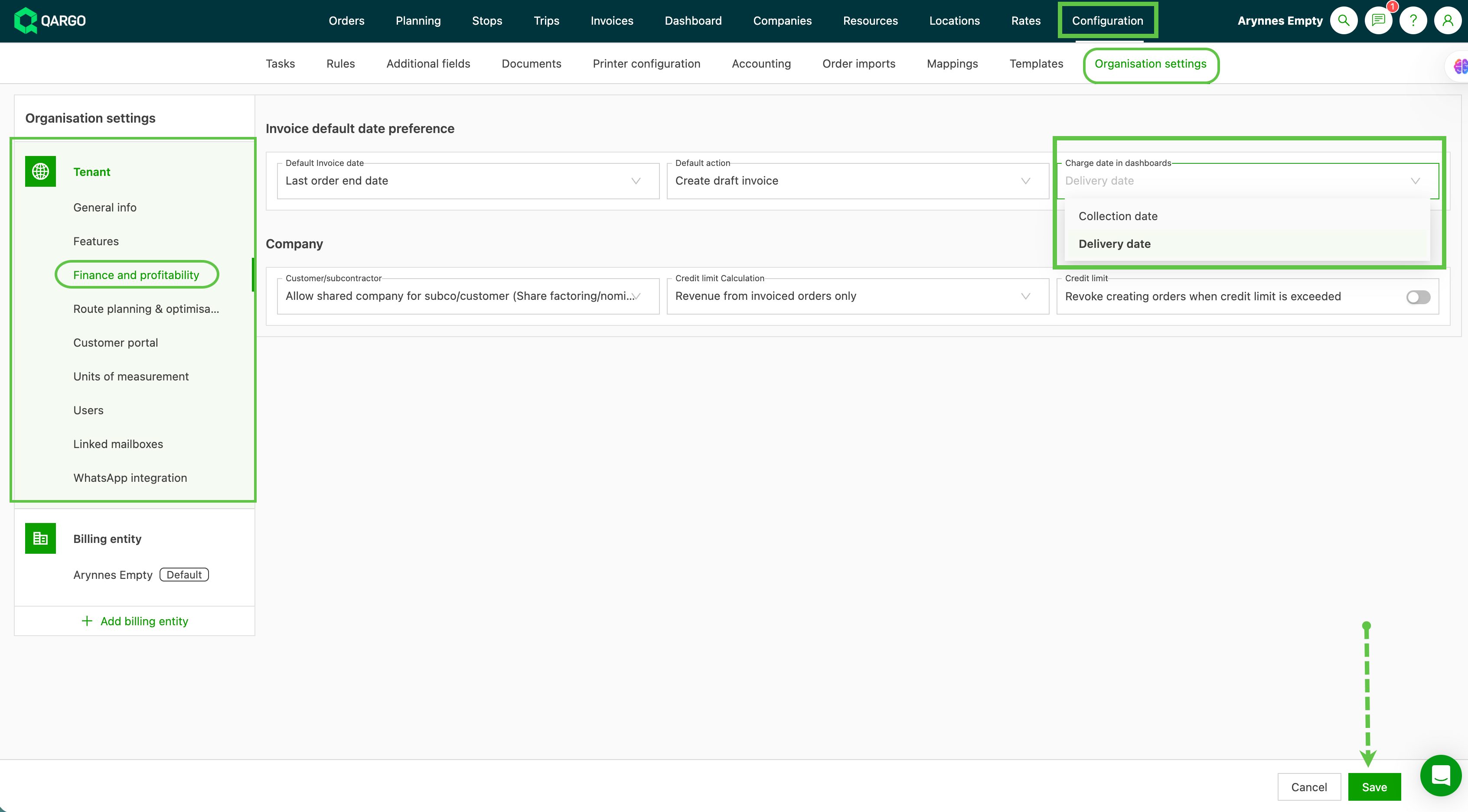
- Alle Dashboard-Berichte verwenden das hier ausgewählte Standarddatum.
Zum Dashboard navigieren
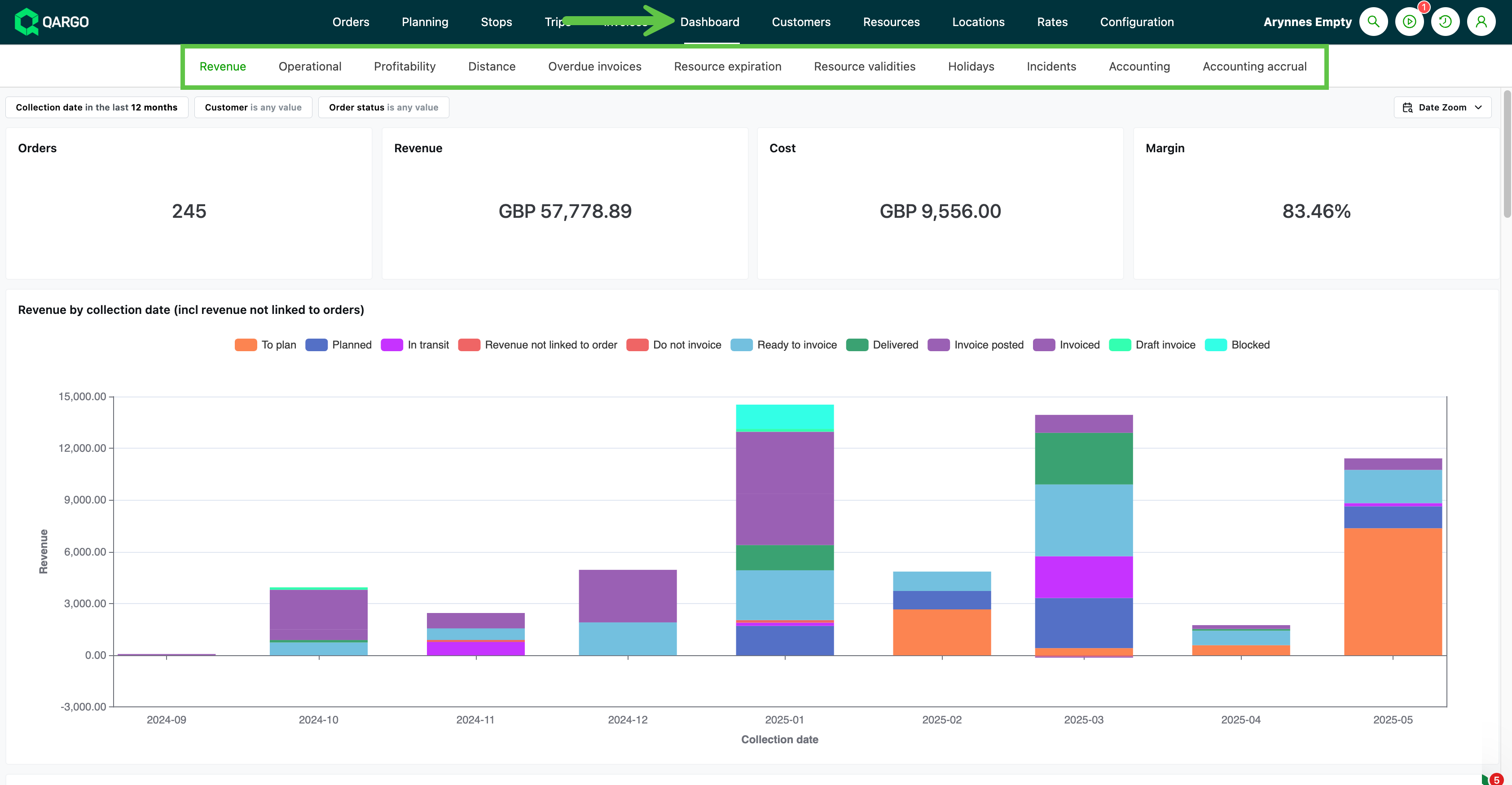
Jeder Dashboard-Tab bietet eine umfassende Auswahl an Grafiken und Tabellen. Sie geben Einblick in Kennzahlen aus allen Bereichen des Unternehmens. Auf die Tabs klicken, um die Visualisierung eines bestimmten Bereichs anzuzeigen. Folgende Bereiche sind verfügbar:
- Umsatz
- Operativ
- Rentabilität
- Entfernung
- Überfällige Rechnungen
- Ablauf von Ressourcen
- Gültigkeiten von Ressourcen* (neu)
- Urlaub
- Vorfälle
- Buchhaltung
- Buchhaltung – Abgrenzung
Filter
-
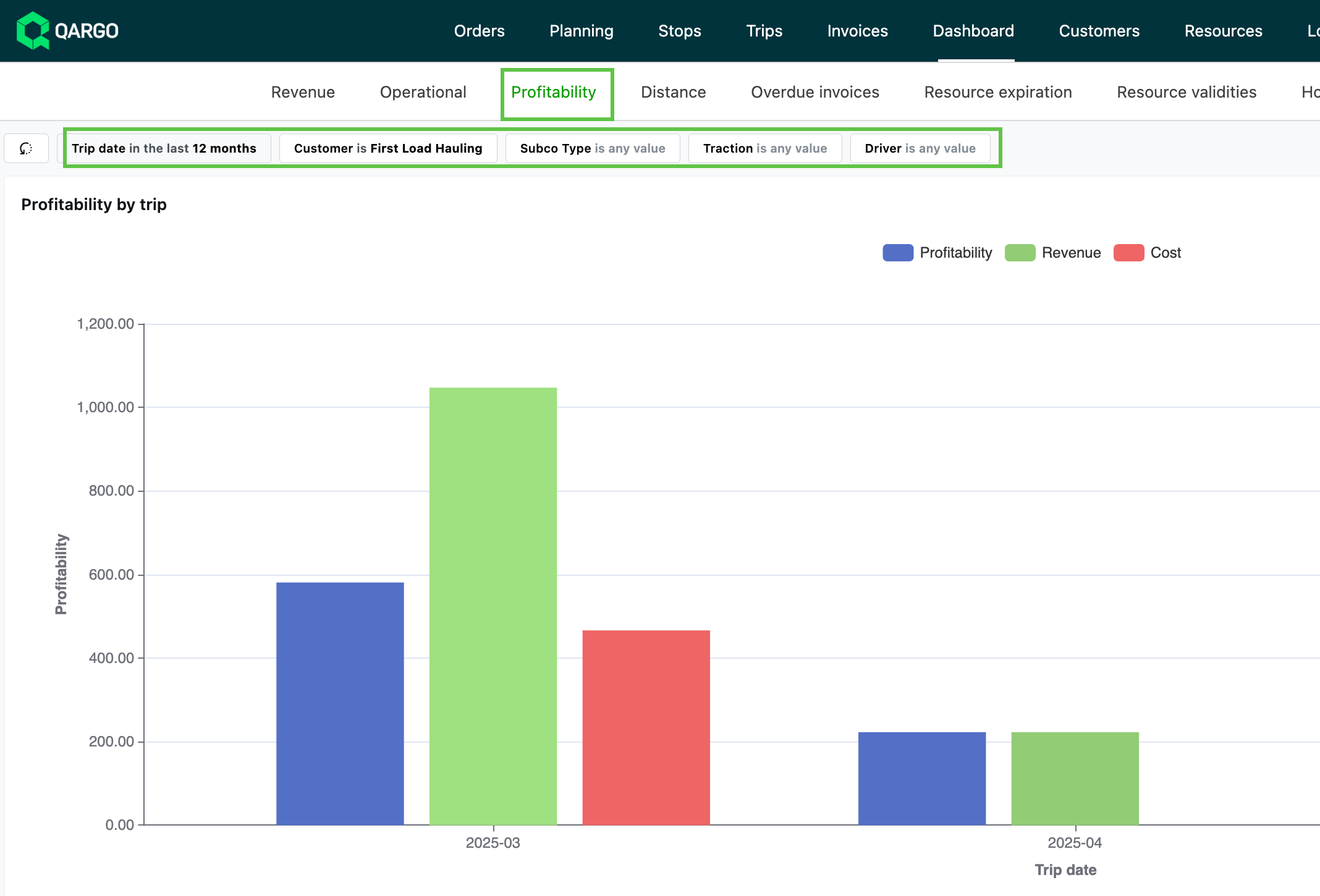
Jeder Tab enthält verschiedene Filter für eine feinere Auswertung, darunter Datumsbereich, Kunden oder Subunternehmer.
-
Die Filter befinden sich auf jedem Tab an derselben Stelle und zeigen die bereits festgelegten Standardwerte an.
-
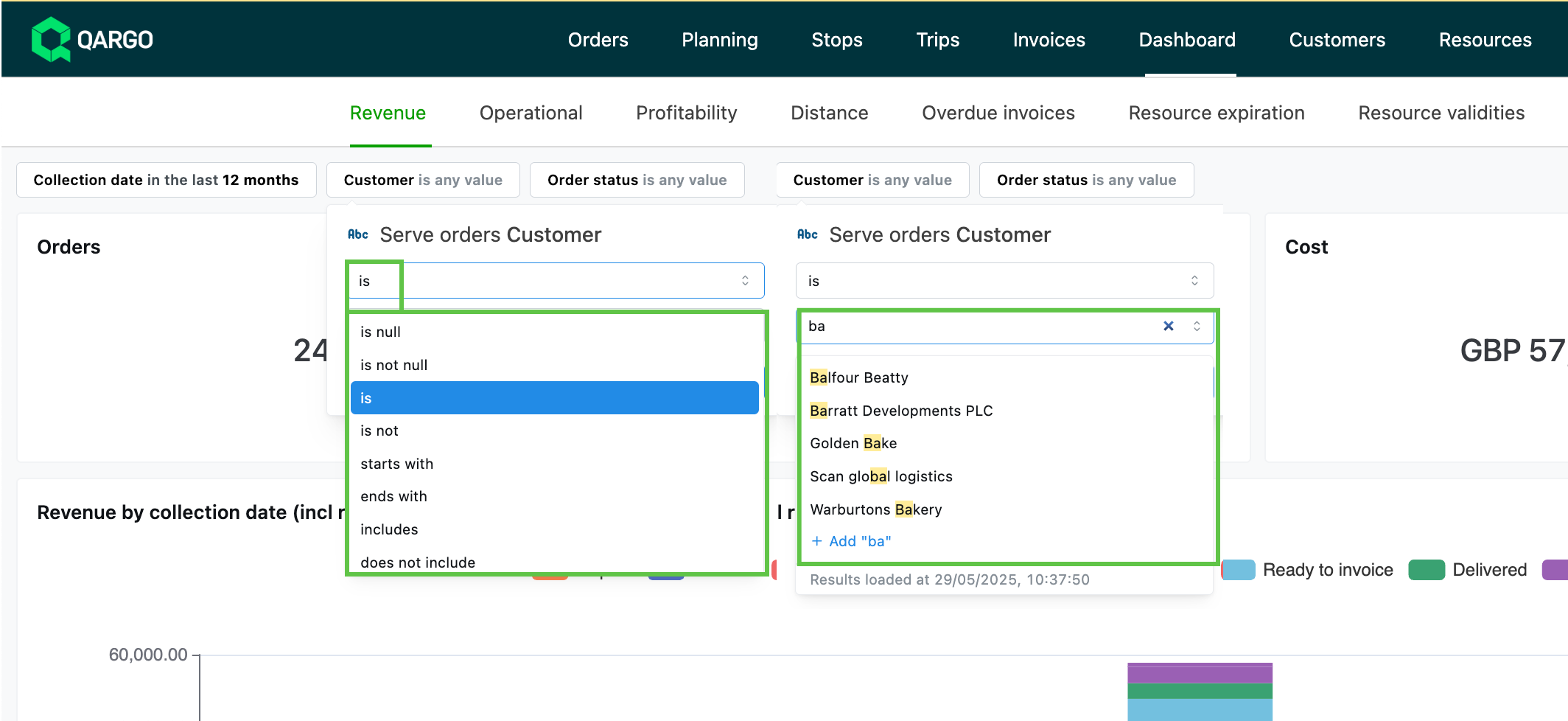
In den Filter klicken und ihn anpassen, um nach einem bestimmten Kunden, Subunternehmer, Status usw. auszuwerten.
-
Jede Filtergruppe enthält die Schaltfläche Zurücksetzen, mit der sich die Filter schnell und einfach auf die Standardwerte zurücksetzen lassen.

Beispiel:
Die Standardfilter für den Umsatz lauten:
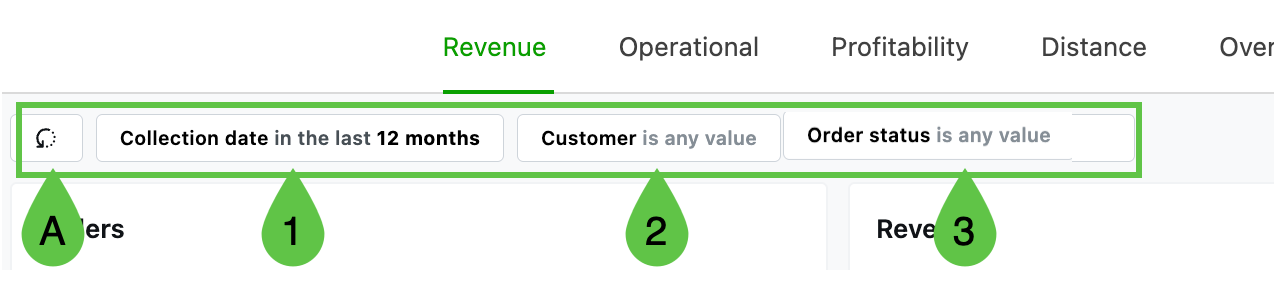
- Abholdatum in den letzten 12 Monaten
- Kunde ist beliebig
- Auftragsstatus ist beliebig
A.) Hiermit die Filter mit Zurücksetzen auf die Standardwerte zurücksetzen
-
In das Feld klicken, um die verfügbaren Filteroptionen anzuzeigen.
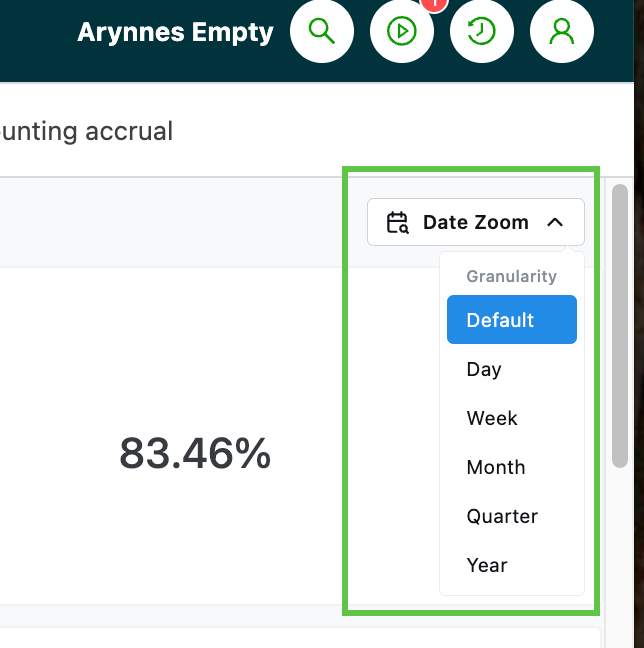
Datumszoom-Filter:
- Mit der Funktion Datumszoom lässt sich die Granularität des Datumsbereichs einfach anpassen.
Visualisierungen
- Jede Grafik und jedes Diagramm verfügt über eine Mouseover-Funktion: Wird die Maus auf einen bestimmten Datenpunkt bewegt, werden alle Komponenten im Diagramm hervorgehoben, die diesen Daten entsprechen
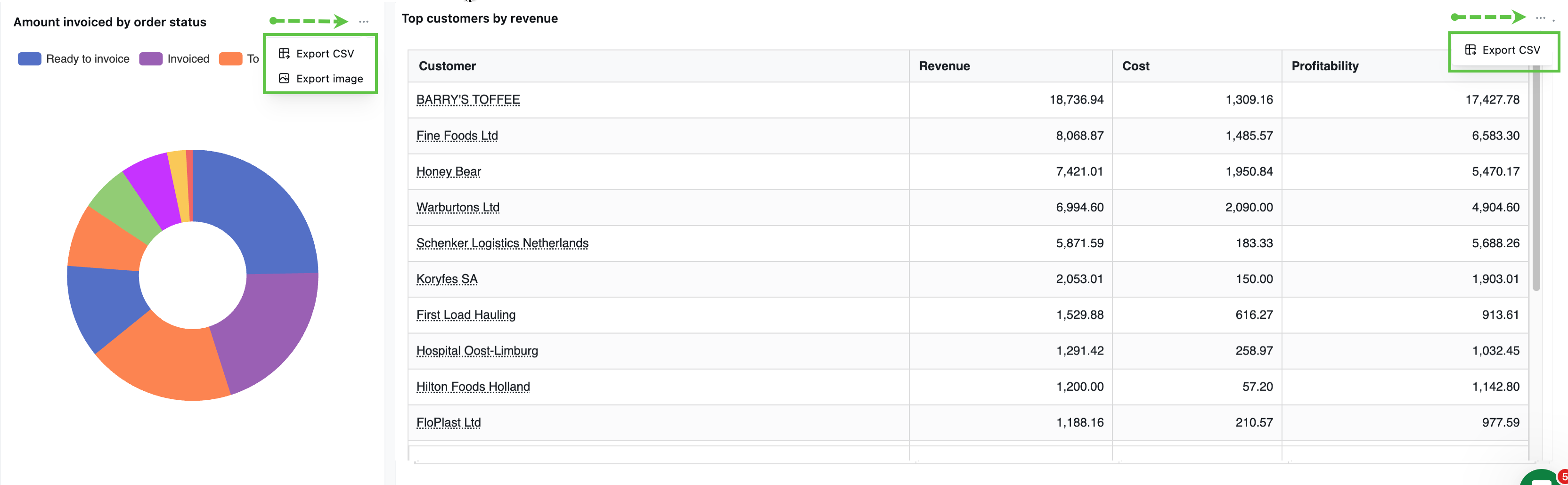
- Jede Grafik und jede Tabelle lässt sich exportieren (CSV oder Bild).
- Auf das Drei-Punkte-Menü in der oberen rechten Ecke klicken, um die Exportoptionen anzuzeigen.
Anklickbare Links
-
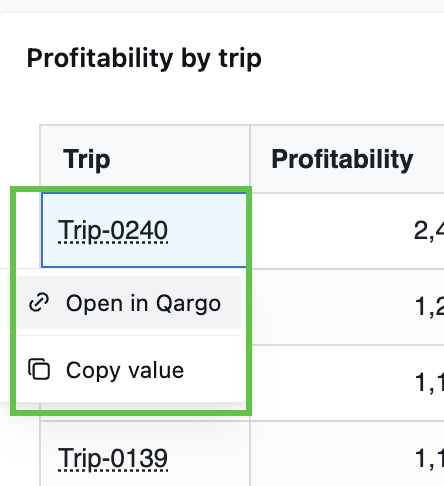
Ein Klick auf bestimmte Datenpunkte, etwa einen Kundennamen, eine Rechnungs- oder Fahrtnummer, bietet folgende Optionen:
-
Wert kopieren
-
In Qargo öffnen
-
Handelt es sich um eine bestimmte Fahrt, Rechnung oder einen bestimmten Auftrag, wird der entsprechende Datensatz geöffnet.
-
Handelt es sich um einen Kundennamen, öffnet sich in Qargo automatisch die Listenansicht des jeweiligen Moduls (Aufträge, Rechnungen usw.), bereits nach diesem Kunden gefiltert.
-
Kunden- vs. Subunternehmer-Berichte
Kunden- und Subunternehmer-Berichte werden getrennt auf 2 verschiedenen Tabs dargestellt. Im jeweiligen Tab lässt sich über das Suchfeld Kunde nach einem bestimmten Kunden oder Subunternehmer filtern.
-
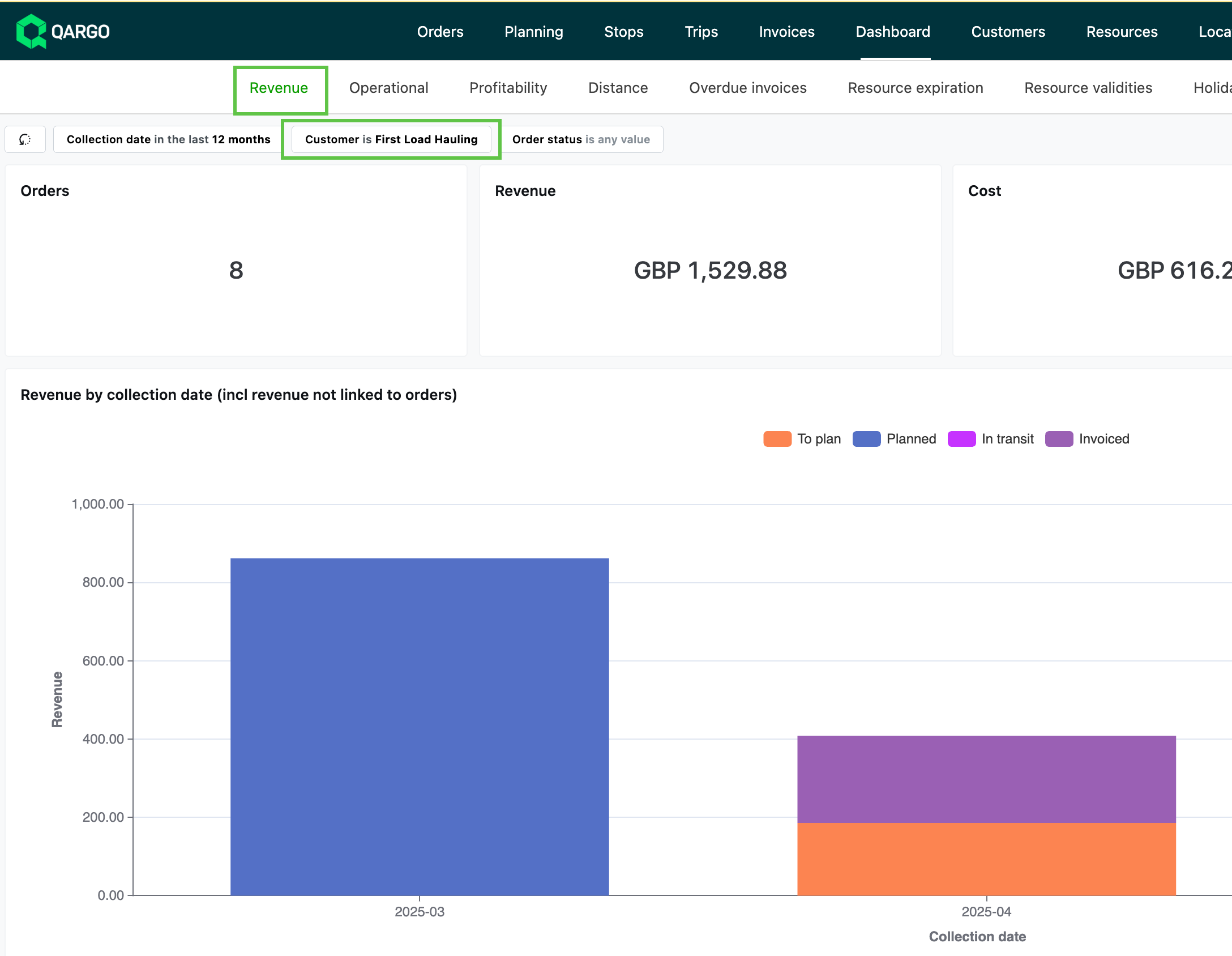
Kundenberichte = Umsatz.
- In diesem Fall ist der Subunternehmer auch als Kunde angelegt. Die Umsatztabelle betrachtet gezielt die Aufträge, bei denen er der Kunde war.
-
Subunternehmer-Berichte = Rentabilität
- In dieser Visualisierung ist der Subunternehmer ebenfalls der Kunde; in diesem Fall basieren die Daten auf Fahrten
Ablauf und Gültigkeit von Ressourcen
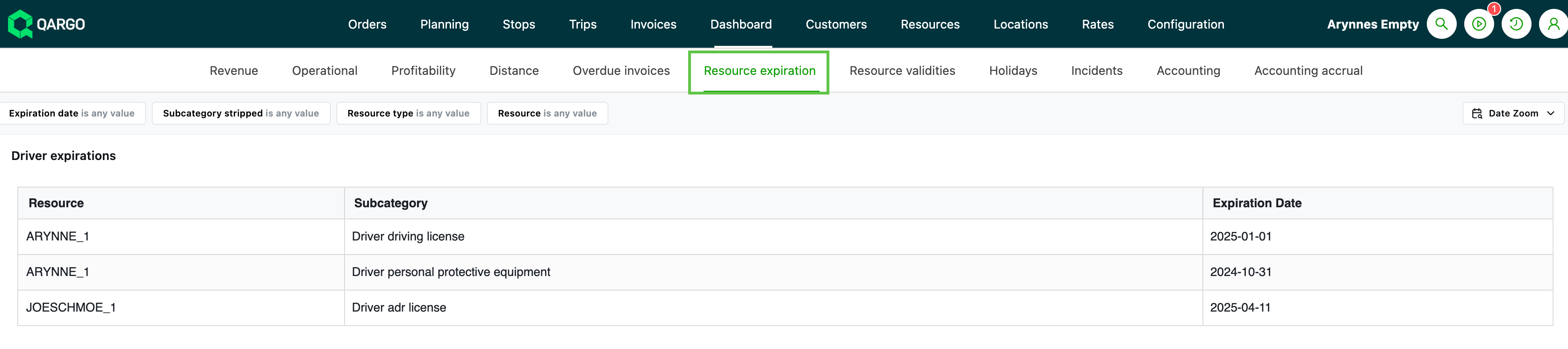
Ablauf von Ressourcen
- Betrachtet bestimmte Dokumente und Zertifikate, die Ressourcen (insbesondere Fahrzeugen und Fahrern) zugewiesen sind, und berichtet über das Ablaufdatum, z. B. das Ende von Führerscheinen oder Genehmigungen.
- Nach Ablaufdatum filtern, um zu sehen, wann wichtige Dokumente ablaufen.
- Für bestimmte Ressourcen sind eigene Tabellen verfügbar, z. B. für fahrerbezogene Abläufe.
Gültigkeiten von Ressourcen
-
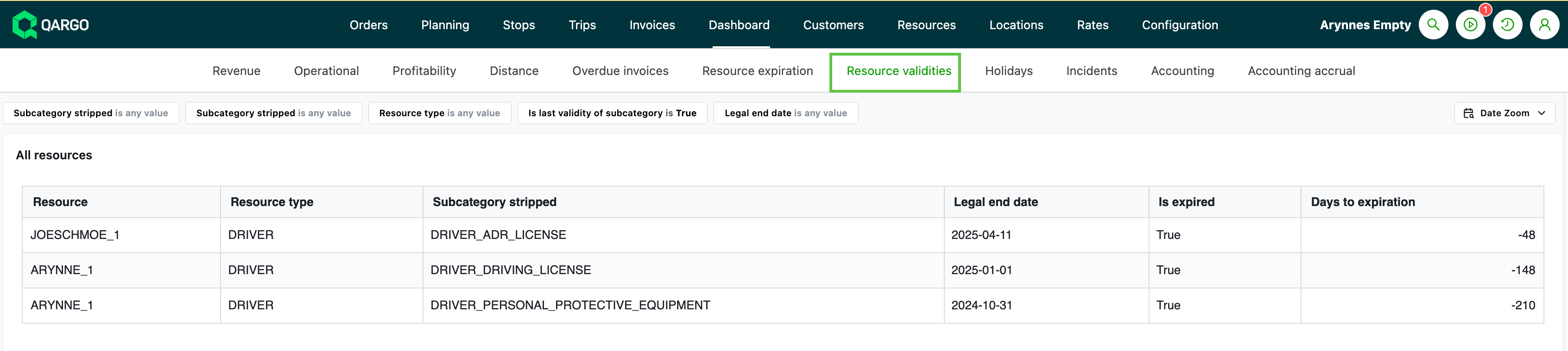
Berichtet über den Gültigkeitszeitraum aller Ressourcen, einschließlich Start- und Enddatum bzw. Ablauf und Anzahl der Tage bis zum Ablauf.
-
Enthält Ressourcen, die aufgrund abgelaufener Gültigkeiten derzeit nicht verfügbar sind.
-
Nach Endzeitstempel oder Gesetzliches Enddatum filtern, um Ressourcen mit dynamischer Nichtverfügbarkeit anzuzeigen
- Das System markiert eine Ressource automatisch als nicht verfügbar, wenn ein Dokument abgelaufen ist.
\
Warum 2 Optionen? {#h_35b52fe216}
Die Aufteilung in die Dashboards Ablauf und Gültigkeit hat vor allem folgende Gründe:
-
Arbeitsablauf der Kunden: Flexibilität, alle Gültigkeiten oder nur bevorstehende Abläufe anzuzeigen.
-
Filterung: Ablauf von Ressourcen verwendet in der Regel einen Ablaufdatumsfilter „liegt zwischen“, während die Dashboards für Gültigkeit von Ressourcen Filter auf das gesetzliche Enddatum nutzen.
Zusammenfassung:
- Ablauf von Ressourcen verwenden, um eine schnelle, fokussierte Liste der Elemente zu erhalten, die in Kürze ablaufen (mit direkter datumsbasierter Filterung).
- Gültigkeit von Ressourcen verwenden, um das gesamte Spektrum der Gültigkeitszeiträume von Ressourcen zu sehen (einschließlich bereits abgelaufener Gültigkeiten oder solcher, die eine aktuelle Nichtverfügbarkeit verursachen).