
Dashboards – Benutzerdefinierte Dashboards verwenden: Anleitung
Benutzerdefinierte Dashboards: was sie anzeigen können, wie sie beim Qargo-Account-Manager oder Onboarding-Manager angefordert werden und wie sie verwendet werden.
Inhaltsverzeichnis
Einführung
Ein benutzerdefiniertes Dashboard ist ein Dashboard, das für einen einzelnen Kunden erstellt wird, auf Grundlage der Kennzahlen, die für dessen Geschäft wichtig sind. Es erscheint im Menü Dashboards neben den Standard-Dashboards von Qargo.
Kunden erstellen diese Dashboards nicht selbst. Der Qargo-Account-Manager oder Onboarding-Manager konfiguriert und veröffentlicht jedes einzelne. Die Aufgabe des Kunden besteht darin, klar zu erklären, was das Dashboard anzeigen soll.
Begriffe
| Begriff | Bedeutung |
|---|---|
| Benutzerdefiniertes Dashboard | Ein Dashboard, das für einen einzelnen Kunden erstellt wird, getrennt von den Standard- und Zusatz-Dashboards. |
| Kachel | Ein einzelnes Diagramm, eine einzelne Tabelle oder eine einzelne Zahl auf dem Dashboard. |
| KPI-Kachel | Eine Kachel, die eine große Zahl anzeigt, z. B. die Lieferungen in diesem Monat. |
| Veröffentlichte Version | Die Version des Dashboards, die Nutzer im Menü „Dashboards“ sehen. |
| Datumsfilter | Der Datumsbereich, der oben im Dashboard ausgewählt ist. Die meisten Kacheln folgen ihm. |
| Datumszoom | Ein Steuerelement, das die Zeitschritte eines Diagramms umschaltet, z. B. von Tag auf Woche und Monat. |
| Datengranularität | Wofür eine Zeile oder ein Datenpunkt steht, z. B. eine Zeile pro Auftrag. |
Voraussetzungen
- Maximal 5 benutzerdefinierte Dashboards pro Kunde.
- Bestehende kundenspezifische Dashboards funktionieren unverändert weiter.
Anwendungsfälle
- Management-Überblick: Ein Transportleiter möchte den Umsatz pro Kunde und Monat auf einem Bildschirm sehen. Der Qargo-Manager erstellt das Dashboard und veröffentlicht es im Menü Dashboards.
- Tägliche Planungskontrolle: Disponenten möchten eine KPI-Kachel mit den heutigen Aufträgen und eine Tabelle der offenen Fahrten. Sie öffnen das Dashboard jeden Morgen, statt einen Export zu erstellen.
- Änderung an einem bestehenden Dashboard: Das Unternehmen möchte eine Kachel für pünktliche Lieferungen ergänzen. Der Qargo-Manager bearbeitet das Dashboard, und die Nutzer sehen weiterhin die aktuelle Version, bis die Änderung veröffentlicht wird.
Benutzerdefinierte Dashboards: verfügbare Optionen
Kachelarten
Ein benutzerdefiniertes Dashboard kann mehrere Kacheln enthalten. Jede Kachel hat eine der folgenden Arten:
| Kachelart | Am besten geeignet für |
|---|---|
| KPI-Kachel | Eine zentrale Zahl, z. B. die Lieferungen in diesem Monat im Vergleich zum Vormonat. |
| Balkendiagramm | Vergleich von Summen, z. B. der Umsatz pro Kunde. |
| Gestapeltes Balkendiagramm | Vergleich von Summen, die in Teile aufgeteilt sind, z. B. Aufträge pro Depot, aufgeteilt nach Transportart. |
| Liniendiagramm | Darstellung von Veränderungen im Zeitverlauf, z. B. Aufträge pro Woche. |
| Kreis- oder Ringdiagramm | Darstellung von Anteilen an einer Gesamtmenge, z. B. FTL- im Vergleich zu LTL-Aufträgen. |
| Streudiagramm | Darstellung des Zusammenhangs zweier Zahlen, z. B. Entfernung und Mautkosten pro Fahrt. |
| Tabelle | Eine Liste mit Details, z. B. alle Aufträge mit Kunde, Status und Kosten. |
Daten, die angezeigt werden können
Benutzerdefinierte Dashboards verwenden dieselben Berichtsdaten wie die Standard-Dashboards von Qargo. Jedes Dashboard zeigt nur die eigenen Daten des jeweiligen Kunden.
-
Zahlen: Aufträge, Fahrten, Abschnitte, Sendungen, Umsatz, Kosten, Kosten pro Fahrt, Entfernung, Pünktlichkeit in %, aktive Ressourcen (Fahrzeuge und Fahrer).
-
Gruppieren oder aufteilen nach: Region, Kunde, Ressource, Route (Start- und Endstandort, Stadt oder Land), Depot (Abholort, Lieferort oder Abteilung), Transportservice, Produktkategorie, Abteilung, Subunternehmer.
-
Zeitschritte: Tag, Woche, Monat, Quartal, Jahr.
Dashboard-Einstellungen
- Standard-Datumsfilter: der Datumsbereich, der beim Öffnen des Dashboards ausgewählt ist, z. B. Letzte 30 Tage.
- Zusätzliche Filter: weitere Filter oben im Dashboard, z. B. Kunde, Auftragsnummer oder Standortname.
- Zeitraum der Kachel: Eine Kachel folgt standardmäßig dem Datumsfilter. Sie kann auch auf einen festen Zeitraum festgelegt werden, z. B. die letzten 3 Monate.
- Standardsortierung und Position: wie jede Tabelle oder jedes Diagramm sortiert wird und wo jede Kachel auf dem Bildschirm sitzt.
Ein benutzerdefiniertes Dashboard anfordern
Die Anfrage vorbereiten
-
Die Dashboard-Einstellungen eingeben: den Standard-Datumsbereich und alle zusätzlichen Filter.
-
Pro Kachel eine Zeile eingeben mit:
- Kachelart – zum Beispiel Balkendiagramm, Tabelle oder KPI-Kachel.
- Was angezeigt werden soll – ein Satz in einfachen Worten, zum Beispiel „Gesamtumsatz pro Lieferland“.
- Datengranularität – wofür eine Zeile oder ein Punkt steht, zum Beispiel eine Zeile pro Auftrag.
- Zeitraum – folgt dem Datumsfilter oder ein fester Zeitraum.
- Zeitschritte – der Standard für Diagramme über die Zeit, zum Beispiel Woche.
- Standardsortierung – zum Beispiel höchste Kosten zuerst.
- Position – zum Beispiel obere Reihe, linke Hälfte.
-
Für jeden Geschäftsbegriff eine Definition eingeben, zum Beispiel „Umsatz = fakturierter Betrag exkl. MwSt.“. Definitionen unterscheiden sich von Unternehmen zu Unternehmen.
-
Falls vorhanden, ein Beispiel hinzufügen: einen Screenshot eines aktuellen Berichts, eine Excel-Datei oder eine grobe Skizze.
Die Anfrage senden
- Den Qargo-Account-Manager oder Onboarding-Manager mit den vorbereiteten Angaben kontaktieren.
- Das Dashboard nach der Erstellung gemeinsam mit dem Manager prüfen und bei Bedarf Änderungen anfordern.
Nach der Freigabe veröffentlicht der Manager das Dashboard. Es erscheint dann im Menü Dashboards für jeden Nutzer des Kontos.
🎥 Dieses Video zeigt, wie ein benutzerdefiniertes Dashboard erstellt und wie es verwendet wird:
Ein benutzerdefiniertes Dashboard verwenden
Das Dashboard öffnen
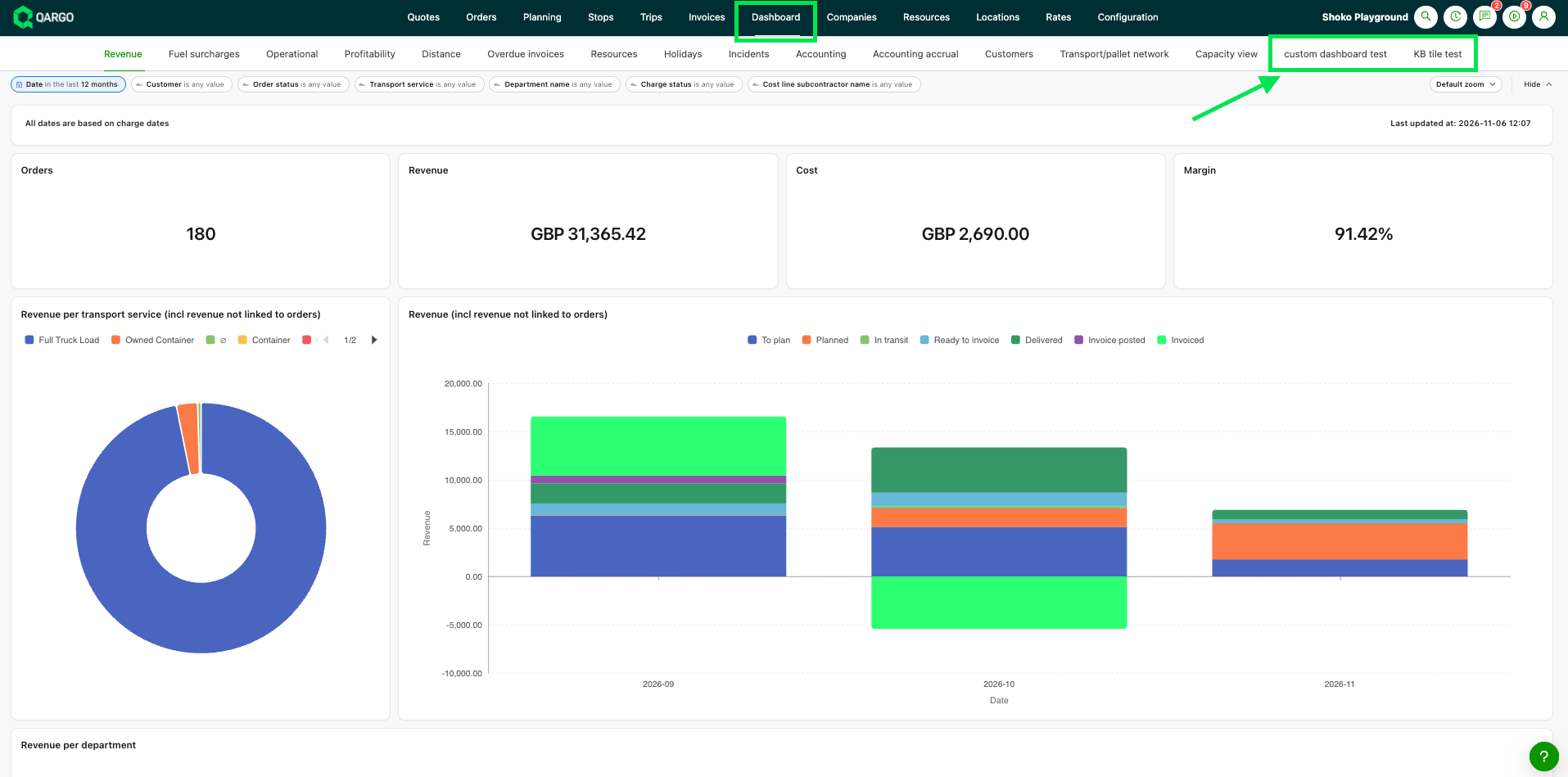
- Das Menü Dashboards öffnen.
- Das benutzerdefinierte Dashboard auswählen. Benutzerdefinierte Dashboards erscheinen nach den Standard- und Zusatz-Dashboards.
Die Daten filtern und erkunden
-
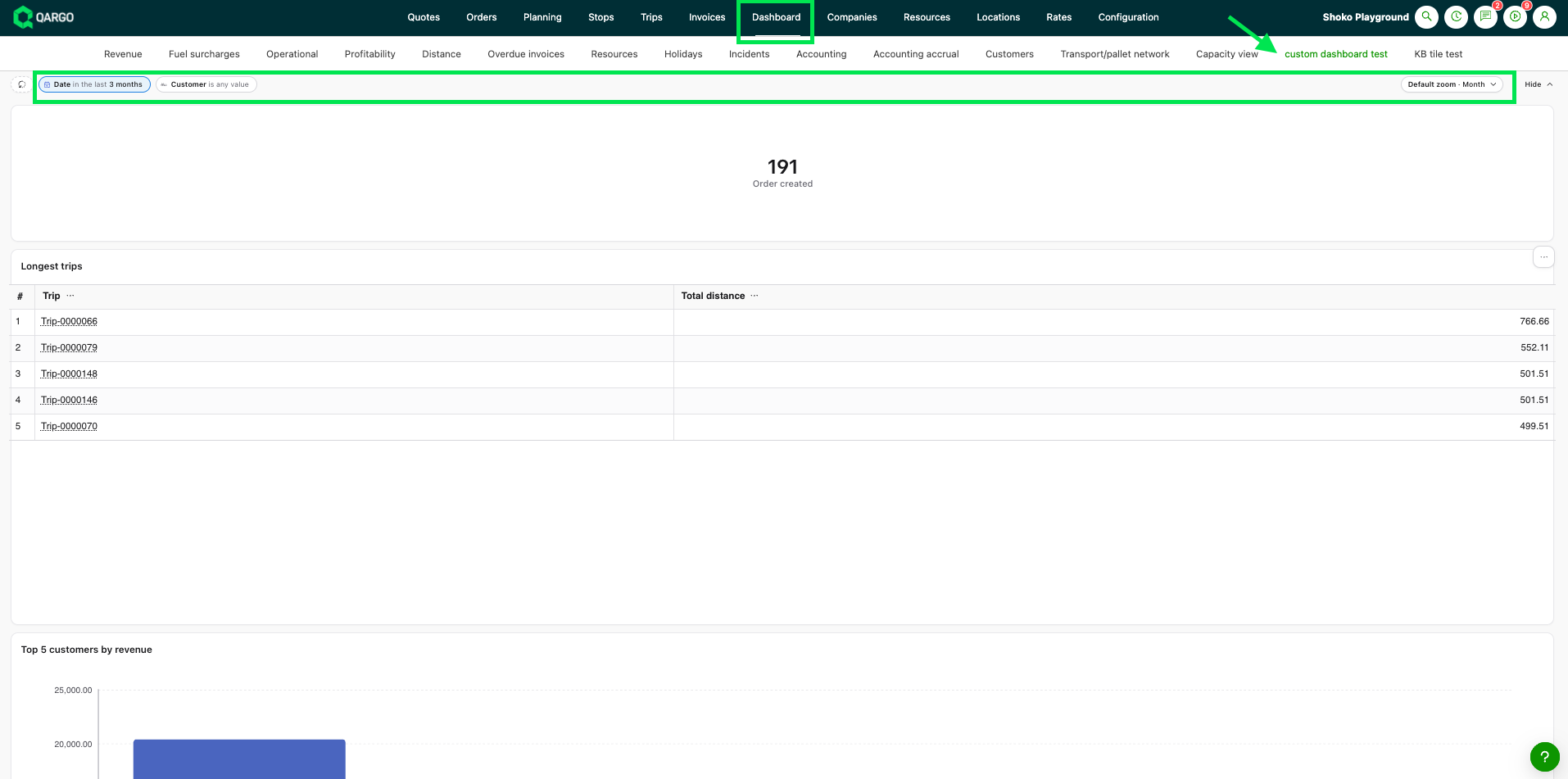
Im Datumsfilter oben einen Datumsbereich auswählen. Kacheln, die dem Datumsfilter folgen, werden aktualisiert.
-
In einem zusätzlichen Filter einen Wert auswählen, zum Beispiel einen Kunden.
-
Den Datumszoom ändern, um ein Diagramm zwischen Tag, Woche und Monat umzuschalten.
Eine Änderung anfordern
- Den Qargo-Account-Manager oder Onboarding-Manager mit der Änderung kontaktieren, im selben Format wie für eine neue Kachel.
Fehlerbehebung
| Problem | Lösung |
|---|---|
| Das benutzerdefinierte Dashboard fehlt im Menü „Dashboards“. | Das Dashboard ist noch nicht veröffentlicht oder wurde aus dem Menü entfernt. Den Qargo-Account-Manager kontaktieren. |
| Eine angeforderte Änderung ist nicht sichtbar. | Die Änderung ist noch nicht veröffentlicht. Den Qargo-Account-Manager bitten, sie zu veröffentlichen. |
| Eine Kachel zeigt Zahlen, die falsch aussehen. | Zuerst den Datumsfilter prüfen. Sind die Zahlen weiterhin falsch, dem Account-Manager die Definition senden, die die Kachel verwenden soll. |
| Ein neues Dashboard kann nicht hinzugefügt werden. | Ein Kunde kann bis zu 5 benutzerdefinierte Dashboards haben. Mit dem Manager vereinbaren, welches ersetzt wird. |
| Datenwerte werden in einer anderen Sprache angezeigt. | Bezeichnungen folgen der Sprache des Nutzers, Datenwerte werden jedoch so angezeigt, wie sie in Qargo gespeichert sind. |