
Export nach Excel im Dashboard
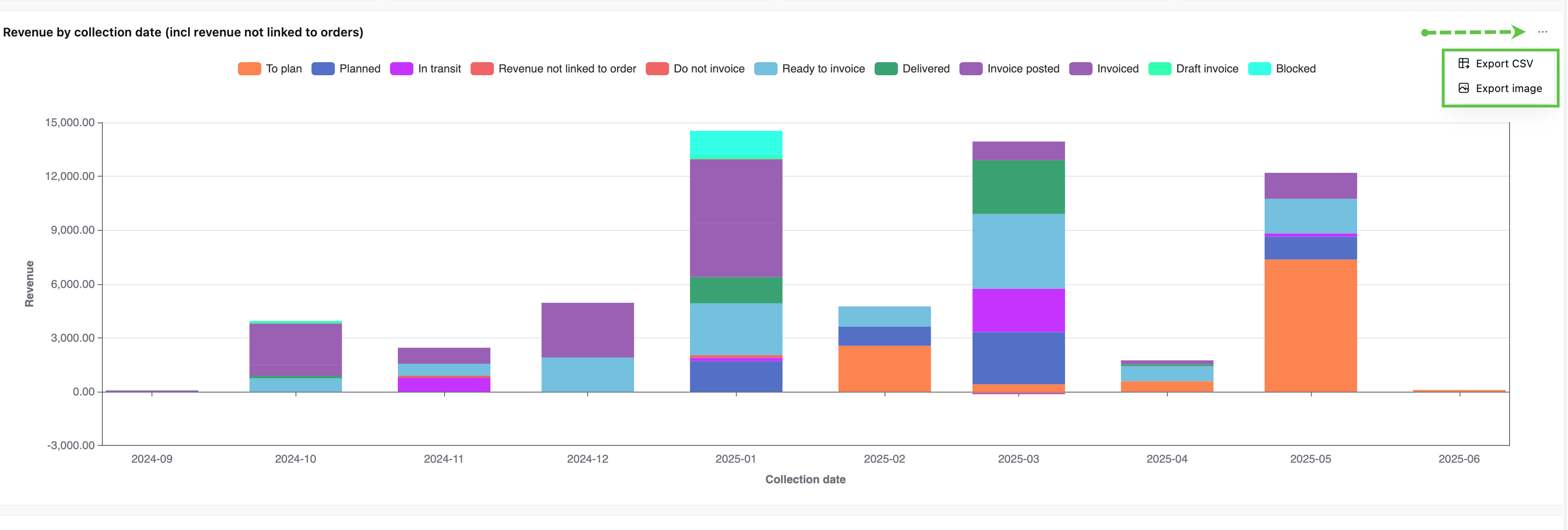
Das Dashboard stellt Daten in Diagrammen und Tabellen dar. Exportoptionen: Auf das Drei-Punkte-Menü klicken und CSV für Rohdaten oder Bild für eine statische Kopie wählen.
Inhaltsverzeichnis
Im Dashboard lassen sich die eigenen Daten visualisiert anzeigen.
In jedem Dashboard-Tab werden mehrere Diagramme und Tabellen erstellt, um die Daten zu visualisieren. Die Daten können im .csv-Format exportiert werden. Alternativ lässt sich nur das Bild exportieren.
Exportieren:
-
Auf das Menü (3 Punkte) in der oberen rechten Ecke der Tabelle bzw. des Diagramms klicken
-
Auf „Als CSV exportieren“ klicken, um die Rohdaten im CSV-Dateiformat zu exportieren
-
Auf „Bild exportieren“ klicken, um nur eine Kopie der Bilddatei zu exportieren
- Hinweis: Beim Export des Diagramms entsteht nur ein Bild ohne interaktive Funktionen
Dateiformat konvertieren
Die exportierte Datei sollte bereits für Excel in Spalten und Zeilen formatiert sein. Falls das Format der heruntergeladenen Datei nicht korrekt aussieht, können folgende Formatierungstipps helfen:
-
Textkonvertierungs-Assistenten verwenden:
- Zuerst Excel öffnen (die CSV-Datei nicht doppelt anklicken)
- Datei > Öffnen > Durchsuchen aufrufen
- Die CSV-Datei auswählen
- Im Textkonvertierungs-Assistenten „Getrennt“ wählen
- Verschiedene Trennzeichen (Komma, Semikolon, Tabstopp) ausprobieren, bis die Vorschau korrekt aussieht
- Auf Fertig stellen klicken
-
Daten > Aus Text/CSV verwenden:
- Excel öffnen
- Daten > Daten abrufen > Aus Datei > Aus Text/CSV aufrufen
- Die Datei auswählen
- Excel zeigt eine Vorschau an. Im Dropdown-Menü lässt sich das Trennzeichen ändern
- Auf Laden klicken, wenn alles korrekt aussieht