
Dashboards: aangepaste dashboards gebruiken – stappenplan
Aangepaste dashboards: wat ze kunnen tonen, hoe ze worden aangevraagd bij de Qargo-accountmanager of onboardingmanager en hoe ze worden gebruikt.
Inhoudsopgave
Inleiding
Een aangepast dashboard is een dashboard dat voor één klant wordt gebouwd, op basis van de cijfers die voor dat bedrijf belangrijk zijn. Het staat in het menu Dashboards, naast de standaarddashboards van Qargo.
Klanten bouwen deze dashboards niet zelf. De Qargo-accountmanager of onboardingmanager configureert en publiceert elk dashboard. De klant legt duidelijk uit wat het dashboard moet tonen.
Terminologie
| Term | Betekenis |
|---|---|
| Aangepast dashboard | Een dashboard dat voor één klant is gebouwd, los van de standaarddashboards en de add-ondashboards. |
| Tegel | Eén grafiek, tabel of getal op het dashboard. |
| KPI-tegel | Een tegel die één groot getal toont, zoals het aantal leveringen van deze maand. |
| Gepubliceerde versie | De versie van het dashboard die gebruikers in het menu Dashboards zien. |
| Datumfilter | Het datumbereik dat bovenaan het dashboard is geselecteerd. De meeste tegels volgen dit filter. |
| Datumzoom | Een besturingselement dat de tijdstappen van een grafiek wijzigt, bijvoorbeeld van dag naar week naar maand. |
| Gegevensgranulariteit | Waar één rij of één datapunt voor staat, zoals één rij per order. |
Vereisten
- Maximaal 5 aangepaste dashboards per klant.
- Bestaande klantspecifieke dashboards blijven werken zoals ze zijn.
Toepassingen
- Managementoverzicht: een transportmanager wil de omzet per klant per maand op één scherm zien. De Qargo-manager bouwt het en publiceert het in het menu Dashboards.
- Dagelijkse planningscontrole: planners willen een KPI-tegel met de orders van vandaag en een tabel met open trips. Ze openen het dashboard elke ochtend, in plaats van een export op te bouwen.
- Wijziging aan een bestaand dashboard: het bedrijf wil een tegel voor stiptheid van leveringen toevoegen. De Qargo-manager bewerkt het dashboard en gebruikers blijven de huidige versie zien tot de wijziging is gepubliceerd.
Aangepaste dashboards: beschikbare opties
Tegeltypes
Een aangepast dashboard kan meerdere tegels bevatten. Elke tegel is van een van deze types:
| Tegeltype | Het meest geschikt voor |
|---|---|
| KPI-tegel | Eén kerngetal, bijvoorbeeld het totaal aantal leveringen van deze maand vergeleken met vorige maand. |
| Staafdiagram | Totalen vergelijken, bijvoorbeeld omzet per klant. |
| Gestapeld staafdiagram | Totalen vergelijken die in delen zijn opgesplitst, bijvoorbeeld orders per depot opgesplitst naar transporttype. |
| Lijndiagram | Verandering in de tijd tonen, bijvoorbeeld orders per week. |
| Cirkel- of donutdiagram | Aandelen van een totaal tonen, bijvoorbeeld FTL- tegenover LTL-orders. |
| Spreidingsdiagram | Tonen hoe twee getallen zich tot elkaar verhouden, bijvoorbeeld afstand en tolkosten per trip. |
| Tabel | Een lijst met details, bijvoorbeeld alle orders met klant, status en kosten. |
Gegevens die kunnen worden getoond
Aangepaste dashboards gebruiken dezelfde rapportagegegevens als de standaarddashboards van Qargo. Elk dashboard toont alleen de eigen gegevens van die klant.
-
Getallen: orders, trips, trajecten, zendingen, omzet, kosten, kosten per trip, afstand, % op tijd, actieve resources (voertuigen en chauffeurs).
-
Groeperen of opsplitsen op: regio, klant, resource, route (begin- en eindlocatie, stad of land), depot (ophaallocatie, leveringslocatie of afdeling), transportdienst, productcategorie, afdeling, onderaannemer.
-
Tijdstappen: dag, week, maand, kwartaal, jaar.
Dashboardinstellingen
- Standaarddatumfilter: het datumbereik dat is geselecteerd wanneer het dashboard opent, bijvoorbeeld Laatste 30 dagen.
- Extra filters: andere filters bovenaan het dashboard, bijvoorbeeld klant, order-ID of locatienaam.
- Tijdsperiode van een tegel: een tegel volgt standaard het datumfilter. Een tegel kan ook op een vaste periode worden vergrendeld, zoals de laatste 3 maanden.
- Standaardsortering en positie: hoe elke tabel of grafiek is gesorteerd en waar elke tegel op het scherm staat.
Een aangepast dashboard aanvragen
De aanvraag voorbereiden
-
De dashboardinstellingen invoeren: het standaarddatumbereik en eventuele extra filters.
-
Per tegel één regel invoeren met:
- Tegeltype - bijvoorbeeld staafdiagram, tabel of KPI-tegel.
- Wat moet te zien zijn - één zin in gewone woorden, bijvoorbeeld “totale omzet per leveringsland”.
- Gegevensgranulariteit - waar één rij of punt voor staat, bijvoorbeeld één rij per order.
- Tijdsperiode - volgt het datumfilter, of een vaste periode.
- Tijdstappen - de standaard voor grafieken over de tijd, bijvoorbeeld week.
- Standaardsortering - bijvoorbeeld hoogste kosten eerst.
- Positie - bijvoorbeeld bovenste rij, linkerhelft.
-
Per bedrijfsterm een definitie invoeren, bijvoorbeeld “Omzet = gefactureerd bedrag excl. btw”. Definities verschillen per bedrijf.
-
Een voorbeeld toevoegen, indien beschikbaar: een screenshot van een huidig rapport, een Excel-bestand of een ruwe schets.
De aanvraag versturen
- Contact opnemen met de Qargo-accountmanager of onboardingmanager, met de voorbereide gegevens.
- Het dashboard samen met de manager controleren zodra het is gebouwd en indien nodig om wijzigingen vragen.
De manager publiceert het dashboard zodra het is goedgekeurd. Het verschijnt dan in het menu Dashboards voor elke gebruiker van het account.
🎥 Deze video toont hoe een aangepast dashboard wordt aangemaakt en hoe het wordt gebruikt:
Een aangepast dashboard gebruiken
Het dashboard openen
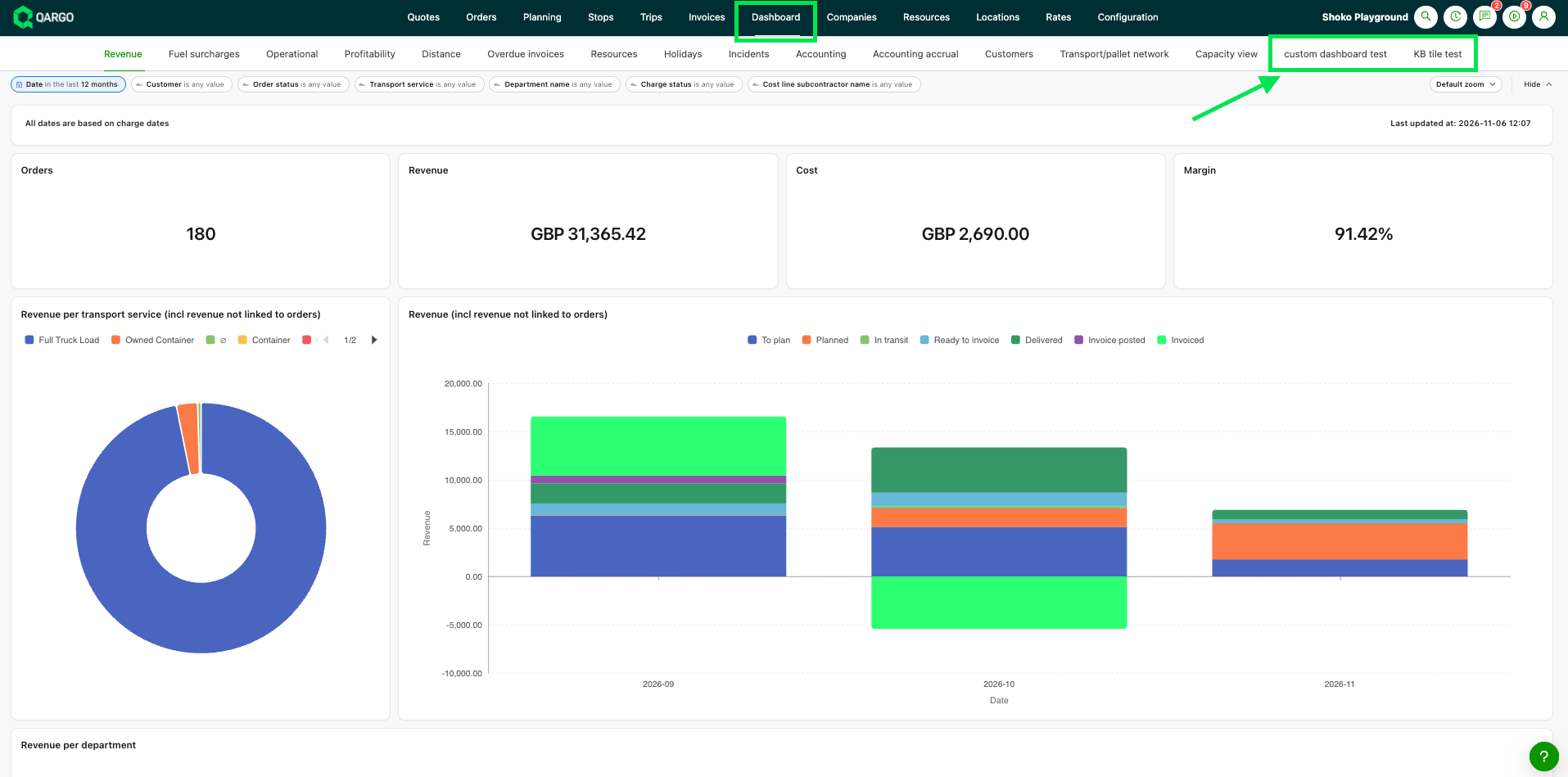
- Het menu Dashboards openen.
- Het aangepaste dashboard selecteren. Aangepaste dashboards verschijnen na de standaarddashboards en de add-ondashboards.
De gegevens filteren en verkennen
-
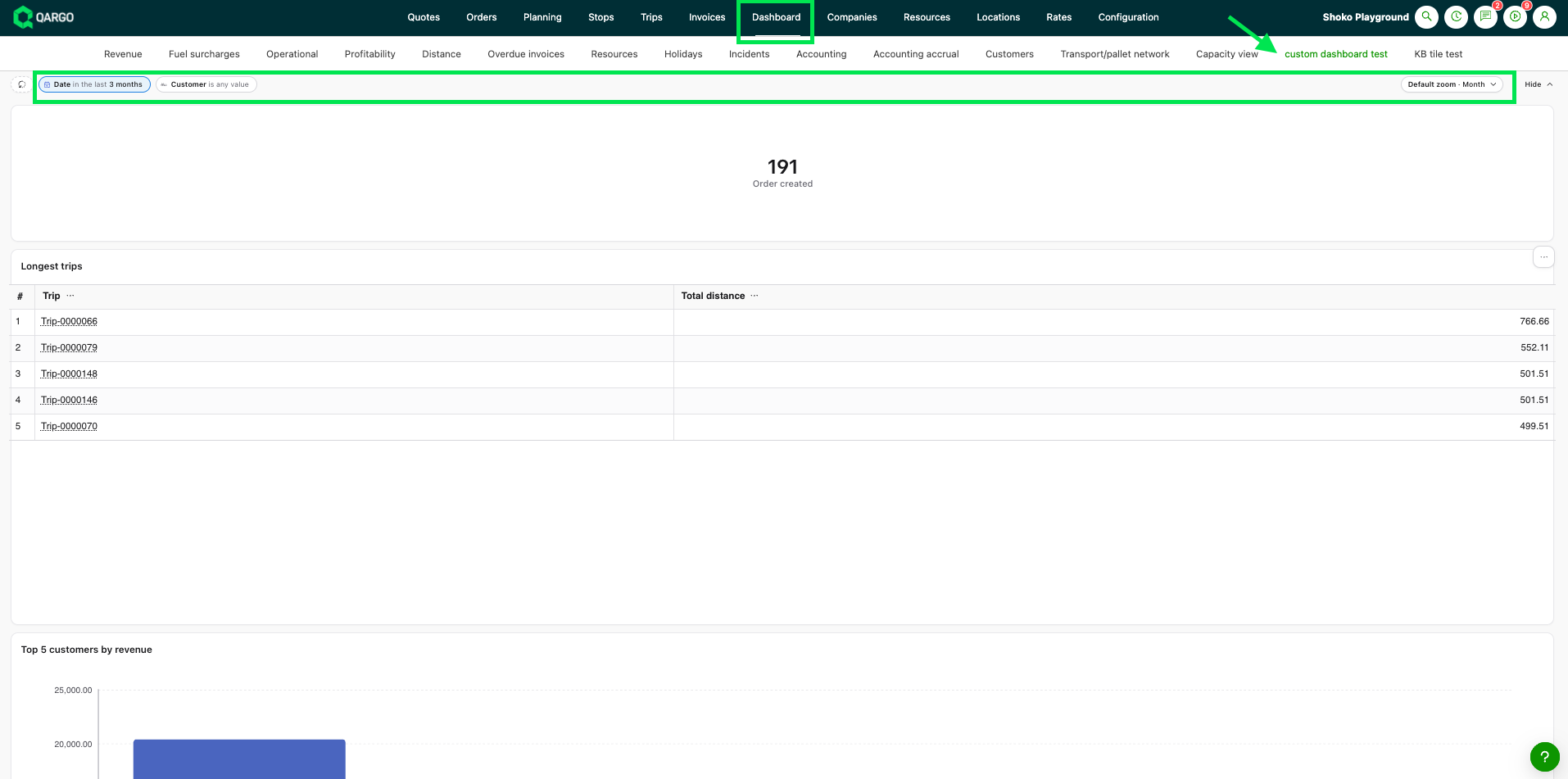
Bovenaan in het datumfilter een datumbereik selecteren. Tegels die het datumfilter volgen, worden bijgewerkt.
-
In een extra filter een waarde selecteren, bijvoorbeeld een klant.
-
De datumzoom wijzigen om een grafiek te schakelen tussen dag, week en maand.
Een wijziging aanvragen
- Contact opnemen met de Qargo-accountmanager of onboardingmanager met de wijziging, in hetzelfde formaat als voor een nieuwe tegel.
Probleemoplossing
| Probleem | Oplossing |
|---|---|
| Het aangepaste dashboard staat niet in het menu Dashboards. | Het dashboard is nog niet gepubliceerd of is uit het menu verwijderd. Contact opnemen met de Qargo-accountmanager. |
| Een gevraagde wijziging is niet zichtbaar. | De wijziging is nog niet gepubliceerd. De Qargo-accountmanager vragen om ze te publiceren. |
| Een tegel toont cijfers die niet kloppen. | Eerst het datumfilter controleren. Kloppen de cijfers nog steeds niet, dan de accountmanager de definitie sturen die de tegel moet gebruiken. |
| Een nieuw dashboard kan niet worden toegevoegd. | Een klant kan maximaal 5 aangepaste dashboards hebben. Met de manager afspreken welk dashboard wordt vervangen. |
| Gegevenswaarden worden in een andere taal getoond. | Labels volgen de taal van de gebruiker, maar gegevenswaarden worden getoond zoals ze in Qargo zijn opgeslagen. |