
Dashboards: gegevens bekijken.
Dashboards visualiseren gegevens over omzet, operations, rendabiliteit en meer. Met filters, exportopties en klikbare links.
Inhoudsopgave
Bij het aanmaken van een order, een trip of een factuur in het platform worden telkens waardevolle gegevens ingevoerd. De module Dashboard biedt een eenvoudig toegankelijk overzicht van die gegevens: van omzet tot kosten, van de vervaldatum van te betalen facturen enz.
Configuratie
-
Navigeren naar Configuratie > Instellingen organisatie
-
In het submenu links Tenant de optie Financiën en rendabiliteit selecteren
-
Kostdatum in dashboards zoeken en de gewenste optie in de keuzelijst selecteren:
- Ophaaldatum
- Leveringsdatum
-
Klikken op Opslaan
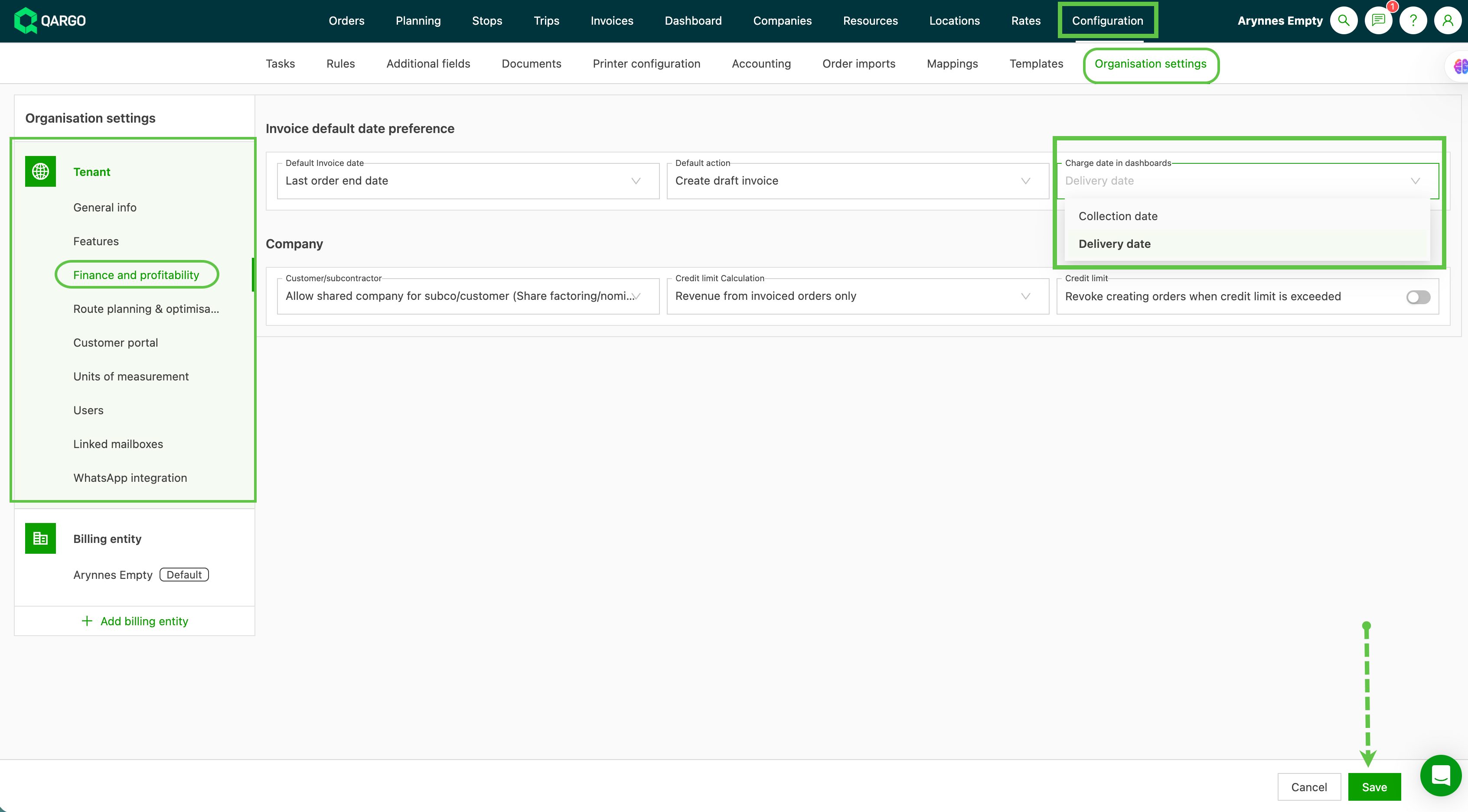
- Alle dashboardrapporten gebruiken de standaarddatum die hier is geselecteerd.
Naar het dashboard navigeren
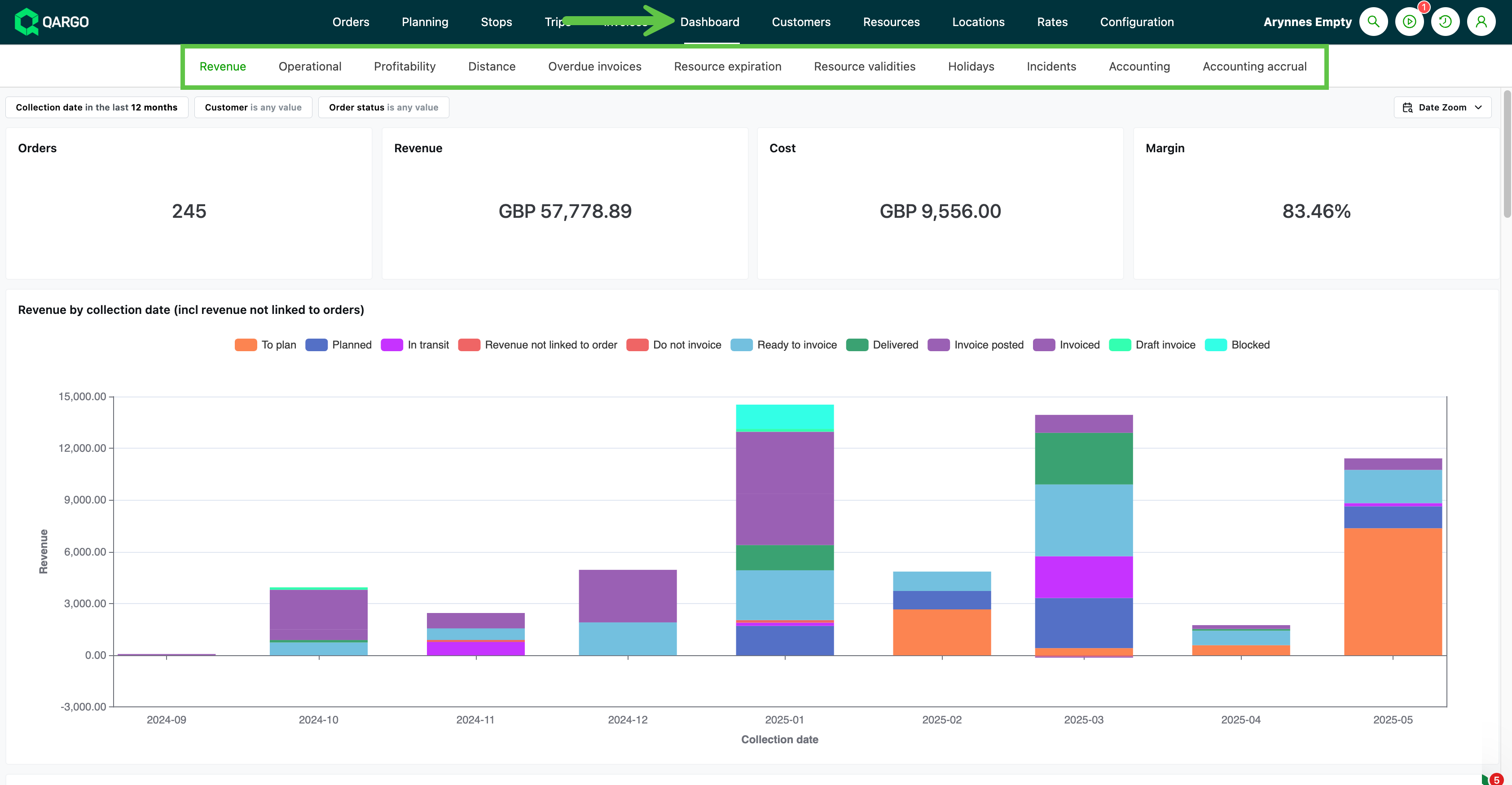
Elk dashboardtabblad biedt een uitgebreide selectie grafieken en tabellen die inzicht geven in metrieken over alle aspecten van het bedrijf. Op de tabbladen klikken om een visualisatie van een bepaald segment te zien. De volgende segmenten zijn beschikbaar:
- Omzet
- Operationeel
- Rendabiliteit
- Afstand
- Vervallen facturen
- Vervaldatums resources
- Geldigheid resources* (nieuw)
- Verlof
- Incidenten
- Boekhouding
- Boekhouding – toerekening
Filters
-
Elk tabblad bevat diverse filters om meer detail te krijgen, zoals datumbereik, klanten of onderaannemers.
-
De filters staan op elk tabblad op dezelfde plaats en tonen wat al als standaard is ingesteld.
-
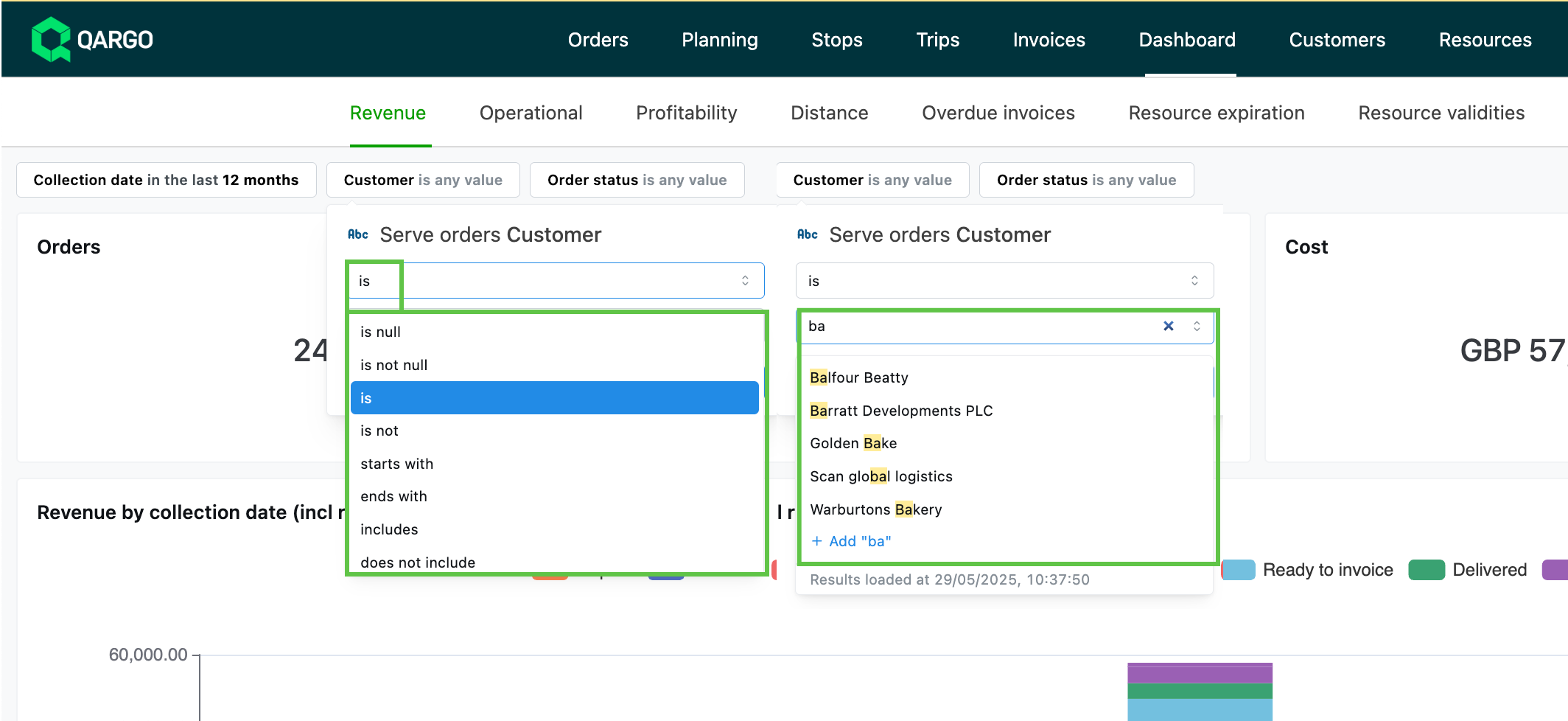
In de filter klikken en die aanpassen om te rapporteren over een specifieke klant, onderaannemer, status enz.
-
Elke set filters bevat een knop Resetten om de filters snel en eenvoudig naar de standaardwaarden terug te zetten.

Voorbeeld:
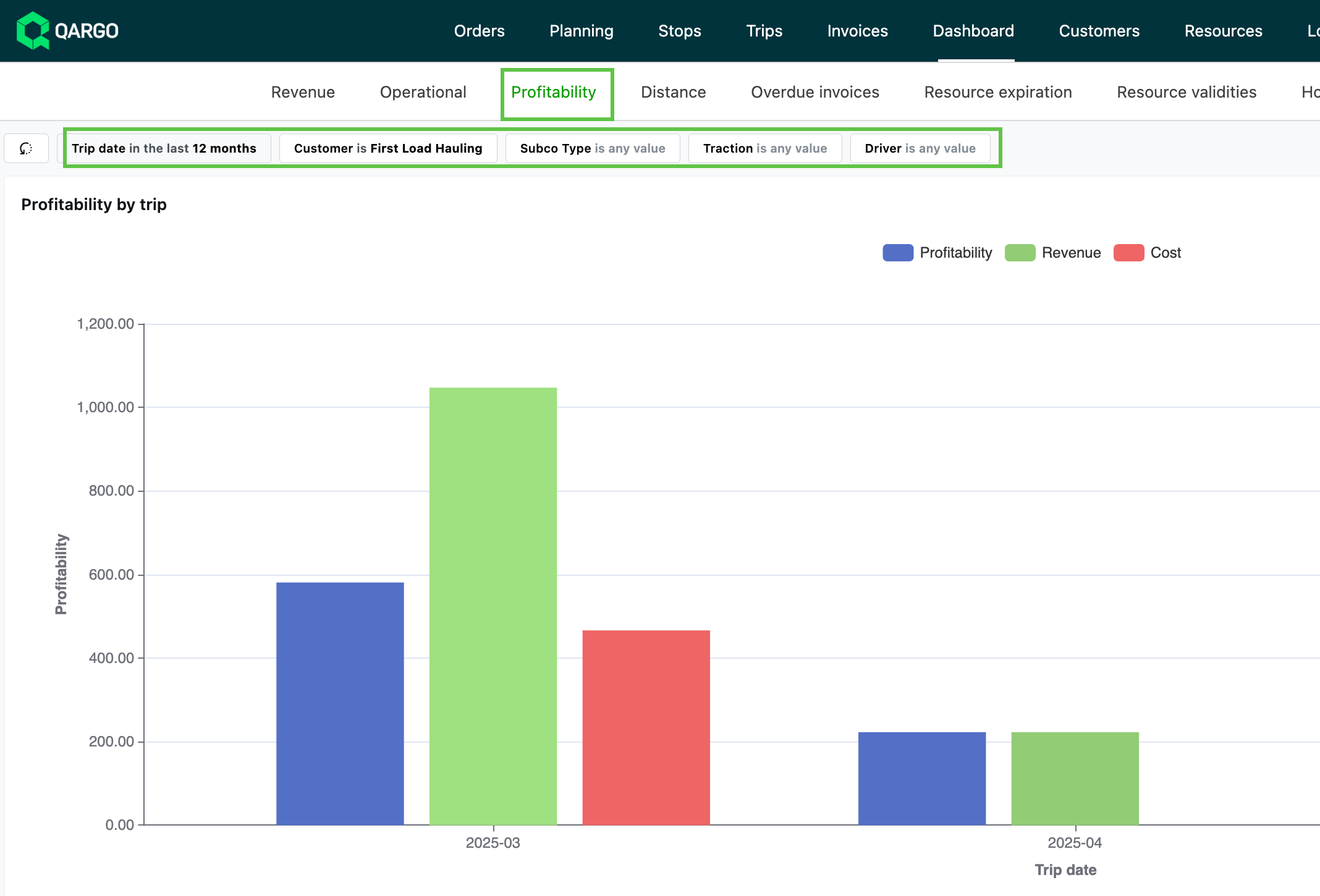
De standaardparameters van Omzet filteren op:
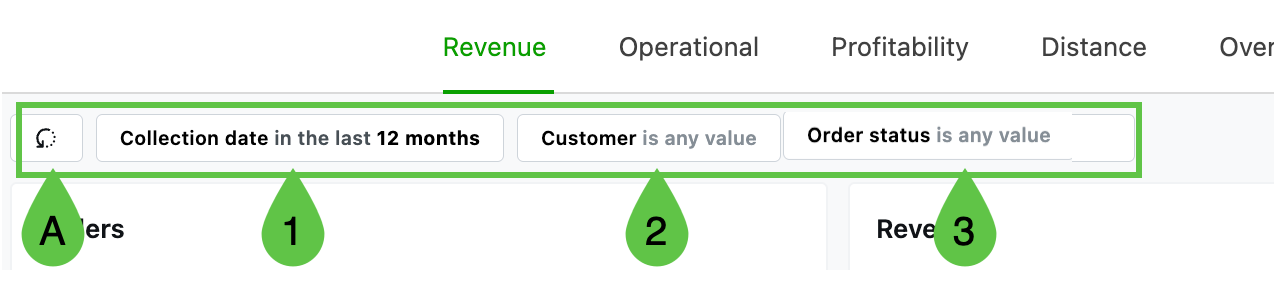
- Ophaaldatum in de laatste 12 maanden
- Klant is willekeurig
- Orderstatus is willekeurig
A.) Dit gebruiken om de filters naar de standaardwaarden te resetten
-
In het veld klikken om de beschikbare filteropties te zien.
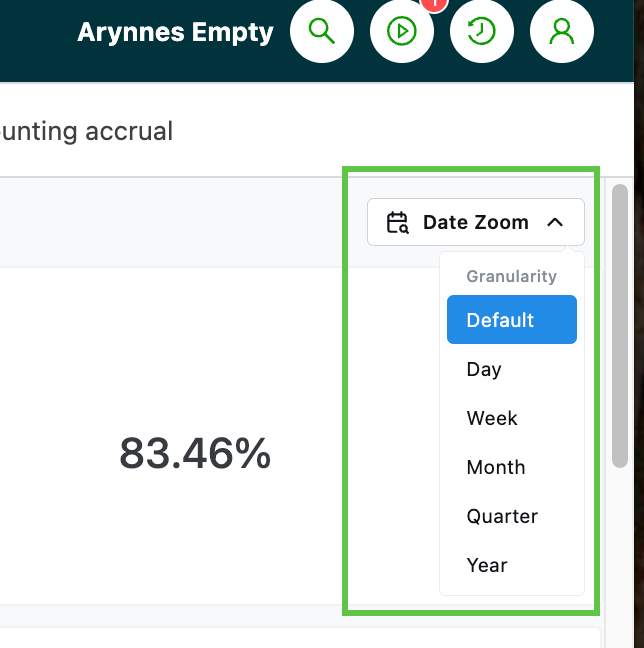
Filter voor datumzoom:
- Met de functie Datumzoom de granulariteit van het datumbereik eenvoudig aanpassen.
Visualisaties
- Elke grafiek bevat een rollover-functie: wanneer de muis naar een specifiek gegevenspunt wordt bewogen, worden alle onderdelen in de grafiek gemarkeerd die met die gegevens overeenkomen
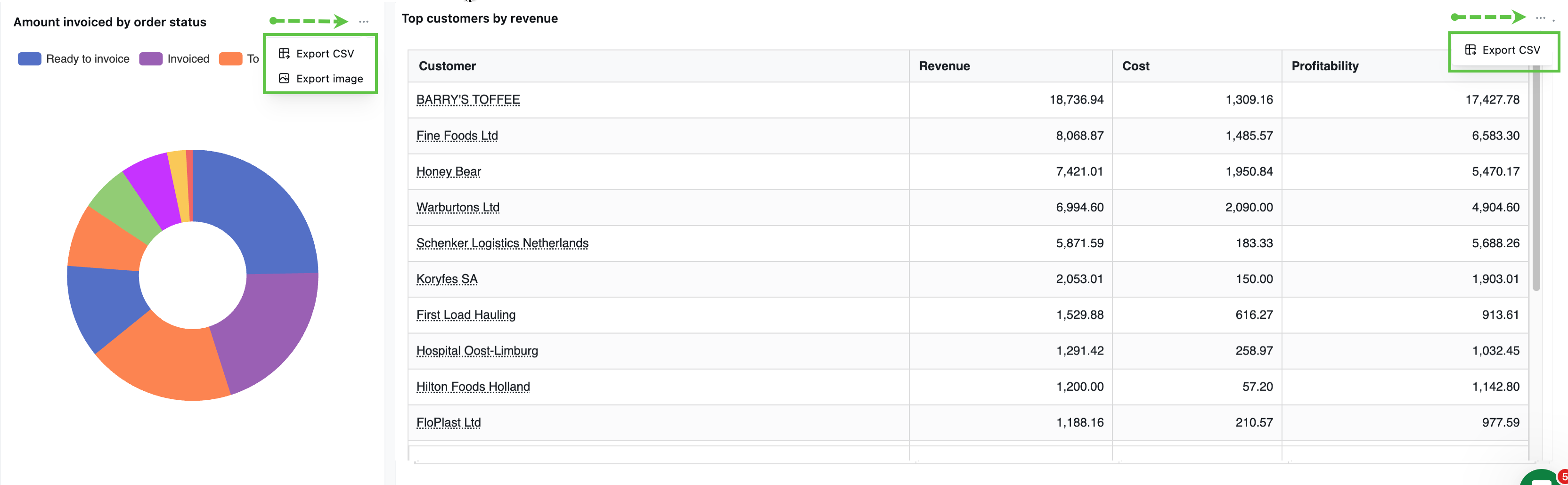
- Elke grafiek of tabel kan worden geëxporteerd (csv of afbeelding).
- Op het menu met de 3 puntjes rechtsboven klikken om de exportopties te tonen.
Klikbare links
-
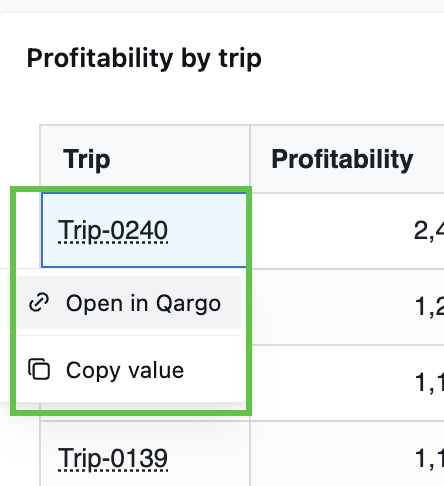
Klikken op specifieke gegevenspunten, zoals een klantnaam of een factuur- of tripnummer, biedt de mogelijkheid om
-
Waarde kopiëren
-
Openen in Qargo
-
Bij een specifieke trip, factuur of order wordt het specifieke record geopend.
-
Bij een klantnaam opent Openen in Qargo automatisch de lijstweergave van de betreffende module (orders, facturen enz.), met een filter op die klant.
-
Rapportering klanten vs. onderaannemers
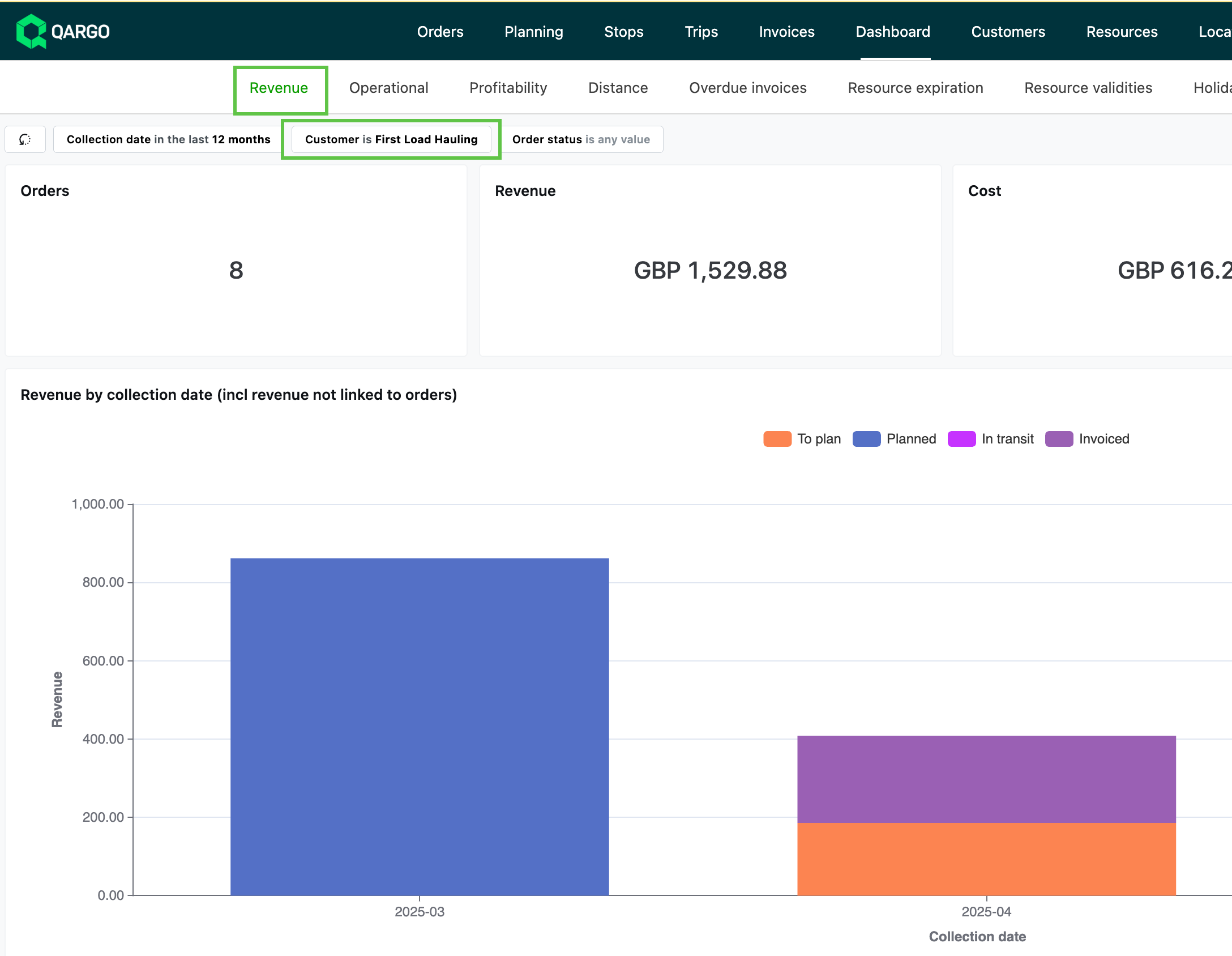
De rapportering voor klanten en onderaannemers is opgesplitst en wordt op 2 verschillende tabbladen gevisualiseerd. Op het juiste tabblad kan via het zoekveld Klant op de specifieke klant of onderaannemer worden gefilterd.
-
Rapportering klanten = Omzet.
- In dit geval is de onderaannemer ook als klant opgenomen. De tabel Omzet kijkt specifiek naar de orders waarvoor die partij de klant was.
-
Rapportering onderaannemers = Rendabiliteit
- In deze visualisatie is de onderaannemer ook de klant; in dit geval zijn de gegevens gebaseerd op trips
Vervaldatums en geldigheid van resources
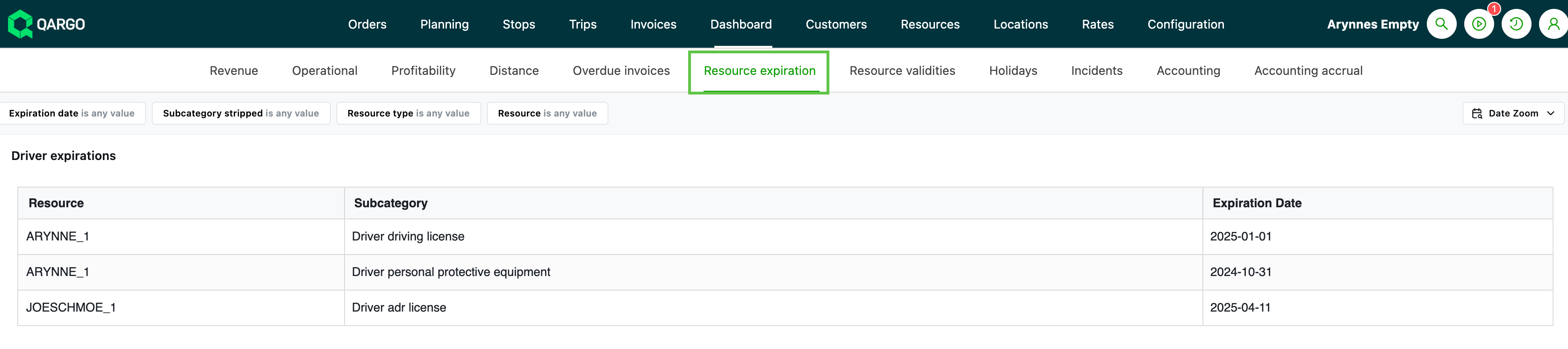
Vervaldatums resources
- Kijkt naar specifieke documenten en certificaten die aan resources zijn toegewezen (vooral voertuigen en chauffeurs) en rapporteert over de vervaldatum, bv. het einde van een rijbewijs of van vergunningen.
- Filteren op vervaldatum om te zien wanneer kritieke documenten vervallen.
- Er zijn tabellen beschikbaar voor specifieke resources, bv. vervaldatums voor chauffeurs.
Geldigheid resources
-
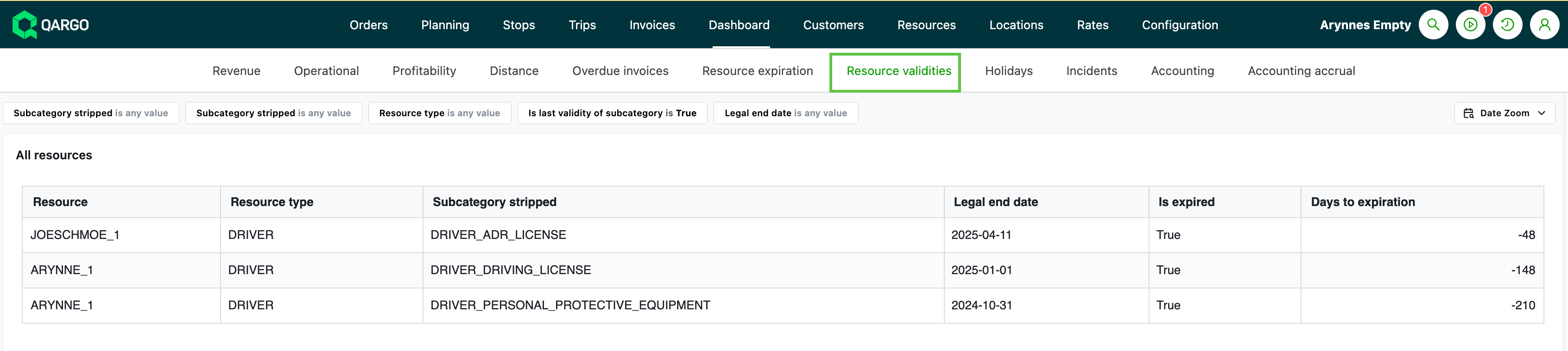
Rapporteert over de geldigheidsperiode van alle resources, inclusief begin- en einddatum/vervaldatum en het aantal dagen tot de vervaldatum.
-
Omvat resources die momenteel onbeschikbaar zijn door verlopen geldigheden.
-
Filteren op eindtijdstip of wettelijke einddatum om resources met dynamische onbeschikbaarheid te bekijken
- Het systeem markeert een resource automatisch als onbeschikbaar wanneer een document vervalt.
\
Waarom 2 opties? {#h_35b52fe216}
De opsplitsing tussen de dashboards Vervaldatums en Geldigheid heeft vooral te maken met:
-
Werkproces van de klant: flexibiliteit om alle geldigheden te zien in plaats van alleen de komende vervaldatums.
-
Filteren: Vervaldatums resources gebruikt doorgaans een filter op de vervaldatum met “ligt tussen”, terwijl de dashboards Geldigheid resources filteren op de wettelijke einddatum.
Samenvatting:
- Vervaldatums resources gebruiken voor een snelle, gerichte lijst van items die binnenkort vervallen (met directe filtering op datum).
- Geldigheid resources gebruiken om alle geldigheidsperiodes van resources te zien (inclusief periodes die al verlopen zijn of momenteel onbeschikbaarheid veroorzaken).