
Exporteren naar Excel in het dashboard
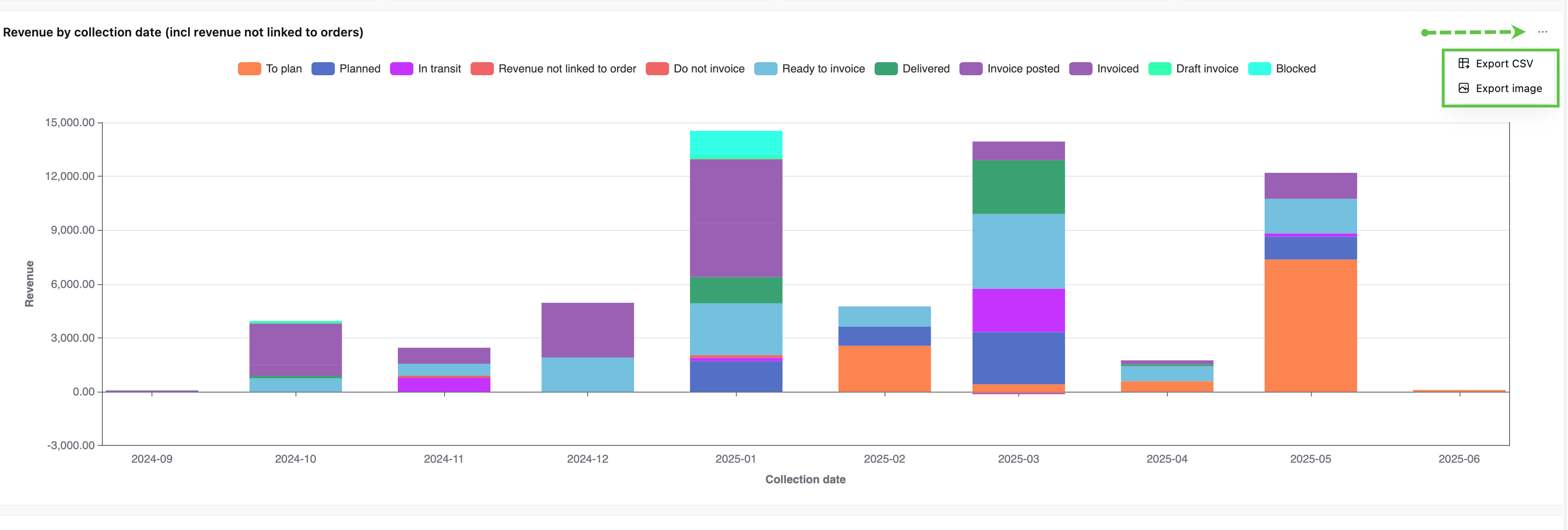
Het dashboard toont datavisualisaties via grafieken of tabellen. Exportopties: op het menu met 3 puntjes klikken en CSV kiezen voor ruwe gegevens of afbeelding voor een statische kopie.
Inhoudsopgave
Het dashboard toont een visualisatie van de gegevens.
Op elk dashboardtabblad worden een aantal grafieken en tabellen gegenereerd om de gegevens te visualiseren. De gegevens kunnen in .csv-formaat worden geëxporteerd, of alleen de afbeelding kan worden geëxporteerd.
Exporteren:
-
Klikken op het menu (3 puntjes) rechtsboven in de tabel of grafiek
-
Klikken op ‘Exporteren naar CSV’ om de ruwe gegevens in csv-formaat te exporteren
-
Klikken op ‘Afbeelding exporteren’ om alleen een kopie van het afbeeldingsbestand te exporteren
- Opmerking: een geëxporteerde grafiek is alleen een afbeelding, zonder interactieve functies
Bestandsformaat converteren
Het geëxporteerde bestand hoort al voor Excel opgemaakt te zijn, in kolommen en rijen. Ziet het formaat van het gedownloade bestand er niet correct uit? Dan kunnen de volgende opmaaktips helpen:
-
De wizard Tekst importeren gebruiken:
- Eerst Excel openen (niet dubbelklikken op het CSV-bestand)
- Naar Bestand > Openen > Bladeren gaan
- Het CSV-bestand selecteren
- In de wizard Tekst importeren “Gescheiden” kiezen
- Verschillende scheidingstekens (komma, puntkomma, tab) proberen tot de preview er correct uitziet
- Klikken op Voltooien
-
Gegevens > Van tekst/CSV gebruiken:
- Excel openen
- Naar het tabblad Gegevens > Gegevens ophalen > Uit bestand > Van tekst/CSV gaan
- Het bestand selecteren
- Excel toont een preview; het scheidingsteken kan in de vervolgkeuzelijst worden gewijzigd
- Klikken op Laden als alles er correct uitziet