Exporteren naar Excel
Standaardopties voor gegevensexport. Records exporteren, inclusief omzet- en kostenrapporten voor orders en trips.
Gegevens kunnen vanuit verschillende pagina’s in het platform naar Excel worden geëxporteerd. Er zijn vooraf geconfigureerde standaardexportopties waartoe gebruikers met verschillende rollen toegang hebben.
- Voor standaardexports: kiezen om alle records op de lijstpagina te exporteren, of specifieke records selecteren die moeten worden opgenomen.
- Voor een snel overzicht van omzet en kosten in orders en trips de optie ‘Omzet- en kostenrapport exporteren’ gebruiken. Hiermee worden automatisch alle orderrecords opgenomen.
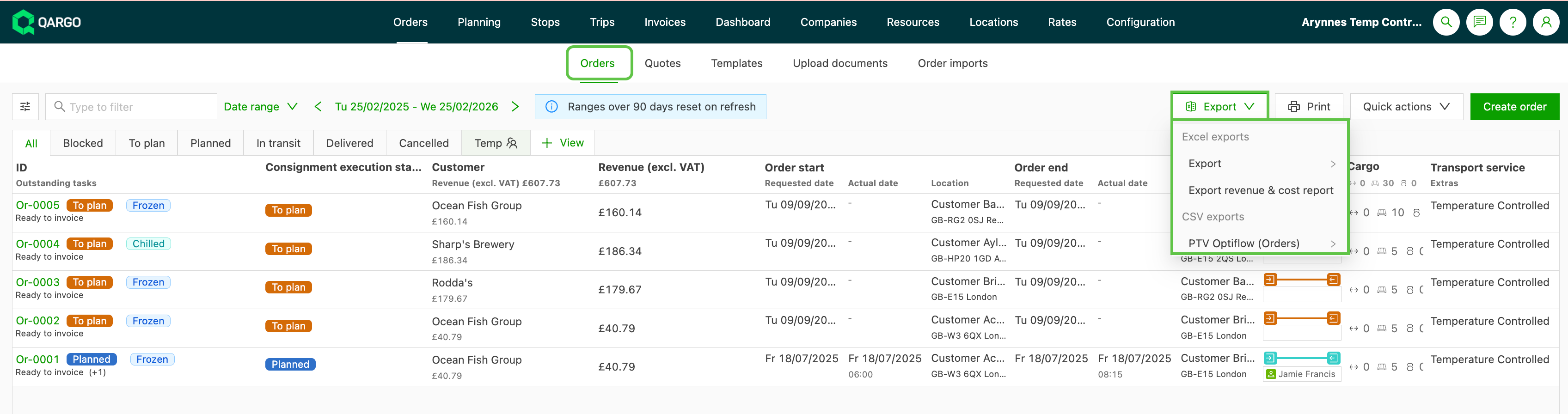
Gegevens exporteren
-
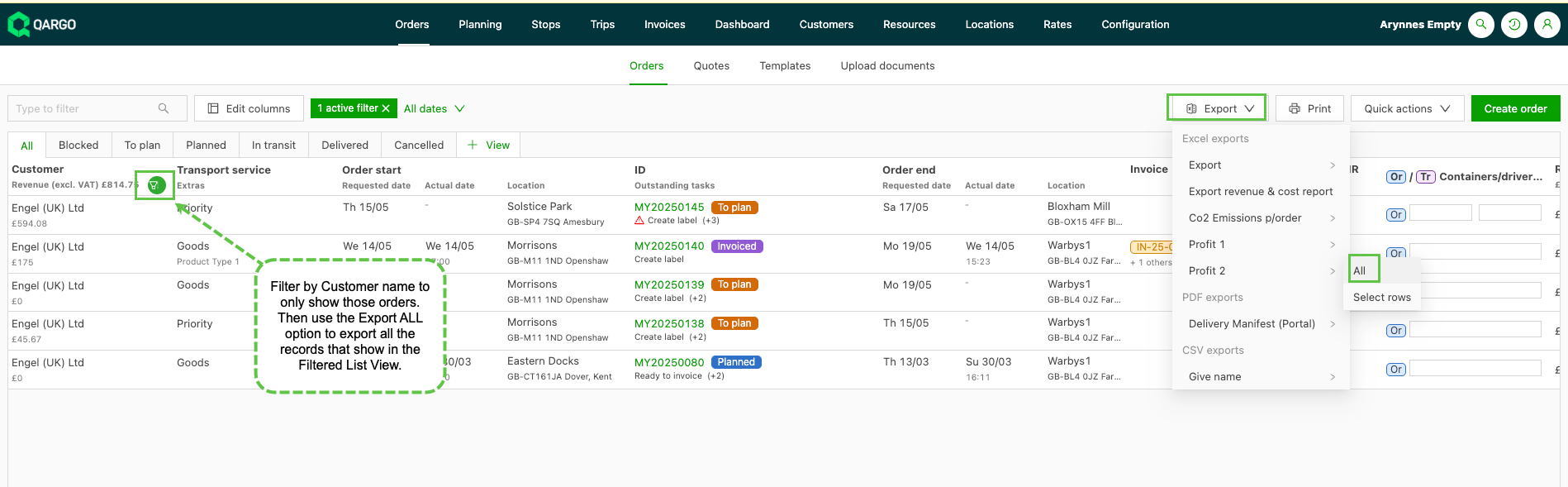
Klikken op de knop ‘Exporteren’, waar beschikbaar.
-
De exportoptie selecteren.
- Waar standaardrapporten bestaan, is er een optie om alles of per rij te selecteren.
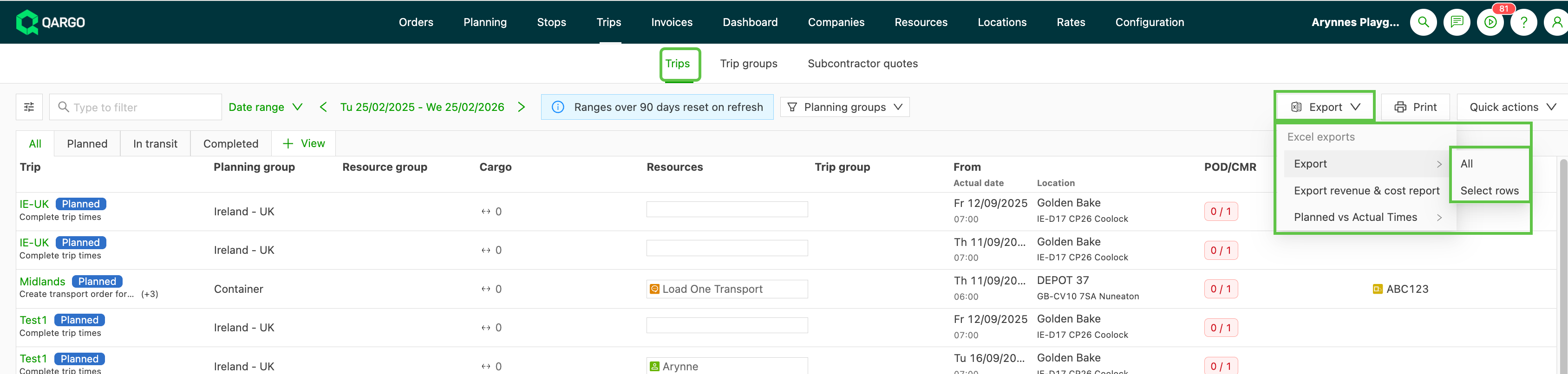
- Alles selecteren exporteert alle gegevens die zichtbaar zijn in de lijstweergave naar een Excel-bestand.
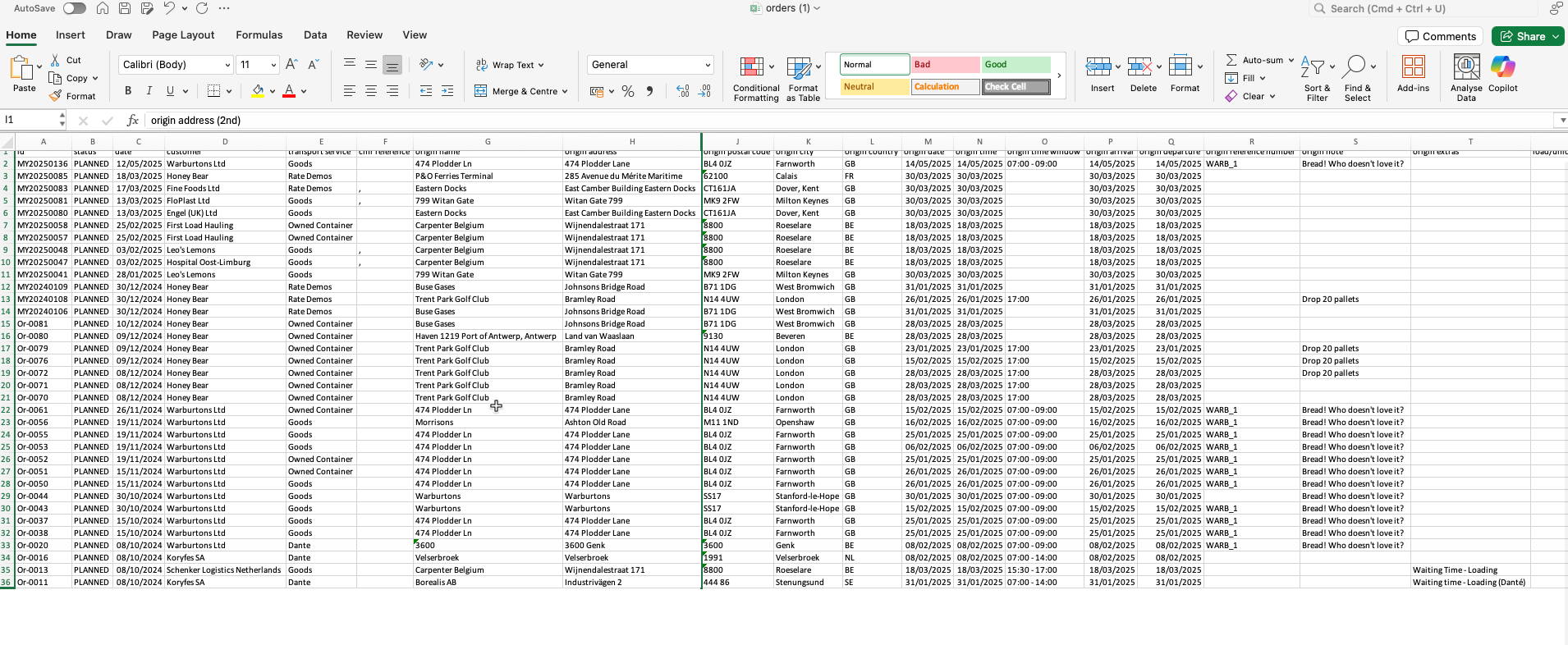
Hieronder een voorbeeld van het Excel-exportbestand voor orders:
- Door Filters te combineren met de optie Alles kunnen gebruikers meer gedetailleerde gegevens ophalen
Kosten- en omzetrapport voor orders exporteren
Deze exportoptie kan worden gebruikt voor een overzicht van kosten en omzet over een specifieke periode. Om de gegevens naar Excel te exporteren:
- Klikken op ‘Exporteren’
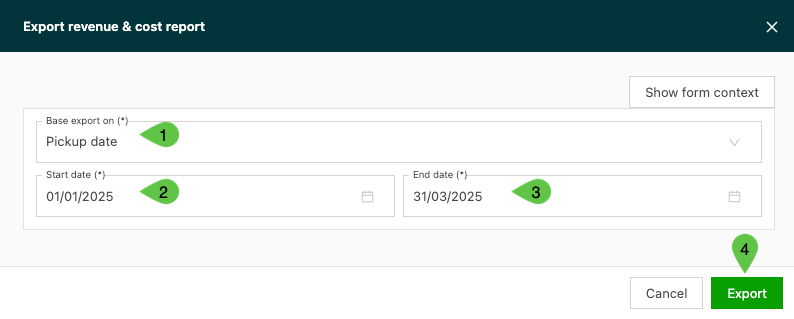
- Klikken op ‘Omzet- en kostenrapport exporteren’
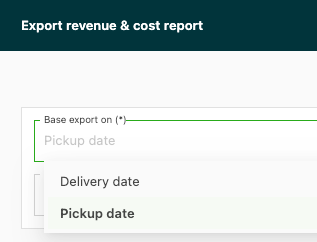
- Het datumtype kiezen (Ophaling / Levering)
- Het bereik van start- en einddatum invoeren
- Klikken op Exporteren om het rapport te genereren. Als het tabblad ‘Kosten- en omzetgegevens’ ontbreekt in de export, kan dat komen door vertragingen bij de synchronisatie van gegevens. Om dit op te lossen, zeer recente datums (bv. vandaag) uitsluiten door de einddatum op de vorige dag in te stellen. Het rapport kan ook opnieuw worden geëxporteerd nadat de synchronisatie van de gegevens is voltooid.
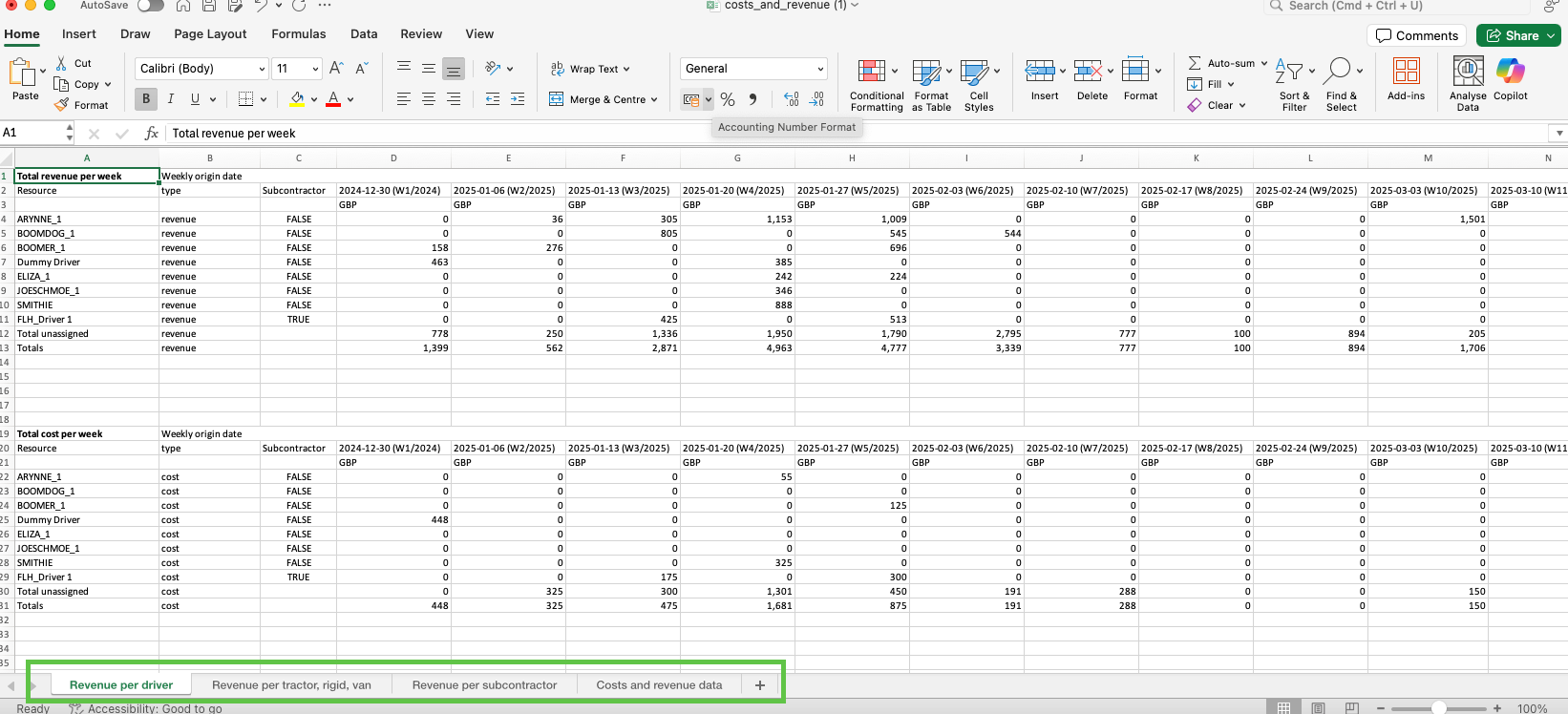
Hieronder een voorbeeld van het Excel-bestand, met een overzicht van de totale omzet en kosten, uitgesplitst over extra tabbladen:
- per chauffeur
- per transport
- per onderaannemer Om zulke problemen te vermijden, is het aan te raden exports uit te voeren wanneer de synchronisatie van gegevens voltooid is, bijvoorbeeld de volgende dag. Opmerking: als het tabblad ‘Kosten- en omzetgegevens’ ontbreekt, komt dat waarschijnlijk door een onvolledige synchronisatie van gegevens voor zeer recente datums. Het datumbereik aanpassen of opnieuw exporteren na de synchronisatie kan dit probleem oplossen.
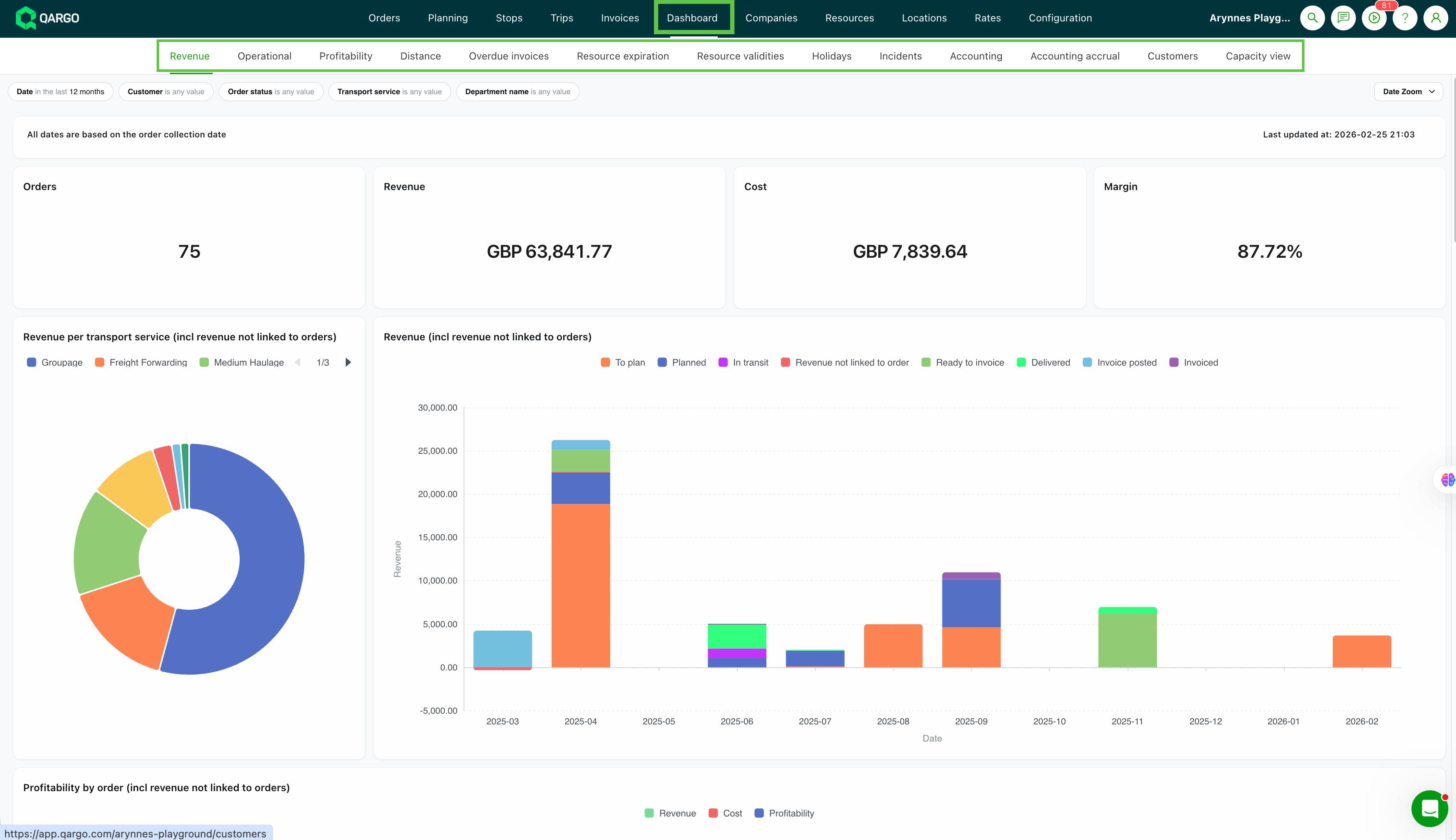
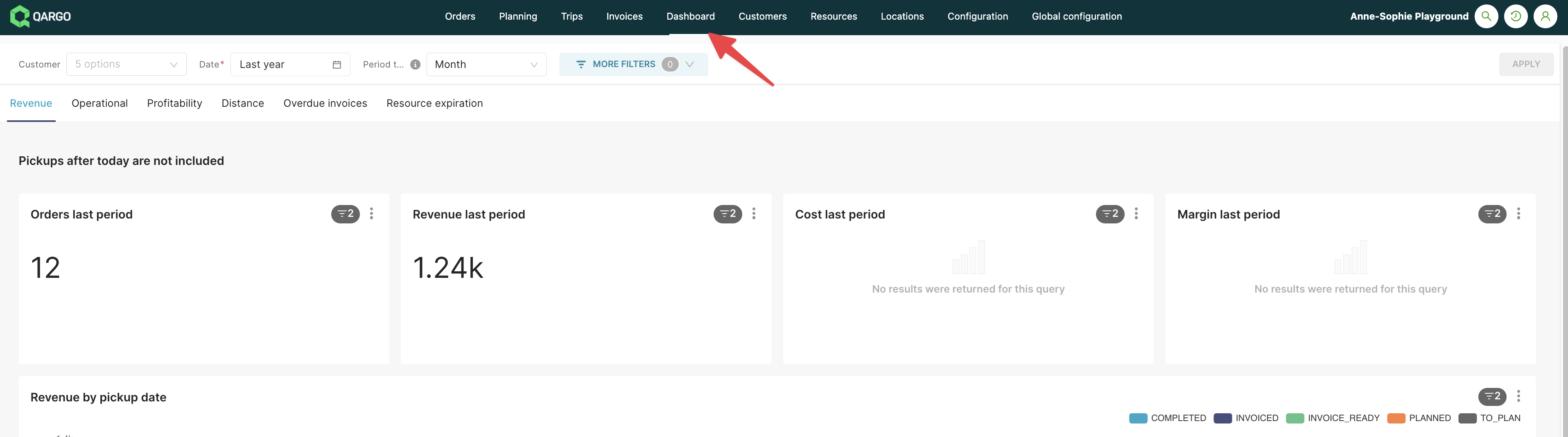
In plaats van gegevens naar Excel te exporteren, kunnen talrijke metrieken rechtstreeks in het platform worden bekeken.
- In het hoofdmenu naar Dashboard gaan.