
PLANNING - De gecombineerde datum- en tijdkiezer gebruiken
Eén veld voor datum en tijd, stappen van 5 minuten, volledige invoer met het toetsenbord en een toggle in de gebruikersinstellingen om op elk moment terug te schakelen naar de vorige kiezer.
Inhoudsopgave
Samenvatting
Wat is de gecombineerde datum- en tijdkiezer?
- Eén veld voor een datum en een tijd.
- Eén pop-upvenster bevat de kalender en de kolommen voor uren en minuten.
- Velden met alleen een tijd krijgen dezelfde kiezer, zonder de kalender.
- Sinds 19 oktober 2026 beschikbaar op de meeste schermen.
Waarom de gecombineerde datum- en tijdkiezer gebruiken?
- Met minutenstappen van 5 minuten zijn tijden zoals 08:15 of 16:25 te selecteren.
- Datum en tijd blijven samen in één veld, wat klikken bespaart.
- Waarden worden geregistreerd zodra ze zijn ingevoerd, zonder buiten het veld te klikken.
Hoe werkt het?
- Datums en tijden kunnen rechtstreeks worden getypt of in het pop-upvenster worden gekozen.
- Met Tab gaat de cursor van de datum naar de tijd en daarna naar het volgende veld.
- Elke gebruiker kan in Gebruikersinstellingen terugschakelen naar de vorige kiezer.
Terminologie
| Term | Betekenis |
|---|---|
| Gecombineerde kiezer | Eén veld met de kalender en de kolommen voor uren en minuten in één pop-upvenster. |
| Tijdkiezer | Dezelfde kiezer zonder de kalender, gebruikt waar alleen een tijd wordt opgeslagen. |
| Tijdzone van de tenant | De tijdzone die voor de organisatie in Qargo is ingesteld. |
| Tijdzone van de locatie | De tijdzone van een stop of locatie. Qargo bepaalt die op basis van de coördinaten van de locatie. |
Toepassingen
Leveringsslots: op de minuut boeken
Veel leveringslocaties boeken afspraken in slots van 5 of 15 minuten. Planners kiezen 16:25 of 08:15 in de minutenkolom, of typen een willekeurige minuut, zoals 07:37.
Stoptijden: datum en tijd samen corrigeren
Planners wijzigen aankomst- en vertrektijden via Stoptijden bewerken op het planbord. Datum en tijd staan in één veld, dus beide worden in één stap gewijzigd.
CMR-tijden: invoeren met alleen het toetsenbord
Planners die tijden overnemen van een CMR kunnen zonder muis werken. De datum typen, op Tab drukken, de tijd typen en opslaan met Ctrl+S.
Vereisten
- Er is geen configuratie nodig. De gecombineerde kiezer staat standaard aan voor elke gebruiker.
- Een klein aantal gebruikers start met de vorige kiezer. Zij kunnen de gecombineerde kiezer op elk moment inschakelen.
- De instelling is persoonlijk. Een wijziging geldt alleen voor die gebruiker, niet voor collega’s in dezelfde organisatie.
Datums en tijden invoeren
Typen: invoer met het toetsenbord
Typen is de snelste manier om het veld in te vullen. Scheidingstekens verschijnen vanzelf zodra elk deel volledig is.
- Klikken op het datum- en tijdveld. Een leeg veld toont het verwachte formaat, bijvoorbeeld 01/01/2026 08:00.
- Invoeren van de datum. De scheidingstekens / verschijnen en de tijd wordt ingevuld als 00:00.
- Drukken op Tab om naar de tijd te gaan. Uren en minuten vormen één blok.
- Invoeren van de tijd, bijvoorbeeld 0737. Het veld toont 07:37.
- Opslaan van het formulier met Ctrl+S (⌘+S op Mac) of met de opslagknop van het formulier.
- Met Shift+Tab gaat de cursor terug naar het vorige deel.
- Velden die het einde van een dag aangeven, vullen 23:59 in in plaats van 00:00.
- Plaatshouders volgen de landinstelling van de gebruiker. Amerikaans Engels toont eerst de maand.
Pop-upvenster: kiezen met de muis
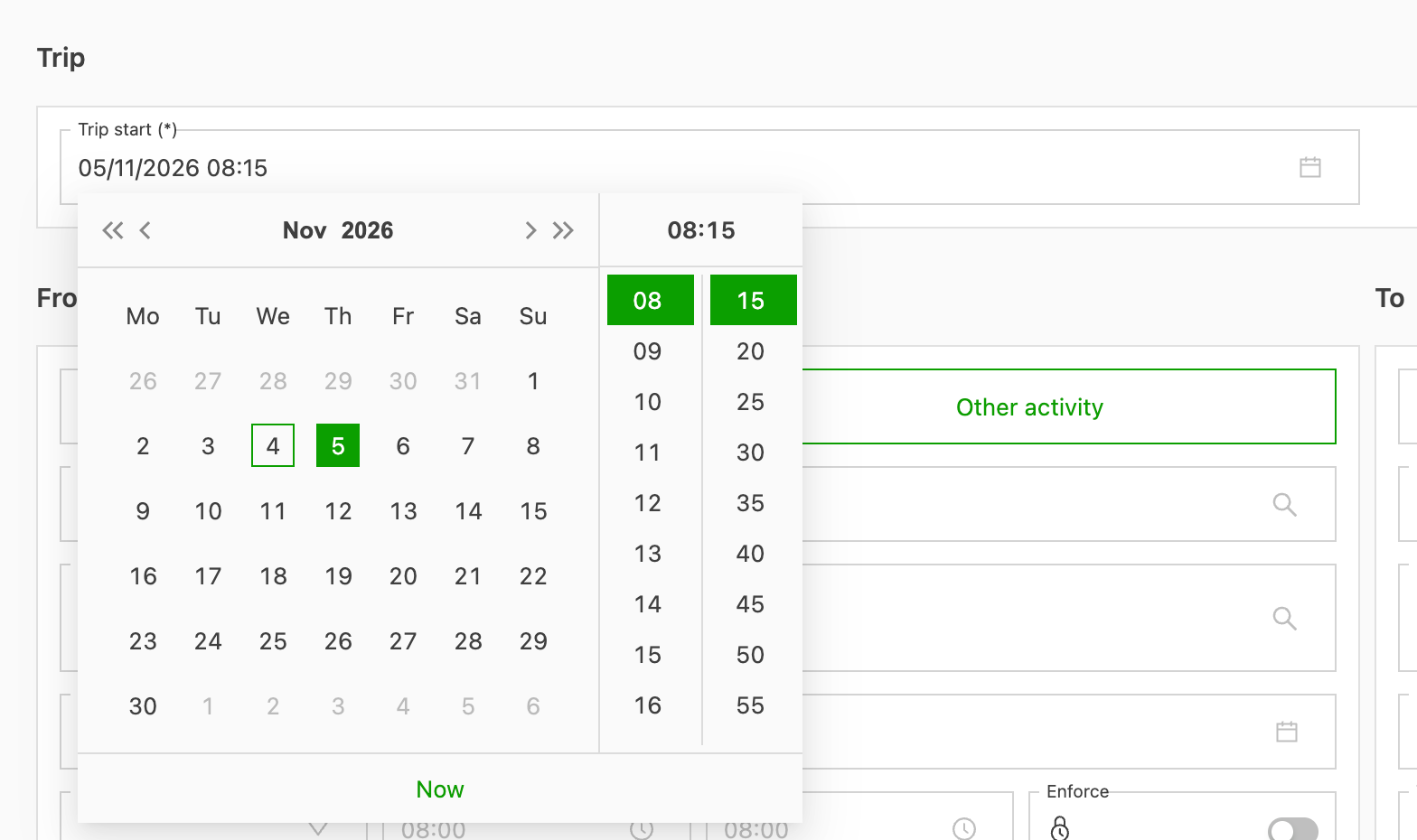
Het pop-upvenster opent naast het veld. De kalender staat links, met daarnaast een urenkolom en een minutenkolom.
- De minutenkolom loopt in stappen van 5 minuten. Een getypte minuut zoals 07:37 blijft behouden zoals ingevoerd.
- Er is geen kolom voor seconden. Velden die seconden opslaan, zoals Triptijden voltooien, accepteren nog steeds getypte seconden en vullen anders 00 in.
- De waarde wordt geregistreerd zodra ze is gekozen.
Velden die de kiezer gebruiken
Datum- en tijdvelden: volledige kiezer
Deze velden krijgen de kalender en de tijdkolommen in één pop-upvenster. Voorbeelden:
- Start trip bij het aanmaken van een lege trip of het toewijzen van resources
- Aankomsttijd en Vertrektijd in Stoptijden bewerken
- Tijdvensters voor containerbehandeling
- Onbeschikbaarheden van resources
- Voltooiingstijden van taken
- De voltooiingsvensters in het onderaannemersportaal
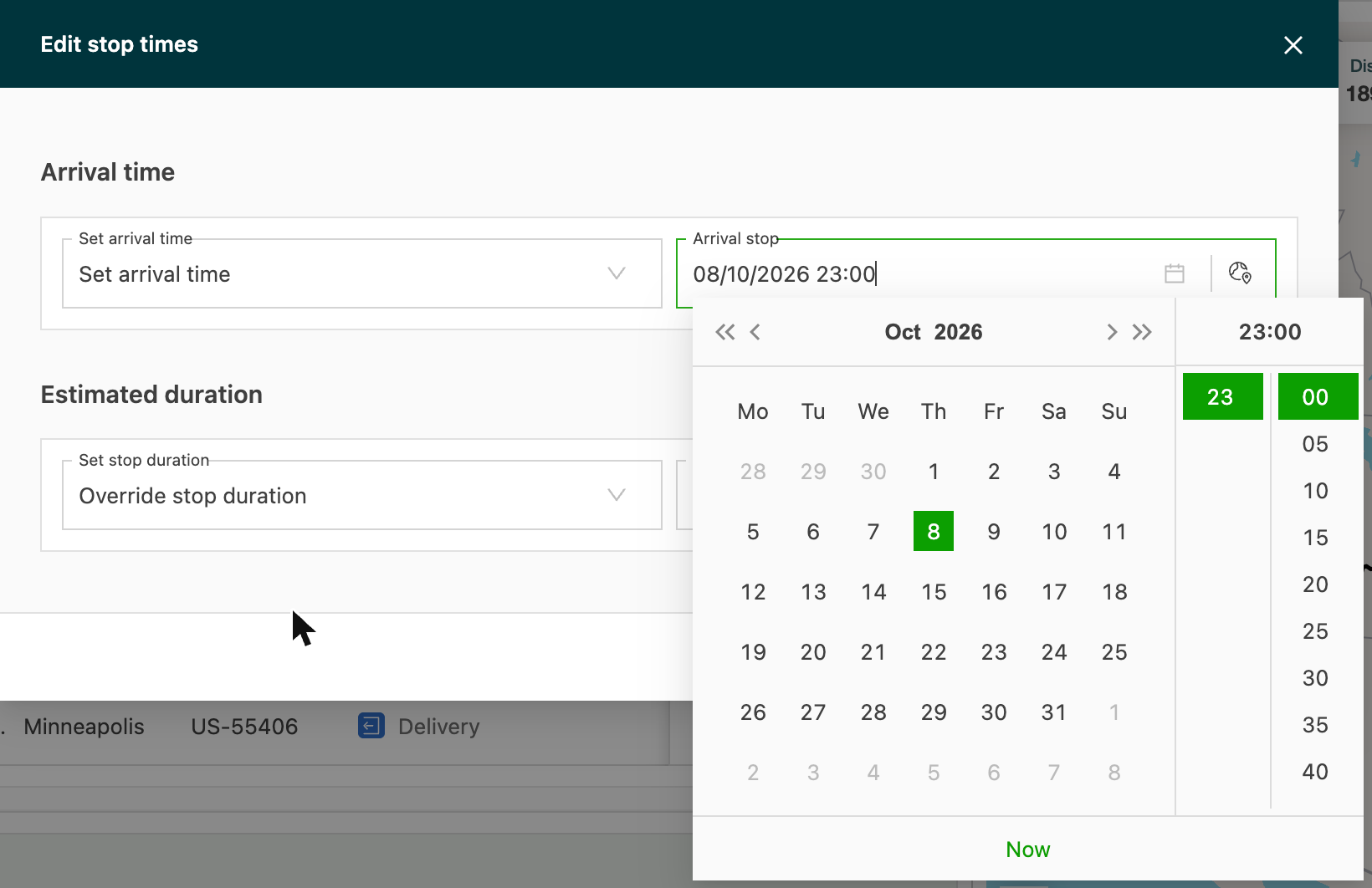
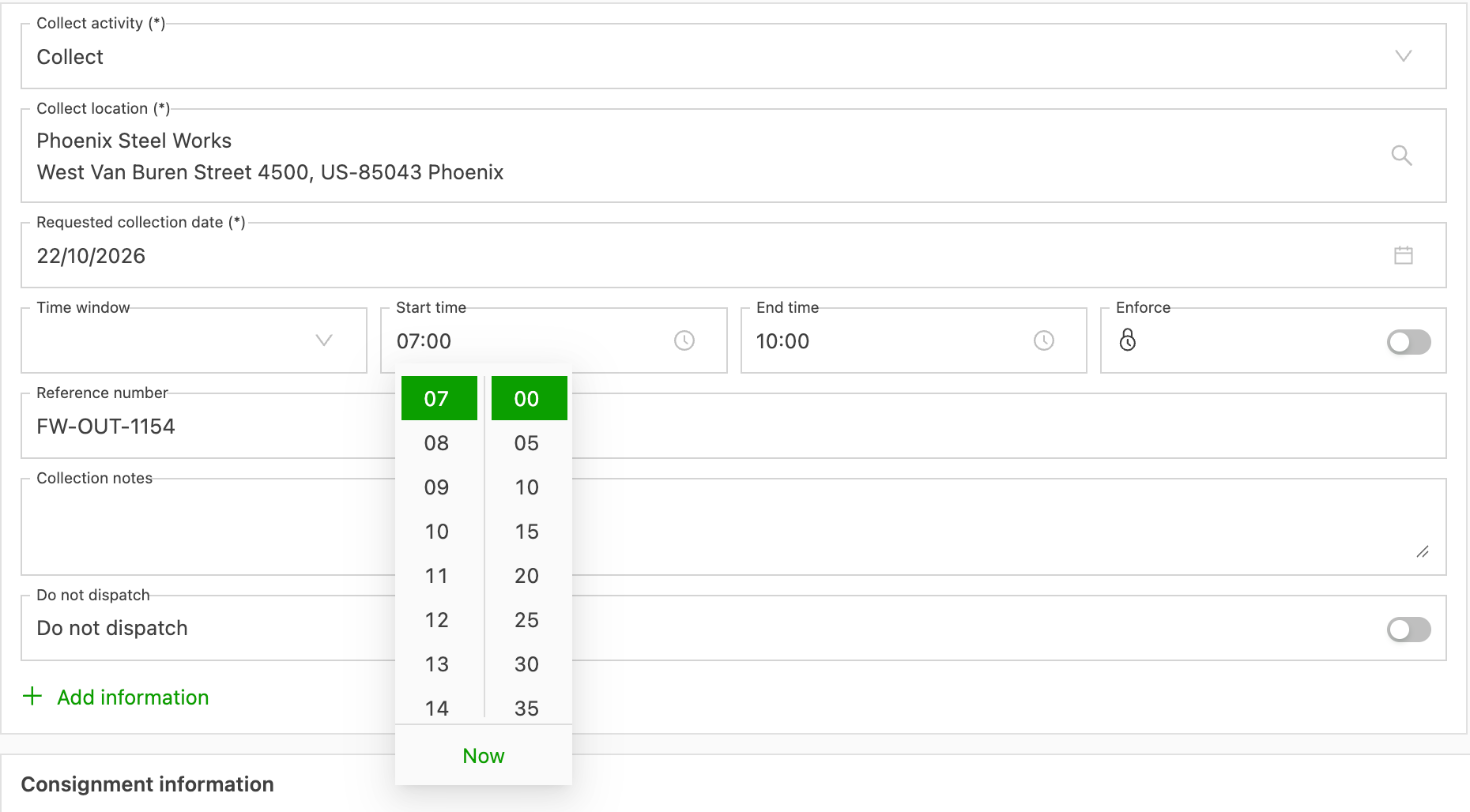
Tijdvelden: kiezer zonder kalender
Deze velden tonen alleen de kolommen voor uren en minuten. Voorbeelden:
- Starttijd en Eindtijd op elke orderstop
- De standaardtijd op een tijdvenster van een transportdienst
- Starttijd trip op regels voor het toewijzen van resources
- Vertrek- en aankomsttijden in intermodale dienstregelingen
Ongewijzigde velden: vorige invoer
- Datumvelden behouden hun kalender, bijvoorbeeld Gevraagde ophaaldatum en Gevraagde leveringsdatum. De voorgestelde gevraagde datum op het planbord blijft ook alleen een datum.
- Duurvelden, zoals stopduur en rusttijd, behouden hun eigen invoer. Een duur kan langer zijn dan 24 uur, wat een kloktijd niet kan weergeven.
- De filter Datum en tijd op het planbord is ongewijzigd. Die beperkt een lijst in plaats van een waarde in te stellen.
- Cutoff- en schematijden gebruiken nog de vorige invoer. Dat geldt voor Cutofftijd op transportdiensten en Van en Tot op schema’s van resources.
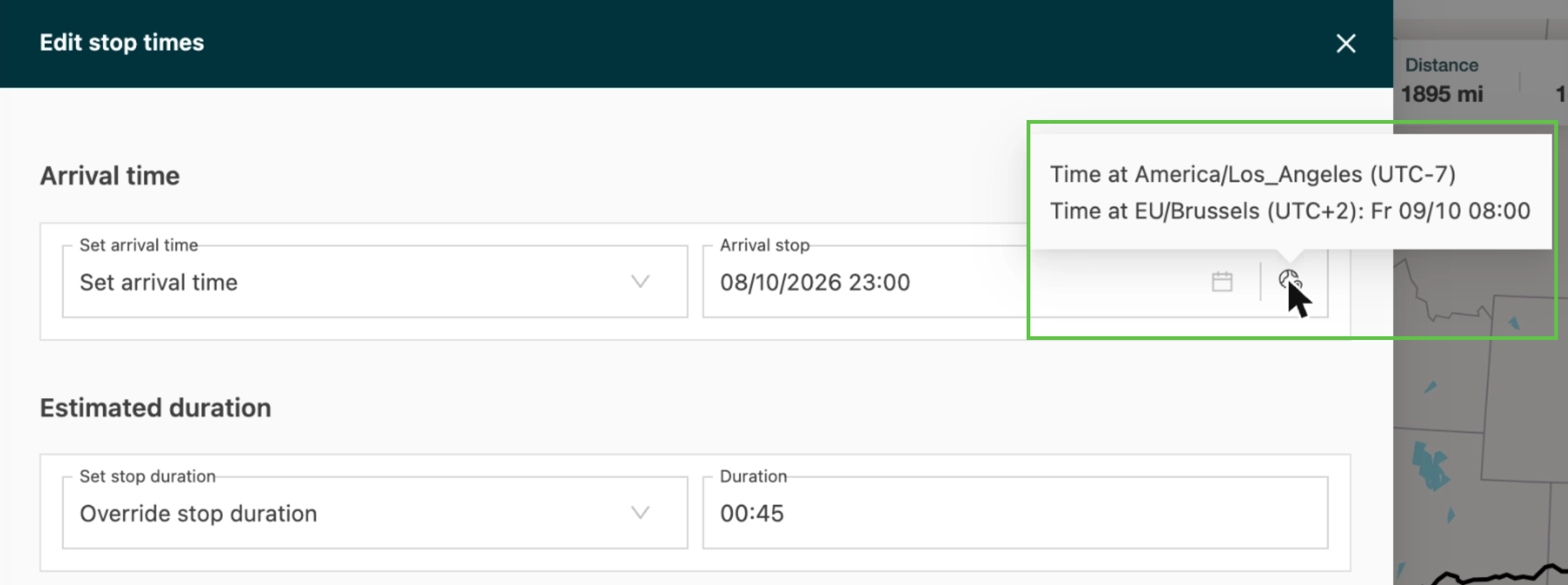
Tijdzones: stops in een andere zone
Naast een tijd verschijnt een klokpictogram wanneer de UTC-afwijking van de locatie verschilt van die van de organisatie. Met de muis over het pictogram gaan toont de tijd in beide tijdzones, elk met de UTC-afwijking.
Vorige kiezer: terugschakelen
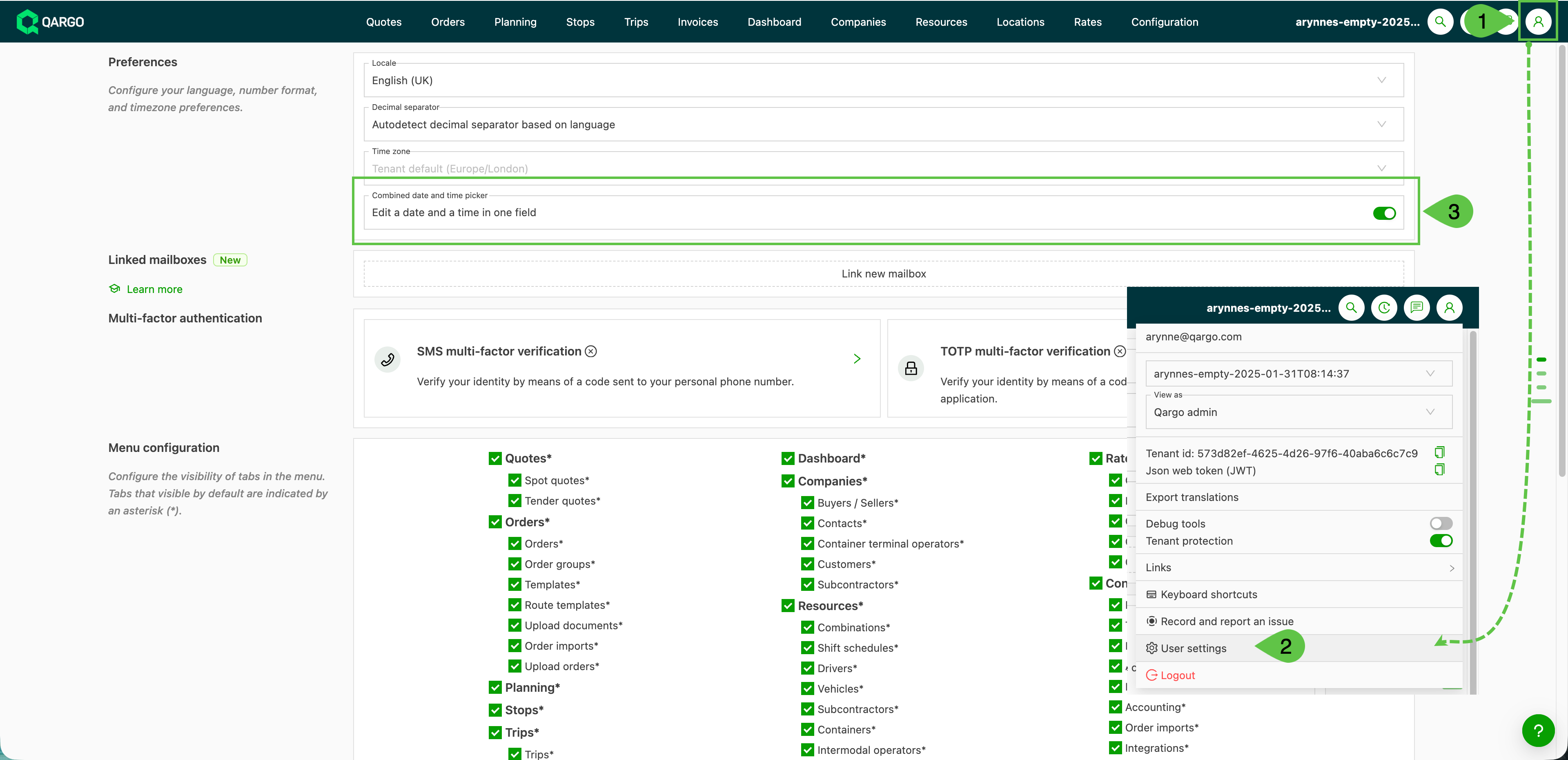
De gecombineerde kiezer kan op elk moment worden uitgeschakeld. De wijziging geldt meteen voor elk scherm dat de kiezer gebruikt.
-
Klikken op het pictogram Profiel rechtsboven in de hoofdmenubalk.
-
Gebruikersinstellingen selecteren.
-
Controleren van de toggle Gecombineerde datum- en tijdkiezer onder Voorkeuren.
- Aan: één veld voor datum en tijd (standaard)
- Uit: de vorige aparte velden voor datum en tijd
Probleemoplossing
| Probleem | Waarschijnlijke oorzaak | Oplossing |
|---|---|---|
| Gegevens invoeren voelt trager aan met de gecombineerde kiezer | De muis wordt voor elk deel van de waarde gebruikt. | De datum typen, op Tab drukken en de tijd typen. Om terug te gaan: Gecombineerde datum- en tijdkiezer uitschakelen in Gebruikersinstellingen. |
| Aparte vakken voor datum en tijd zijn nog zichtbaar | De instelling staat uit, of het veld gebruikt nog de vorige invoer. | De instelling controleren in Gebruikersinstellingen. Cutofftijd en de schematijden van resources gebruiken nog de vorige invoer. |
| 07:37 staat niet in de minutenkolom | De kolom toont alleen stappen van 5 minuten. | De exacte minuut in het veld typen. Getypte minuten blijven behouden zoals ingevoerd. |
| De tijd veranderde in 00:00 na het typen van een datum | Een volledige datum vult de tijd automatisch in. | De juiste tijd over 00:00 typen. |
| Een datumveld heeft geen tijdkolom | Datumvelden behouden bewust hun kalender. | Geen actie nodig. |
| Een duurveld toont de oude invoer | Een duur kan langer zijn dan 24 uur en behoudt een eigen invoer. | Geen actie nodig. |
Lees ook: Tijdzones uitgelegd en FAQ: hoe beheert Qargo stops?