
Orders: kolom Tussenstops in Orders en Te plannen – wat, waarom en hoe
De kolom Tussenstops toont elke tussenstop van een trip met meerdere stops in het Orders-overzicht en in de tabel Planning > Te plannen: Orders. Zo zien planners in één oogopslag de volledige route zonder elke order te openen.
Inhoudsopgave
Samenvatting
Wat is de kolom Tussenstops?
- Een kolom die zowel beschikbaar is in de tabel Planning > Te plannen: Orders als in het Orders-overzicht. De kolom toont elke tussenstop van een trip in de volgorde van de stops, in plaats van alleen de eerste.
- Tussenstops zijn alle stops die nog niet in de kolommen voor de eerste stop, de laatste stop of het lossen staan: extra ophalingen, extra leveringen en stops zonder transport, zoals stops voor douane, reiniging en het afzetten van een container.
Waarom werd deze kolom ingevoerd?
- De tabel Te plannen: Orders toonde vroeger alleen de eerste tussenstop, ook als een trip via meerdere steden liep. Het Orders-overzicht had helemaal geen kolom voor tussenstops.
- Om een volledige route met meerdere stops te zien, moest elke order dus apart worden geopend. Verschillende klanten vroegen om de volledige route rechtstreeks in de planning- en ordertabellen te tonen.
Hoe werkt het?
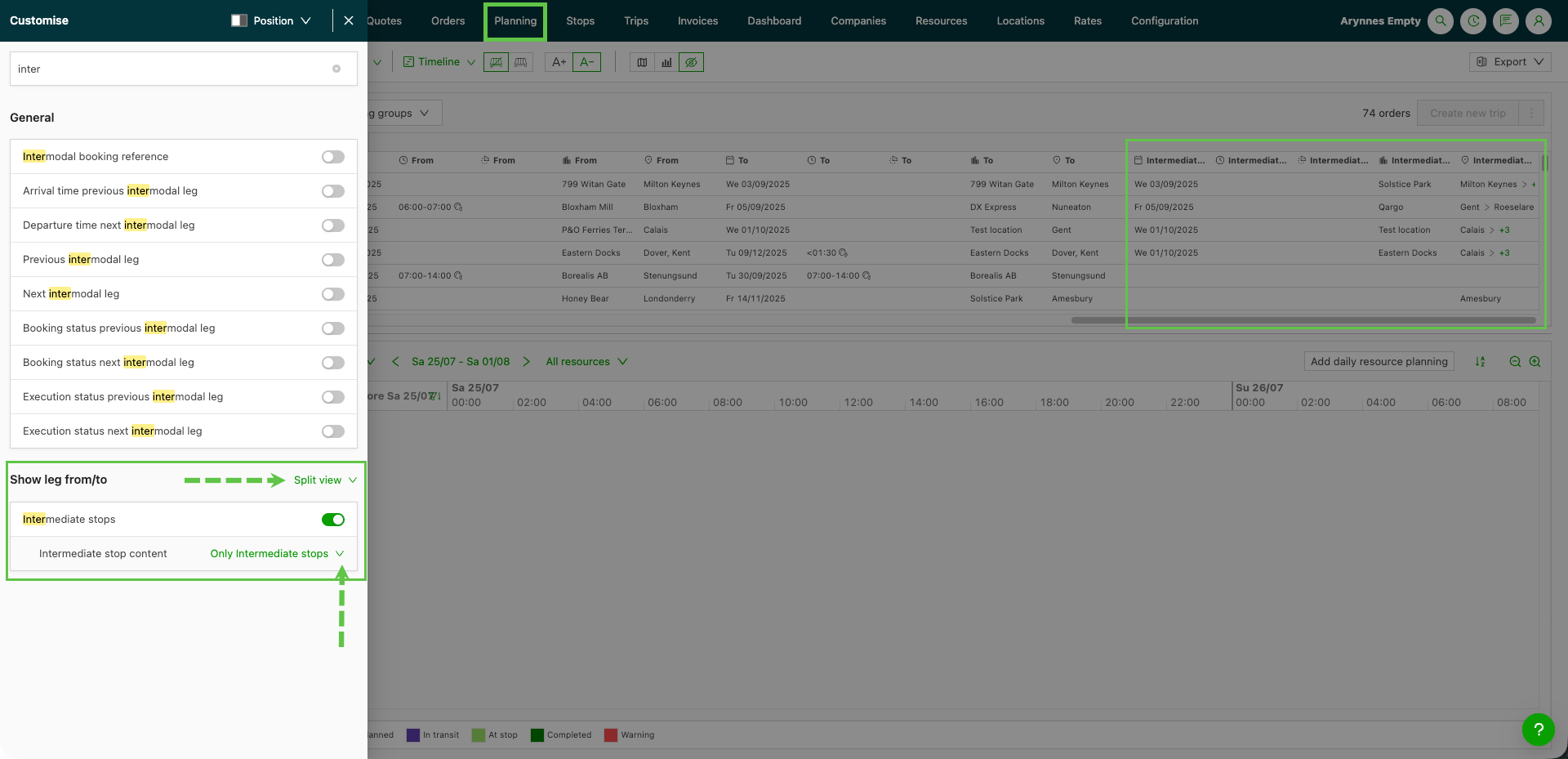
- In Planning > Te plannen: Orders toont de kolom Tussenstops nu alle tussenstops van de trip in de volgorde van de stops.
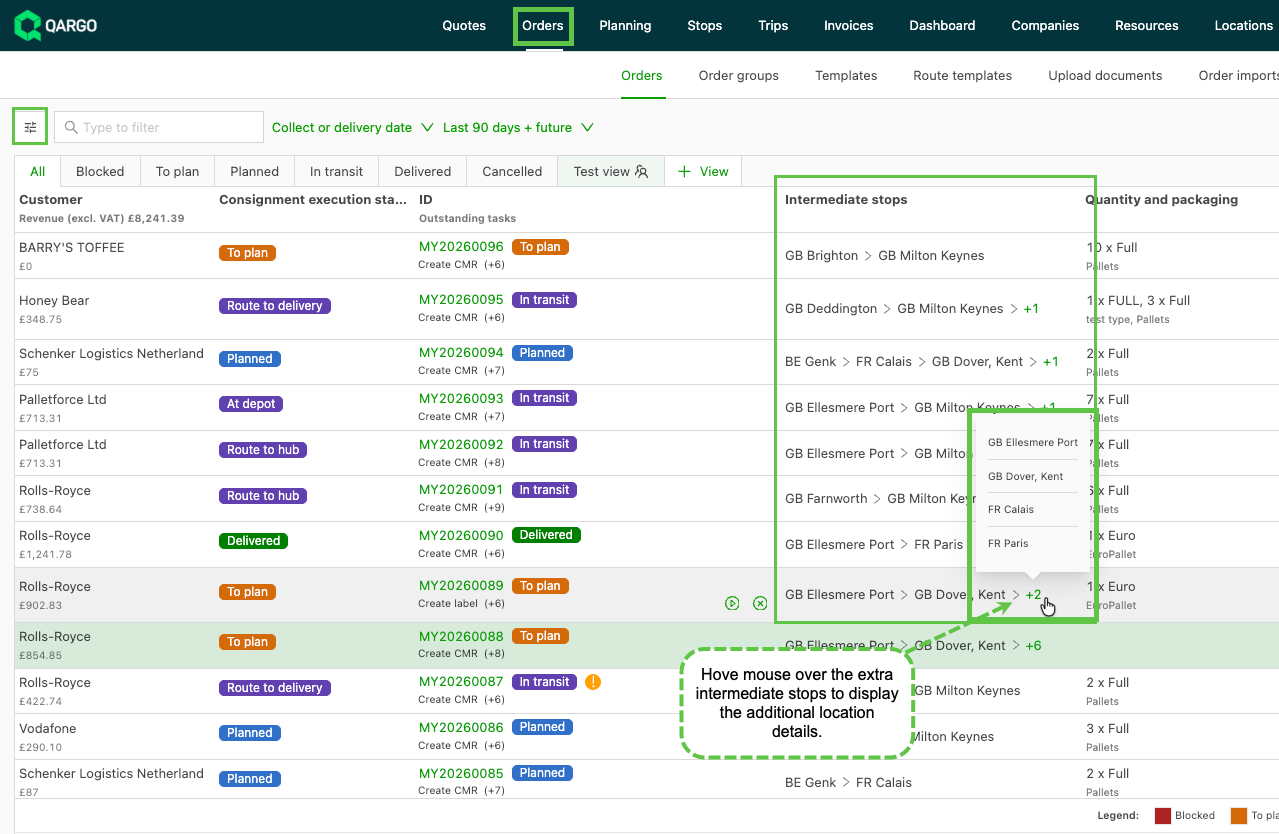
- In het Orders-overzicht is dezelfde kolom Tussenstops beschikbaar als optionele kolom. De kolom wordt toegevoegd via Kolommen bewerken en is filterbaar, zodat planners op de stad van elke tussenstop kunnen filteren.
- Beide kolommen volgen de bestaande weergaveopties voor locaties (land, postcode, stad). Dat zijn dezelfde instellingen als voor de andere kolommen met stoplocaties.
Toepassingen
- Operations-teams die vanuit het tabblad Orders ordergericht werken, kunnen filteren op de stad van een tussenstop. Zo worden omgeleide of opnieuw geleverde orders niet gemist bij het filteren op startdatum.
- Planners die de tabel Te plannen doorlopen, zien de volledige volgorde van steden waarlangs een trip loopt, bijvoorbeeld een route langs meerdere havens, zonder de details van de trip te openen.
- Planners die orders met meerdere leveringen controleren, kunnen elke stad met een tussentijdse levering in één oogopslag bevestigen.
Terminologie
| Term | Definitie |
|---|---|
| Tussenstop | Elke stop van een trip die niet in de kolommen voor de eerste stop, de laatste stop of het lossen staat: extra ophalingen, extra leveringen en stops zonder transport, zoals stops voor douane, reiniging en het afzetten van een container. |
| Kolom Tussenstops | De kolom in het Orders-overzicht en in de tabel Planning > Te plannen: Orders die elke tussenstop van een trip toont in de volgorde van de stops. |
| Kolommen bewerken | De knop in het Orders-overzicht om kolommen toe te voegen of te verwijderen, ook de optionele kolom Tussenstops. |
| Weergaveopties voor locaties | De instelling per kolom die bepaalt hoe elke stoplocatie wordt getoond (land, postcode, stad). |
De kolom inschakelen in het Orders-overzicht
De kolom Tussenstops is standaard verborgen in het Orders-overzicht en wordt toegevoegd via Kolommen bewerken.
Naar Orders navigeren in de navigatiebalk van Qargo.
Klikken op de knop Kolommen bewerken (Personaliseren) in de werkbalk van Orders.
Tussenstops zoeken of ernaar scrollen in de lijst met kolommen en de kolom inschakelen.
De kolom Tussenstops verschijnt nu in het Orders-overzicht.
In de tabel Planning > Te plannen: Orders staat de kolom er al en worden alle tussenstops automatisch getoond. Daar is dus geen configuratie nodig.
De kolom lezen
Elke cel in de kolom Tussenstops toont de tussenstops van die order in de volgorde van de stops, volgens de weergaveopties voor locaties van de kolom (land, postcode, stad).
Als een order via meerdere tussenstops loopt, toont de cel een korte samenvatting met een teller (bijvoorbeeld eerste stop +2). Met de muis over de cel gaan opent een pop-up met alle tussenstops in volgorde.
Filteren op een tussenstop
In het Orders-overzicht is de kolom Tussenstops filterbaar. Zo kunnen planners alle orders tonen die via een bepaalde stad lopen.
De filter van de kolom Tussenstops openen.
De stad van de tussenstop ingeven waarop moet worden gefilterd.
Orders die langs de geselecteerde stad komen, blijven in de lijst staan. Zo worden omgeleide of opnieuw geleverde orders niet meer gemist bij het filteren op andere criteria, zoals de startdatum.
Probleemoplossing
| Probleem | Oplossing |
|---|---|
| De kolom Tussenstops is niet zichtbaar in het Orders-overzicht | De kolom is standaard verborgen. De kolom toevoegen via Kolommen bewerken in de werkbalk van Orders. |
| Een cel in de kolom Tussenstops is leeg | De order heeft geen tussenstops: de order heeft alleen een eerste stop en een laatste stop of losstop. Alleen stops buiten deze stops verschijnen in deze kolom. |
| Filteren op de datum van een tussenstop werkt niet | In deze release kan alleen op de stad van de tussenstop worden gefilterd. Stoptijden en -datums volgen later. |