
Weergave stops
De overzichtstabel van stops biedt meer zicht op taken, gepersonaliseerde weergaven, filters, temperatuurkolommen en directe acties om stops efficiënt te beheren in Qargo.
Inleiding
De overzichtstabel van stops helpt gebruikers om de meest recente stops op te volgen, met een overzicht binnen een bepaald tijdsinterval. Doordat deze stops in één weergave samenkomen, zijn openstaande taken die nog uitgevoerd moeten worden beter zichtbaar. Dat is vooral handig als die taken tijdgevoelig zijn of een goedkeuring nodig hebben.
Terminologie
| Term | Definitie |
|---|---|
| Stop | Een gepland punt waar de vrachtwagen goederen ophaalt of levert |
| Ingepland | Ingeplande stops die binnen de geselecteerde periode plaatsvinden |
| Voltooid | Voltooide stops binnen de geselecteerde periode |
| Ordernummer | Uniek ID voor de trip van een klant |
| Tripnummer | Uniek ID voor de rit van de vrachtwagen, die meerdere orders kan bevatten |
| Traject / trajectactiviteit | Een deel van een trip tussen twee stops (bv. van magazijn naar klant) |
| POD (proof of delivery) | Bevestiging dat de goederen geleverd zijn |
| Resources | Voertuigen, chauffeurs of uitrusting die aan een stop of trip zijn toegewezen |
| Palletstatus | Trackingstatus van pallets (leeg, geladen, teruggebracht) |
| Extra velden | Extra gegevensvelden die in de tabel kunnen worden geactiveerd |
| Filter | Hulpmiddel om de getoonde gegevens te beperken (bv. op chauffeur, locatie of trip) |
| Setpoint (SP) | De gevraagde temperatuur van een gekoelde trip, per zone |
| Werkelijke temperatuur | De laatste telematicameting van de trip, getoond naast het setpoint |
Weergave
-
In de lijstweergave zijn 5 standaardweergaven beschikbaar: Alle, Ingepland, Onderweg naar stop, Bij stop en Voltooid.

-
Welke gegevens deze weergaven tonen, hangt af van de periode die in de vervolgkeuzelijst is geselecteerd: 1 dag of Datum en tijd.
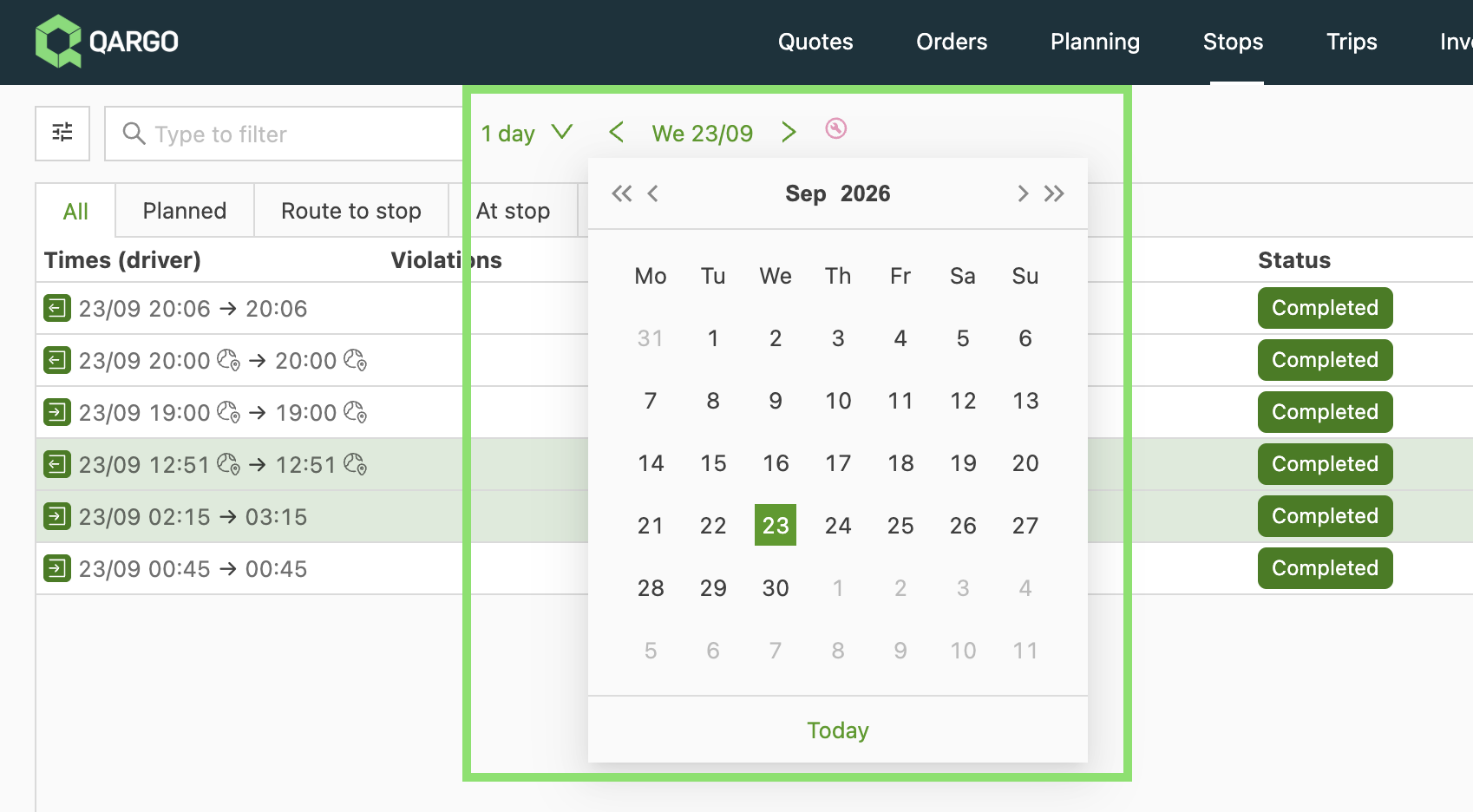
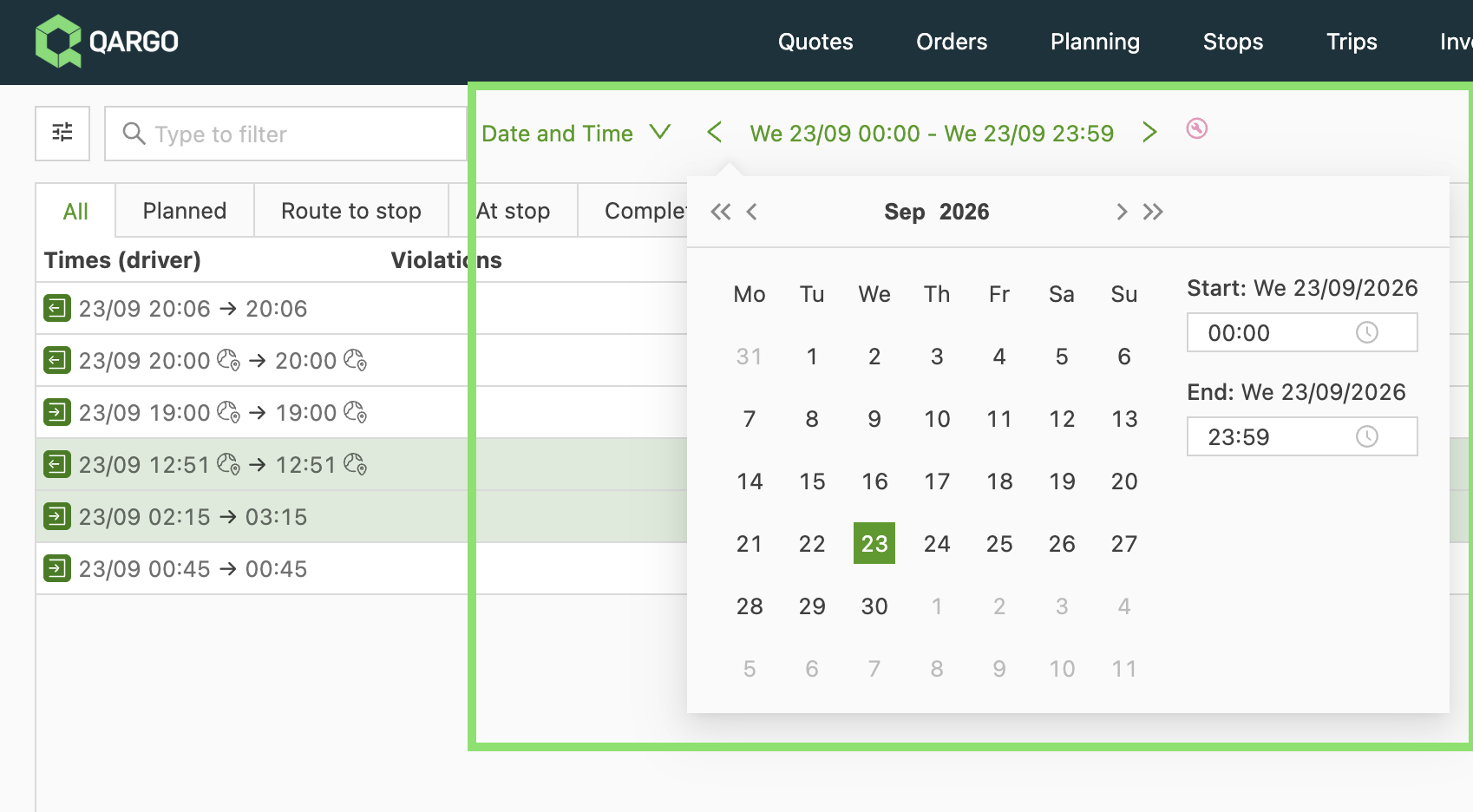
Zodra de periode geselecteerd is, toont de tabelweergave de geselecteerde kolommen, zoals tijden, status, resources, locatie (bv. stad), activiteit, order, trip enz. -
De gegevens zijn gesorteerd op datum/tijd.
-
Door de zichtbaarheid zo in te richten, worden alleen de velden getoond die relevant zijn voor de operations. Die velden kunnen links of rechts worden vastgezet.
-
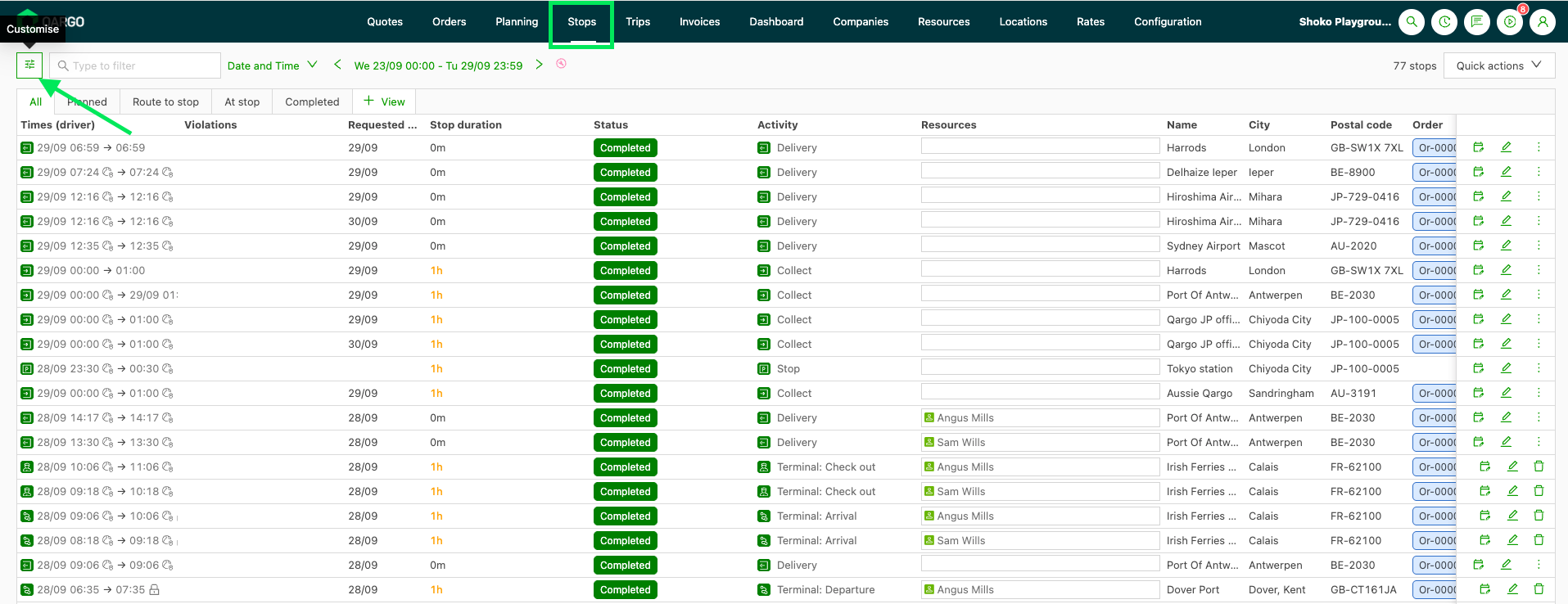
Via Personaliseren kunnen extra gegevenskolommen worden geselecteerd om in de tabel te tonen.
- Klikken op Personaliseren om de menubalk te openen. Daar kunnen opties worden geselecteerd met de toggle.
- Het zoekveld bovenaan gebruiken om op specifieke gegevens te filteren.
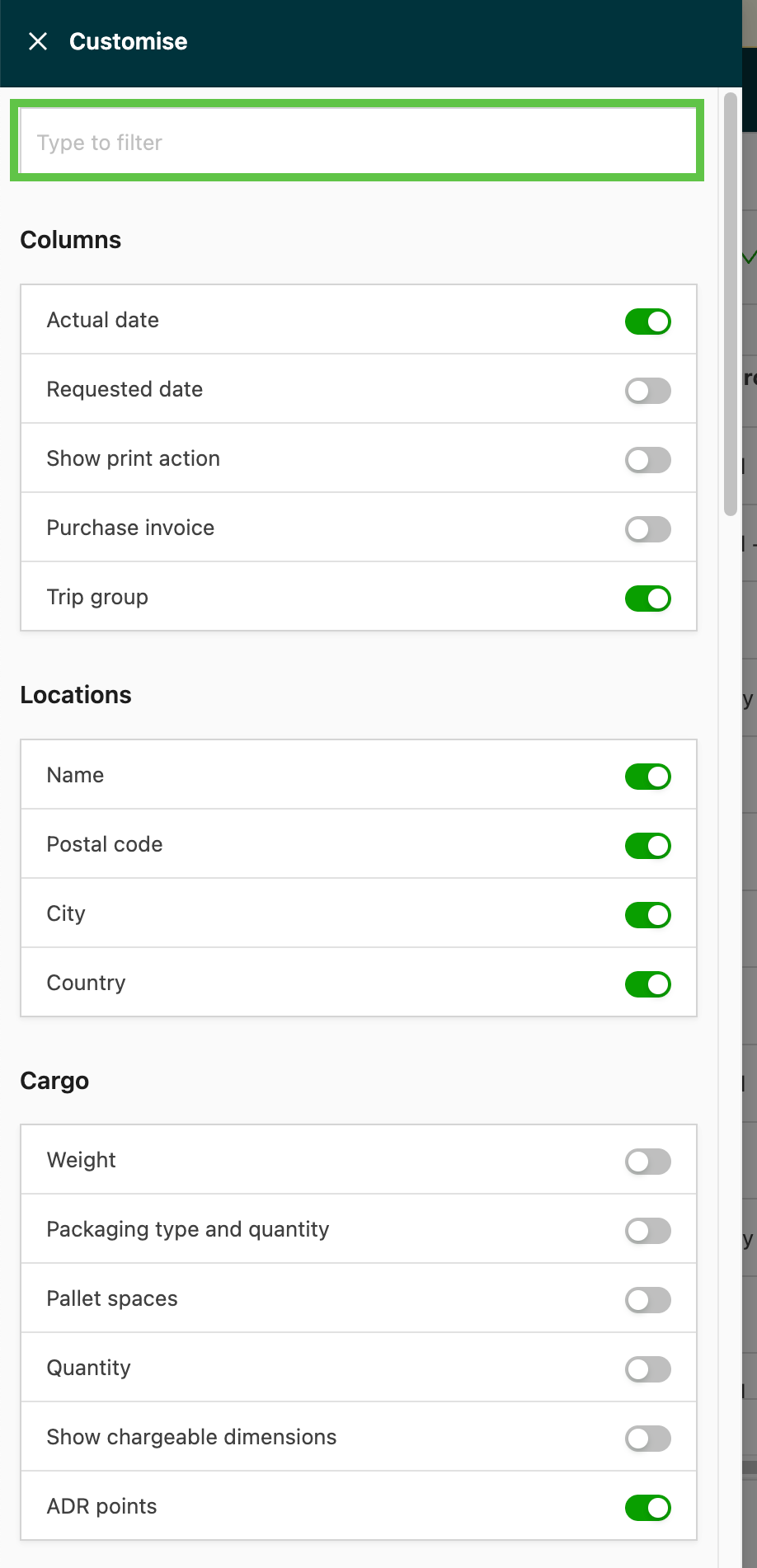
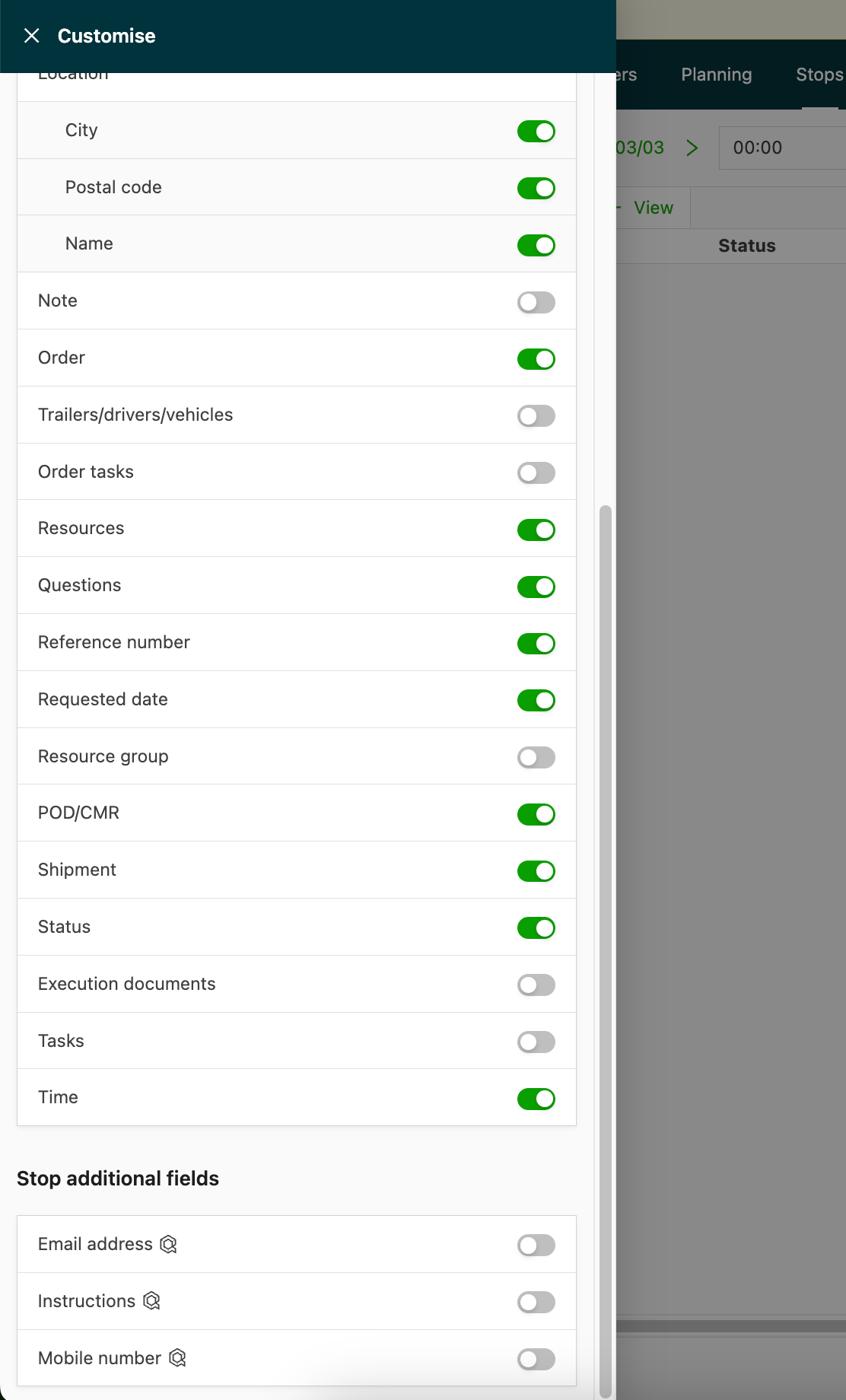
- Als Extra velden geactiveerd zijn, kunnen ze via de functie Personaliseren worden getoond.
- Om extra velden te activeren, naar Configuratie gaan en de optie Extra velden selecteren:
- Zodra deze velden in de configuratie geactiveerd zijn, kunnen ze via de functie Personaliseren worden in- of uitgeschakeld om in de weergave te tonen:
-
De positie van een kolom in de tabel kan worden gewijzigd door de kolom te slepen naar de plaats waar de gebruiker de gegevens wil zien.
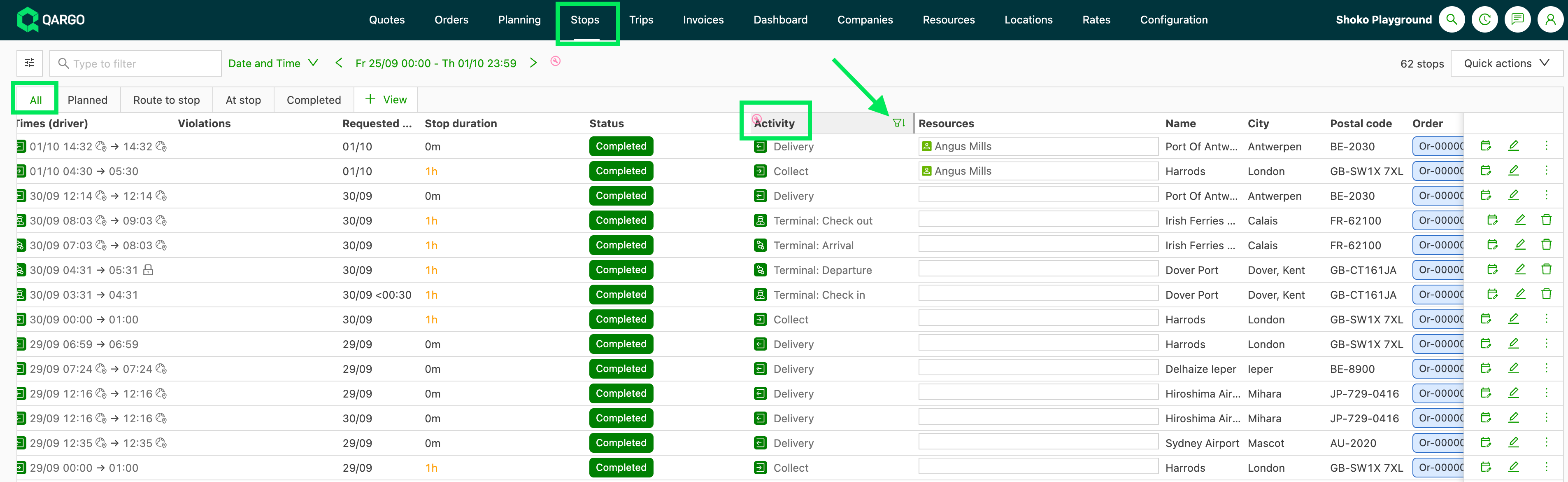
- Op sommige kolomkoppen kan worden gefilterd om geselecteerde gegevens te tonen. Waar dat mogelijk is, verschijnt het filterpictogram bij het aanwijzen van de kolomkop.
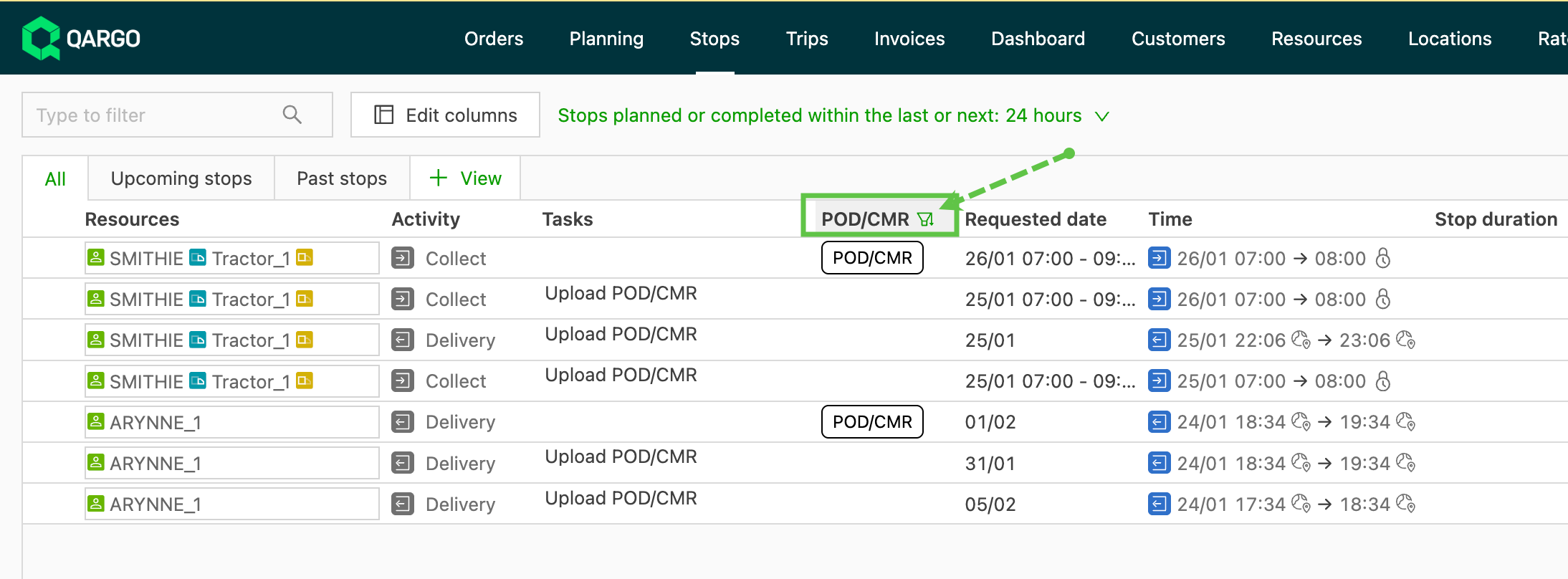
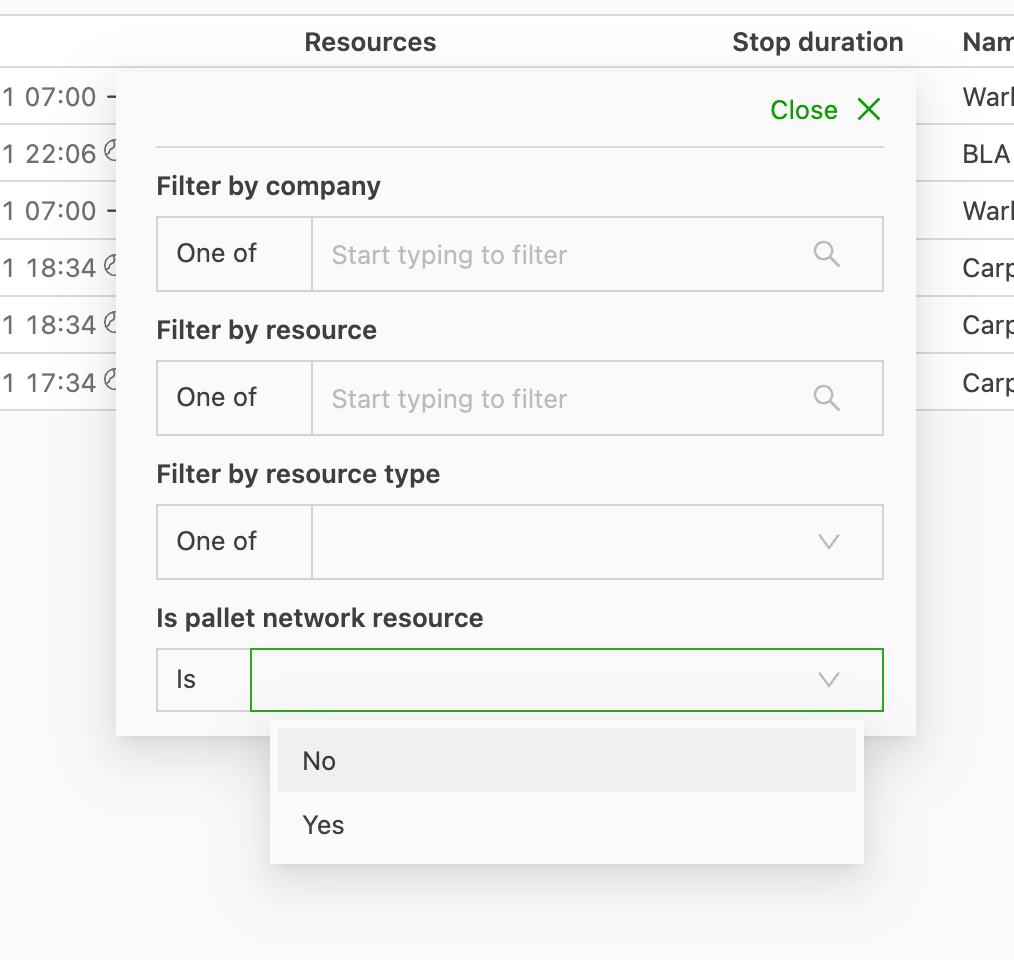
- De filteropties verschijnen onder het filterpictogram. Na de selectie past de weergave zich aan aan de geselecteerde opties. Met Personaliseren kunnen kolommen worden in- of uitgeschakeld om te bekijken of om op te filteren.
- Filteren op resources helpt om belangrijke resources of trips van palletnetwerken te herkennen die extra opvolging nodig hebben.
- Taken van trips kunnen rechtstreeks vanuit het scherm worden uitgevoerd door op de knop ‘Afspelen’ te klikken, waar die beschikbaar is.
De detailweergaven van orders en trips zijn rechtstreeks te openen door op het nummer in de rij te klikken. Rechts op elke rij staan 2 extra bijwerkopties, die verschijnen wanneer ze beschikbaar zijn.

-
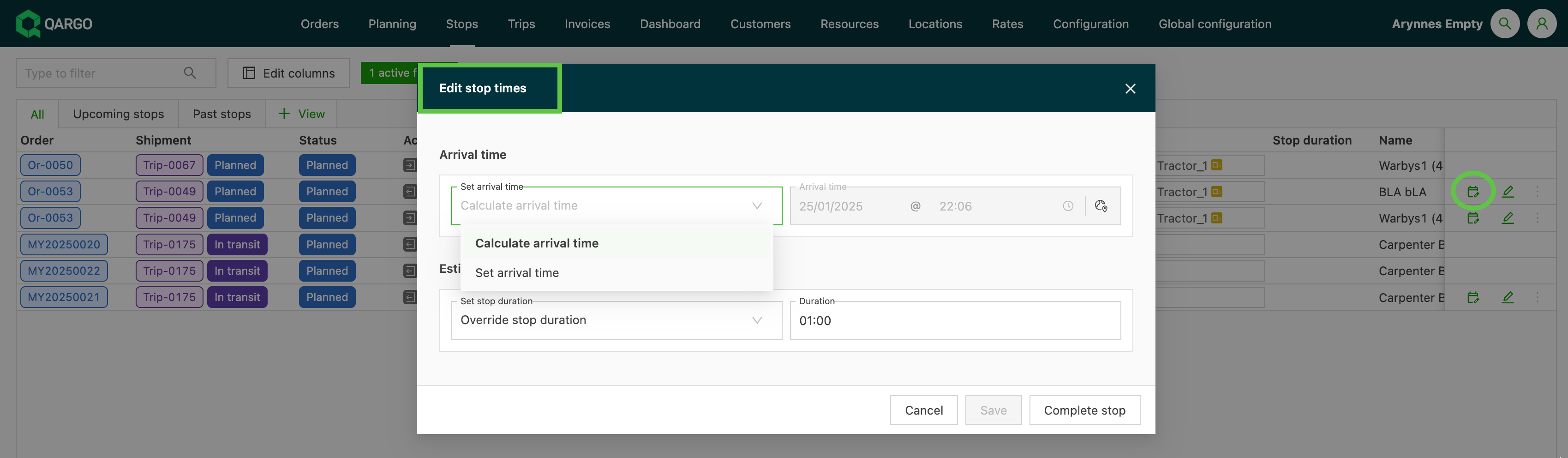
Kalenderpictogram: paneel Stoptijden bewerken. Hiermee kan de gebruiker stopacties uitvoeren, waaronder:
-
Stop voltooien
-
Aankomsttijd instellen
-
-
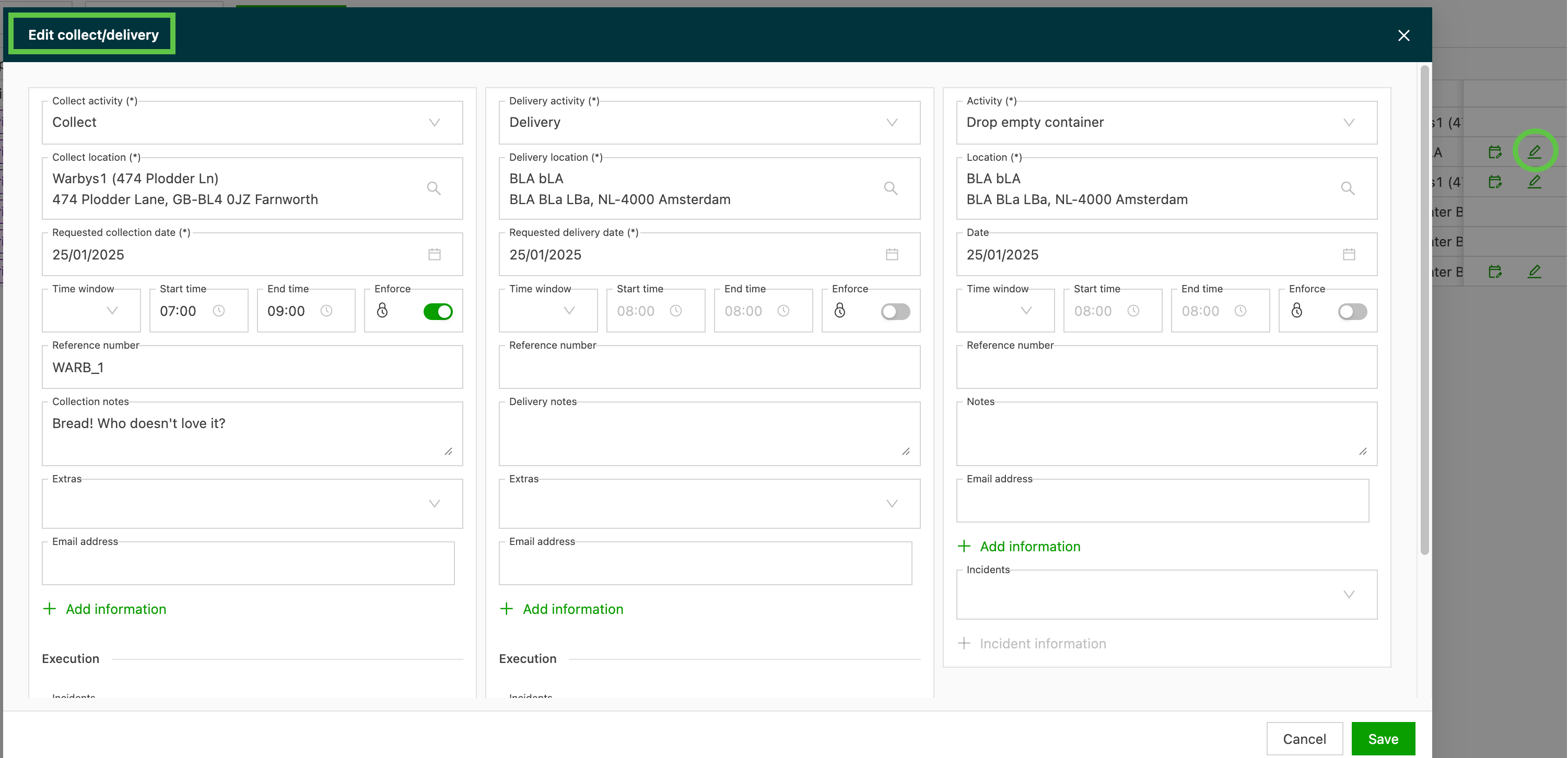
Potloodpictogram: paneel Ophaling/levering bewerken. Hiermee kan de gebruiker stops bijwerken die nog niet voltooid zijn.
Stops filteren op activiteit
Naast de bestaande filter op ophaling/levering onder Stops tonen kan het overzicht Stops ook worden gefilterd op Activiteit. Zo wordt de lijst beperkt tot een of meer specifieke activiteitstypes, bijvoorbeeld laden en lossen in het depot, een interne stopactie zoals Reinigen of een stop aan een intermodale terminal.
Activiteitsgroepen
De filter Activiteit deelt de activiteiten in groepen in.
- Goederen, Eigen container/trailer, Import (alleen levering), Export (alleen ophaling), Order splitsen: standaard stopactiviteiten. Laden in depot en Lossen in depot staan bijvoorbeeld onder Order splitsen, en Lege container ophalen en Container afzetten staan onder Eigen container/trailer.
- Intermodaal: stops aan terminals, alleen getoond voor tenants waarvoor intermodaal transport geconfigureerd is.
- Overige: een vaste set extra activiteiten (container van derden ophalen/leveren, lege container ophalen/afzetten).
- Stoptypes: de eigen interne stopacties die de tenant geconfigureerd heeft (bv. Reinigen of Opslag) en andere geconfigureerde stoptypes. Deze groep is specifiek per tenant en volgt wat geconfigureerd is onder Locaties > Interne stopacties.
- Incidenten: de incidenttypes die voor de tenant geconfigureerd zijn.
Stappenplan
-
Naar Stops gaan.
-
De kolom Activiteit zoeken in de weergave Alle.
-
Klikken op het filterpictogram.
-
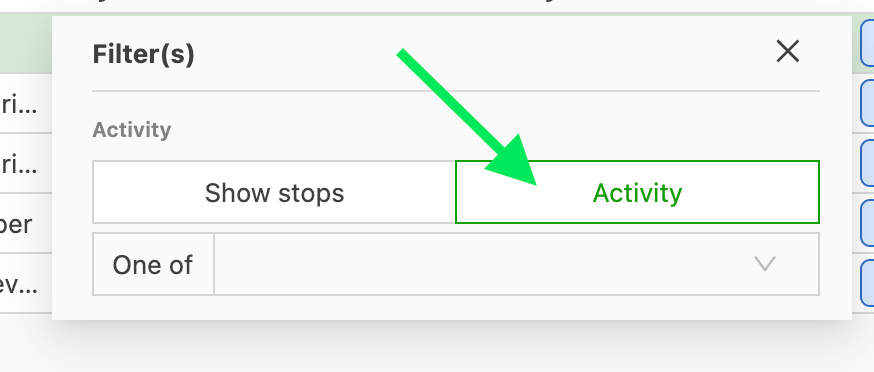
De Activiteit omschakelen van Stops tonen naar Activiteit.
-
Een of meer groepen selecteren in de vervolgkeuzelijst aan de linkerkant, of
met de vrije zoekfunctie er rechtstreeks een zoeken.
Opmerking: Een groep aanvinken selecteert automatisch alle activiteiten in die groep tegelijk. -
De gewenste activiteiten een voor een selecteren.
- Zie ook: Interne stopacties en Configuratie van stopactiviteiten voor resources voor de configuratie van de groep Stoptypes.
Temperatuurkolommen
De weergave Stops kan gevraagde setpoints, live metingen en temperaturen van de lading tonen. Planners die gekoelde trips opvolgen, kunnen een koelunit controleren vanuit de weergave Stops, zonder het overzicht Trips of elke trip afzonderlijk te openen. De kolommen zijn alleen ter weergave.
Vereisten
-
Super admin: Gevr. SP zone 1 en Gevr. SP zone 2 activeren onder Configuratie > Extra velden > Trips.
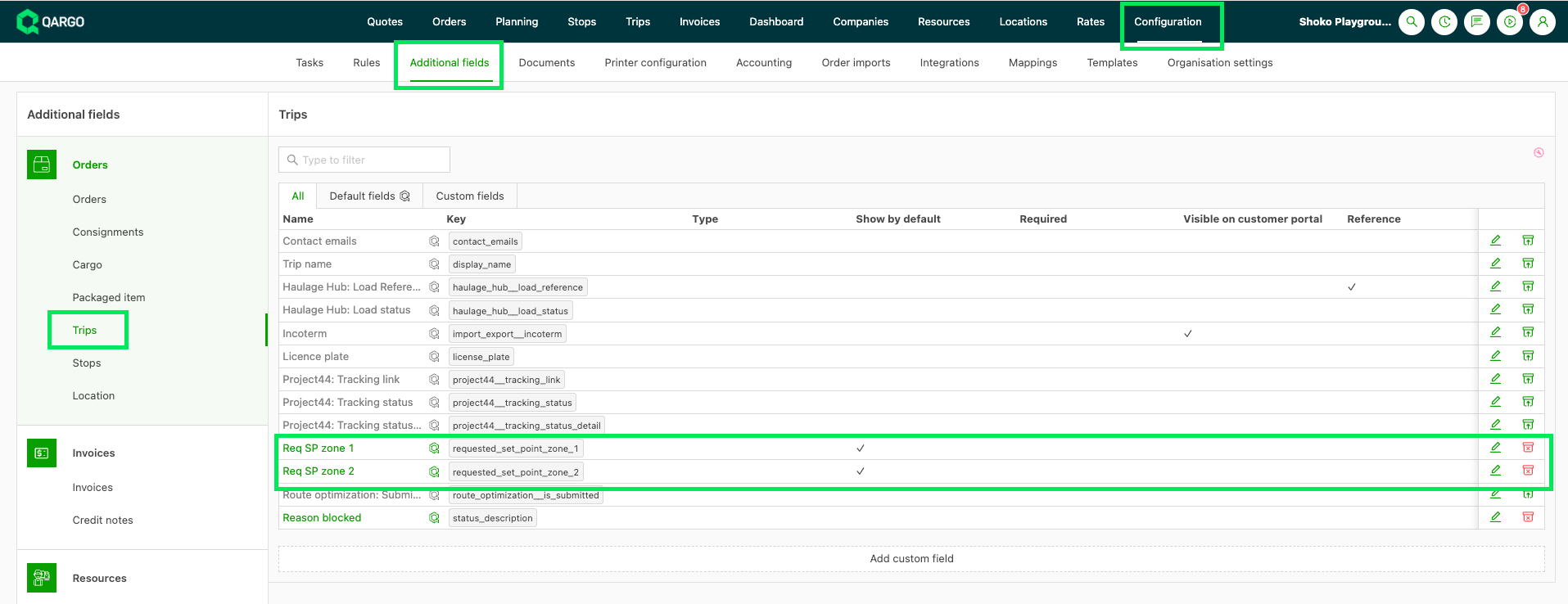
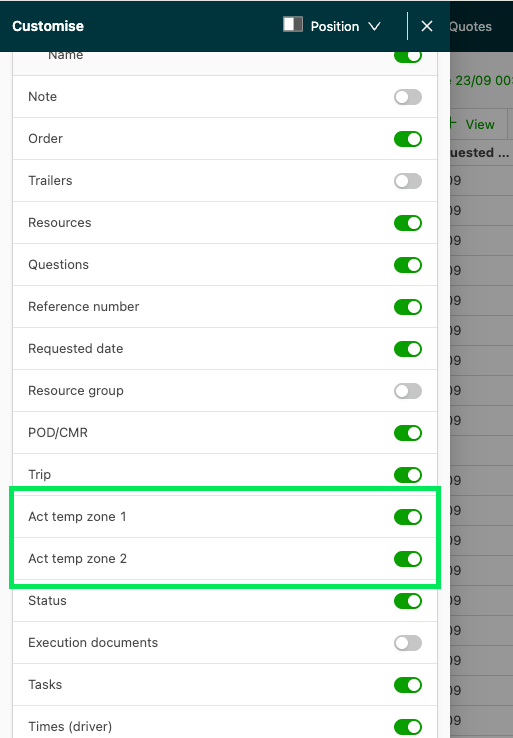
De schakelaars Werk. temp zone 1 en Werk. temp zone 2 verschijnen pas wanneer deze velden actief zijn.
-
Super admin: de temperatuurvelden voor lading activeren onder Configuratie > Extra velden > Lading. Zoeken op “temp” om ze te vinden.
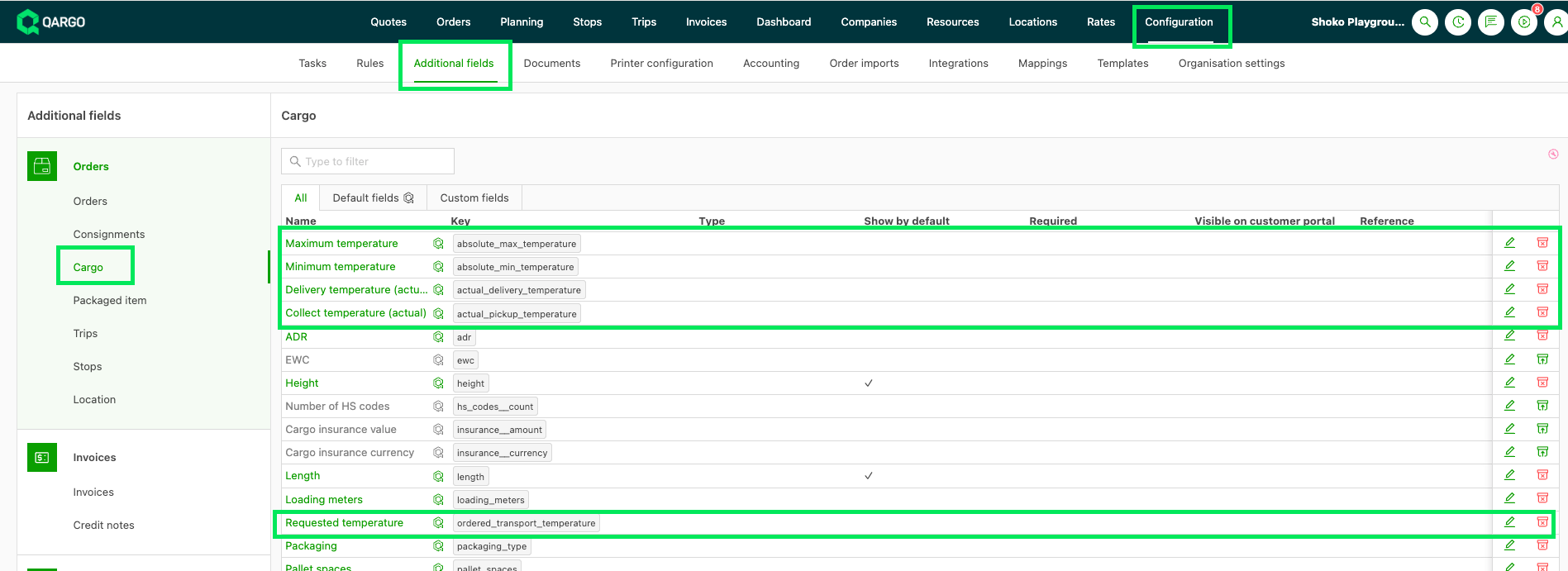
De temperatuurkolommen tonen
- Stops openen.
- Klikken op Personaliseren.
- Werk. temp zone 1 en Werk. temp zone 2 inschakelen. Beide staan direct na Trip.
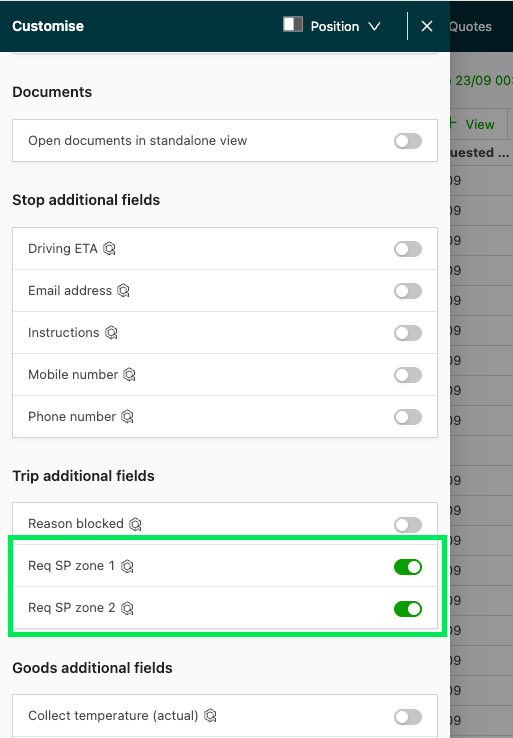
- De groep Extra velden trip openen.
- Gevr. SP zone 1 en Gevr. SP zone 2 inschakelen.
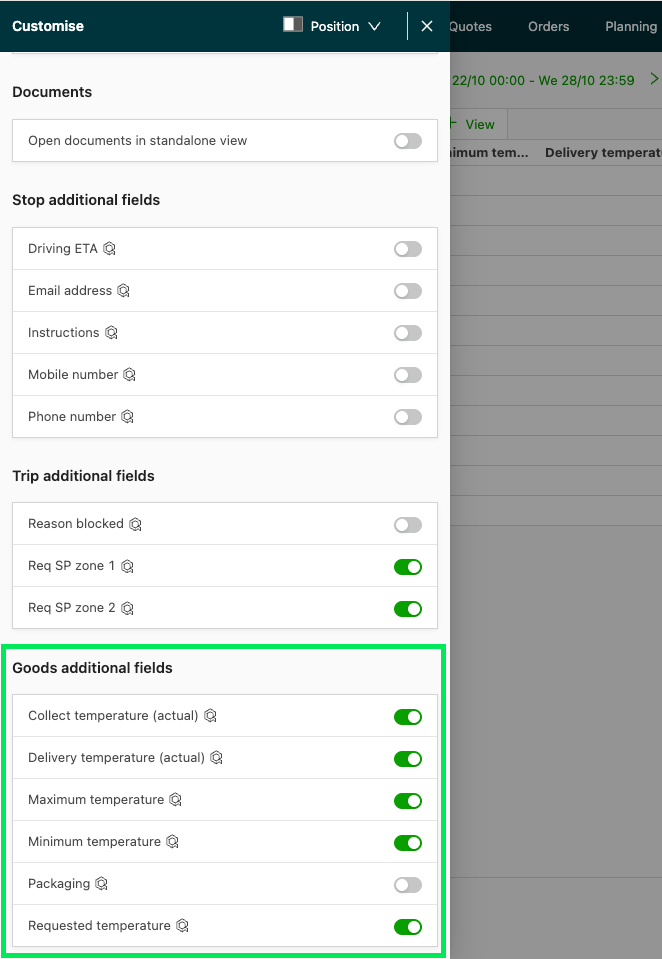
- De groep Extra velden goederen openen.
- De gewenste ladingkolommen inschakelen, zoals Gevraagde temperatuur of Leveringstemperatuur (werkelijk).
Wat de kolommen tonen
| Kolom | Toont | Bij voltooide stops |
|---|---|---|
| Gevr. SP zone 1/2 | Gevraagd setpoint van de trip, herhaald bij elke stop van die trip | Nog steeds getoond |
| Werk. temp zone 1/2 | Het werkelijke setpoint van de koelunit en de gemeten temperatuur naast elkaar, uit telematica, zoals in het overzicht Trips. De cel krijgt een kleur wanneer de meting afwijkt van het setpoint | Leeg |
| Gevraagde temperatuur, Minimumtemperatuur, Maximumtemperatuur | Temperatuur van de lading die in de order is ingevoerd, één waarde per ladingregel die bij de stop wordt behandeld | Nog steeds getoond |
| Ophaaltemperatuur (werkelijk), Leveringstemperatuur (werkelijk) | Temperatuur die voor de lading is geregistreerd bij ophaling en levering, één waarde per ladingregel | Nog steeds getoond |
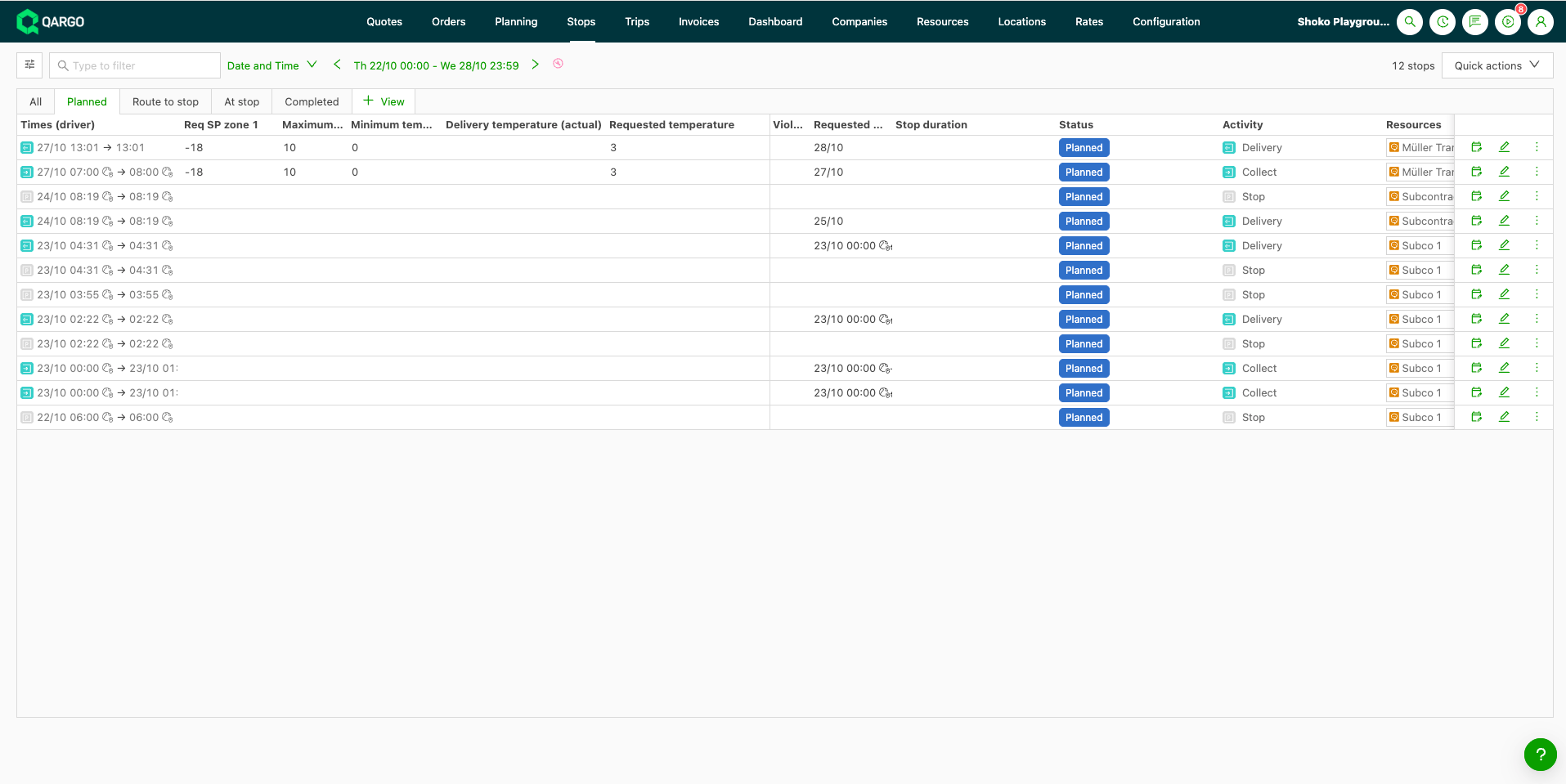
- De groep Extra velden trip toont ook de andere tripvelden van de tenant.
- Losse stops zonder zending tonen geen waarden voor goederen.
FAQ
V: Moet er iets geconfigureerd worden om de filter Activiteit te gebruiken?
_A: Nee. Er hoeft vooraf niets te worden ingesteld om de filter te gebruiken._
V: Heeft dit invloed op bestaande opgeslagen weergaven in het overzicht Stops?
_A: Nee. Stops tonen blijft de standaardmodus en werkt precies zoals voorheen. Opgeslagen weergaven blijven dus ongewijzigd._
V: Waarom verschijnen containerophalingen of lege afzettingen niet bij het filteren op ‘Goederen > Ophaling’ of ‘Goederen > Levering’?
_A: ‘Goederen > Ophaling’ en ‘Goederen > Levering’ geven alleen echte ophaal- en leveringsstops terug. Om ook containerophalingen of lege afzettingen te zien, ook de betreffende activiteiten onder Eigen container/trailer selecteren. Met Activiteit kunnen groepen in één filter worden gecombineerd, wat met Stops tonen niet mogelijk was._
V: Waarom ontbreken de schakelaars Werk. temp zone 1/2 in Personaliseren?
A: De schakelaars verschijnen alleen wanneer Gevr. SP zone 1 en Gevr. SP zone 2 actief zijn onder Configuratie > Extra velden > Trips. Een super admin kan ze activeren.
V: Waarom is Werk. temp zone 1/2 leeg bij een stop?
A: Ofwel is de stop voltooid, ofwel levert geen enkele telematica-integratie metingen voor de trailer. Bij voltooide stops blijft de cel leeg, omdat ze anders de huidige meting van de trip zou tonen. Voor de meting bij de stop de goederenkolommen Ophaaltemperatuur (werkelijk) of Leveringstemperatuur (werkelijk) gebruiken.
V: Kan op de temperatuurkolommen worden gefilterd of gesorteerd?
A: Nog niet. Ze zijn alleen ter weergave.