De tripspagina personaliseren
De kolommen personaliseren
Op de tripspagina kan de weergave van de trips en de tripdetails gepersonaliseerd worden.
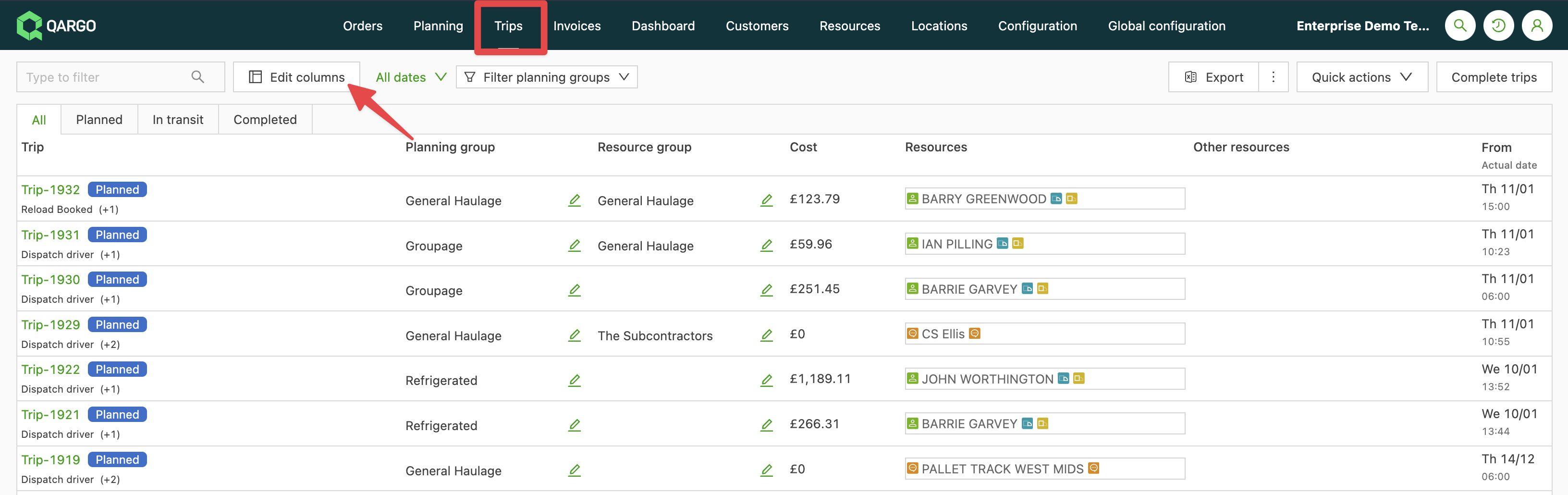
- Naar Trips gaan.
- Op het instellingenpictogram boven de tabel klikken. Het paneel Personaliseren opent.
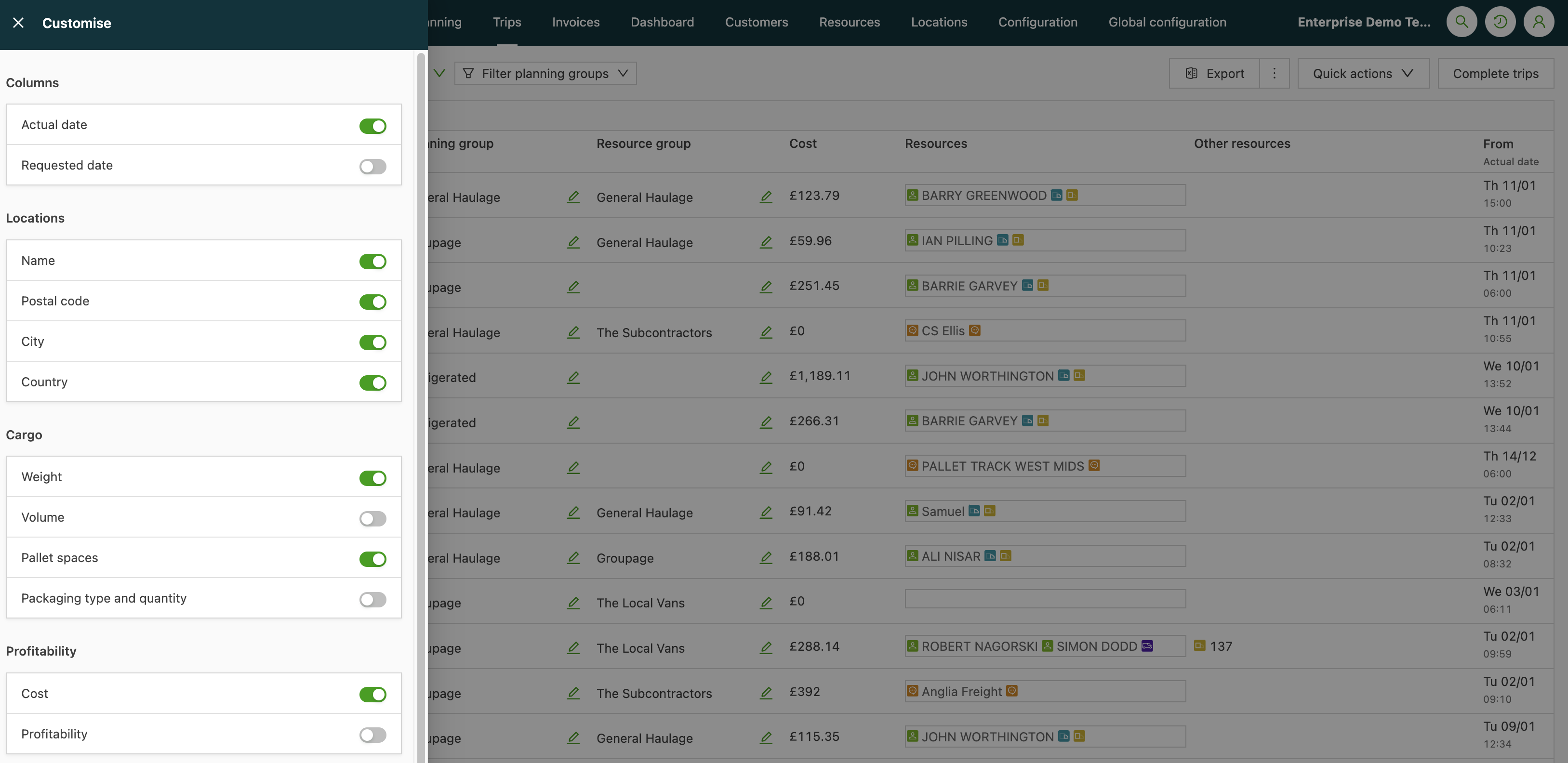
Daarna opent links op het scherm een zijpaneel.
- De tripdetails selecteren die op de tripspagina zichtbaar moeten zijn.
- Het zijpaneel sluiten als alles klaar is.
De kolomkoppen kunnen ook versleept worden om de volgorde van de kolommen te wijzigen.
Kolom Laatste tracking-update
De kolom Laatste tracking-update in de tripslijst toont per trip hoe lang geleden de laatste positie-update binnenkwam.
Kolom Laatste tracking-update: weergeven in de tripslijst
- TRIPS > Trips openen.
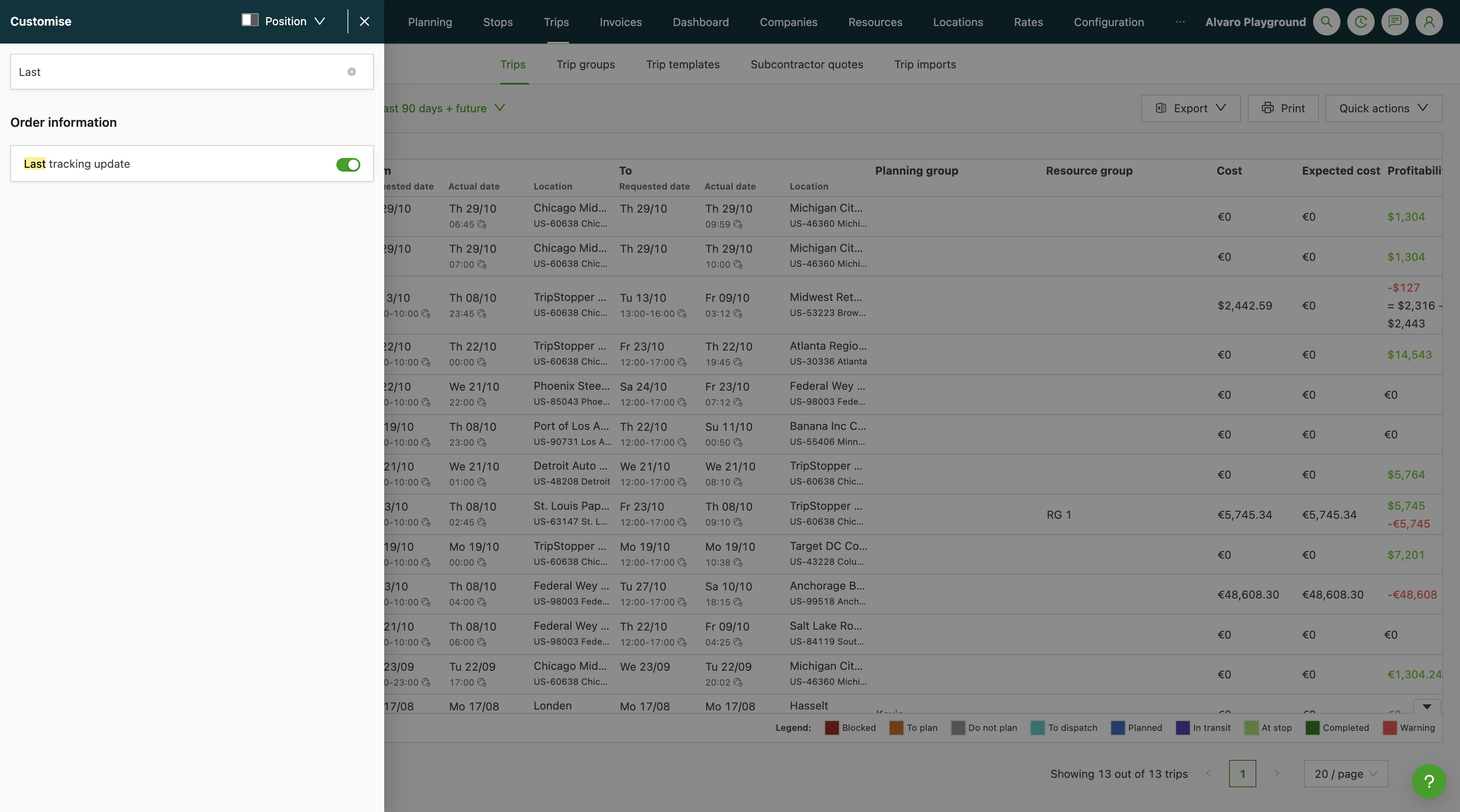
- Op het instellingenpictogram boven de tabel klikken. Het paneel Personaliseren opent.
- Laatste tracking-update inschakelen onder Orderinformatie.
- Het paneel sluiten. De kolom toont de tijd sinds de laatste positie-update, bijvoorbeeld 12 min geleden.
- Op het kaartpictogram in een cel klikken om de laatst bekende positie van het voertuig te zien.
Hoe werkt het?
- Standaard: de kolom staat uit tot ze in Personaliseren wordt ingeschakeld.
- Filteren en sorteren: de kolom kan niet gefilterd of gesorteerd worden.
- Voltooide trips: updates die binnenkomen binnen het geplande stopvenster van een trip, plus een marge, tellen mee voor die trip in elke status. Een voltooide trip kan een update tonen die kort na de voltooiing is ontvangen.
Gegevens filteren
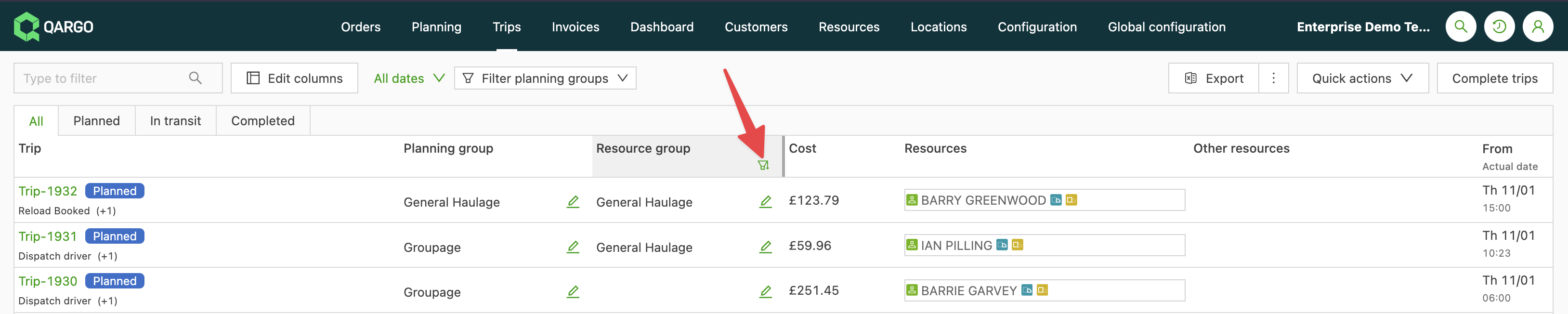
Gegevens op de tripspagina kunnen gefilterd worden met het filterpictogram in de koptekst van de tabel.
- Klikken op het filterpictogram.
- De gegevens selecteren waarop gefilterd moet worden.
- Het venster sluiten.
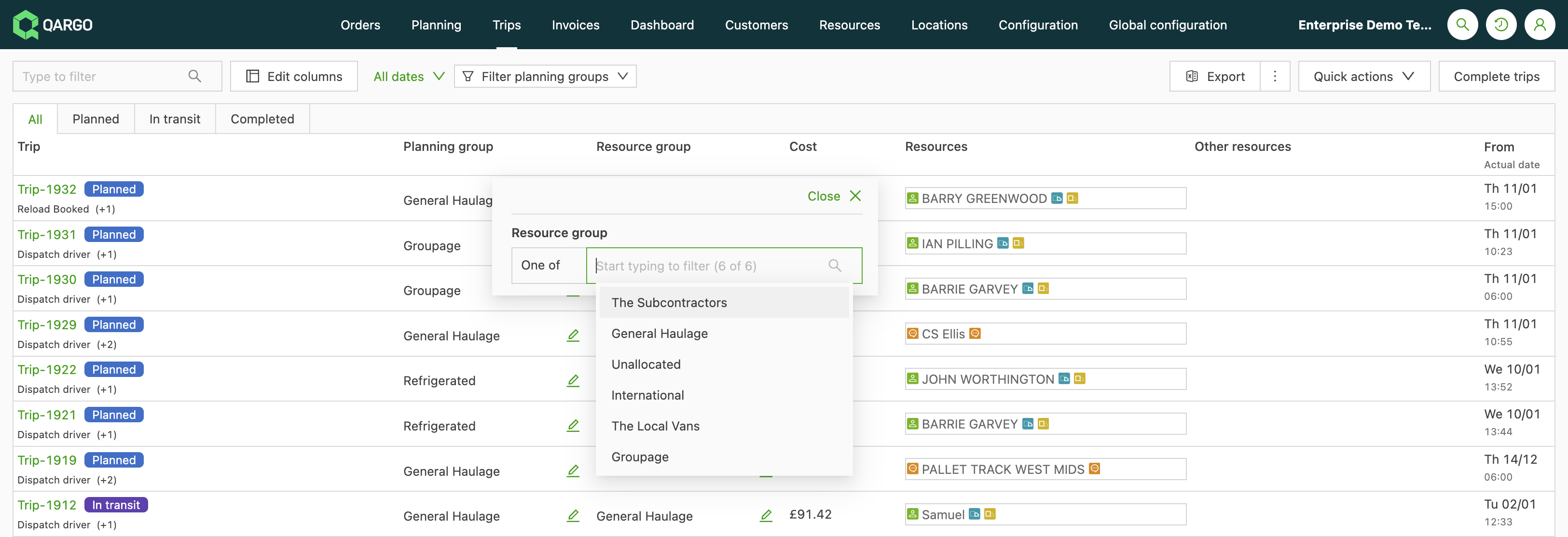
De filter wordt opgeslagen. Bij het volgende bezoek aan de pagina met de orderlijst verschijnt dezelfde weergave.
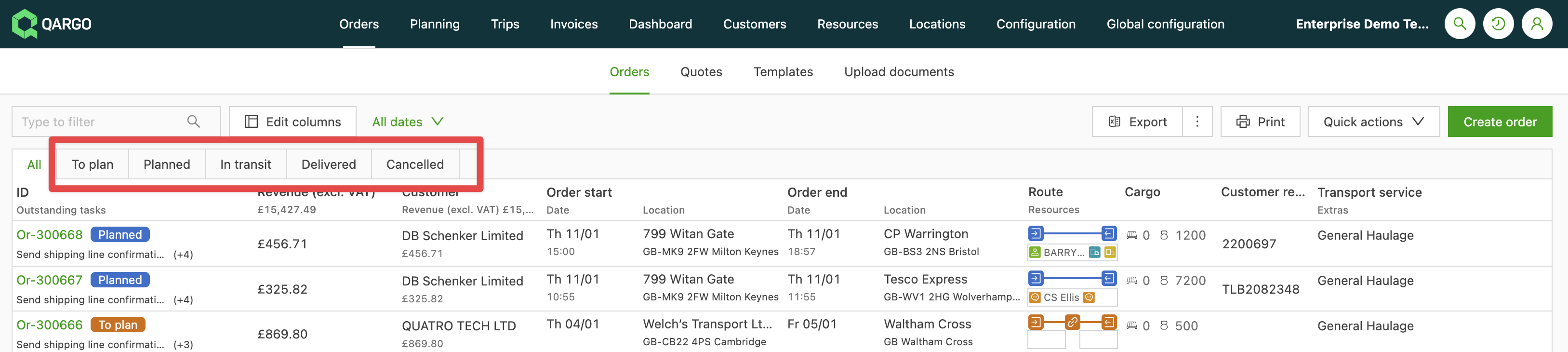
Er kan ook op status gefilterd worden via de standaard beschikbare filters:
- Alle
- Ingepland
- In transit
- Voltooid