Configuratie – Opmerkingen en notities: wat, waarom, hoe
Opmerkingen toevoegen aan orders, trips, facturen, creditnota's, klanten, onderaannemers, chauffeurs en voertuigen, een gebruiker toewijzen, een categorie en een vervaldatum instellen en de opvolging bijhouden met een audittrail met tijdstempels.
Inhoudsopgave
Inleiding
Met Opmerkingen en notities kunnen gecategoriseerde opmerkingen aan orders, trips, facturen, creditnota’s, klanten, onderaannemers, chauffeurs en voertuigen worden toegevoegd. Elke opmerking heeft een toegewezen verantwoordelijke, een optionele vervaldatum en een registratie met tijdstempel.
Voor een videotutorial over Opmerkingen en notities: op de afbeelding hieronder klikken.
Samenvatting
Wat is Opmerkingen en notities?
- Een functie die interne communicatie en audits in Qargo centraliseert.
- Gebruikers voegen opmerkingen en notities toe aan orders, trips, facturen en creditnota’s.
- Elke opmerking heeft een categorie en kan aan een teamlid worden toegewezen.
Waarom Opmerkingen en notities gebruiken?
- Duidelijke verantwoordelijkheid: elke opmerking vermeldt de gebruiker die verantwoordelijk is voor de opvolging. Dat verbetert de aansprakelijkheid.
- Snellere oplossing: communicatie en context staan centraal bij het record.
- Audittrail: het systeem bewaart een doorzoekbare registratie met tijdstempels van beslissingen en uitzonderingen.
Hoe werkt het?
- Een gebruiker voegt een opmerking aan een record toe, kiest een categorie en wijst een gebruiker toe.
- De toegewezen gebruiker lost de opmerking op zodra de taak of vraag afgehandeld is. Qargo toont dan de tijdstempel en de naam van wie de opmerking heeft opgelost.
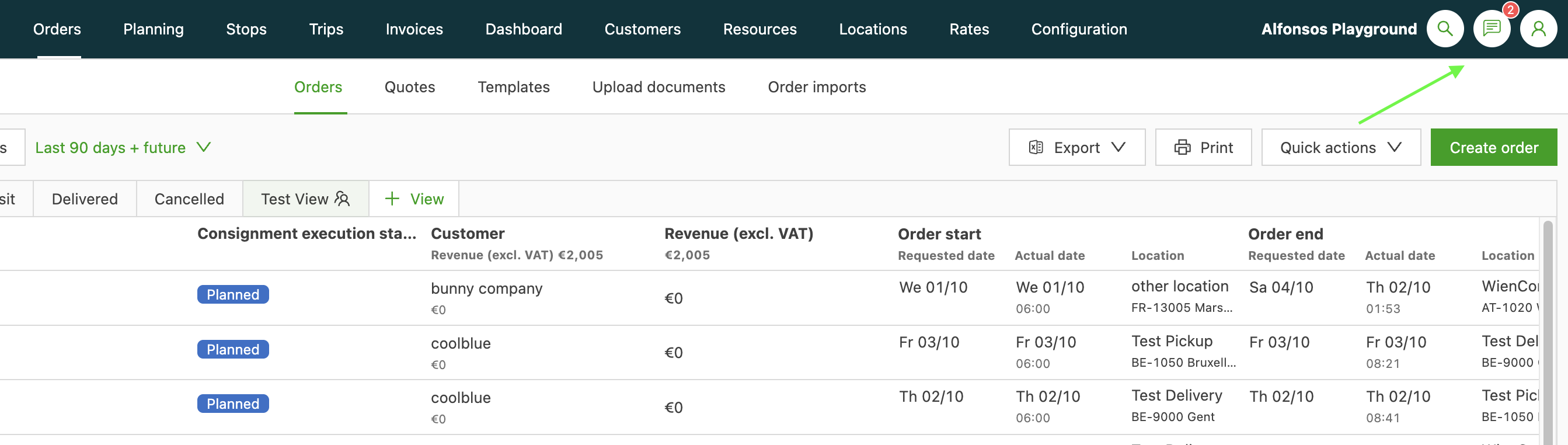
- Het pictogram Opmerkingen rechtsboven toont alle opmerkingen die door de gebruiker zijn aangemaakt of aan de gebruiker zijn toegewezen.
- Categorieën worden beheerd in de module Configuratie.
Terminologie
| Term | Definitie |
|---|---|
| Opmerkingen en notities | Een functie om opmerkingen en notities toe te voegen aan orders, trips, facturen en creditnota’s. |
| Categorie | Een label op een opmerking of notitie dat helpt om het doel ervan te filteren en op te volgen. |
| Toegewezen gebruiker | Het teamlid dat verantwoordelijk is voor de opvolging van een opmerking of notitie. |
Use cases
Financiële vraag over een order
Een gebruiker van de financiële afdeling heeft verduidelijking nodig over de kosten van een levering. De gebruiker voegt aan de order een opmerking toe met de categorie financiële vraag en wijst die toe aan een planner. Qargo bewaart een volledige registratie met tijdstempels voor auditdoeleinden.
Opvolging van factuurvragen
Een financieel team houdt factuurvragen bij en volgt ze op met opmerkingen op facturen en creditnota’s.
Vragen en klachten van klanten
Een klantenserviceteam beheert vragen en klachten van klanten met opmerkingen en notities.
Opmerkingen toevoegen en oplossen
Opmerkingen werken op dezelfde manier bij orders, trips, facturen en creditnota’s. De stappen hieronder gebruiken een order als voorbeeld.
Een opmerking toevoegen
-
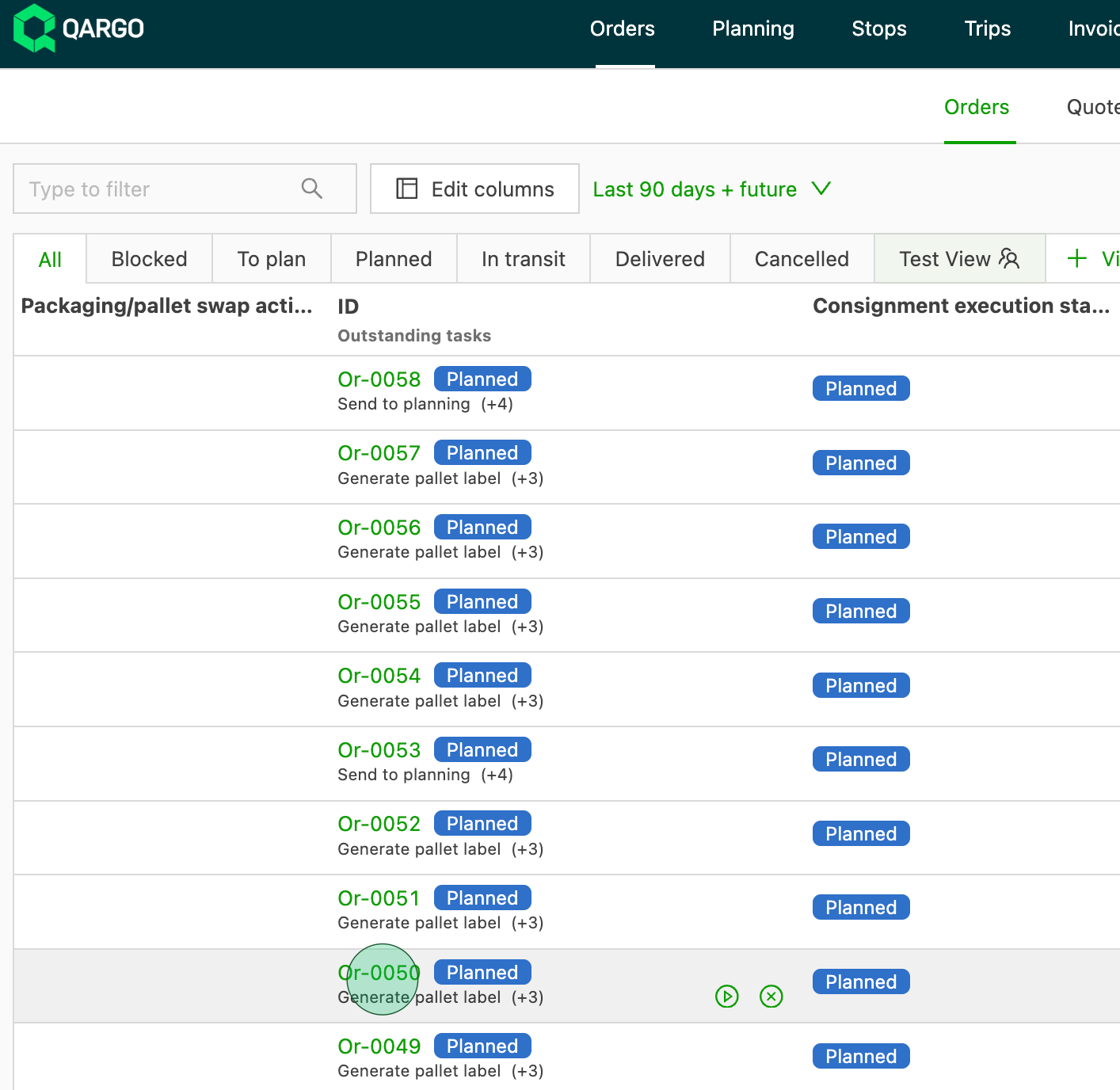
De lijstweergave Orders openen en een order openklikken.
-
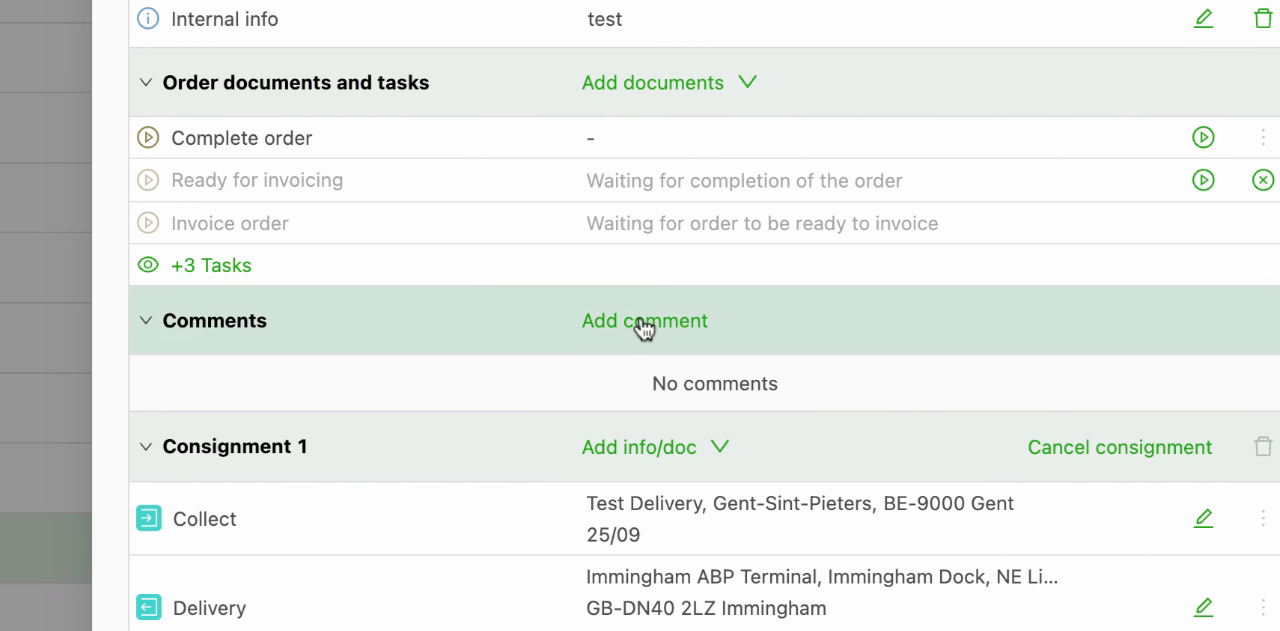
Naar de sectie Opmerking scrollen en op Opmerking toevoegen klikken.
-
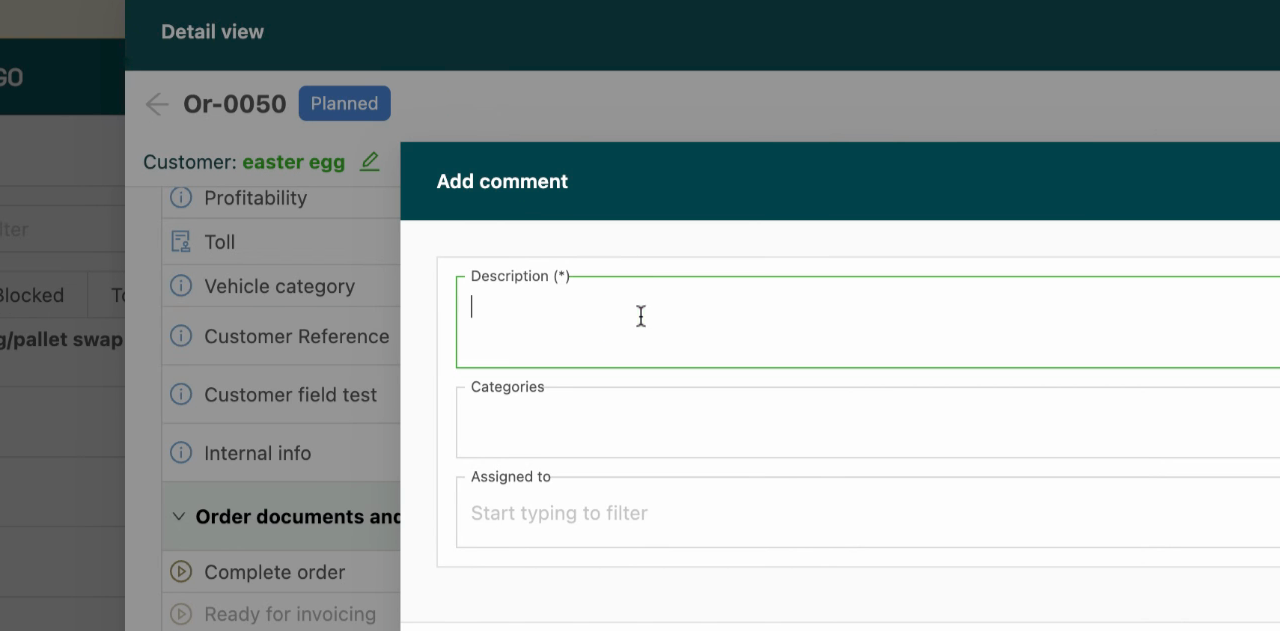
De opmerking in het beschrijvingsveld typen.
-
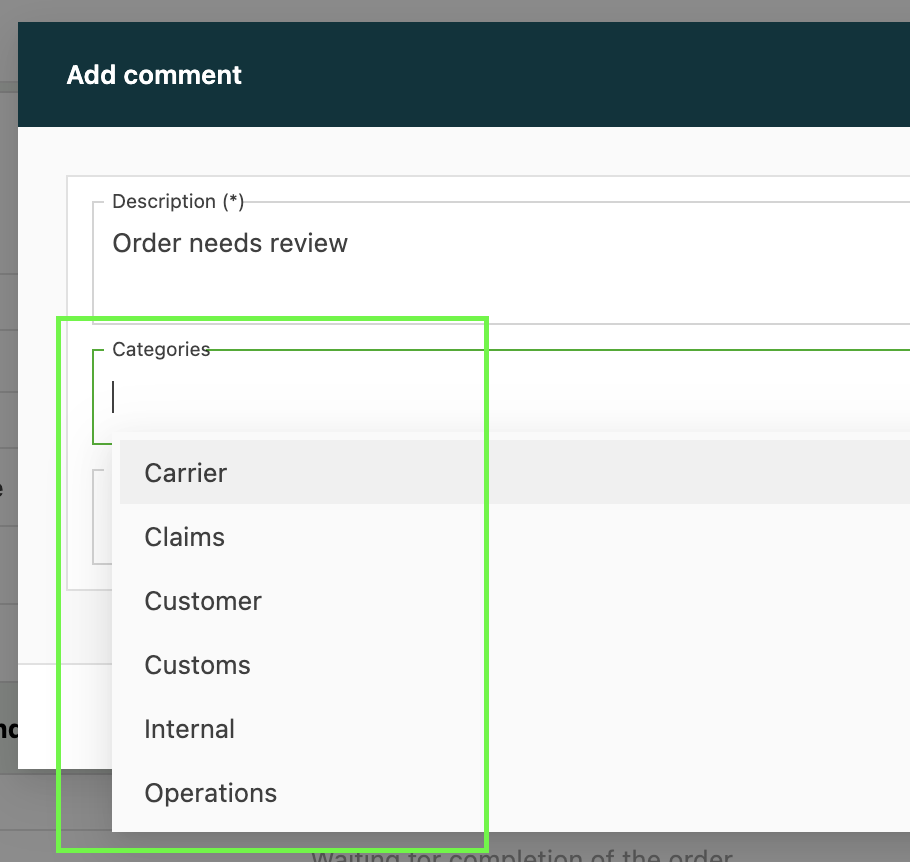
Een categorie voor de opmerking selecteren.
-
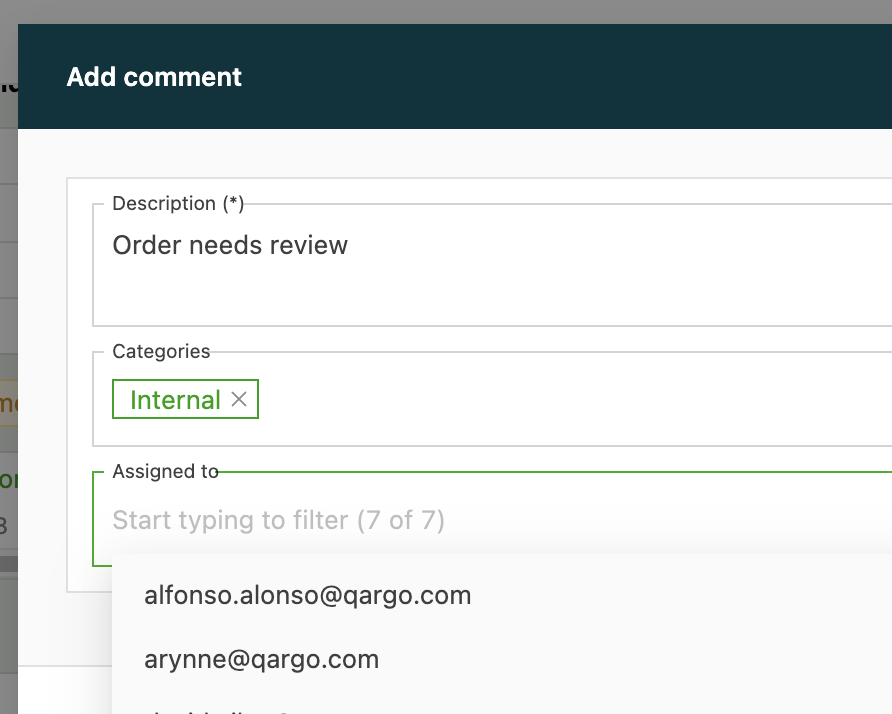
Een gebruiker selecteren aan wie de opmerking wordt toegewezen en daarna op Opslaan klikken.
Een opmerking oplossen
-
Het vakje rechts van de opmerking aanvinken zodra de taak of vraag opgelost is. De opmerking toont dan een tijdstempel en de naam van wie de opmerking heeft opgelost.

Opvolging bijhouden
Opmerkingen vinden die door de gebruiker zijn aangemaakt of aan de gebruiker zijn toegewezen
-
Op het pictogram Opmerkingen rechtsboven in het scherm klikken. De lijst toont alle opmerkingen die door de gebruiker zijn aangemaakt of aan de gebruiker zijn toegewezen.
-
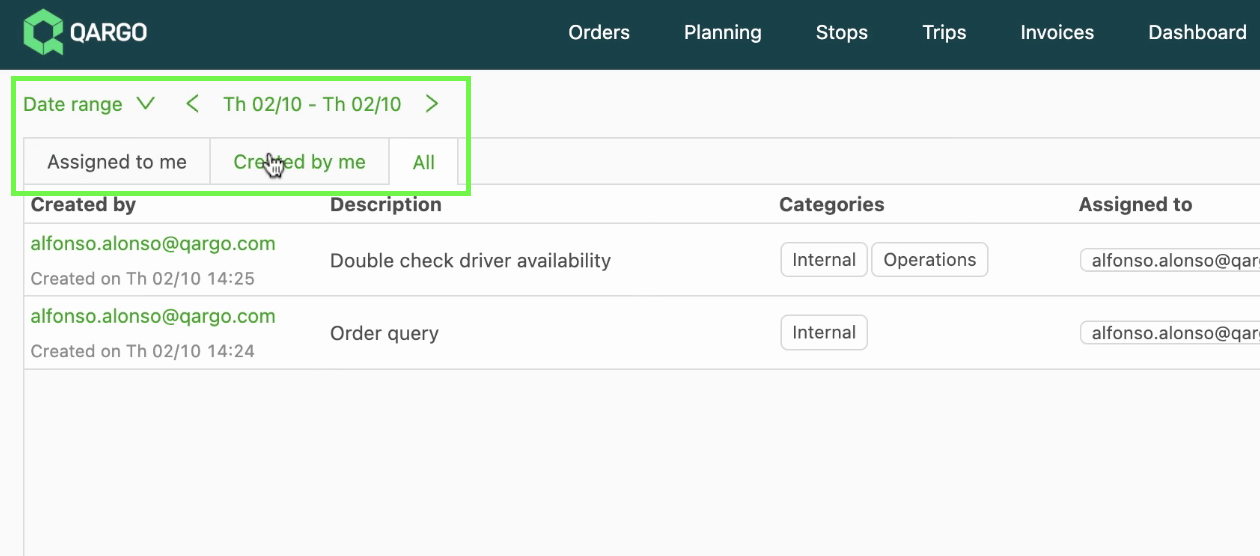
Een filter selecteren om de lijst te beperken:
- Toegewezen aan de gebruiker: opmerkingen die aan de ingelogde gebruiker zijn toegewezen
- Aangemaakt door de gebruiker: opmerkingen die de ingelogde gebruiker heeft aangemaakt
- Categorie: opmerkingen met een specifieke categorie
- Oplossingsdatum: opmerkingen die op een specifieke datum zijn opgelost
Opmerkingen bij klanten, onderaannemers, chauffeurs en voertuigen
Opmerkingen werken ook bij klanten, onderaannemers, chauffeurs en voertuigen. Elke opmerking kan een optionele vervaldatum en documenten bevatten. Dat is handig voor opvolgingen die weken duren.
Waar opmerkingen beschikbaar zijn
- Klanten: Bedrijven > Klanten
- Onderaannemers: Bedrijven > Onderaannemers en Resources > Onderaannemers
- Chauffeurs: Resources > Chauffeurs
- Voertuigen: Resources > Voertuigen, inclusief trailers
Een opmerking met een vervaldatum en documenten toevoegen
-
De klant, onderaannemer, chauffeur of het voertuig openen en naar de sectie Opmerkingen scrollen.
-
Op Opmerking toevoegen klikken.
-
De opmerking in het beschrijvingsveld typen.
-
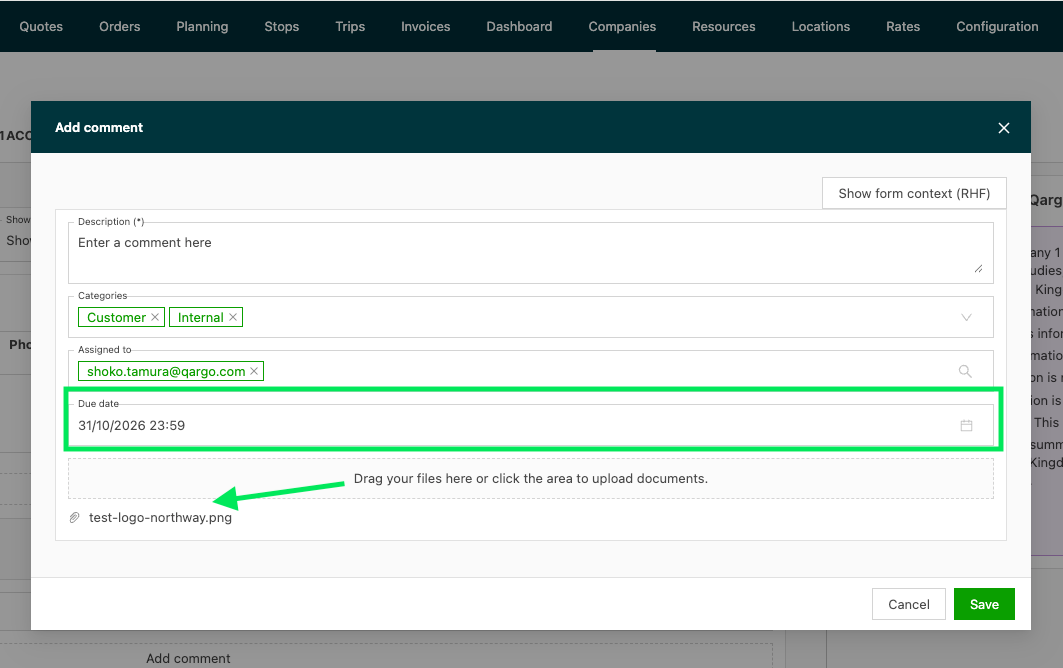
Een categorie en een toegewezen gebruiker selecteren, zoals bij elke andere opmerking.
-
Een Vervaldatum invullen als de opvolging een deadline heeft.
-
De documenten uploaden die bij de opmerking horen.
-
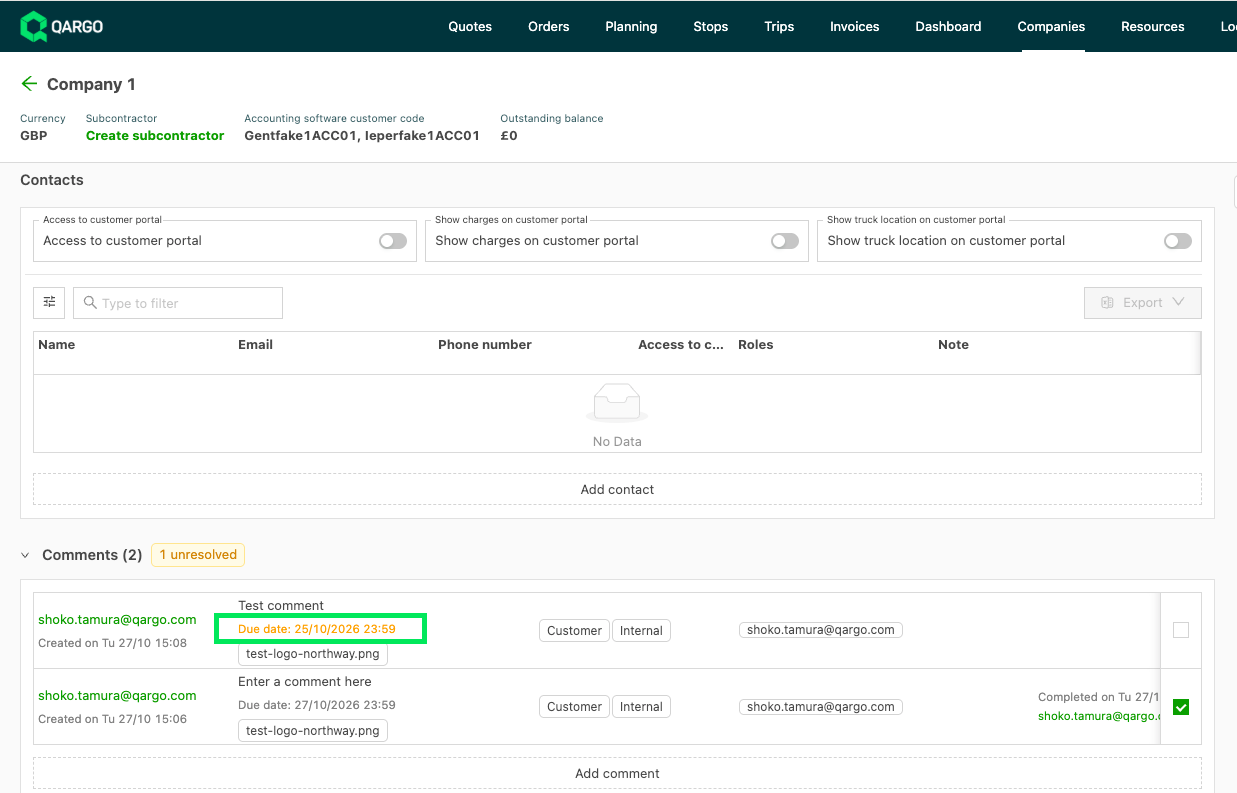
Op Opslaan klikken. De opgeslagen opmerking toont de vervaldatum onder de beschrijving. Een verstreken vervaldatum wordt in het oranje weergegeven.
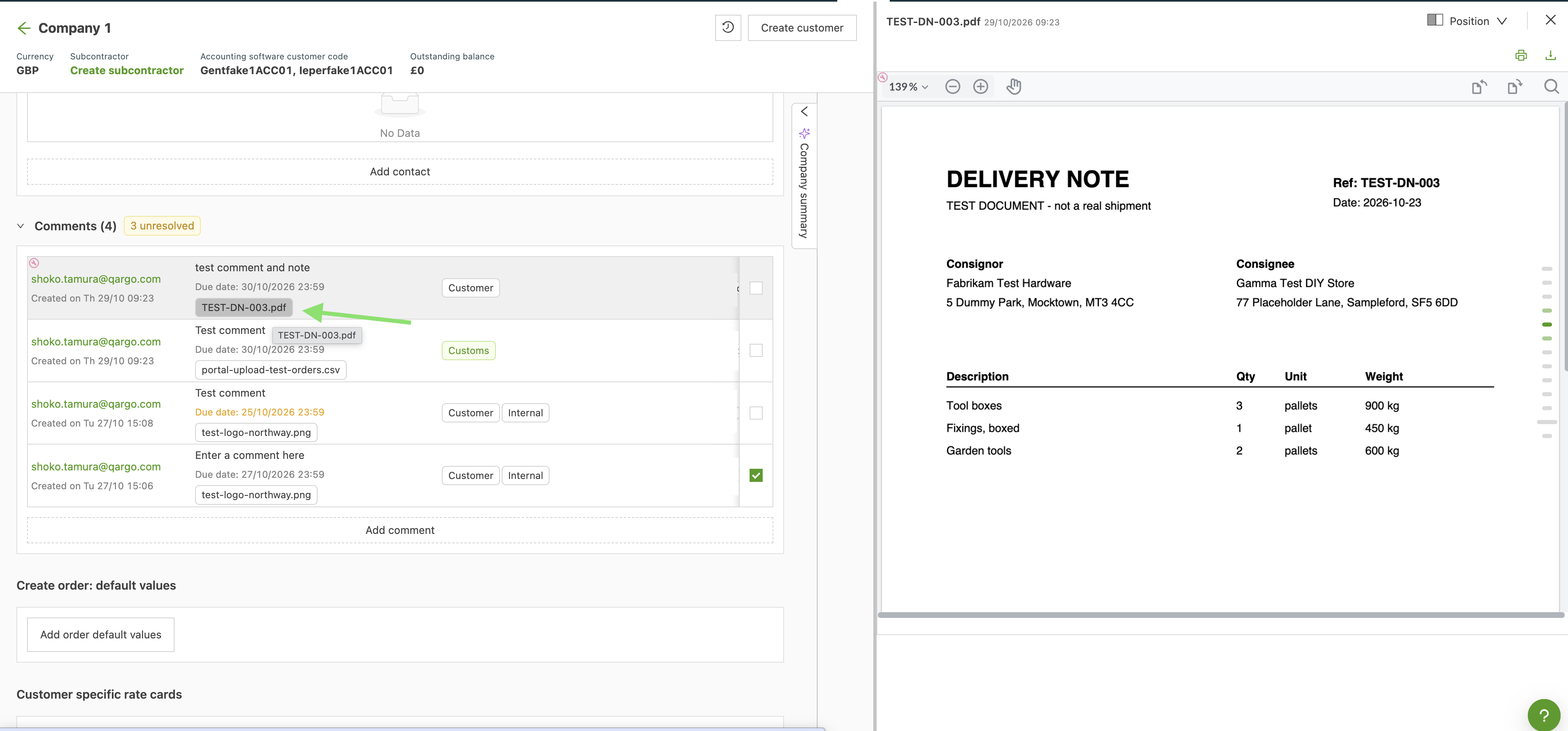
Documenten worden op naam weergegeven. Door op een document te klikken, wordt het in het zijpaneel geopend.
Vervaldatums en documenten bijhouden in het overzicht Opmerkingen
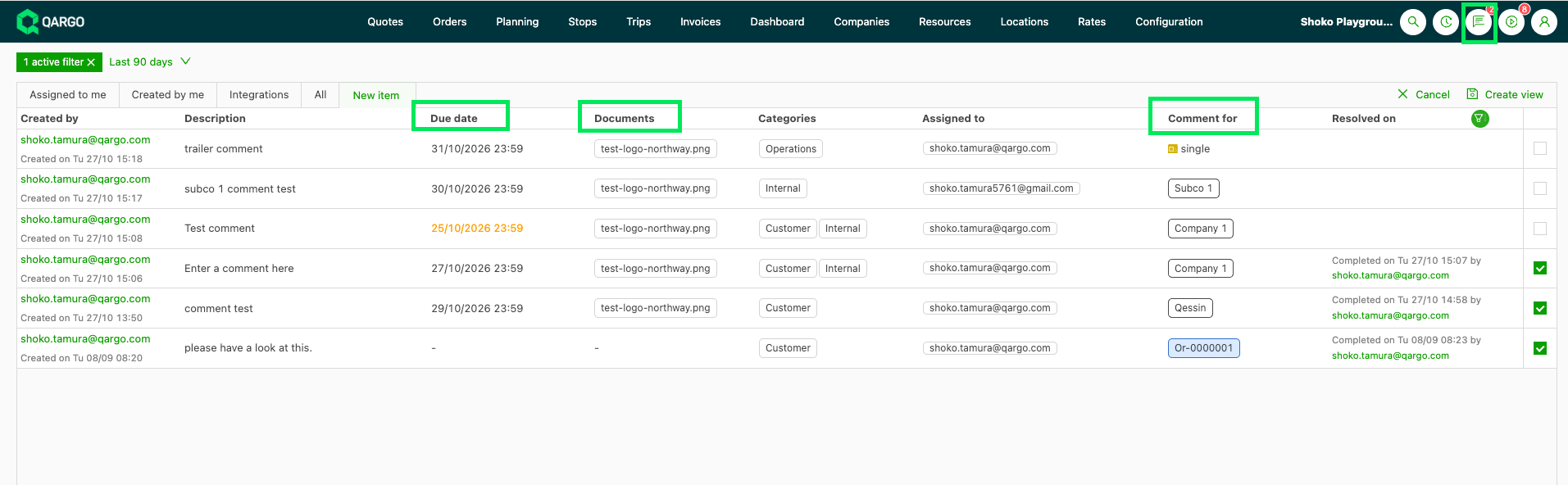
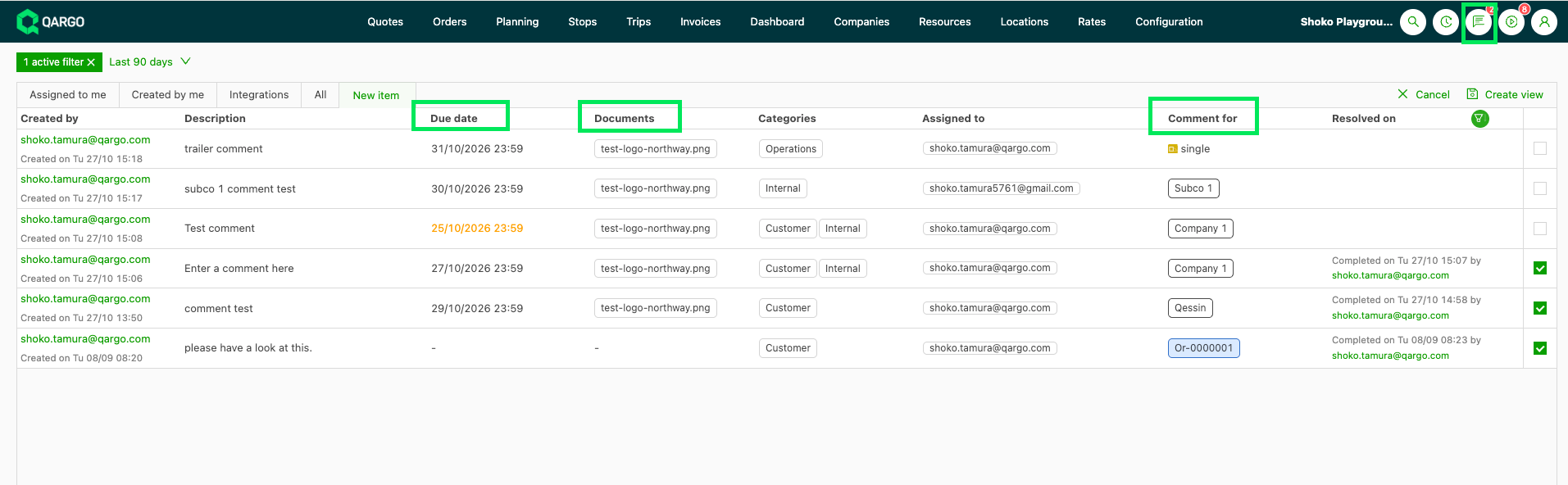
Het overzicht Opmerkingen heeft drie kolommen voor vervaldatums, documenten en het record waartoe een opmerking behoort.
| Veld | Toont |
|---|---|
| Vervaldatum | De vervaldatum van de opmerking. Een verstreken vervaldatum wordt in het oranje weergegeven; een opmerking zonder vervaldatum toont een streepje. De kolom kan worden gefilterd en gesorteerd zoals de andere kolommen. |
| Documenten | De namen van de eerste twee documenten. Andere documenten zitten achter een label “+x meer”; bij het aanwijzen ervan met de muis worden ze weergegeven. |
| Opmerking voor | Het record waartoe de opmerking behoort: een klant, onderaannemer, chauffeur of voertuig. |
Hoe opmerkingen bij deze records werken
- Documenten: een document dat aan een opmerking wordt toegevoegd, hoort alleen bij die opmerking. Het verschijnt niet in de sectie Documenten van de klant, onderaannemer, chauffeur of het voertuig.
- Portalen: opmerkingen bij klanten en onderaannemers zijn uitsluitend intern. Het klantenportaal en het onderaannemersportaal tonen ze niet.
- Onderaannemers: een onderaannemer heeft één opmerkingenthread, of die nu via Bedrijven of via Resources wordt geopend.
- Trailers: trailers vallen onder de voertuigpagina.
- Bestaande velden: de datum Volgende opvolging bij klanten en het veld Notitie bij chauffeurs en voertuigen blijven zoals ze zijn. Ze worden niet omgezet in opmerkingen.
Categorieën van opmerkingen configureren
Categorieën kunnen aan de operationele behoeften worden aangepast.
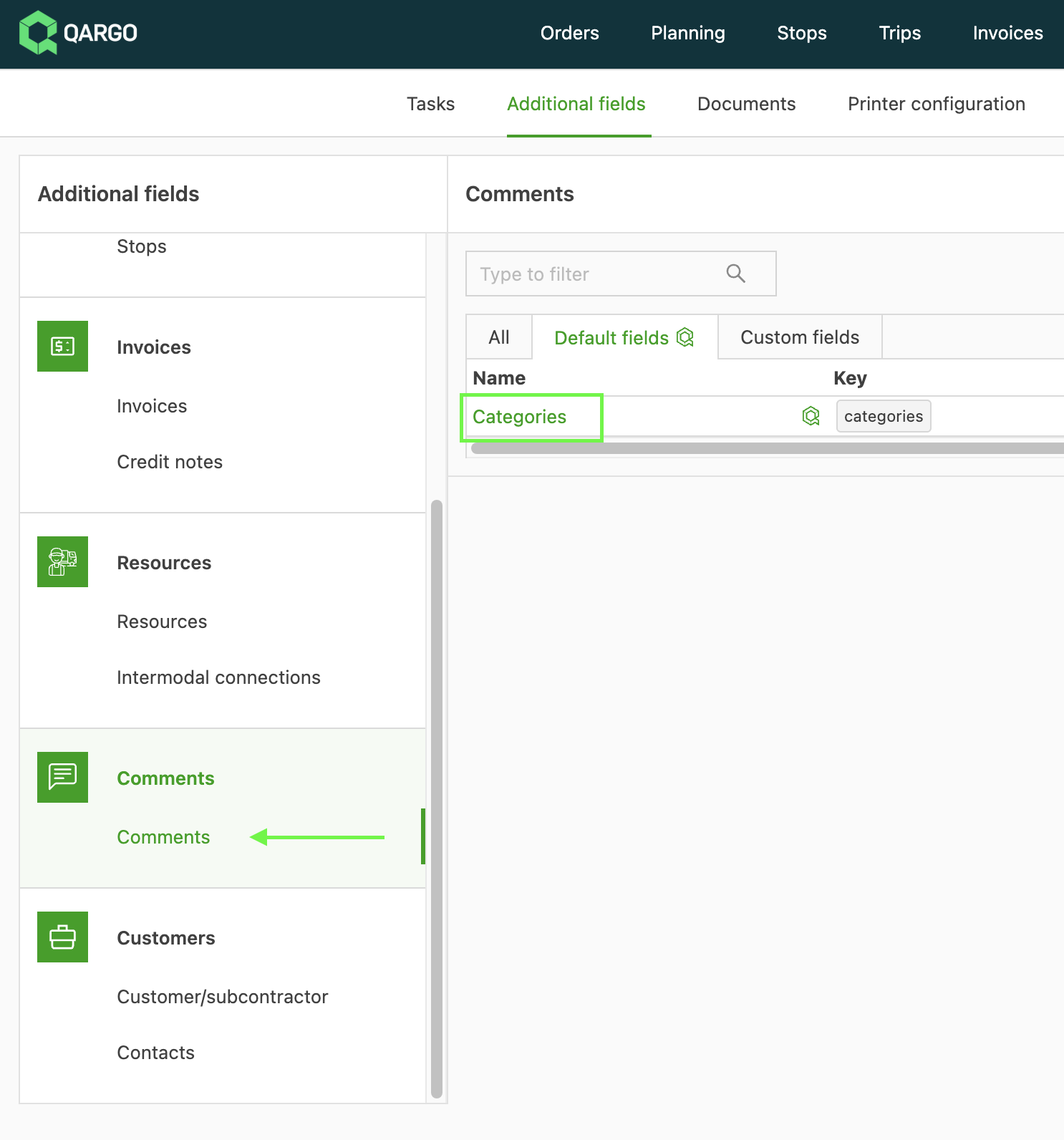
De categorie-instellingen openen
-
De module Configuratie openen.
-
Het tabblad Extra velden selecteren.
-
De sectie Opmerkingen zoeken en op Categorieën klikken.
Categorieën aanmaken, verwijderen en kleuren
-
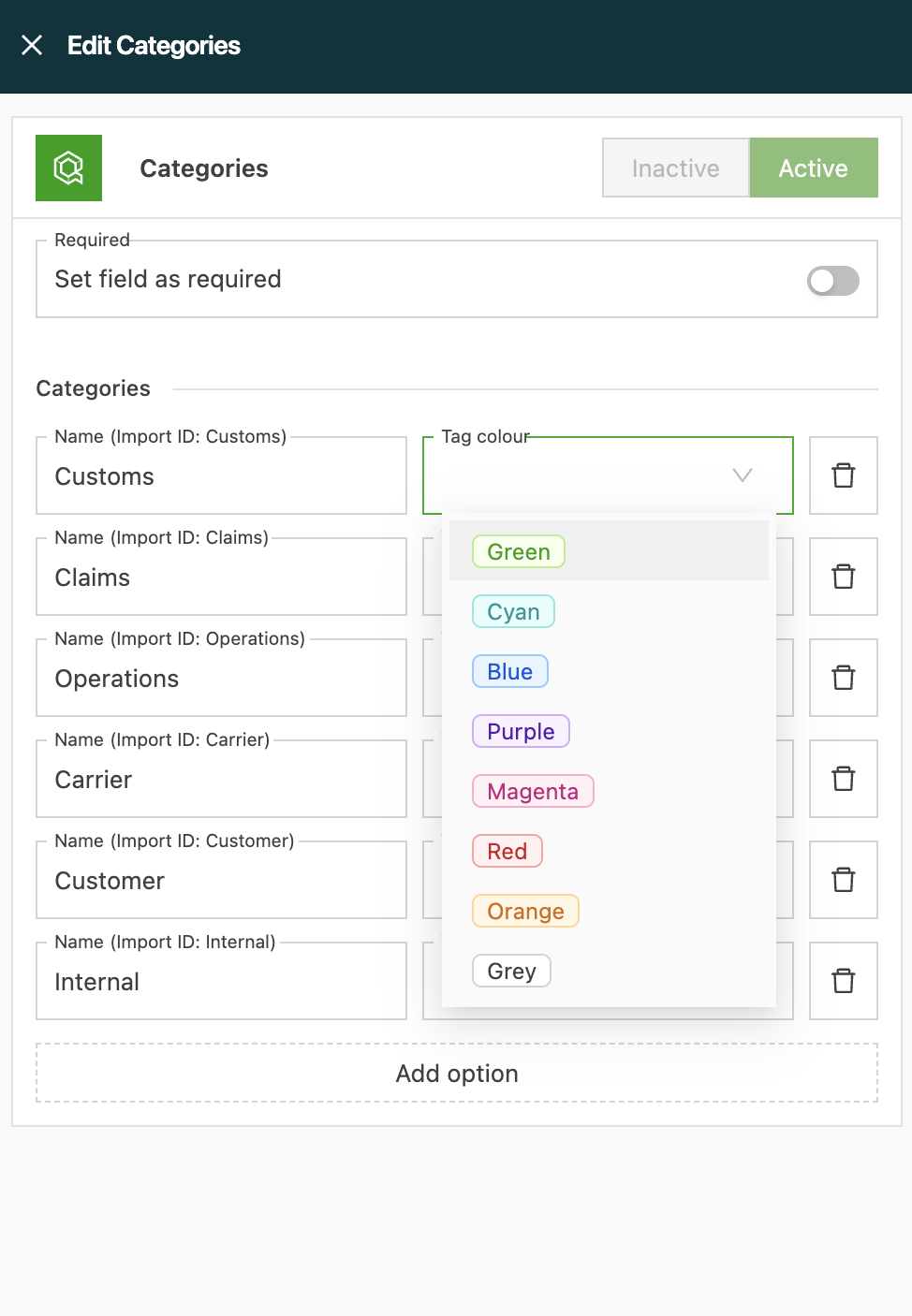
Bestaande categorieën verwijderen of nieuwe aanmaken.
-
Met de kleurenkiezer een kleur selecteren om een categorie te markeren, zodat die overal in het platform snel herkenbaar is.