
Orders: palletpools
Palletruilen, saldi en vereffeningen opvolgen als controleerbare, factureerbare activa, nu met optionele opmerkingen en manuele transacties die rechtstreeks vanaf de klantpagina worden geregistreerd.
Inhoudsopgave
Inleiding
Pallets behoren tot de meest gebruikte middelen om goederen efficiënt en veilig te vervoeren. Een palletpool is een systeem dat de circulatie, de uitwisseling en het saldo van pallets in de toeleveringsketen beheert. In plaats van dat elk bedrijf eigen pallets bezit en opvolgt, kunnen meerdere partijen pallets via een palletpool op een gestructureerde manier delen en hergebruiken. Zo zijn pallets altijd beschikbaar waar ze nodig zijn en dalen de kosten, verliezen en inefficiënties.
Een palletpool registreert:
- Hoeveel pallets er op een locatie worden geleverd en hoeveel er worden teruggehaald.
- Een berekend saldo op zowel klant- als locatieniveau, dat aangeeft of pallets verschuldigd zijn of teruggegeven werden.
- Of het saldo kan worden vereffend, waarbij de rekening tussen de partijen wordt gereset.
Zulke systemen optimaliseren niet alleen de verpakkingsstromen, maar zorgen ook voor transparantie in de toeleveringsketen. Zo worden logistieke partners verantwoordelijk gehouden voor palletbewegingen.
Terminologie
| Term | Definitie |
|---|---|
| Volle pallets | Pallets geladen met goederen. |
| Lege pallets | Pallets die worden teruggegeven of geruild, klaar voor hergebruik. |
| Palletruil | Palletruil – Het ruilen van pallets bij ophaling of levering. |
| Saldo | Het nettototaal van pallets bij een klant of locatie (positief als er meer werden ontvangen, negatief als er meer werden afgegeven). |
| Vereffening | Het proces waarbij palletsaldi tussen partijen op nul worden gezet. |
| Vragenpad | Een gestructureerde reeks vragen die chauffeurs in de mobiele app beantwoorden om palletbewegingen bij ophaal- en leverstops te registreren. |
| Saldo onderaannemer | Het nettototaal van pallets die tussen de tenant en een specifieke onderaannemer werden geruild. Het geeft weer hoeveel pallets de onderaannemer momenteel namens de tenant in bezit heeft. |
| Model met twee saldi | Het model voor palletopvolging in Qargo, met twee aparte saldi per order: het saldo tenant–klant (commercieel) en het saldo tenant–onderaannemer (operationeel). |
| Toewijzing van transacties | De koppeling tussen een palletruil op een klantlocatie en de onderaannemer die de ruil fysiek heeft uitgevoerd. |
Palletpools in Qargo
Qargo integreert het beheer van palletpools rechtstreeks in de transportprocessen, zodat vervoerders naast de goederen ook palletruilen kunnen opvolgen. Wanneer het opvolgen van palletruilen is ingeschakeld, kunnen gebruikers:
- Palletaantallen automatisch vooraf invullen op basis van de hoeveelheden op de order (zowel volle als lege pallets).
- Werkelijke ruilen registreren bij ophaling en levering via het antwoord van de chauffeur.
- Waarden manueel aanpassen in het systeem wanneer nodig.
- Saldi opvolgen per klant en locatie, met duidelijk zicht op positieve en negatieve waarden.
- Saldi eenvoudig vereffenen, voor correcte gegevens op zowel klant- als locatieniveau.
- Prijsregels toepassen die rekening houden met palletgebruik, retour van lege pallets of ruilen, via nieuwe metrieken in de prijslijst.
In Qargo zorgt het opvolgen van palletpools voor een transparante, controleerbare stroom van palletbewegingen. Zo worden verpakking en pallets als waardevolle activa behandeld, niet als vergeten kosten.
Configuratie
Stap 1: De functie activeren
-
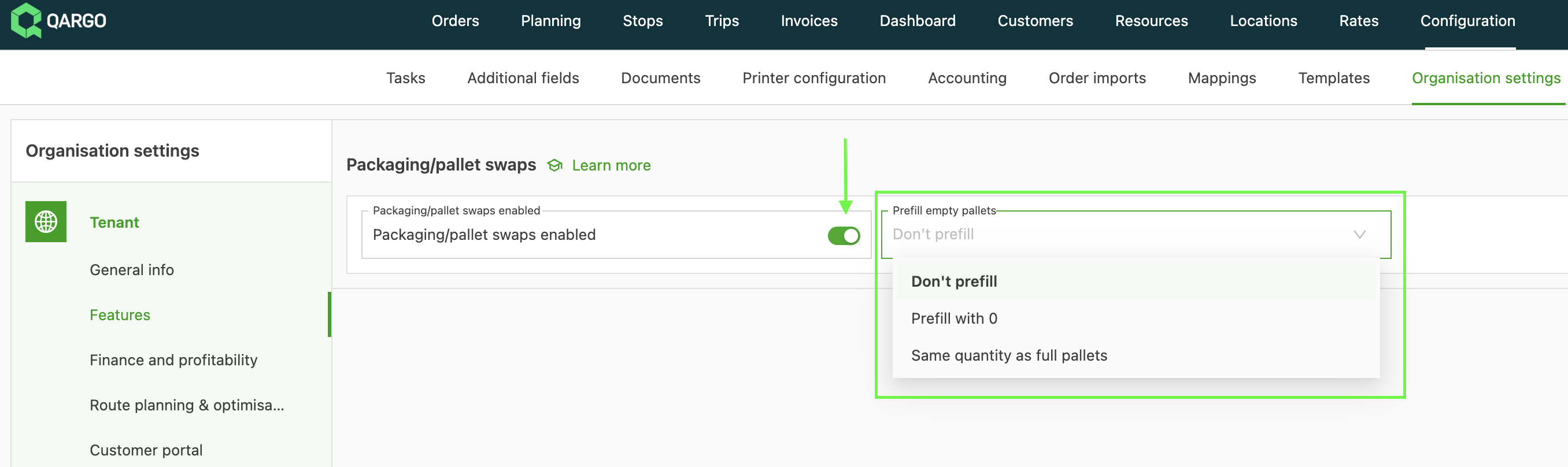
Navigeren naar Configuratie > Instellingen organisatie > Functies
-
Scrollen naar het paneel “Verpakking / palletruilen ingeschakeld”
- De functie inschakelen
-
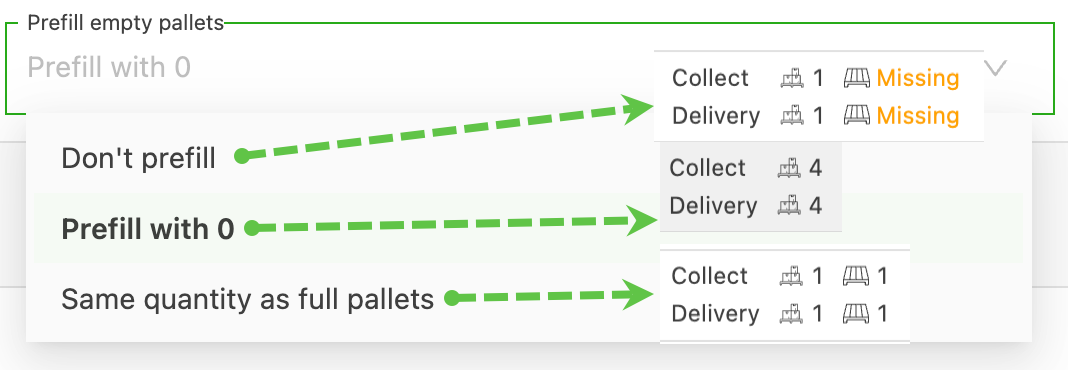
De standaardwaarde selecteren die vooraf wordt ingevuld voor lege pallets. De opties zijn:
- Niet vooraf invullen: de waarde blijft leeg en hangt af van manuele invoer door de gebruiker
- Vooraf invullen met 0: de waarde is standaard 0 wanneer lege pallets op een ophaal- of leverlocatie worden achtergelaten
- Zelfde hoeveelheid als volle pallets: de standaardwaarde komt overeen met de oorspronkelijke waarde van de geladen pallets op de order
Stap 2: Extra velden voor lading inschakelen
-
Navigeren naar Configuratie > Extra velden
-
In het zijmenu Orders “Lading” selecteren
-
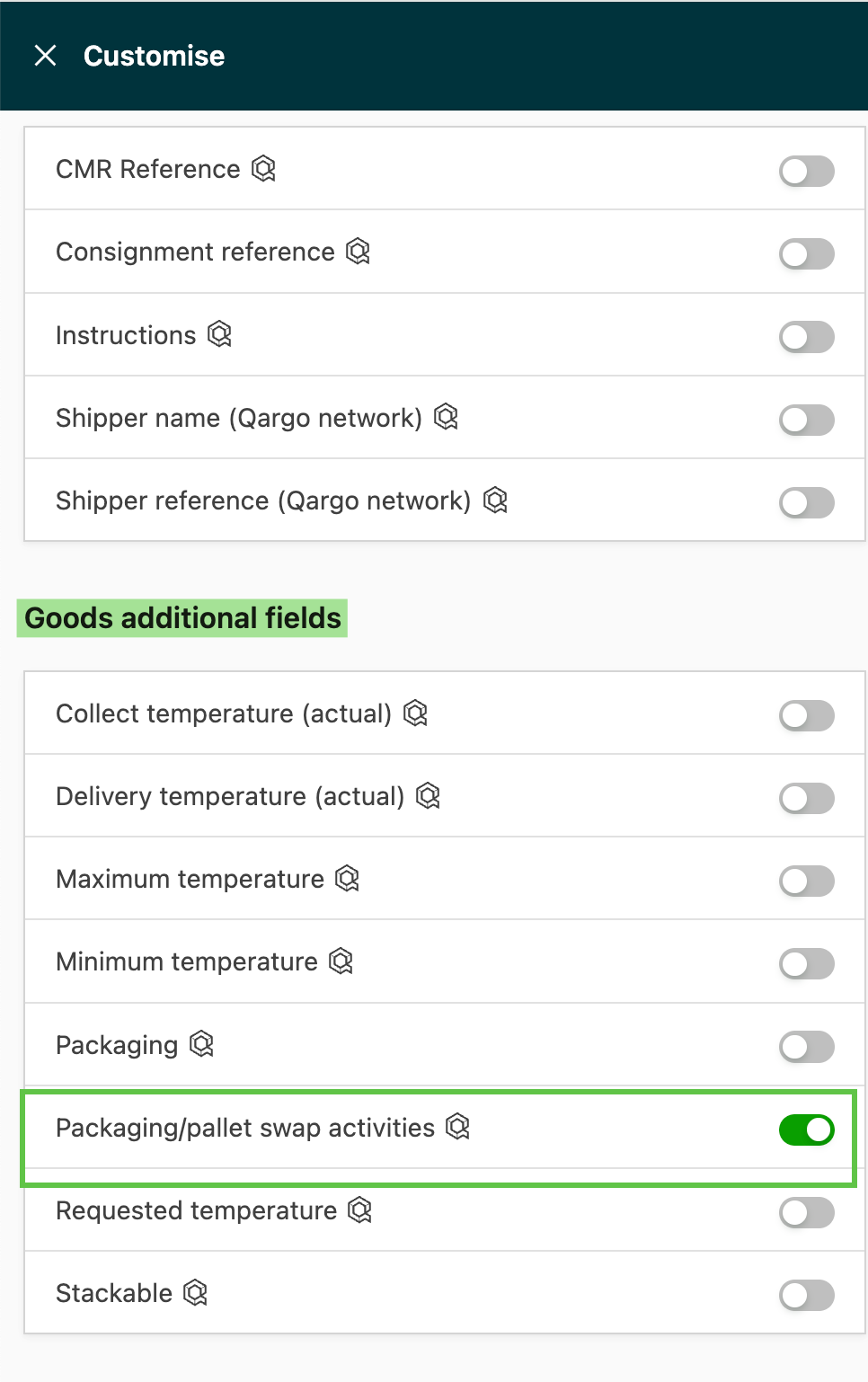
De optie “Verpakking / palletruilactiviteiten” selecteren
- Het veld op actief zetten
- De transportservices selecteren waarop dit van toepassing is
-
Klikken op Opslaan.
Stap 3: Verpakking/palletruilen inschakelen voor verpakkingstypes
-
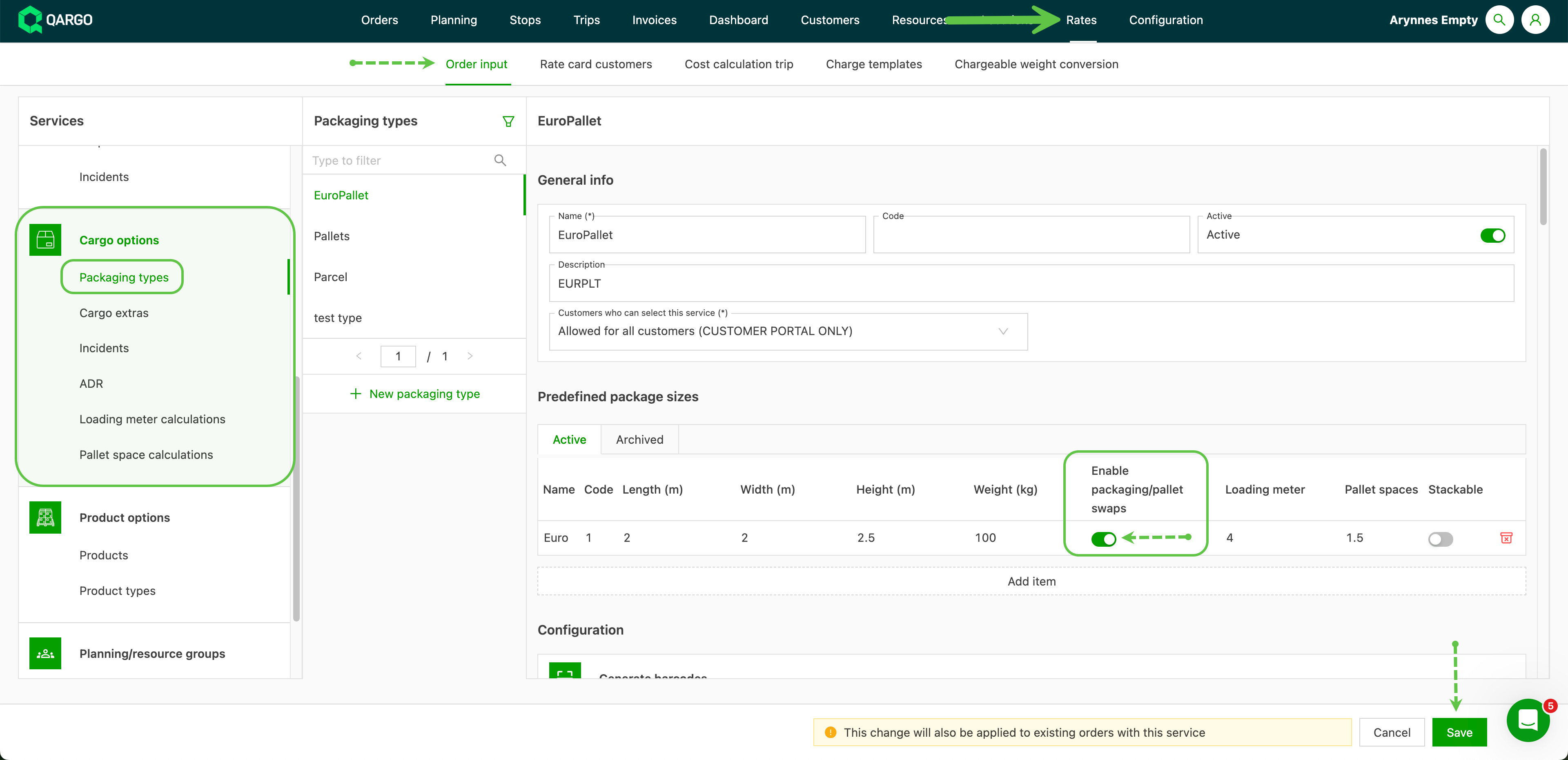
Navigeren naar Tarieven > Orderinvoer
-
In het zijmenu bij “Ladingopties” “Verpakkingstypes” selecteren
- De verpakkingstypes kiezen die voor ruilen worden ingeschakeld
- De toggle inschakelen
-
Klikken op Opslaan
Stap 4: Vragenpaden voor de chauffeur aanmaken (taken)
-
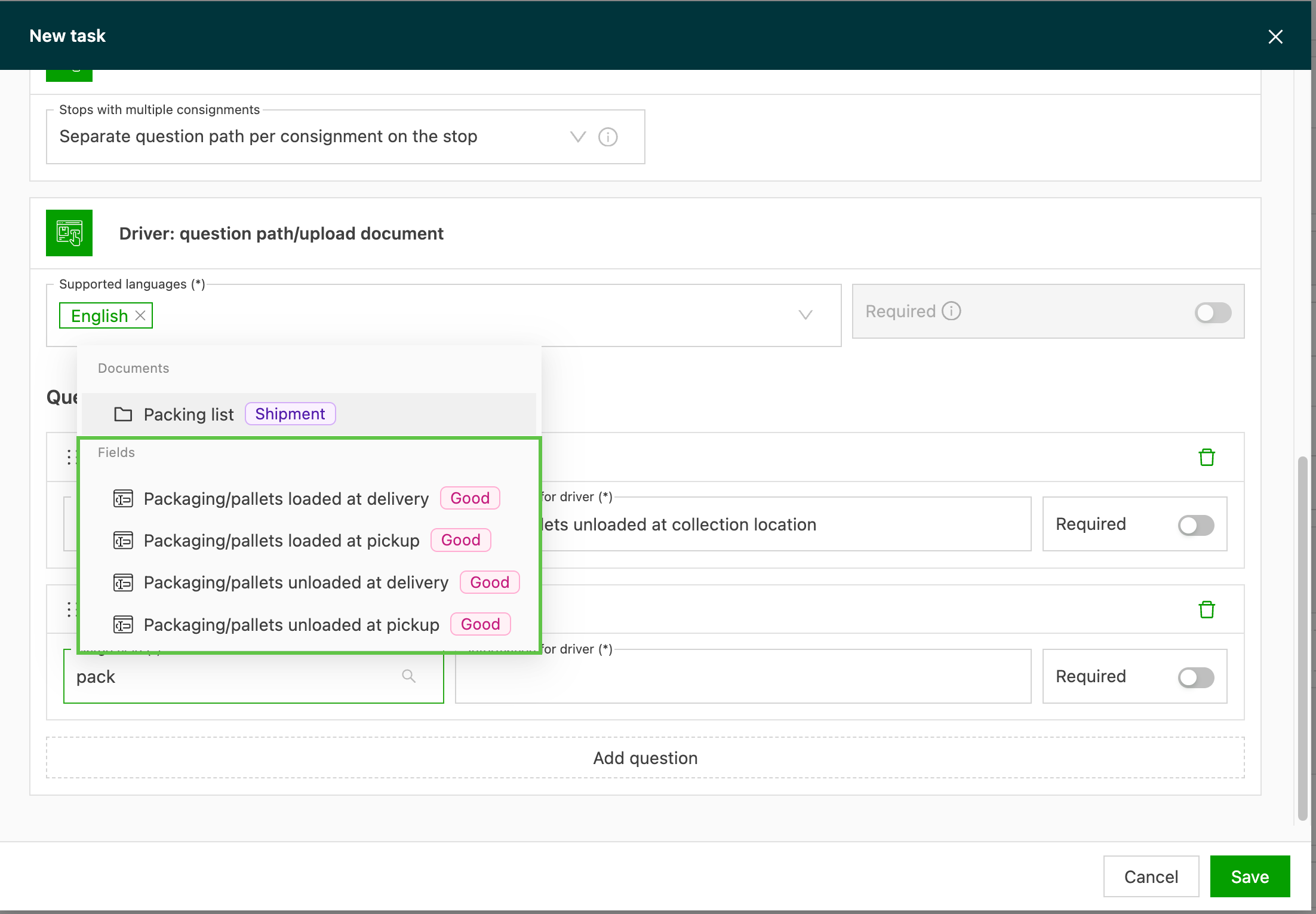
Vragen toevoegen aan de stopdetails, zodat de chauffeur in de app invult hoeveel volle/lege pallets op locaties werden opgehaald/geleverd
-
Navigeren naar Configuratie > Taken
-
Het vragenpad aanmaken op het punt dat het best bij het werkproces past
- Bv.: Trips, Stop aanmaken > Laden bij ophaling
-
Er kunnen vragen worden toegevoegd voor de volgende stopactiviteiten:
- Pallets geladen bij ophaling/levering = de chauffeur geeft het aantal lege pallets in dat bij die stop werd geladen
- Pallets gelost bij ophaling/levering = de chauffeur geeft het aantal lege pallets in dat bij die stop werd gelost.
Stap 5: (Optioneel) Ruilen per klant overschrijven
-
Standaard: palletruilen worden opgevolgd bij ophaal- en leveractiviteiten
-
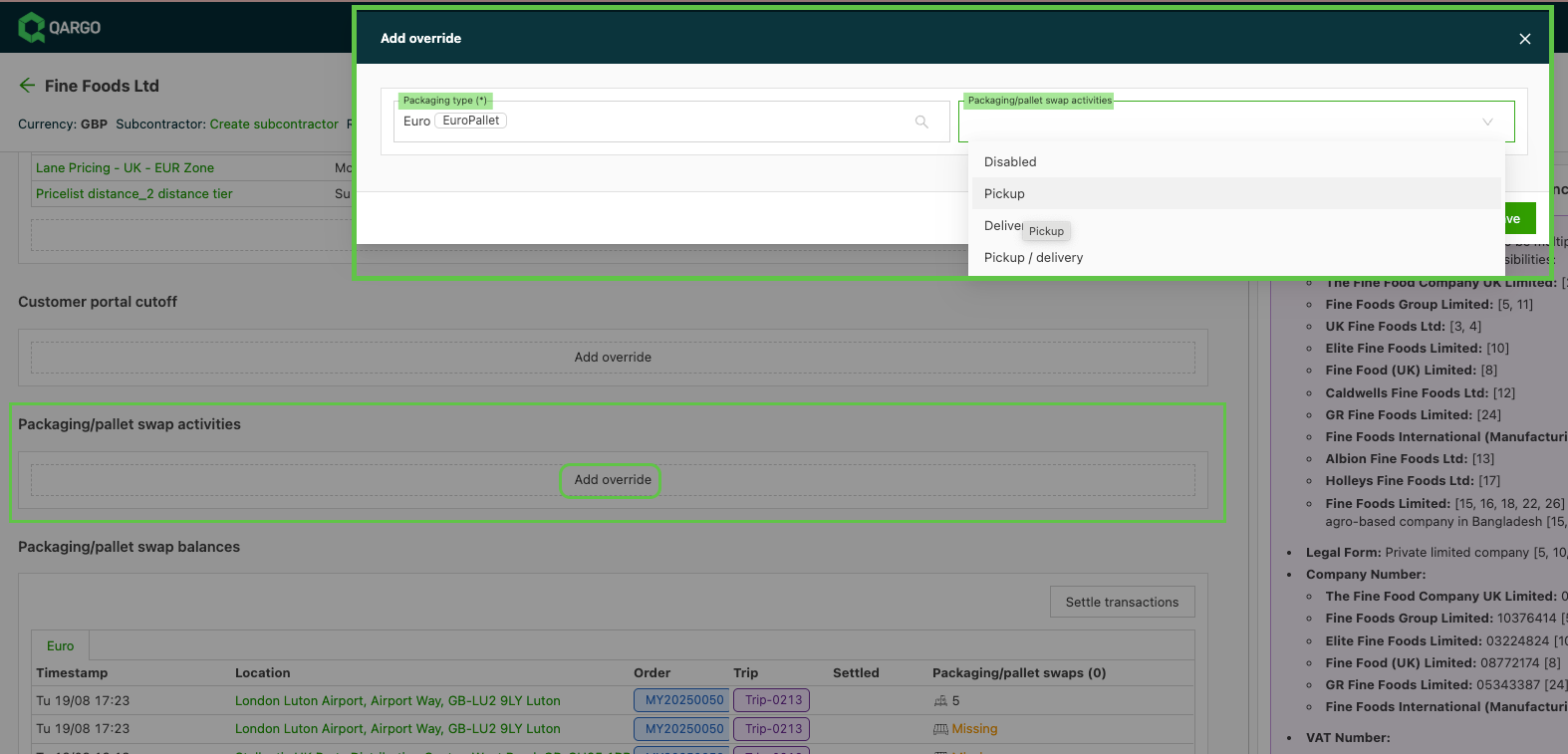
Optioneel: per klant kan een overschrijving worden ingesteld voor specifieke stopactiviteiten en per verpakkingstype.
-
In het klantprofiel scrollen naar “Verpakking / palletruilactiviteiten”
-
Verpakkingstypes toont de lijst met beschikbare, geconfigureerde opties
-
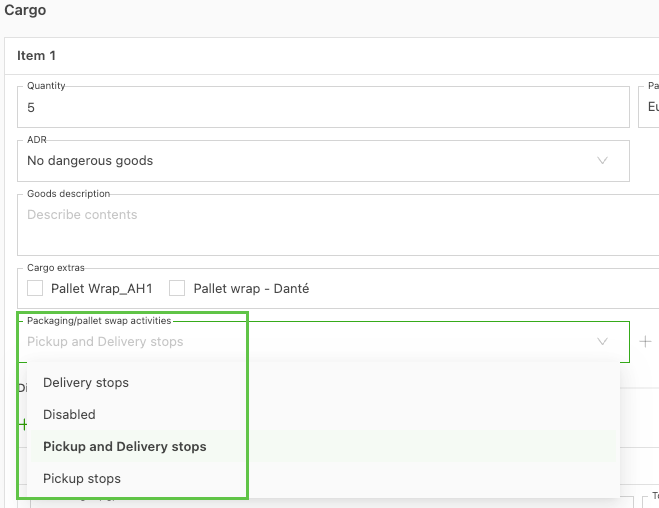
De overschrijving van de stopactiviteit voor de ruil selecteren. De opties zijn:
-
Uitgeschakeld: opvolging is voor dit verpakkingstype niet beschikbaar bij de ophaal- of leverstop
-
Ophaling: opvolging is alleen beschikbaar op de ophaallocatie
-
Levering: opvolging is alleen beschikbaar op de leverlocatie
-
*Ophaling/levering: opvolging is beschikbaar op zowel de ophaal- als de leverlocatie (zelfde als standaard)
- Wanneer meerdere verpakkingstypes specifieke overschrijvingen hebben, kan deze optie worden geselecteerd om duidelijk te maken welke types de standaard gebruiken
-
-
Stap 6: (Optioneel) Kosten toevoegen aan prijslijsten
-
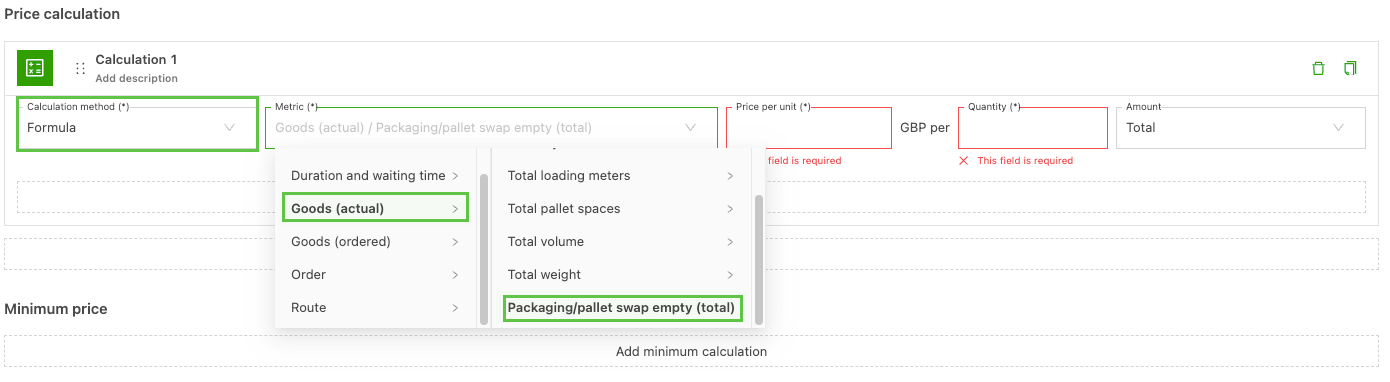
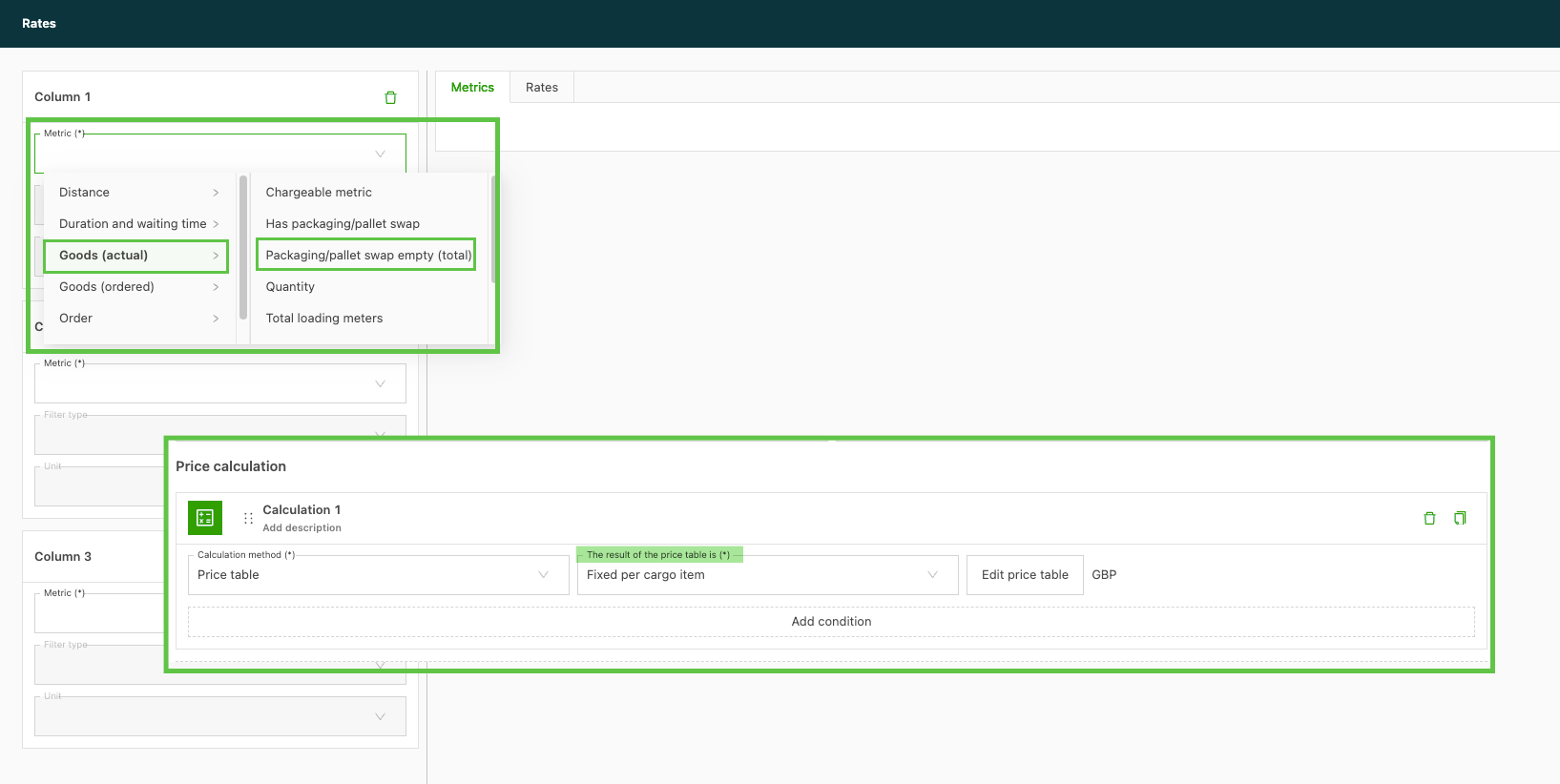
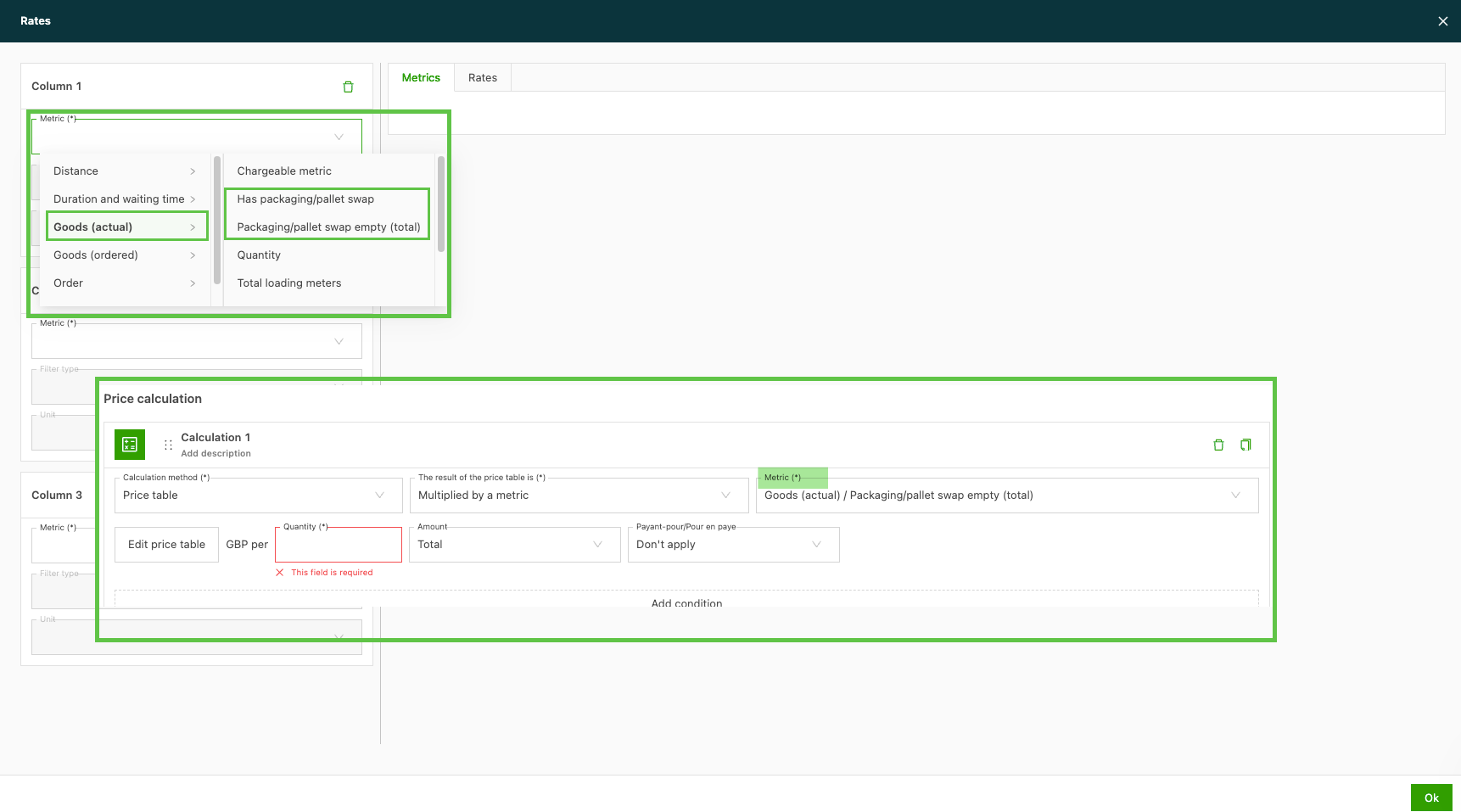
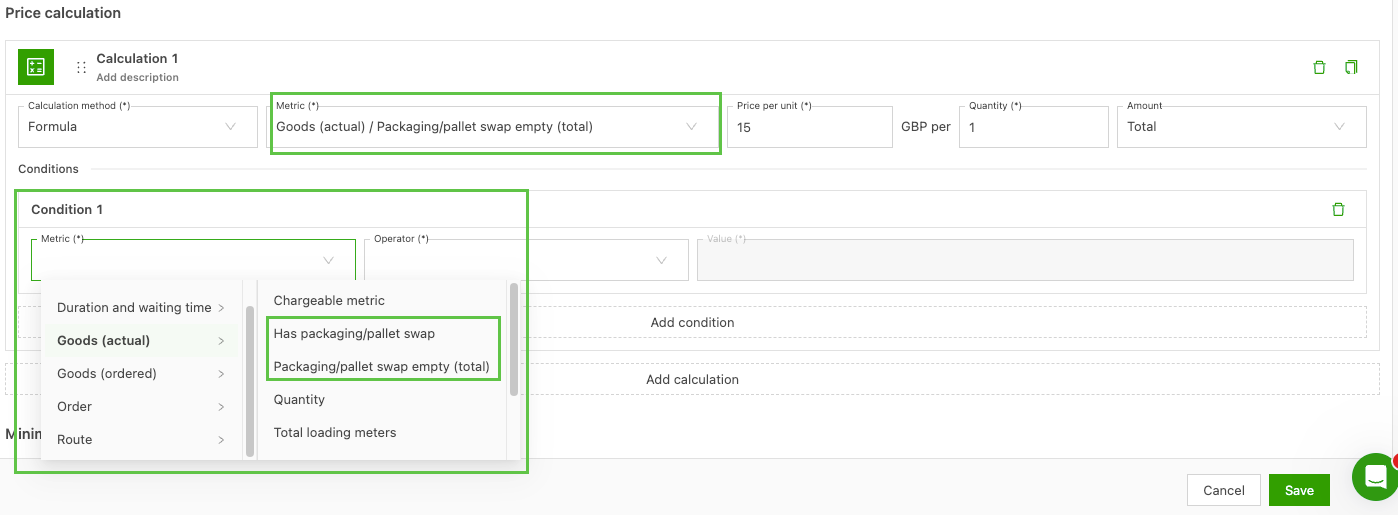
Kosten voor palletruilen kunnen als metriek in de prijslijst worden toegevoegd
- Beschikbaar als metriek in Formule en Prijstabel
- Beschikbaar als metriek voor voorwaarden
Formule:
-
Beschikbaar als kost per eenheid, op basis van de totale ruilactiviteit
- Bv.: £15 per 1 ruil
Prijstabel:
- Vast per ladingitem: de opties in de prijstabel zijn zowel Heeft ruil als Totale ruil
-
Vermenigvuldigd met metriek: kan als metriek worden geselecteerd, en beide opties zijn beschikbaar in de configuratie van de prijstabel.
- Bv.: wanneer dit wordt geselecteerd, wordt het resultaat van de prijstabel vermenigvuldigd met de hoeveelheid
Toevoegen als voorwaarde:
2 opties: Goederen (werkelijk) / Heeft ruil (J/N) of Totale ruil
Werkproces palletruilen
1.) Order opstellen
-
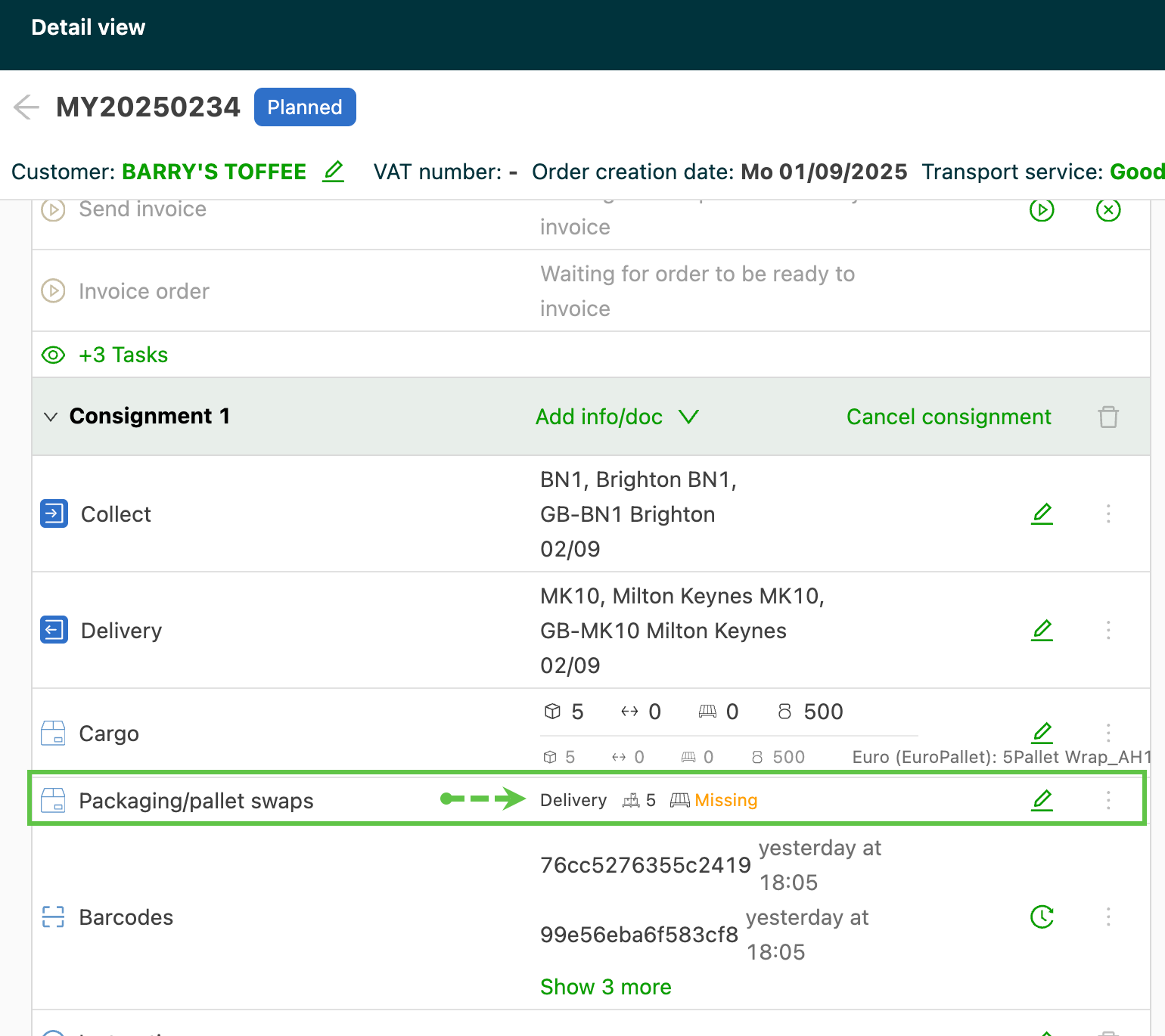
Wanneer dit is ingeschakeld, worden de standaardwaarden voor ophaling/levering automatisch in de order opgenomen, op basis van de ingeschakelde verpakkingstypes
- Bv.: als dit is ingeschakeld voor europallets en dat verpakkingstype op de order wordt gebruikt, wordt automatisch het ingevoerde aantal pallets gebruikt.
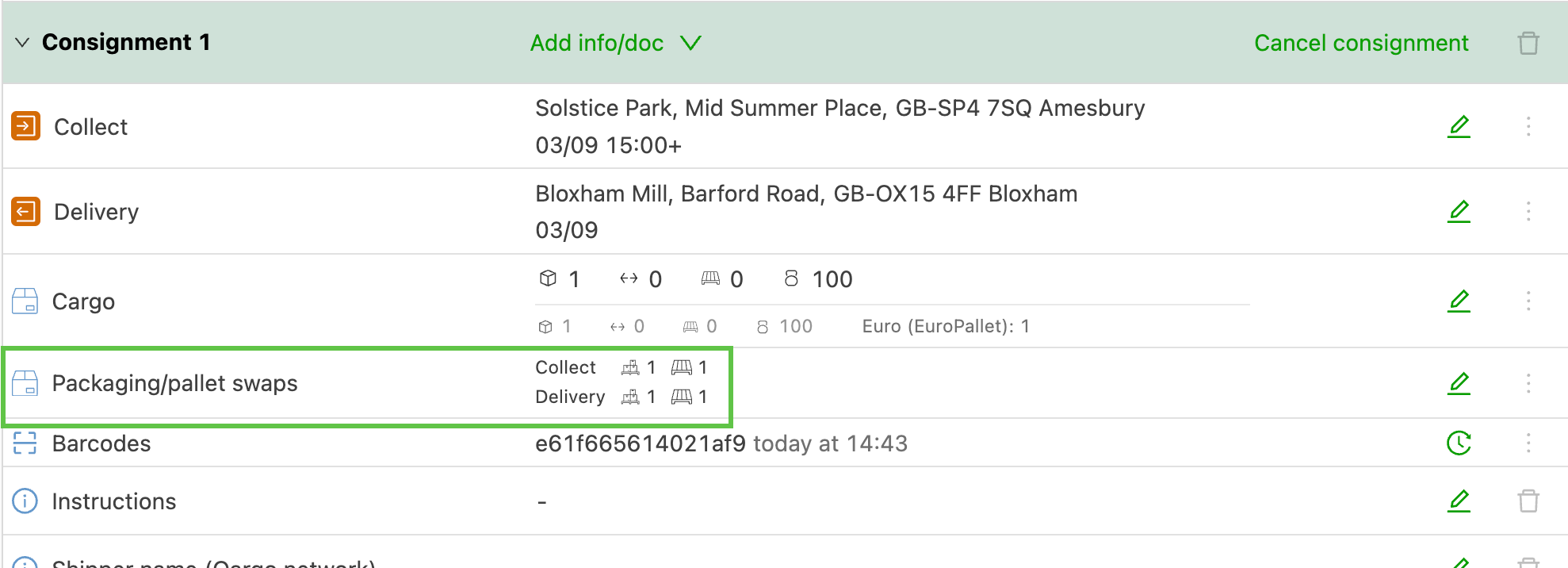
- Voor de lege pallets worden de standaardinstellingen van de tenant gebruikt
-
Bij het opstellen van de order kan een andere stopactiviteit voor de palletruil worden geselecteerd
-
Als er een overschrijving voor de klant bestaat, wordt die vooraf ingevuld in plaats van de standaardwaarde.
-
Met “Losstaande stops” palletruilen aan een order toevoegen
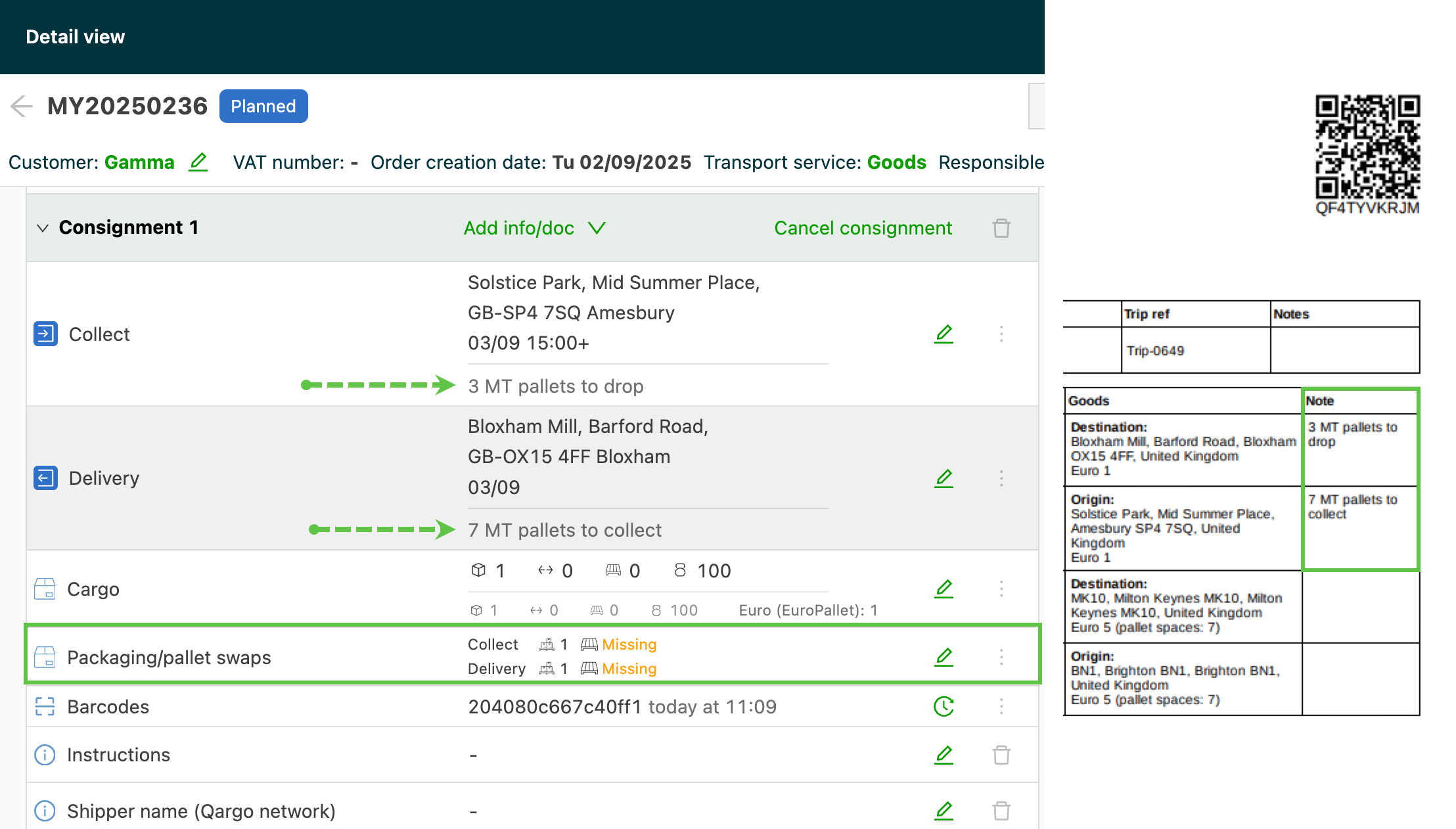
2.) Uitvoering van de trip, inclusief een palletruil
- Via het vragenpad kunnen chauffeurs de hoeveelheid geladen en lege pallets op locaties invoeren.
- De order wordt bijgewerkt met de gegevens die de chauffeur heeft ingevoerd.
- De hoeveelheid pallets kan manueel worden toegevoegd of bewerkt
Transacties vereffenen
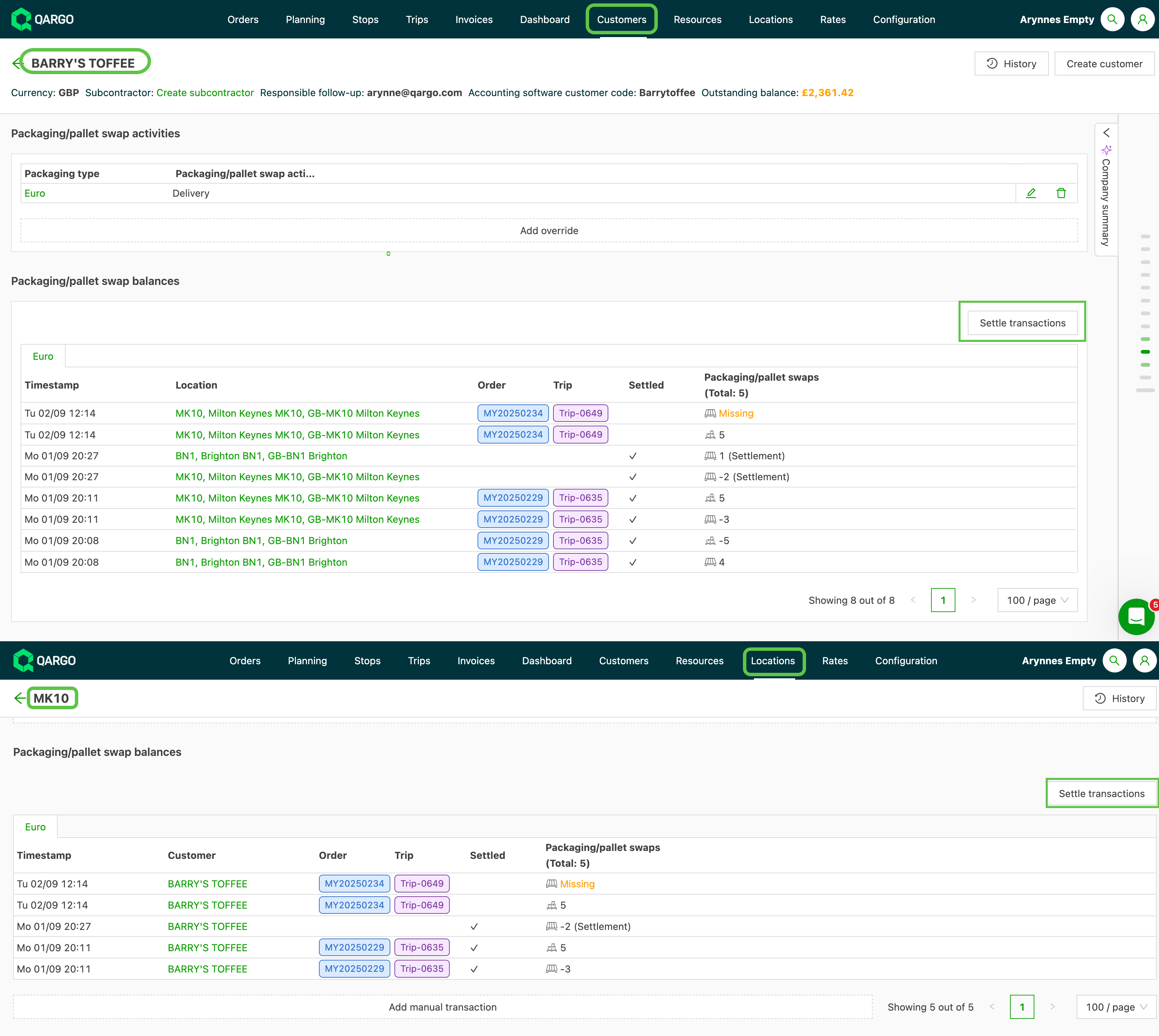
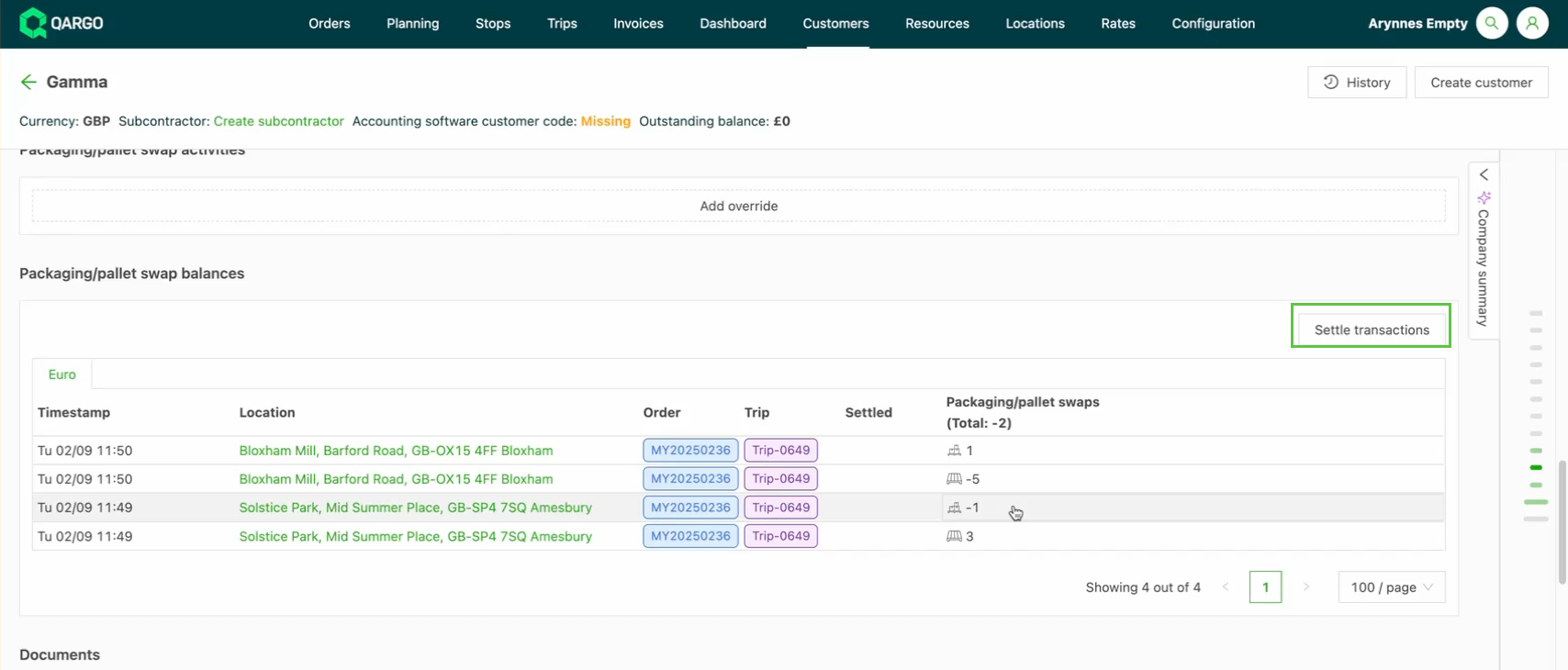
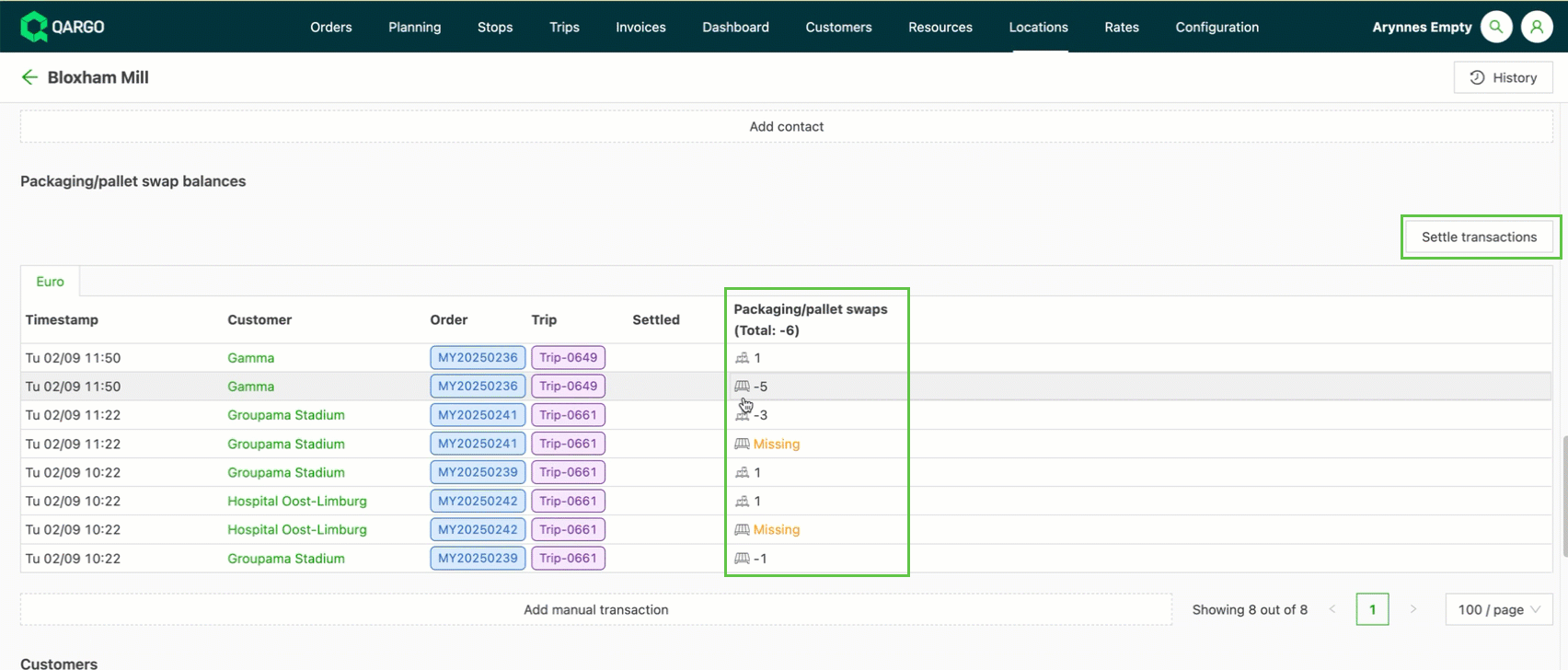
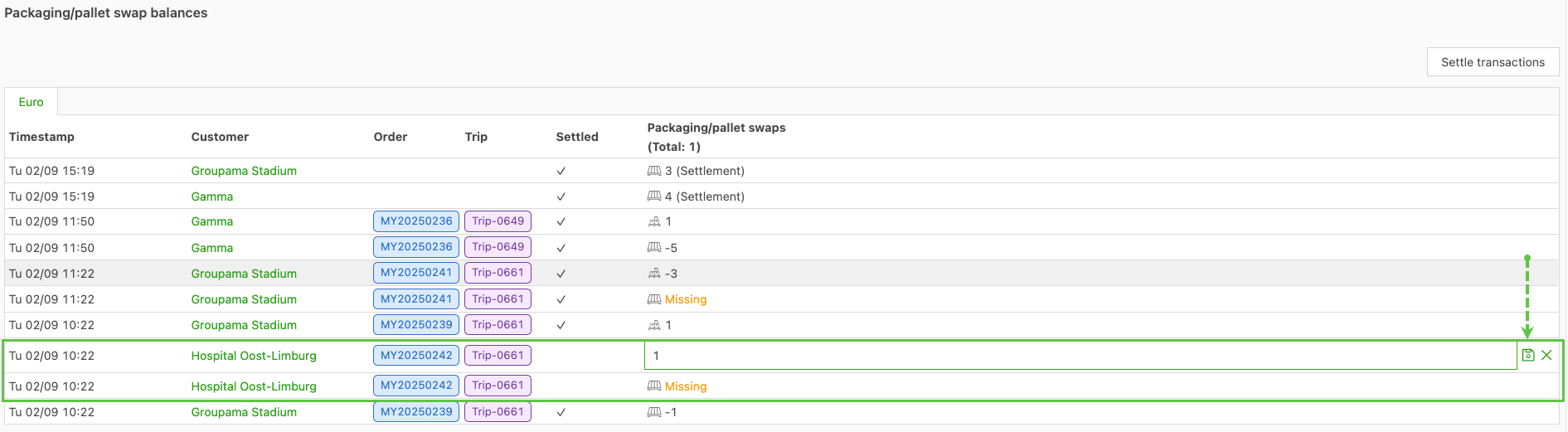
- Het palletsaldo kan per klant of per locatie worden vereffend
-
Het palletsaldo kan op de klant of op de locatie worden vereffend
- Een update van de klant werkt ook de locatie bij en omgekeerd
-
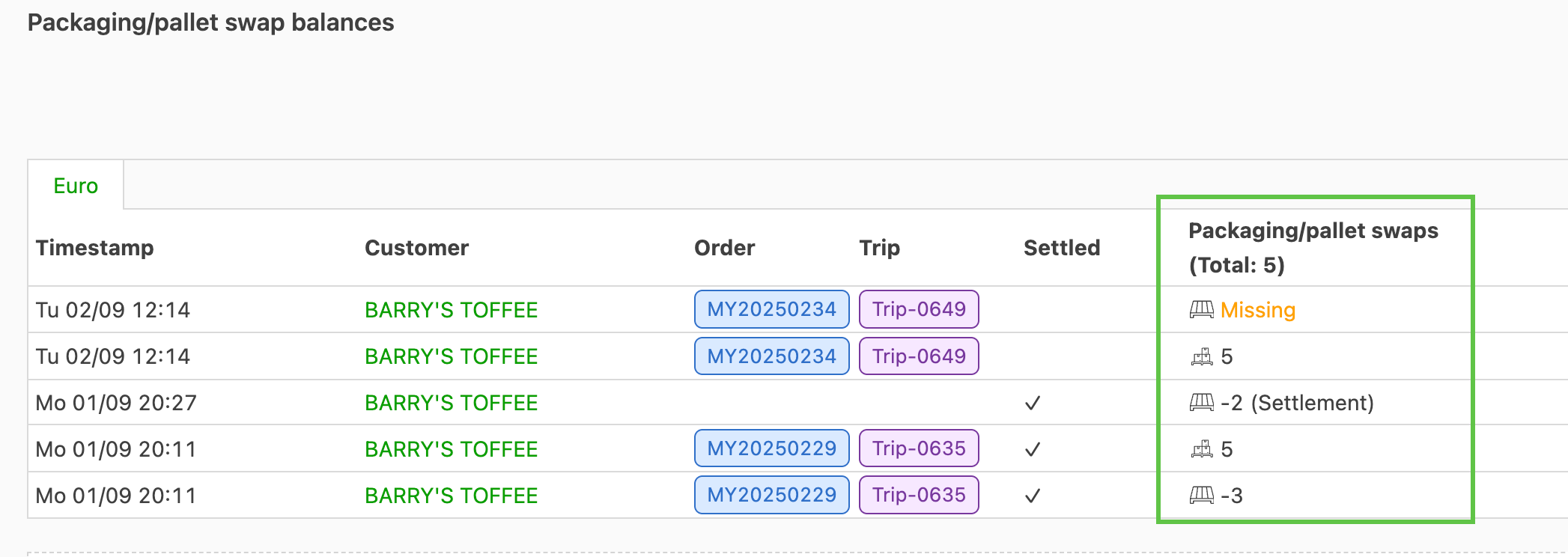
Negatieve waarde = pallet verplaatst van de locatie naar de vervoerder (tenant)
-
Positieve waarde = pallet verplaatst van de vervoerder (tenant) naar de locatie
-
Ontbrekend = waarde niet vooraf ingevuld voor de lege pallet
- Ook niet ingevuld in het vragenpad
Vereffenen op klantniveau
-
Vereist om de vereffeningstransactie te voltooien:
-
Datum/tijdstempel
-
Locatie: er kunnen een of meerdere locaties worden toegevoegd.
- Als dit veld leeg blijft, worden alle pallets binnen het datum-/tijdbereik als vereffend bijgewerkt
-
Vereffenen op locatieniveau
-
Vereist om de vereffeningstransactie te voltooien:
- Datum/tijdstempel
- Klantnaam
Lege palletruilen registreren op stopniveau (gemengde types)
Lege palletruilen kunnen nu op stopniveau worden geregistreerd als één transactie per verpakkingstype, los van de goederenregels op de order. Zo kunnen gemengde ruilen worden vastgelegd, bijvoorbeeld geladen Euro-pallets leveren en lege Block-pallets terugkrijgen. Dat kan ook met verpakkingstypes die helemaal niet op de order staan. Voorheen waren lege ruilen beperkt tot gelijkwaardige retours die aan elke goederenregel gekoppeld waren.
Ruilen van geladen (volle) pallets blijven ongewijzigd: ze blijven op goederenniveau en worden automatisch aangemaakt bij ophaling en levering, precies zoals in de secties hierboven beschreven. Alleen lege ruilen verhuizen naar stopniveau.
Hoe lege ruilen worden geregistreerd
- Lege ruilen worden vastgelegd als één transactie per verpakkingstype, per stop, samengeteld over alle goederenregels van de order. Als meerdere goederenregels bij een stop hetzelfde verpakkingstype gebruiken, worden de teruggegeven lege pallets van dat type als één regel geregistreerd in plaats van over elke goederenregel te worden verdeeld.
- De sectie voor palletruilen op stopniveau is nu beschikbaar op ophaalstops en leverstops, niet alleen op de stoptypes waar ze vroeger verscheen. Elke rij legt nog steeds het verpakkingstype, de opgehaalde hoeveelheid en de geleverde hoeveelheid vast.
- Een alleen-lezen overzicht van de ruilen op stopniveau wordt getoond in de orderdetails, beperkt tot de stops van die order. De stop blijft de bewerkbare referentiebron.
Lege ruilen registreren via een vragenpad voor chauffeurs
Voor tenants die de boordcomputerintegraties van Trimble of Samsara gebruiken, kan een vragenpad op een stop worden gekoppeld aan een transactie voor een lege palletruil op stopniveau, en niet alleen aan een ruil op goederenniveau.
- Navigeren naar Configuratie > Taken > Trips.
- Per verpakkingstype dat bij de stop moet worden vastgelegd één vragenpad aanmaken, bijvoorbeeld Hoeveel lege Euro opgehaald? of Hoeveel lege Block geleverd?.
- Elke vraag aan een transactie voor een lege palletruil op stopniveau koppelen.
- Het vragenpad opslaan.
Wanneer de chauffeur een vraag op de boordcomputer beantwoordt, legt elk antwoord één lege transactie vast voor dat verpakkingstype bij de stop. Vragen kunnen worden geconfigureerd voor verpakkingstypes die niet op de order staan. Zo kunnen chauffeurs ongeplande lege pallets registreren die ze hebben opgehaald of teruggebracht.
Automatische lege pallets
- Tenants die de voorkeur geven aan automatische, gelijkwaardige lege pallets, behouden dat gedrag als instelling. In dat geval wordt de lege transactie op stopniveau aangemaakt wanneer de order wordt aangemaakt. Ze blijft gesynchroniseerd met de totale hoeveelheid goederen, tot een chauffeur eventueel een vraag beantwoordt en ze overschrijft.
Manuele vereffening
Gebruiksscenario: Aan het einde van het jaar heeft de vervoerder een schuld van 100 lege pallets, die de vervoerder moet registreren voor een specifiek bedrijf en een specifieke locatie.
Oplossing:
-
Navigeren naar de locatie waar de pallets moeten worden geregistreerd
-
In “Verpakking / palletruilsaldi” klikken op “Manuele transactie toevoegen”
-
De gegevens invullen in de pop-up:
-
Datum/tijd waarop de palletruil wordt geregistreerd: dit kan indien nodig worden teruggedateerd
-
Bedrijf waaraan de manuele transactie wordt toegewezen
- De transactie wordt ook in het klantprofiel getoond
-
Het aantal lege pallets dat op de locatie werd opgehaald/geleverd
-
Een optionele opmerking toevoegen
-
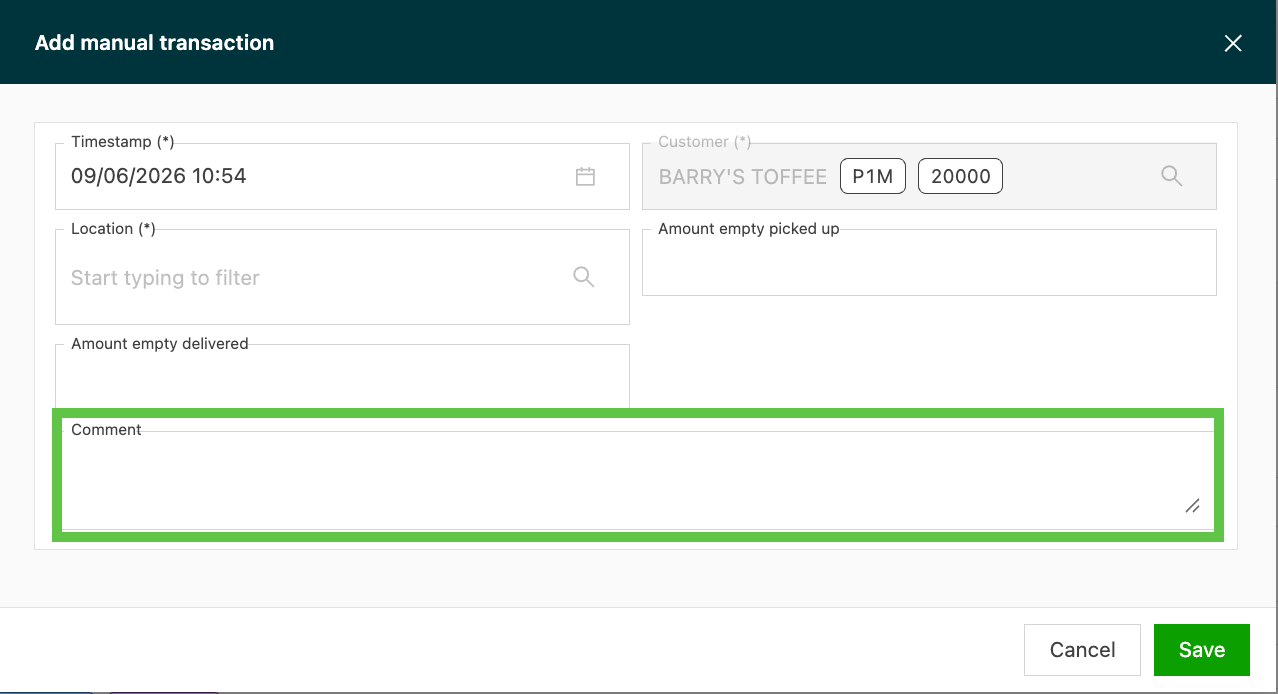
Resultaat: Met een manuele transactie kunnen vervoerders snel een aantal pallets (leeg of vol) op een specifieke locatie registreren, los van specifieke trips. Door de transactie aan de locatie toe te voegen, worden de gegevens van de palletruil ook aan het bedrijfsprofiel toegevoegd. Dat beperkt manuele invoer en houdt de gegevens op elkaar afgestemd.
Een opmerking toevoegen aan een manuele transactie
- Klikken op Manuele transactie toevoegen op de detailpagina van de klant of de locatie.
- De velden voor datum, verpakkingstype en hoeveelheid invullen.
- Eventueel een notitie invoeren in het veld Opmerking.
- Klikken op Opslaan.
De opmerking wordt bij de transactie opgeslagen en weergegeven in de kolom Opmerking.
Kolom Opmerking in het overzicht van palletsaldi
Een kolom Opmerking is nu zichtbaar in de overzichtstabel van palletsaldi op de detailpagina’s van zowel de klant als de locatie. De kolom toont de tekst van de opmerking als er een werd ingevoerd; de cel blijft leeg als er geen opmerking werd opgegeven.
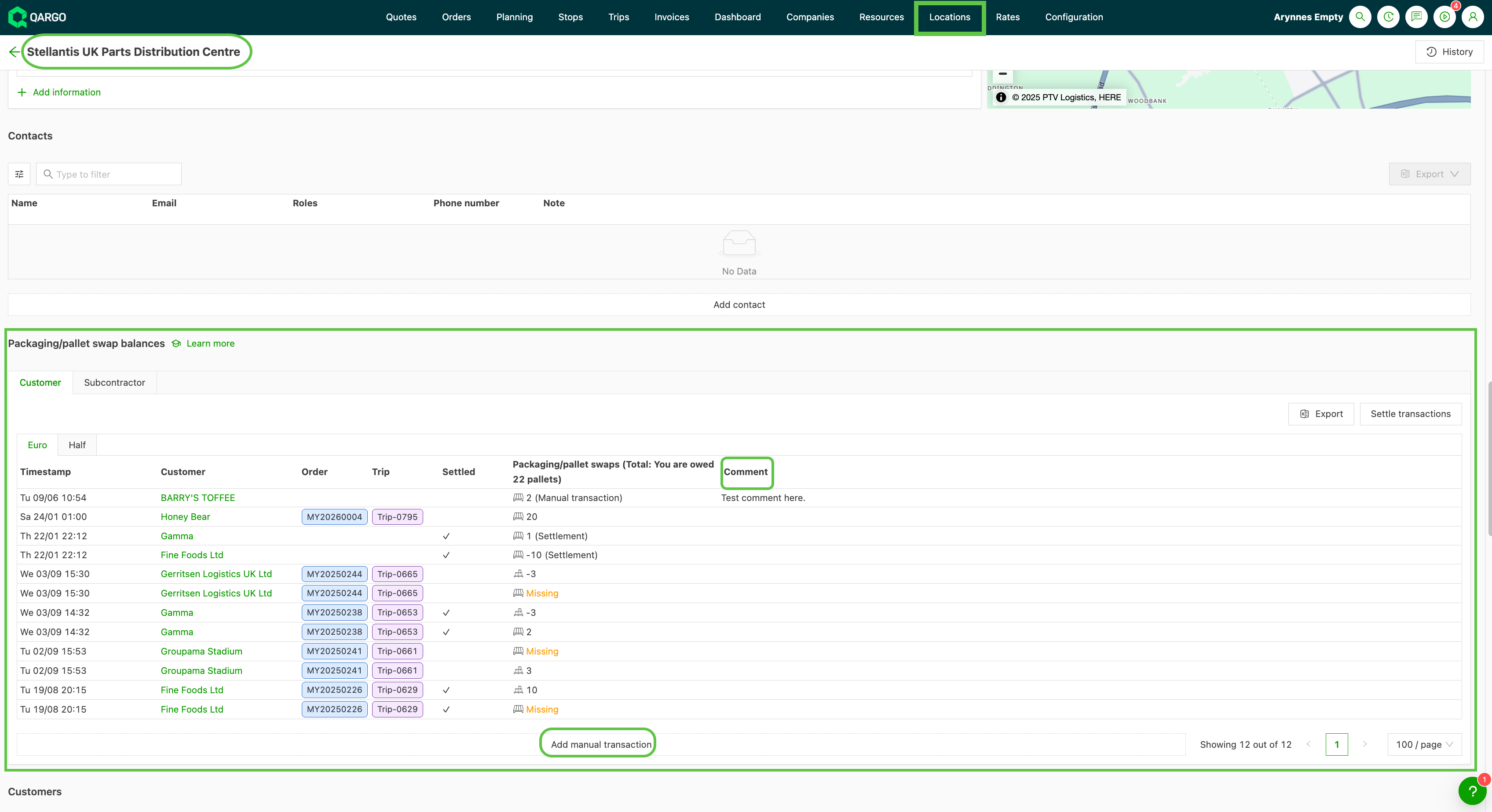
Het veld Opmerking is ook opgenomen in de Excel-export van de gegevens over palletsaldi.
Palletruiltransacties exporteren naar Excel
Alle palletruiltransacties die bij een locatie zijn opgeslagen, kunnen naar Excel worden geëxporteerd voor afstemming, rapportering of extern delen.
Exporteren
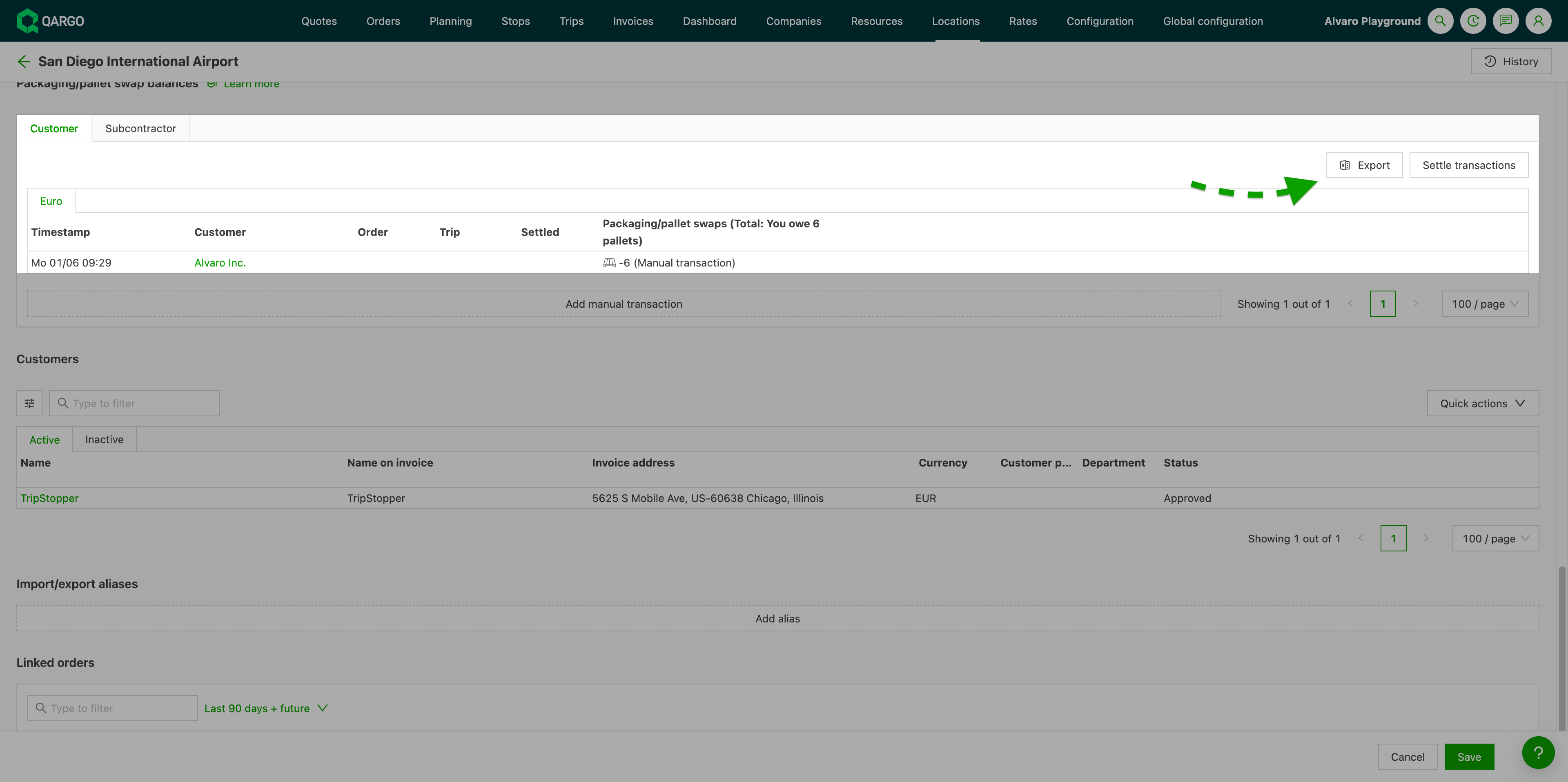
- Navigeren naar Locaties en de detailpagina van de betreffende locatie openen.
- Scrollen naar de sectie Verpakking/palletruilsaldi.
- Het tabblad van het verpakkingstype dat moet worden geëxporteerd selecteren (bijvoorbeeld Euro).
- Klikken op Exporteren, naast de knop Transacties vereffenen.
Geëxporteerde kolommen
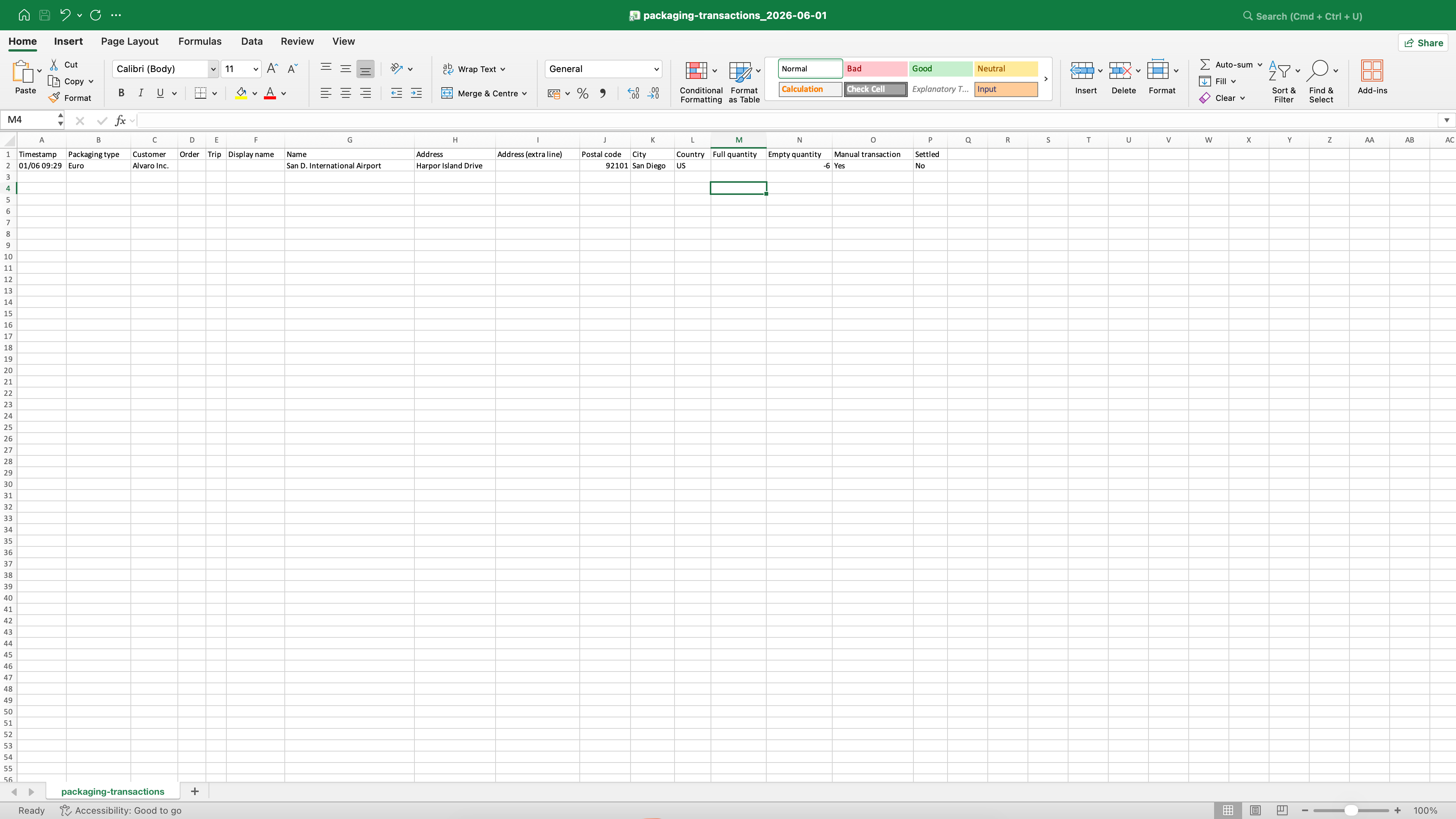
| Kolom | Beschrijving |
|---|---|
| Tijdstempel | Datum en tijd waarop de transactie werd geregistreerd |
| Verpakkingstype | Het verpakkingstype van de transactie |
| Klant/onderaannemer | Het bedrijf dat aan de transactie is gekoppeld |
| Order | De referentie van de gekoppelde order |
| Trip | De referentie van de gekoppelde trip |
| Weergavenaam | Weergavenaam van de gekoppelde partij of locatie |
| Naam | Volledige naam van de gekoppelde partij of locatie |
| Adres | Straatadres |
| Adres extra | Bijkomende adresinformatie |
| Postcode | Postcode |
| Stad | Stad |
| Land | Landcode |
| Volle hoeveelheid | Aantal geruilde volle eenheden |
| Lege hoeveelheid | Aantal geruilde lege eenheden |
| Manuele transactie | Geeft aan of de regel manueel werd toegevoegd |
| Vereffend | Geeft aan of de transactie is vereffend |
Palletopvolging voor onderaannemers
Wanneer orders naar een onderaannemer worden gedispatcht, wordt de standaardflow van de palletpool uitgebreid. Niet alleen de commerciële relatie met de klant wordt opgevolgd, maar ook het fysieke bezit van pallets bij de onderaannemer.
Het model met twee saldi
Qargo houdt per order twee aparte palletsaldi bij:
- Tenant ↔ klant (commercieel): volgt de contractuele palletrelatie met de klant en de locatie op, zoals beschreven in de secties hierboven. Dit saldo bestaat al en verandert niet.
- Tenant ↔ onderaannemer (operationeel): volgt op hoeveel pallets de onderaannemer fysiek in bezit heeft, heeft teruggegeven of nog aan de tenant verschuldigd is.
De twee saldi staan los van elkaar. Het klantsaldo toont wie contractueel pallets aan wie verschuldigd is. Het saldo van de onderaannemer toont wie die pallets momenteel fysiek in bezit heeft.
Hoe onderaannemers palletgegevens registreren
Onderaannemers registreren palletaantallen via het onderaannemersportaal met hetzelfde vragenpad dat in stap 4 hierboven is geconfigureerd. Er hoeft geen extra vragenpad te worden ingesteld.
Wanneer een onderaannemer het vragenpad bij ophaling of levering voltooit, registreert Qargo tegelijk twee zaken:
- Het saldo van de klant/locatie wordt bijgewerkt (zoals gewoonlijk).
- De transactie wordt aan de onderaannemer toegewezen, waardoor het saldo van de onderaannemer de pallets weergeeft die de onderaannemer nu in bezit heeft.
De tenant kan de door de onderaannemer gemelde waarden nakijken en bevestigen of betwisten.
Het palletsaldo van een onderaannemer bekijken
-
Navigeren naar de betreffende onderaannemerspagina in Qargo.
-
Het tabblad palletsaldo toont:
- Het huidige nettosaldo per verpakkingstype, in eenvoudige taal (bv. Transport BV is je 4 pallets verschuldigd of Je bent Subco 2 pallets verschuldigd)
- Een volledige transactiegeschiedenis met elke ruil, de locatie waar die plaatsvond en de datum
- Niet-vereffende hoeveelheden: pallets die nog niet formeel zijn teruggegeven of afgestemd
Transacties van onderaannemers vereffenen
Saldi van onderaannemers kunnen op dezelfde manier worden vereffend als saldi van klanten en locaties, meestal wanneer de onderaannemer pallets fysiek terugbrengt naar het depot van de tenant.
Een saldo van een onderaannemer vereffenen:
- Navigeren naar de onderaannemerspagina en het tabblad palletsaldo openen.
- Saldo vereffenen selecteren
- De locatie (depot of magazijn) kiezen waar de retour wordt geregistreerd.
- Het verpakkingstype selecteren en de vereffende hoeveelheid bevestigen.
- Klikken op Opslaan. Er wordt een vereffeningsregel aan de transactiegeschiedenis toegevoegd en het saldo wordt dienovereenkomstig verlaagd.
Beperkingen
-
Palletruilen worden standaard opgevolgd bij ophaal- en leveractiviteiten.
- Dit kan op klantniveau worden overschreven, maar deze overschrijving kan niet op tenantniveau worden geconfigureerd.
-
Er wordt maar één vragenpad per zending ondersteund.
- Als een zending meerdere goederen bevat, kan maar voor één ervan een vragenpad worden aangemaakt.
-
Het aantal geruilde pallets kan nog niet aan documentsjablonen worden toegevoegd (factuur, POD).
-
Palletruilen worden nog niet via de API ondersteund.
-
Palletopvolging voor onderaannemers geldt alleen wanneer één enkele onderaannemer aan de trip is toegewezen. Als er meerdere onderaannemers zijn toegewezen, wordt er geen palletsaldo voor onderaannemers geregistreerd.
-
Gedeeltelijke vereffening wordt niet ondersteund: de vereffening reset altijd het volledige openstaande saldo voor het geselecteerde datumbereik. Om een gedeeltelijke vereffening te registreren (bijvoorbeeld 8 van 12 pallets), alle transacties vereffenen en daarna een manuele transactie toevoegen voor het resterende saldo. Het veld Opmerking gebruiken om de opsplitsing te documenteren (bijvoorbeeld: “8 van 12 vereffend via factuur 1133 – 4 pallets opnieuw toegevoegd als manuele transactie”).
Probleemoplossing
| Probleem | Oplossing |
|---|---|
| Het veld Opmerking verschijnt niet in de pop-up voor vereffening | Controleren of Verpakking / palletruilen ingeschakeld is ingeschakeld in Configuratie > Instellingen organisatie > Functies. Contact opnemen met een super admin als de instelling niet beschikbaar is. |
| De knop Manuele transactie toevoegen is niet zichtbaar op de klantpagina | De sectie palletpool verschijnt alleen bij tenants waarvoor het opvolgen van palletruilen is ingeschakeld. Controleren of de functie actief is in Instellingen organisatie. |
| De kolom Opmerking is niet zichtbaar in de tabel met palletsaldi | Met Kolommen bewerken de kolom Opmerking inschakelen in de tabelweergave. |
| De Excel-export bevat de kolom Opmerking niet | Opnieuw exporteren nadat de functie is ingeschakeld. Exports van vóór de release van de functie bevatten de kolom Opmerking niet. |