
Aangepaste exportbestanden configureren
Aangepaste exports configureren voor 12 gegevenstypes: exportsjablonen aanmaken, kolomkoppen personaliseren en sjablonen beheren via het menu Configuratie.
Inhoudsopgave
Met deze functie kunnen super admins aangepaste CSV- en Excel-documenten aanmaken op basis van gegevens die in Qargo beschikbaar zijn.
Elke wijziging aan een export, zoals het hernoemen van het bestand om identificatoren toe te voegen, kan er bovendien toe leiden dat de export wordt omgezet naar een “mapping”. Dit gedrag zorgt voor een vlottere verwerking van updates en classificaties.
-Kostenexport
-Container
-Klant
-Chauffeur
-Order
-Aankoopcreditnota
-Aankoopfactuur
-Verkoopcreditnota
-Verkoopfactuur
-Onderaannemer
-Trip
-Voertuig
Gedrag van aangepaste exports
Bij het starten met een aangepaste export onder Sjablonen zetten belangrijke wijzigingen (bv. het hernoemen van een bestand of het toevoegen van specifieke identificatoren) de export automatisch om naar een mapping. Zo worden wijzigingen efficiënt beheerd, omdat ze correct worden ingedeeld.
Aangepaste export configureren
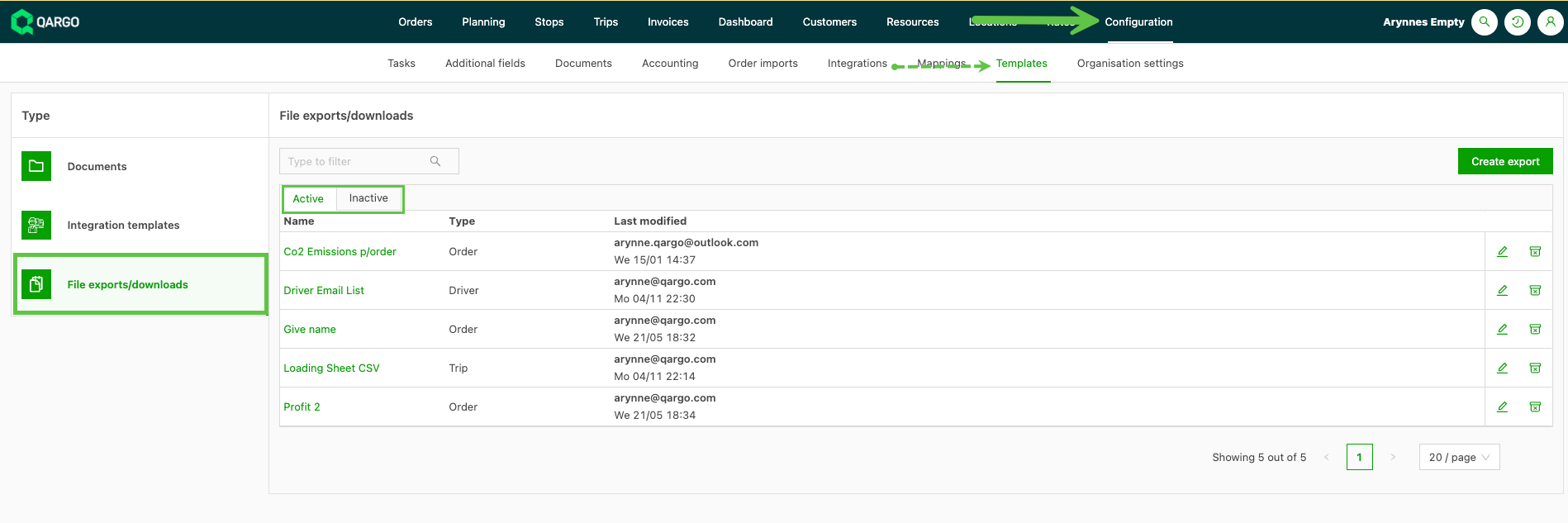
- Navigeren naar Configuratie > Sjablonen.
- Klikken op Bestandsexports/-downloads in het menu links.
3. Klikken op Export aanmaken. Het documenttype van de export selecteren en het exporttype een naam geven:
-
Het veld Naam verwijst naar de identificator van de export, specifiek voor het objecttype. In een trip-export komt dit bijvoorbeeld overeen met het tripnummer, wat duidelijke en relevante configuraties mogelijk maakt.
-
Aangepaste velden worden niet standaard opgenomen in exportsjablonen. Om ze toe te voegen, een aangepast exportsjabloon aanmaken en de extra velden handmatig selecteren.
-
Het veld “Naam” in exportsjablonen verwijst naar de naam van het geselecteerde objecttype in de export.
- In een trip-export kan het veld “Naam” bijvoorbeeld worden geconfigureerd om het tripnummer weer te geven.
- Het Qargo-veld selecteren dat in het exportbestand zichtbaar moet zijn.
-
De klantreferentie kan bijvoorbeeld worden opgenomen door Klantreferentienummer te selecteren, en laad- en losreferenties respectievelijk via Zendingen > Ophaalstop > Referentienummer en Zendingen > Leveringsstop > Referentienummer.
-
Locatieadresvelden zoals ophaal- en leveringsadressen opnemen om de export te personaliseren voor locatiespecifieke gegevens.
-
In de keuzelijst klikken. Scrollen om de optie te vinden. Of beginnen te typen: de lijst toont dan de beschikbare gegevensopties.
-
Welke opties in de keuzelijst verschijnen, hangt af van het geselecteerde exporttype.
-
Klikken op Veld toevoegen om meer gegevens aan de export toe te voegen.
- Het formaat selecteren waarin het rapport moet worden gegenereerd (CSV / Excel)
- Klikken op Opslaan.
4. Zodra de exportconfiguratie is opgeslagen, naar het juiste tabblad navigeren. In dit voorbeeld is het rapport geconfigureerd voor Orders, dus wordt naar de orderlijst genavigeerd.
-
Om het rapport uit te voeren, klikken op Export aanmaken en het rapport in de lijst selecteren.
-
Selecteren of het rapport voor alle records moet worden uitgevoerd, of selecteren welke orders moeten worden opgenomen.
-
Klikken op Exporteren bij het selecteren van rijen.
-
Het rapport wordt gegenereerd en gedownload.
-
Tips voor een doeltreffende personalisering van exports:
- De benodigde gegevens bepalen: de specifieke velden oplijsten die nodig zijn, voordat het exportbestand wordt aangemaakt.
- De gegevensvelden ordenen: verwante velden groeperen voor meer duidelijkheid en overzicht.
- De export testen: een test uitvoeren om te controleren of alle geselecteerde gegevensvelden correct worden opgenomen.
Oplossingen voor exportbeperkingen
Bij het exporteren van grotere datasets kan een waarschuwing over een gegevenslimiet verschijnen
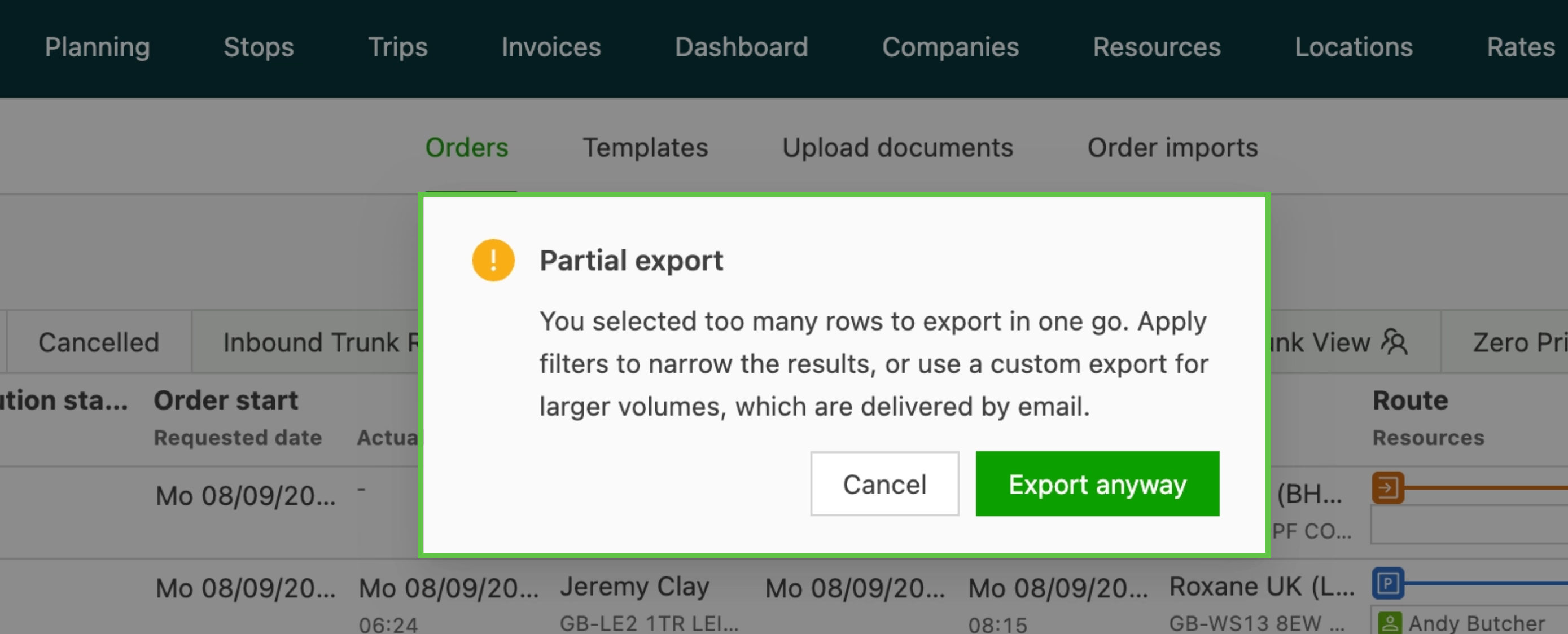
Bij een waarschuwing de volgende stappen volgen:
- De gegevens in kleinere delen filteren: filters toepassen, zoals de gegevens opsplitsen per datumbereik of criteria toevoegen (zoals jobstatus of klanttype), om beheersbare rapportdelen te maken.
- Elk gefilterd deel exporteren: elke subset van gegevens afzonderlijk exporteren door de geselecteerde filters toe te passen.
- De bestanden samenvoegen waar nodig: na het exporteren van alle delen de bestanden handmatig combineren in Excel of andere spreadsheetsoftware, om uit de afzonderlijke exports een volledige dataset te maken.
Configuratieopties
Kolomkoppen bewerken
De kolomkop kan worden gewijzigd naar iets wat voor de gebruiker betekenisvoller is. Wanneer het rapport wordt gegenereerd, tonen de kolomkoppen de aangepaste tekst.
De volgorde van de velden aanpassen, zodat de kolommen in een logischere volgorde verschijnen. Zo kan de gebruiker de export snel configureren en eenvoudig aanpassingen doen.
Sjablonen verschijnen onder het tabblad Actief bij de optie Bestandsexports/-downloads
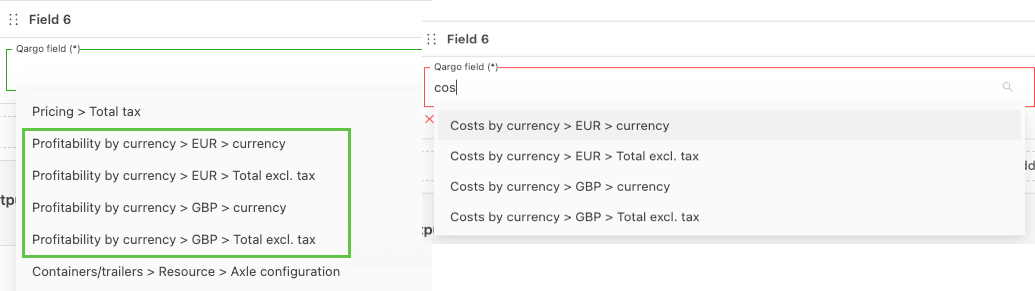
Nieuwe opties voor rendabiliteit en kosten
Bij het configureren van aangepaste rapporten zijn er opties beschikbaar om de rendabiliteit van de order op te nemen. Bepaalde sjablonen, zoals exportsjablonen voor trips, richten zich op kostengegevens en bevatten geen velden zoals Omzet of Rendabiliteit. Voor toegang tot deze velden kan een order- of factuurexportsjabloon worden gebruikt. Ook kan de standaardexport van de pagina Orders worden gebruikt om per order zowel kosten- als omzetgegevens te verkrijgen.
- Voor exports van facturatiegegevens een kostenexport aanmaken en specifieke facturatiegerelateerde velden opnemen, zoals prijsberekening.
- Navigeren naar Dashboard > Boekhoudkundige toerekening.
- De relevante filters toepassen, zoals een datumbereik of specifieke jobcriteria.
- De gegevens exporteren uit de sectie “Omzettoerekening orders”. Dit rapport bevat kolommen en details die niet beschikbaar zijn in standaard orderexports, zodat gefactureerde en niet-gefactureerde orders duidelijk van elkaar kunnen worden onderscheiden.
\
Intermodale exports {#h_3823678646}
\
Wat? {#h_9c4f2d220e}
- Een nieuwe veldgroep Intermodale details is beschikbaar in intermodale exportsjablonen (type Intermodale planning) en Datashaper-mappings. Deze groep omvat douanereferenties, afmetingen, temperatuurvereisten, goederengegevens, transporttype, planningsgegevens, scheepsgegevens, zegelnummers en notities.
- Geëxporteerde waarden houden rekening met handmatige overschrijvingen op de boeking, net zoals de waarden die in de interface worden getoond.
- Registratienummer van het voertuig, registratienummer van de trailer, containernr. en ISO-code van de container worden niet in deze groep gedupliceerd: die blijven beschikbaar via de bestaande velden voor resourcetoewijzing van de export.
Hoe?
- De nieuwe velden verschijnen automatisch in de veldkiezer bij het bewerken van een exportsjabloon van het type Intermodale planning onder Configuratie > Sjablonen > Bestandsexports/-downloads. Er is geen extra configuratiestap nodig. Bestaande exportmappings en de vorige platte velden (GMR, PBN, scheepsnaam, reiscode, IMO-nummer) blijven ongewijzigd werken.
Use case
- Een douaneteam dat intermodale exportaangiften verwerkt, voegt IMO-nummer schip en Reiscode aan het exportsjabloon toe om aan de eisen van de havenautoriteit te voldoen. Zo hoeven die kolommen niet meer na elke export handmatig te worden toegevoegd.
Intermodale details aan een export toevoegen
- Navigeren naar Configuratie > Sjablonen > Bestandsexports/-downloads.
- Het intermodale exportsjabloon dat moet worden bijgewerkt selecteren, of een nieuw sjabloon van het type Intermodale planning aanmaken.
- De veldkiezer openen en de nieuwe sectie Intermodale details uitklappen.
- De vereiste velden (douanereferenties, planningsgegevens, scheepsinformatie enz.) aan de exportlay-out toevoegen.
- Het sjabloon opslaan. De nieuwe velden verschijnen bij de volgende export.
Problemen oplossen
| Probleem | Oplossing |
|---|---|
| Nieuwe velden niet zichtbaar in de veldkiezer | Controleren of het sjabloontype Intermodale planning is; de velden verschijnen alleen bij dit sjabloontype |
| Geëxporteerd veld toont een onverwachte waarde | De export houdt rekening met handmatige overschrijvingen op de boeking; controleren of op de intermodale boeking een handmatige overschrijving voor dat veld is toegepast |
| Identificatoren van voertuig/trailer/container ontbreken in Intermodale details | Verwacht: deze blijven bij de bestaande velden voor resourcetoewijzing van de export en worden hier niet gedupliceerd |
| Intermodaal model van de externe API bevat de nieuwe velden niet | Het intermodale model van de externe API is nog niet afgestemd op deze veldstructuur; die afstemming wordt apart opgevolgd |
\
Aangepaste export: expressiebouwer {#h_9516d2bf06}
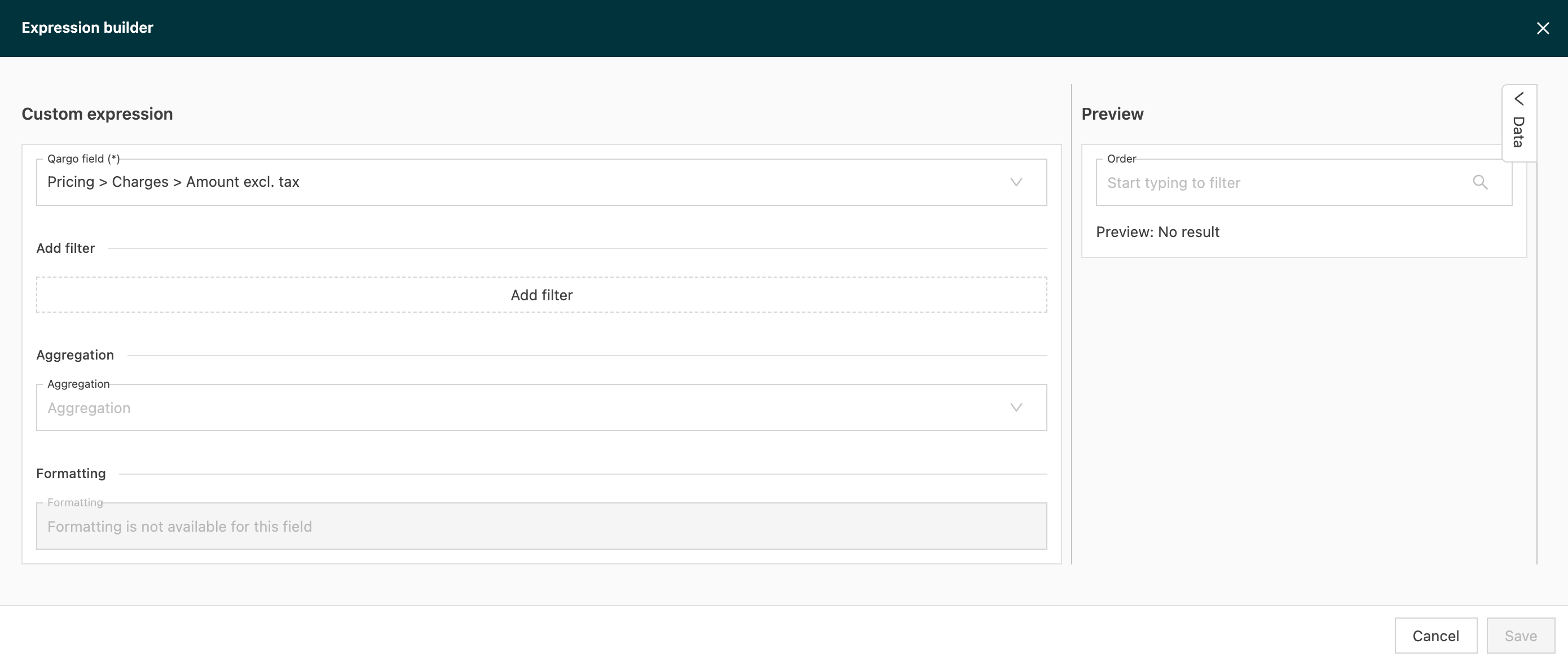
Met de expressiebouwer kunnen gegevens voor aangepaste exports worden vormgegeven zonder code te schrijven. Mogelijkheden:
- Lijsten filteren tot alleen de gewenste items
- Waarden aggregeren, zoals som, aantal, min. of max.
- Datums, datum/tijden en getallen opmaken voor het doelsysteem
- Een preview van de resultaten bekijken tijdens het configureren
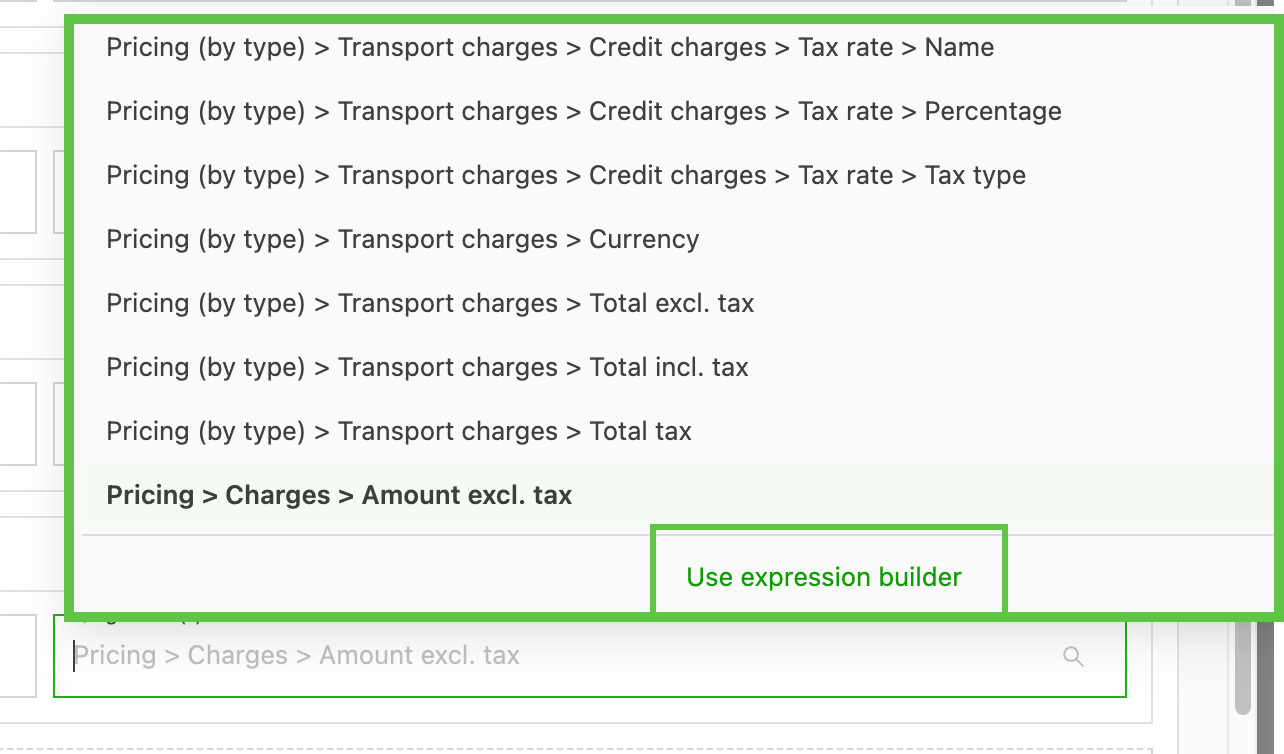
-
In het veld klikken dat moet worden aangepast.
-
Onderaan de lijst klikken op Expressiebouwer gebruiken.
-
Er opent een nieuw modaal venster waarin de extra configuratie wordt toegevoegd.
Op de onderstaande link klikken voor meer informatie over het gebruik van de expressiebouwer👇
De export genereren
Het nieuwe sjabloon is beschikbaar op de lijstpagina onder de knop Exporteren.
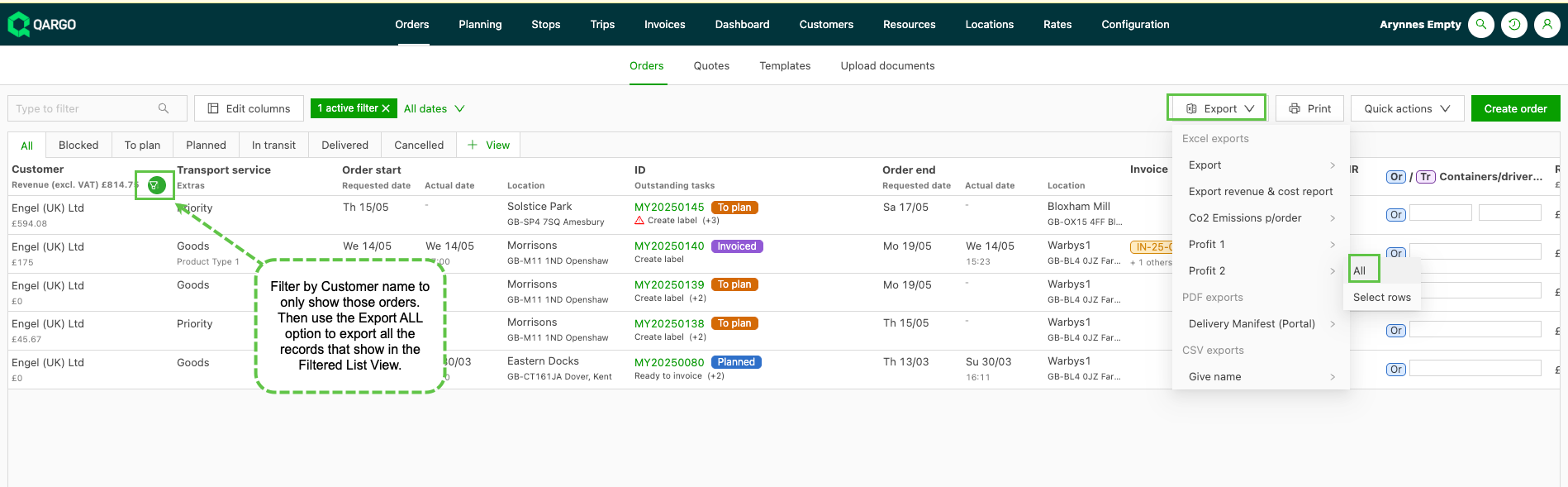
- Selecteren of het rapport voor alle records wordt uitgevoerd, of alleen voor geselecteerde rijen.
- Door filters te combineren met de optie Alle kunnen gebruikers gedetailleerdere gegevens ophalen
Exportproblemen oplossen
Als de beoogde aangepaste export binnen de ingestelde limieten valt maar toch niet wordt voltooid, kunnen omgevingsspecifieke factoren een rol spelen.
Deze problemen kunnen als volgt worden aangepakt:
-
Als een exportsjabloon niet kan worden opgeslagen omdat het systeem een waarde voor “Naam” vereist, gewoon een willekeurig label invullen in het veld “Naam”. Dit label hoeft niet aan een specifieke klant of een specifiek object gekoppeld te zijn.
-
Een andere webbrowser gebruiken om browserspecifieke incompatibiliteiten uit te sluiten.
-
Overschakelen naar de incognitomodus/privémodus, wat mogelijke storingen door gegevens in de cache of door browserextensies kan beperken.
-
De stabiliteit van de internetverbinding controleren, want een instabiele of trage verbinding kan tot time-outs leiden.
-
Als de orderexport mislukt door problemen met de mapping van palletgrootte of verpakkingstype, controleren of de order is aangemaakt onder de juiste transportdienst die de geselecteerde verpakkingstypes ondersteunt (bv. UPN vs. Full Loads & General Haulage).
-
Bij beperkingen op velden op tripniveau in orderexports een nieuwe export aanmaken op basis van het gegevenstype Trip en alleen de gewenste velden opnemen.
-
Alle locatieadressen rechtstreeks exporteren vanuit het scherm Locaties wordt niet ondersteund. De functie voor aangepaste exports in de sectie Orders gebruiken om adresgerelateerde velden op te nemen.
-
Speciale tekens in aangepaste kolomkoppen vermijden, ook vierkante haken
[ ]. Deze kunnen importfouten veroorzaken. Als de export onverwacht mislukt, de namen van de kolomkoppen controleren, eventuele speciale tekens verwijderen en het opnieuw proberen
Exportsjabloon deactiveren/opnieuw activeren
Als de export niet langer van toepassing is, deze deactiveren onder Sjablonen.
- Klikken op het archiveringspictogram naast het sjabloon dat niet meer nodig is.
- Het sjabloon verschuift meteen naar het tabblad Inactief.
- Om het sjabloon opnieuw te activeren, klikken op het archiveringspictogram om het terug naar Actief te verplaatsen.
🎥 Deze exportsjablonen kunnen ook worden ingeschakeld voor het klantenportaal:
Veelgestelde vragen over het personaliseren van exports
V. Kunnen alle locatieadressen rechtstreeks vanuit het scherm Locaties worden geëxporteerd?
A. Nee, Qargo ondersteunt het rechtstreeks exporteren van alle locatieadressen vanuit het scherm Locaties niet. In plaats daarvan moeten gebruikers de functie voor aangepaste exports in de sectie Orders gebruiken om adresgerelateerde velden op te nemen.
V. Waarom verschuift een aangepaste export van Sjablonen naar Mappings?
Dit gebeurt bij een wijziging, zoals het hernoemen van het bestand of het toevoegen van unieke identificatoren, die Qargo als “mapping” indeelt om het gepersonaliseerde karakter ervan weer te geven.
V. Worden aangepaste velden standaard opgenomen in exportsjablonen?
A. Nee, aangepaste velden moeten afzonderlijk aan aangepaste exportsjablonen worden toegevoegd. Standaardsjablonen bevatten alleen standaardvelden. Een andere veelvoorkomende beperking is dat velden op tripniveau, zoals tripreferentie of trailerhuur, niet in exports van het type Order kunnen worden opgenomen. Dit komt door de scheiding van gegevensniveaus, waardoor velden beperkt blijven tot hun eigen exporttype.
V. Kan een aangepast exportsjabloon worden gedupliceerd?
A. Nee, het dupliceren van aangepaste exportsjablonen wordt momenteel niet ondersteund.
Voor een export die lijkt op een bestaande export moet een nieuw exportsjabloon vanaf nul worden aangemaakt, waarbij de vereiste velden handmatig worden geselecteerd.
V. Waarom verschijnen gegevens in één cel in plaats van in aparte cellen of rijen?
A. Wanneer een veld meerdere waarden kan bevatten (bijvoorbeeld een klant met meerdere contactpersonen, of referenties over meerdere stops), worden alle waarden in één cel gecombineerd, gescheiden door een komma of een verticale streep, in plaats van over aparte rijen verdeeld.
Dit is een gekende beperking van de huidige exportstructuur. Deze waarden kunnen niet over aparte rijen worden verdeeld, tenzij het exporttype daar specifiek voor is ontworpen.