
Gegevensimport: ordergegevens importeren
Een uitgebreide handleiding voor het importeren van orders in Qargo.
Een uitgebreide handleiding voor het importeren van ordergegevens. Met deze import kunnen orders in bulk worden aangemaakt voor zowel sandbox- als live-tenants. Dat is handig voor het laden van gegevens, systeemintegratie en testdoeleinden. Dit artikel beschrijft de specifieke vereisten, best practices en veelvoorkomende problemen.
📖 Belangrijke termen
- Order: Een aanvraag voor een opdracht of service.
- Externe ID: Een unieke identificatie van een order uit een extern systeem.
- Stop: Een specifieke locatie of een specifiek punt in een traject waar een taak wordt uitgevoerd.
- Product: Een specifiek item of een specifieke goederensoort die wordt vervoerd.
- Service: Het type service dat wordt geleverd (bv. transport).
✅ Belangrijke importvereisten voor orders
Voordat ordergegevens worden geïmporteerd, moet rekening worden gehouden met de volgende vereisten en waarschuwingen om de integriteit van de gegevens te waarborgen.
- Vereiste gebruikersrechten: De functie voor de handmatige import van ordergegevens is beperkt. Alleen gebruikers met Superadmin-rechten kunnen de orderimport uitvoeren.
- Vereiste bedrijven: Alle klanten die bij de order horen, moeten al in Qargo bestaan.
- Vereiste producten: Alle producten in de order moeten al in de productcatalogus bestaan.
- Unieke identificatie: Het ordernummer of de externe ID dient als unieke identificatie van de order.
- Datum- en tijdnotatie: Alle datum- en tijdvelden moeten de juiste notatie hebben zoals in het sjabloon aangegeven, om een mislukte import te voorkomen (YY/MM/DD).
Validatieregels: Numerieke velden mogen alleen positieve waarden bevatten (met uitzondering van velden zoals absolute_min_temperature_value en absolute_max_temperature_value). Datumvelden moeten de notatie YYYY-MM-DD volgen. Keuzelijstvelden moeten overeenkomen met vooraf gedefinieerde waarden. Bovendien is een import beperkt tot 100 regels per bestand.
🛠️ Stapsgewijs importproces voor orders
Om ordergegevens met succes te importeren, moeten de volgende stappen worden gevolgd.
Stap 1: importfunctie bevestigen (of activeringsstatus controleren)
Bij de accountmanager moet worden bevestigd dat de functie voor handmatige gegevensimport is geactiveerd.
Stap 2: sjabloon downloaden
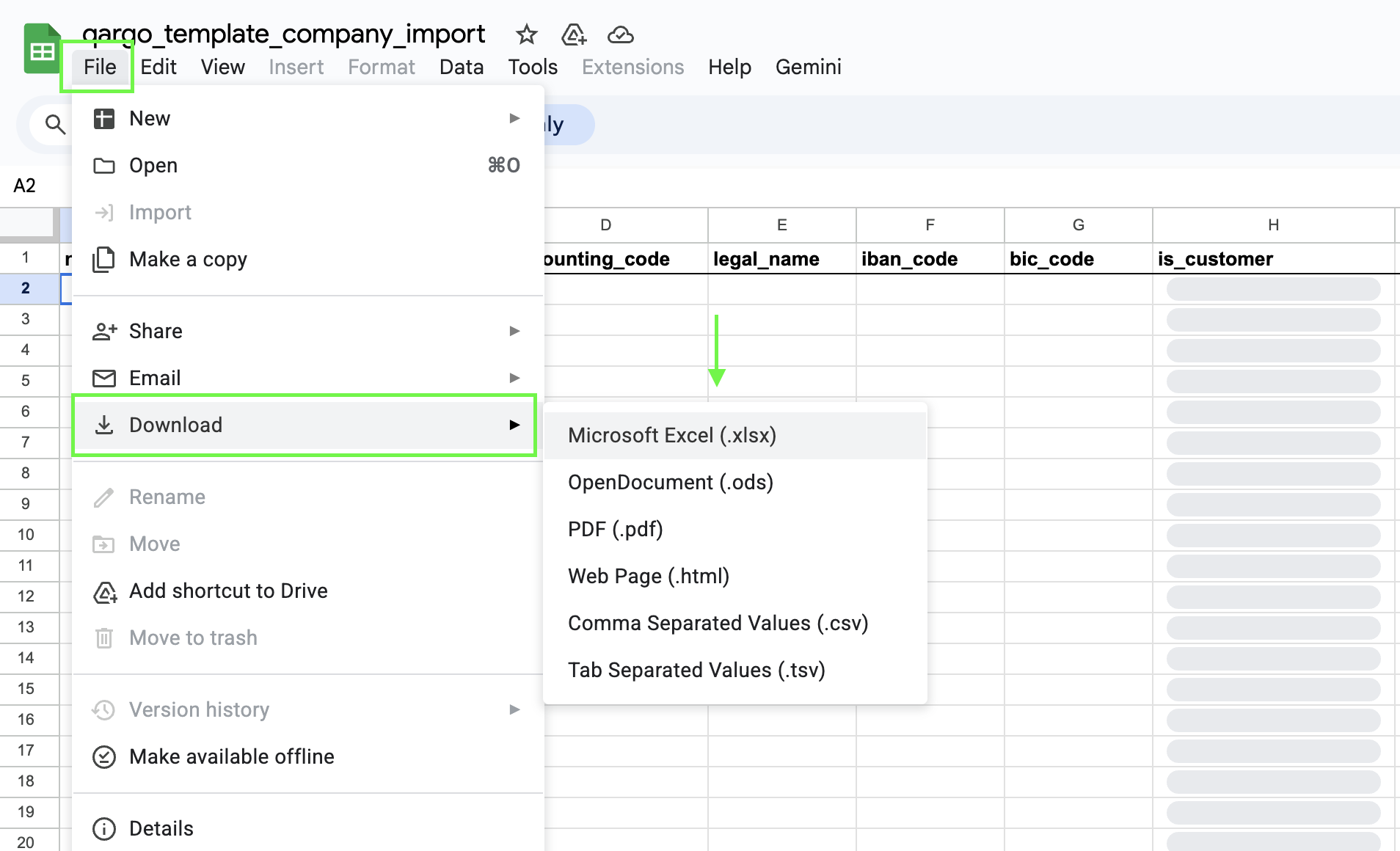
Er is een specifiek spreadsheetsjabloon beschikbaar om ordergegevens te uploaden. Om de gegevens te kunnen bewerken en uploaden, moet een kopie van het sjabloon worden gedownload:
- Klikken op de link: Sjabloon voor import van ordergegevens
- Zodra het sjabloon geopend is, naar Bestand gaan en Downloaden selecteren
- Het sjabloon (in .xlsx- of .csv-indeling) op de computer opslaan en beginnen met het invoeren van de bedrijfsgegevens.
Stap 3: Excel-sjabloon invullen
Het sjabloon openen en de vereiste gegevens invullen. Het sjabloon bevat kolomkoppen die overeenkomen met de velden in Qargo.
-
Verplichte velden: Om een basisorder aan te maken, moeten de volgende velden aanwezig zijn:
transport_service,customer_code,order_reference_number(uniek voor elke regel),pickup_date,delivery_date,pickup address(volledig adres of afzonderlijke onderdelen) metpickup_name, endelivery address(volledig adres of afzonderlijke onderdelen) metdelivery_name. -
Opmaak: Er moet goed worden gelet op de opgegeven gegevensnotatie (bv. datums, getallen, tekst).
-
Naamgeving van aangepaste velden: Bij het gebruik van aangepaste velden moeten de kolomkoppen de naamgevingsconventie met dubbele underscores volgen (bv.
order_custom_field__FIELD_ID).
Sjabloon aanpassen met aangepaste velden
Met mappings voor aangepaste velden kunnen gegevens worden geïmporteerd in velden die zijn afgestemd op specifieke klantvereisten. Deze velden moeten correct worden aangemaakt en benoemd voordat de mapping wordt geconfigureerd. De naamgevingsconventie voor aangepaste velden in importbestanden gebruikt twee underscores in de kolomnaam (bv. custom_fields__example).
- Het aangepaste veld in Qargo aanmaken: Naar
Configuration > Additional fieldsgaan om een nieuw aangepast veld aan te maken. Het toegewezenfield IDnoteren. - Het aangepaste veld aan het sjabloon toevoegen: Een kolom toevoegen met een naam in de notatie
order_custom_field__FIELD_ID(bv.order_custom_field__invoicegroup). - Opmaaktips: Zorgen voor een exacte overeenkomst van de kolomkoppen, gegevens met een apostrof als voorvoegsel vermijden en de naamgevingsconventie voor het tabblad ‘Import’ toepassen.
- De configuratie testen: Een testbestand voor de betreffende klant importeren om te controleren of de gegevens correct in het aangepaste veld terechtkomen.
Beperkingen en aandachtspunten
- Klantspecifieke configuratie: Mappings voor aangepaste velden worden voor specifieke klanten geconfigureerd. Bij het importeren van gegevens voor een andere klant wordt het aangepaste veld niet ingevuld.
- Wijzigingen in de mapping: Is dezelfde mapping voor aangepaste velden nodig voor andere klanten, dan moet een update van de mapping worden aangevraagd of moet de mapping voor elke klant afzonderlijk worden geconfigureerd.
Stap 4: bestand uploaden
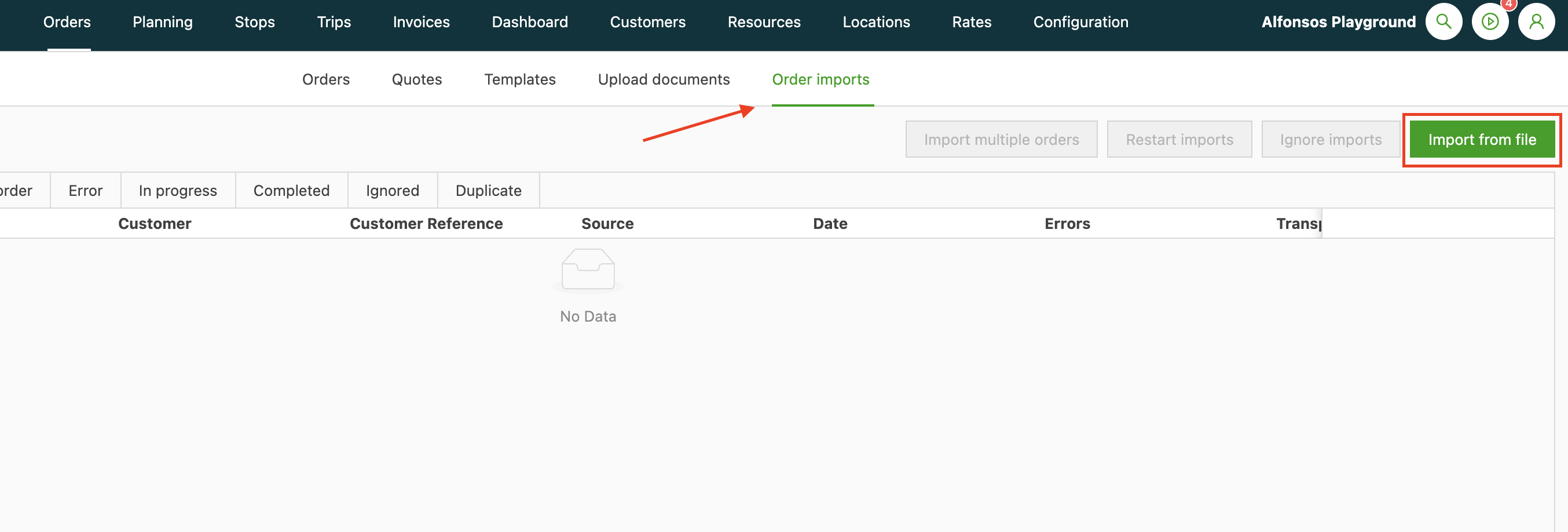
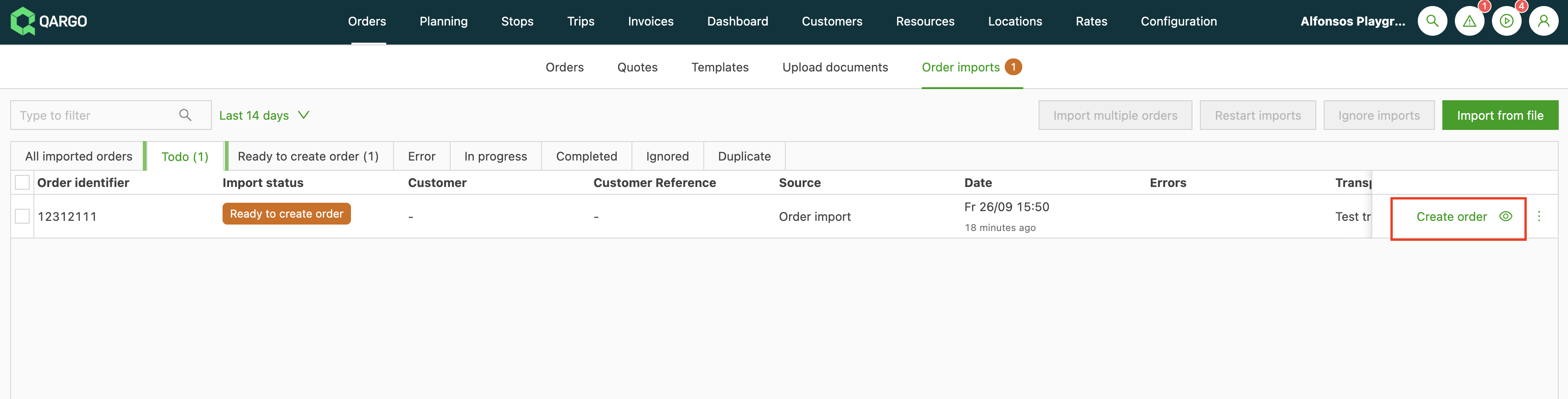
Het voltooide bestand wordt geüpload door naar de module Orders te gaan, het tabblad Orderimports te selecteren en op Importeren uit bestand te klikken.
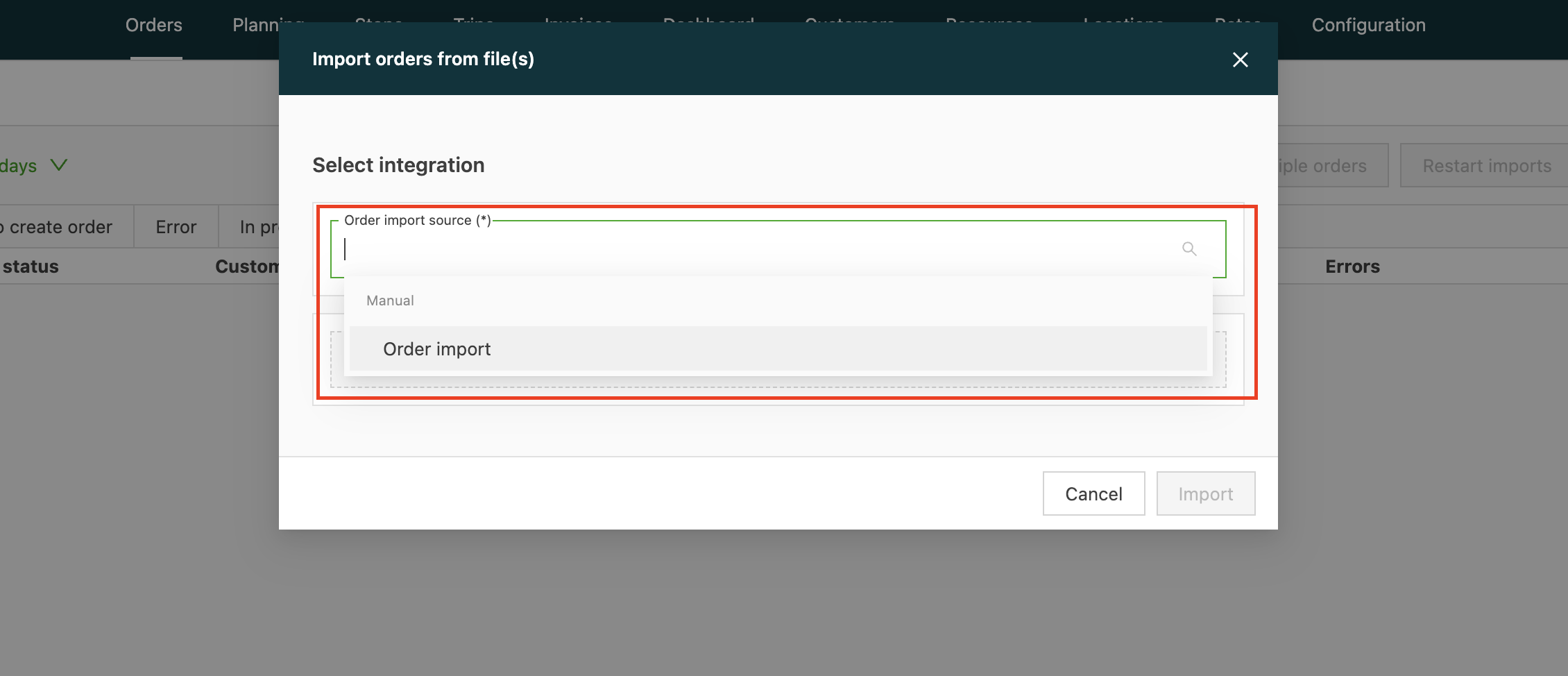
De bron van de import moet worden geselecteerd. Als de bron een handmatige upload van het sjabloon is, de bronintegratie Handmatig selecteren.
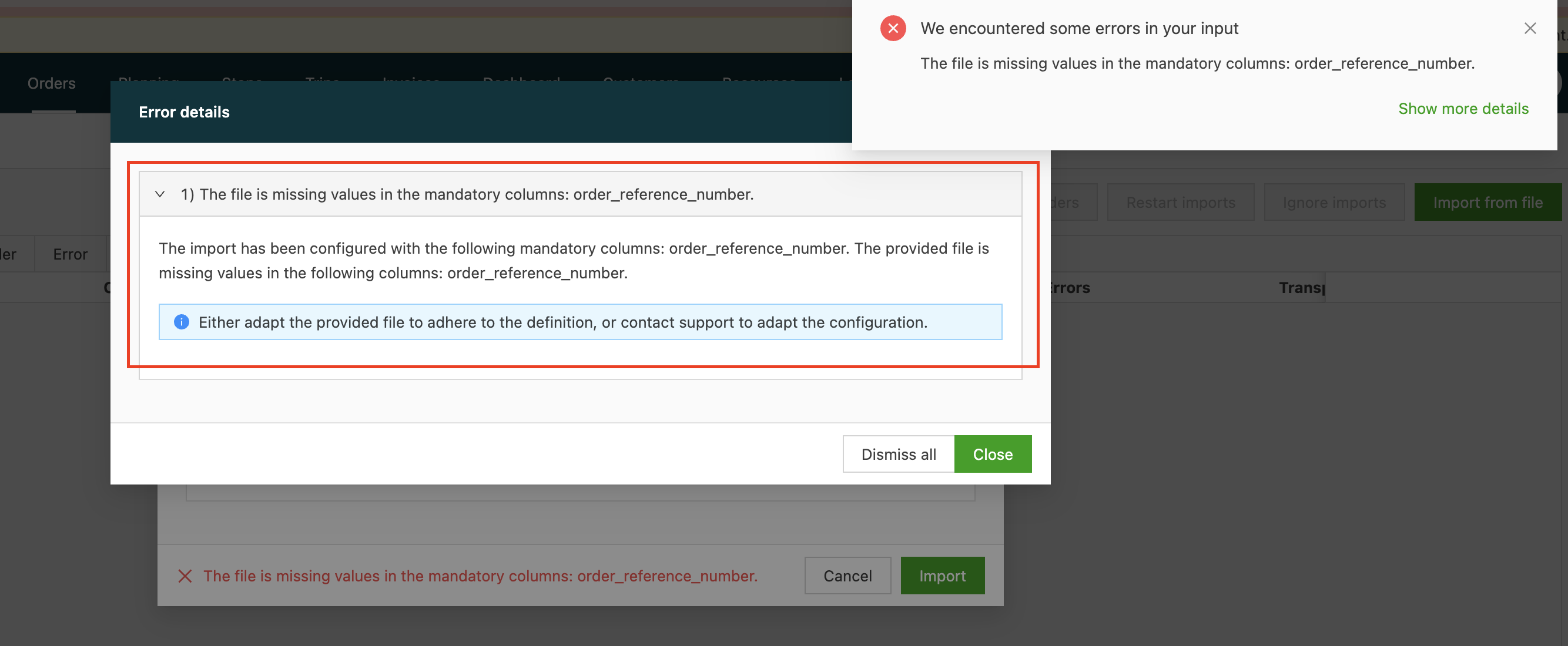
Daarna kan het document worden geüpload. Als er fouten zijn, verschijnt een bericht met de details van de problemen en stelt het systeem mogelijke oplossingen voor.
Stap 5: controleren en afronden
De validatiefouten die het systeem heeft gevonden oplossen en de import afronden door de order of orders aan te maken.
📝 Details van het sjabloon voor orderimport
Deze sectie geeft per veld een gedetailleerde uitleg van het Excel-sjabloon voor orderimport, met gegevensnotaties, verplichte velden en best practices voor het invullen van elke kolom.
| Kolomnaam | Verplicht/optioneel | Opmerkingen | Voorbeeld |
|---|---|---|---|
| transport_service | Optioneel | Transportdienst die in Qargo is geconfigureerd | Transport 2 |
| customer_code | Optioneel | Klantcode die in de applicatie wordt gebruikt. Moet exact overeenkomen met de Klantcode van een klantrecord dat al in Qargo is geïmporteerd. Wordt in combinatie met Weergavenaam gebruikt om de uniciteit van de order te garanderen. | 2322 |
| customer_name | Optioneel | Moet exact overeenkomen met de Weergavenaam van een klantrecord dat al in Qargo is geïmporteerd. Wordt in combinatie met Klantcode gebruikt om de uniciteit van de order te garanderen. | Qargo |
| customer_reference_number | Optioneel | Een referentienummer voor de interne tracking van de klant. | CUST-REF-001 |
| order_reference_number | Verplicht | Een algemeen referentienummer voor de order. | |
| order_requested_price | Optioneel | De waarde moet een numerieke weergave van de prijs zijn; de valuta is gebaseerd op de valuta die voor de tenant is geconfigureerd. | 50 |
| order_service_level_code | Optioneel | Een unieke code die het serviceniveau identificeert. | EXP-01 |
| pickup_date | Optioneel | YY/MM/DD | 2026/01/20 |
| pickup_time_start | Optioneel | HH:MM:SS | 12:00:00 |
| pickup_time_end | Optioneel | HH:MM:SS | 13:00:00 |
| pickup_name | Optioneel | ||
| pickup_full_address | Optioneel | Het volledige primaire adres van de ophaallocatie. | 123 Transport Way, London, E16 2NZ |
| pickup_address_line_1 | Optioneel | ||
| pickup_address_line_2 | Optioneel | ||
| pickup_postcode | Optioneel | ||
| pickup_city | Optioneel | London | |
| pickup_country | Optioneel | GB | |
| pickup_notes | Optioneel | ||
| pickup_reference_number | Optioneel | ||
| delivery_name | Optioneel | ||
| delivery_date | Optioneel | Jaar/maand/dag | 2016/09/20 |
| delivery_time_start | Optioneel | HH:MM:SS | 13:00:00 |
| delivery_time_end | Optioneel | HH:MM:SS | 13:00:00 |
| delivery_full_address | Optioneel | Het volledige primaire adres van de leveringslocatie. | 123 Transport Way, London, E16 2NZ |
| delivery_address_line_1 | Optioneel | ||
| delivery_address_line_2 | Optioneel | ||
| delivery_postcode | Optioneel | ||
| delivery_city | Optioneel | Brussels | |
| delivery_country | Optioneel | BE | |
| delivery_notes | Optioneel | ||
| delivery_reference_number | Optioneel | ||
| absolute_min_temperature_value | Optioneel | Laagste temperatuur die het product verdraagt. | |
| absolute_max_temperature_value | Optioneel | Hoogste temperatuur die het product verdraagt. | |
| volume_lt | Optioneel | ||
| quantity | Optioneel | ||
| weight_kg | Optioneel | ||
| goods_description | Optioneel | ||
| pallet_spaces | Optioneel | Aantal standaardpalletplaatsen dat het product inneemt. | |
| loading_meters | Optioneel | ||
| adr_un_number | Optioneel | ||
| packaging_type | Optioneel | ||
| packaging_size | Optioneel | ||
| product_name | Optioneel | Productnaam die in Qargo wordt weergegeven | Aardappelen |
🔎 Veelvoorkomende fouten bij orderimport oplossen
Deze sectie behandelt specifieke fouten die kunnen optreden bij het importeren van ordergegevens.
-
Bedrijf niet gevonden: Om een order in Qargo uniek te kunnen identificeren en beheren, moet de combinatie van externe ID en klantnaam uniek zijn.
-
Locatie niet gevonden: Een veelvoorkomende fout treedt op wanneer het locatieadres van een stop niet overeenkomt met een bestaande locatie in het systeem.
-
Product niet gevonden: Als de productnaam in de order niet overeenkomt met een product dat al in de catalogus staat, mislukt de import.
-
Onjuiste datum-/tijdnotatie: Een veelvoorkomend probleem bij orderimports is een onjuiste datum- of tijdnotatie, waardoor de import mislukt.
-
Adresvelden: Het veld Land vereist een code van twee letters (bv. GB, niet “UK”). Deze lijst bevat de Alpha-2-codes.
-
Hoofdlettergevoelige kolomkoppen: Kolomkoppen moeten met de juiste hoofdletters worden ingevoerd (bv.
vat_number, nietVAT_number). Bij onjuist hoofdlettergebruik worden de gegevens in die kolom zonder melding genegeerd en niet geïmporteerd, omdat het systeem de kop niet herkent. -
Fouten door een apostrof vooraan: Gegevens in een cel mogen niet met een apostrof (’) beginnen. Als een apostrof wordt gebruikt, herkent het systeem de waarde niet en kan er een fout optreden. Deze regel geldt alleen niet als het artikel uitdrukkelijk aangeeft dat voor een specifiek veld een apostrof moet worden gebruikt.- Aangepaste velden worden niet ingevuld: Controleren of de mapping van het veld correct is voor het entiteitsniveau (bv. stopniveau, orderniveau, zendingniveau). Velden op zendingniveau hebben bijvoorbeeld de kopnotatie
consignment_custom_field__[FIELD_ID]nodig. Ook controleren of de kolomkoppen volgens de specificatie zijn opgemaakt (bv.order_custom_field__[FIELD_ID]met dubbele underscores). -
Afstemming van de bestandsindeling: Een verschil tussen het geselecteerde importtype en de indeling van het geüploade bestand (bv. een XLSX-bestand uploaden terwijl het systeem op CSV is ingesteld) kan tot mislukte imports leiden zonder specifieke foutmeldingen. Om problemen te voorkomen, moet de bestandsindeling overeenkomen met de configuratie-instellingen van het systeem.
-
Geïmporteerde waarde wordt niet ingevuld: Als het aangepaste veld bij de import niet wordt ingevuld, controleren of:
- het importbestand de juiste naamgevingsconventie voor het aangepaste veld gebruikt.
- de import wordt uitgevoerd voor de klant waarvoor de mapping is geconfigureerd.
-
Testen met de verkeerde klant: Bij het testen of importeren voor een andere klant is de mapping niet van toepassing. Controleren of het testbestand bij de juiste klant hoort.
-
Unieke orderidentificaties: Elke regel moet een unieke waarde in de kolom
order_reference_numberhebben om importfouten te voorkomen. -
Transportdienst verplicht: Elke regel moet het type transportdienst vermelden; een ontbrekende waarde leidt tot fouten of vastgelopen imports.
✨ Best practices voor het importeren van orders
Voor een vlotte en nauwkeurige import zijn de volgende best practices aan te raden.
- Eerst de vereiste gegevens importeren: Voordat orders worden geïmporteerd, is het essentieel dat alle bijbehorende bedrijven, locaties en producten al met succes in het systeem zijn geïmporteerd.
- Testen met een kleine batch: Het is aan te raden het importproces eerst te testen met een kleine steekproef van 5–10 orders om te controleren of de gegevens correct zijn opgemaakt, voordat een volledige import wordt uitgevoerd.
➡️ Volgende stappen
Zodra de orders met succes zijn geïmporteerd, zijn ze beschikbaar in de module Orders. Ze kunnen dan worden ingepland, aan chauffeurs worden toegewezen en worden gedispatcht als onderdeel van de transportoperations.
📈 Toepassingen van orderimport
De orderimport is een waardevol hulpmiddel voor verschillende belangrijke bedrijfsprocessen.
- Testen in een sandbox: De belangrijkste toepassing is snel een grote hoeveelheid testgegevens aanmaken in een sandbox-tenant om trainingen te ondersteunen, werkprocessen te testen en de mogelijkheden van het platform te demonstreren zonder een live-omgeving te beïnvloeden.
- Systeemmigratie: In sommige gevallen kan een eenmalige import worden gebruikt om historische of openstaande orders uit een ouder systeem te migreren.