
PN - UPN: vergelijking van self-bills en facturen
Self-bills en kostenfacturen van UPN in Qargo importeren om facturen te vergelijken en te matchen, met de UPN-zendingsbarcode als referentiesleutel.
Inhoudsopgave
Inleiding
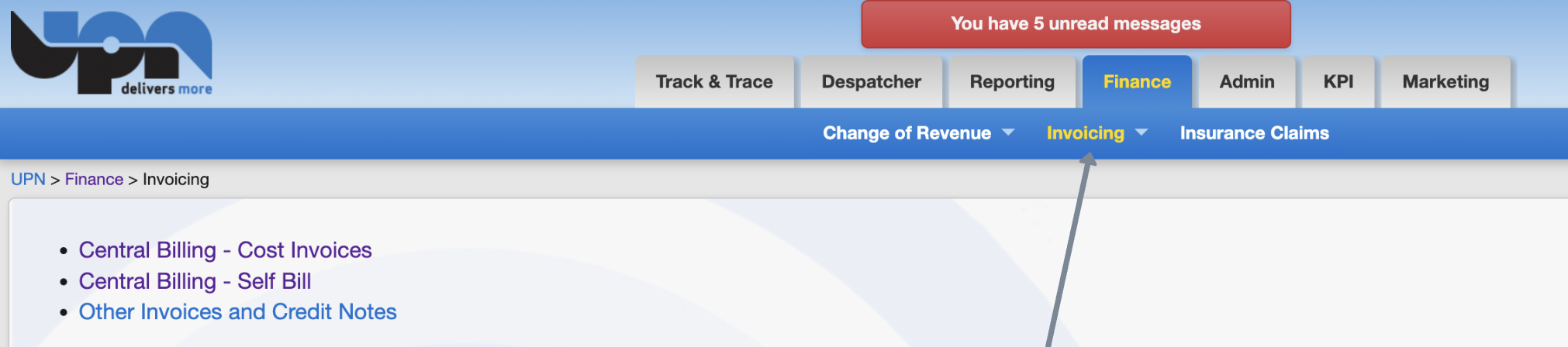
Op UPN kunnen zowel de self-bills als de kostenfacturen gedownload worden:
Het is belangrijk om de Excel-bestanden te downloaden:
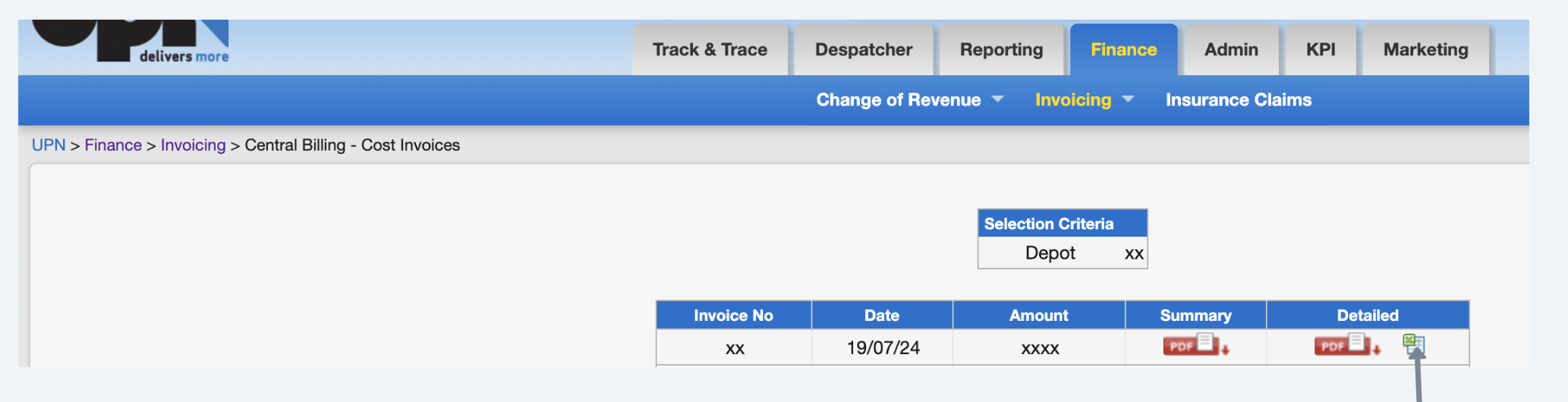
Self-bill-facturen
Bij het downloaden van een self-bill-factuur ontvangt de gebruiker een Excel-bestand met de volgende gegevens:

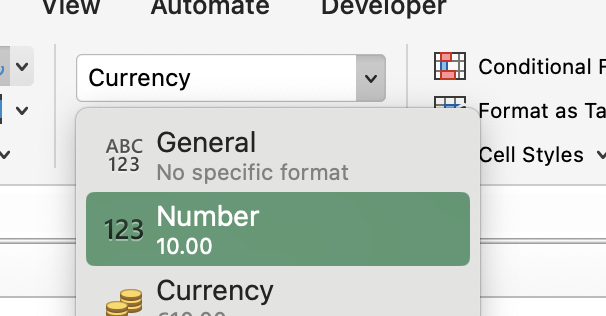
De kolom met het bedrag de getalnotatie geven:
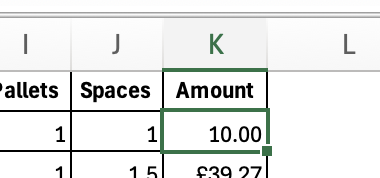
Het resultaat ziet er dan als volgt uit:
Vervolgens naar Facturen gaan en op Factuur aanmaken klikken:

Daarna op Spreadsheet uploaden klikken:

Daarna de gegevens uit de spreadsheet aan de rechterkant kopiëren en plakken en het volgende selecteren:
- Klant: UPN
- Referentiekolom: Con No.
- Bedrag kost: Amount
Zie het voorbeeld hieronder:
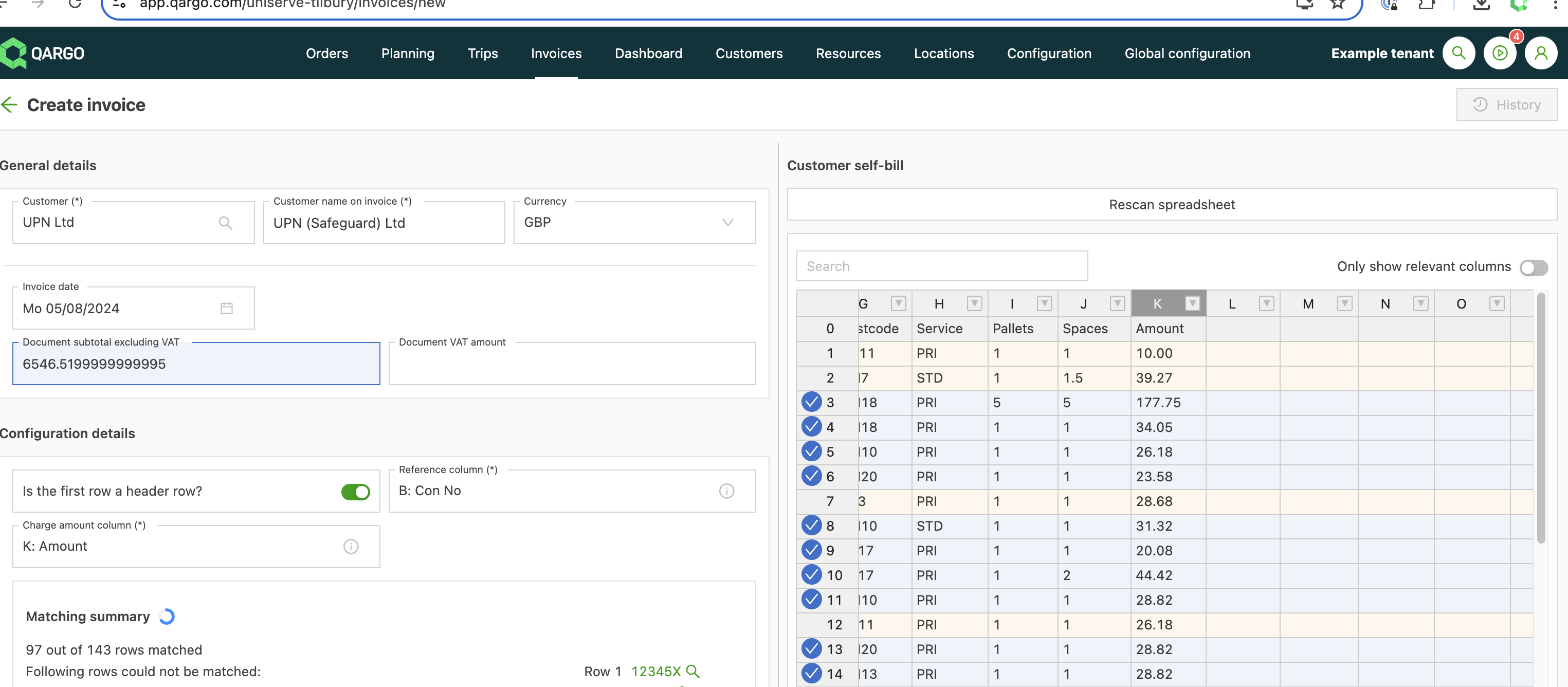
Linksonder verschijnt een overzicht van de referenties die niet gevonden zijn:

Op het zoekicoon klikken om naar deze referentie te zoeken. De referentie in het order corrigeren, zodat Qargo het order bij het matchen kan vinden, en daarna op Spreadsheet opnieuw scannen klikken.
Daarna de factuur opslaan. Zo wordt de factuur aangemaakt die naar UPN verstuurd kan worden.
Er is ook een functie waarmee alle bedragen in Qargo eenvoudig met de juiste bedragen uit het CSV-bestand gecorrigeerd kunnen worden.
Kostenfacturen
Kostenfacturen van UPN kunnen in Qargo worden geüpload en met zendingen worden gematcht. De UPN-zendingsbarcode dient daarbij als referentie voor het matchen.
Een kostenfactuur van UPN uploaden en matchen:
1. In Qargo naar Facturen gaan en Factuur aanmaken selecteren.
2. Spreadsheet uploaden selecteren en de gegevens uit het kostenfactuurbestand van UPN plakken.
3. De velden voor het matchen configureren:
- Klant: UPN
- Referentiekolom: Con No. (de kolom met de UPN-zendingsbarcode in het bestand)
- Bedrag kost: de relevante kolom met het bedrag
4. De gematchte en niet-gematchte regels controleren. Referenties die niet gevonden zijn, verschijnen linksonder. Met het zoekicoon het juiste order opzoeken en de referentie indien nodig corrigeren.
5. De factuur opslaan zodra alle regels gematcht zijn.