
Triptijden voltooien
Inhoudsopgave
Triptijden voltooien op de trippagina
Triptijden voltooien vanuit de planning
Triptijden in bulk voltooien
Triptijden van een voltooide trip aanpassen met de optie “Triptijden voltooien”
Triptijden voltooien op de trippagina
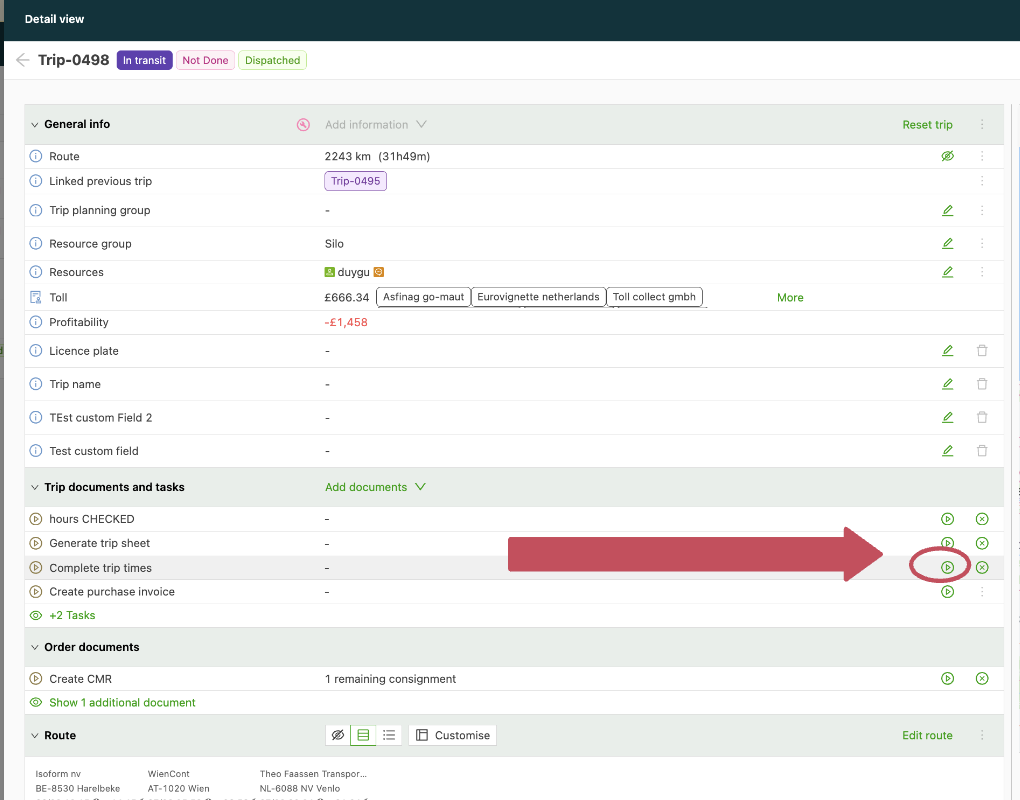
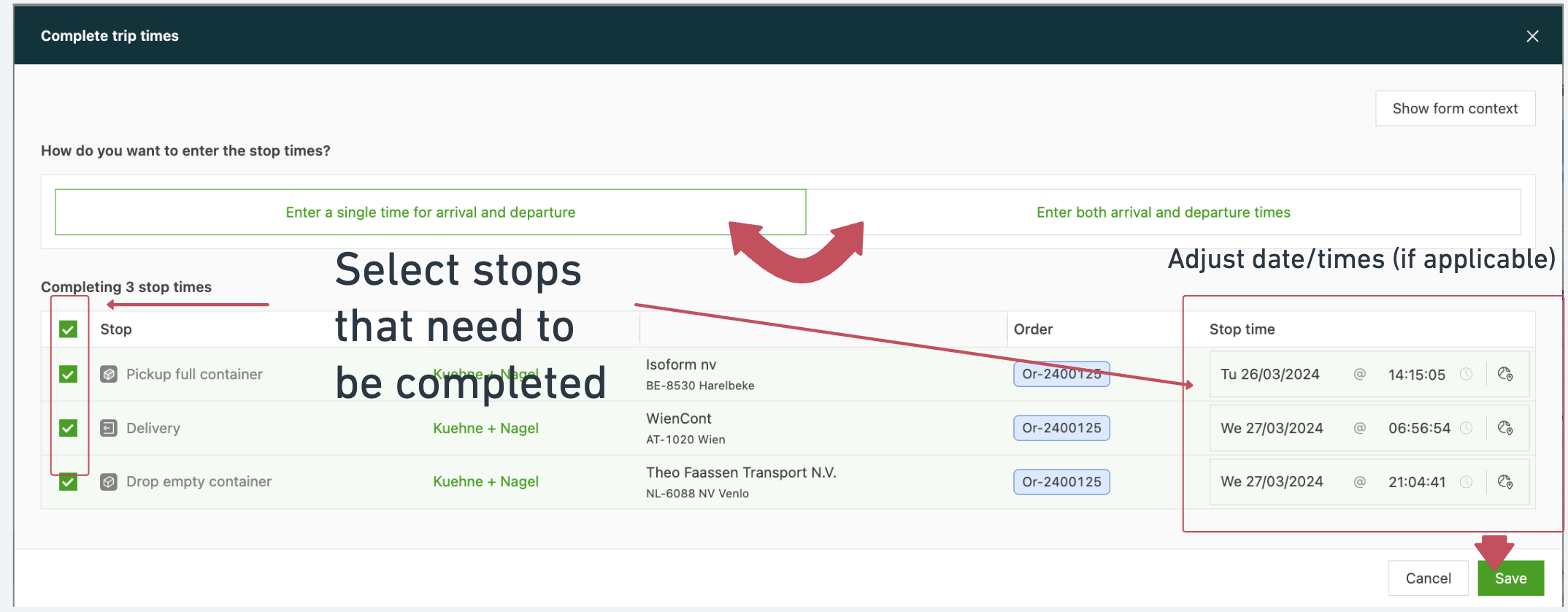
Als de tijden van een trip met de status “ingepland” of “in transit” handmatig moeten worden voltooid, kan dat vanuit de trippagina. Daarvoor op de optie Triptijden voltooien klikken en de juiste datums en tijden instellen voor elke stop die moet worden voltooid.
Triptijden voltooien vanuit het planbord
De trip op het planbord zoeken en de taak Triptijden voltooien vinden door met de muis over het gekleurde gebied te bewegen
De juiste datums en tijden instellen voor elke stop die moet worden voltooid en de wijzigingen opslaan:
Triptijden in bulk voltooien
Naar het tabblad Trips gaan en de knop Snelle acties zoeken
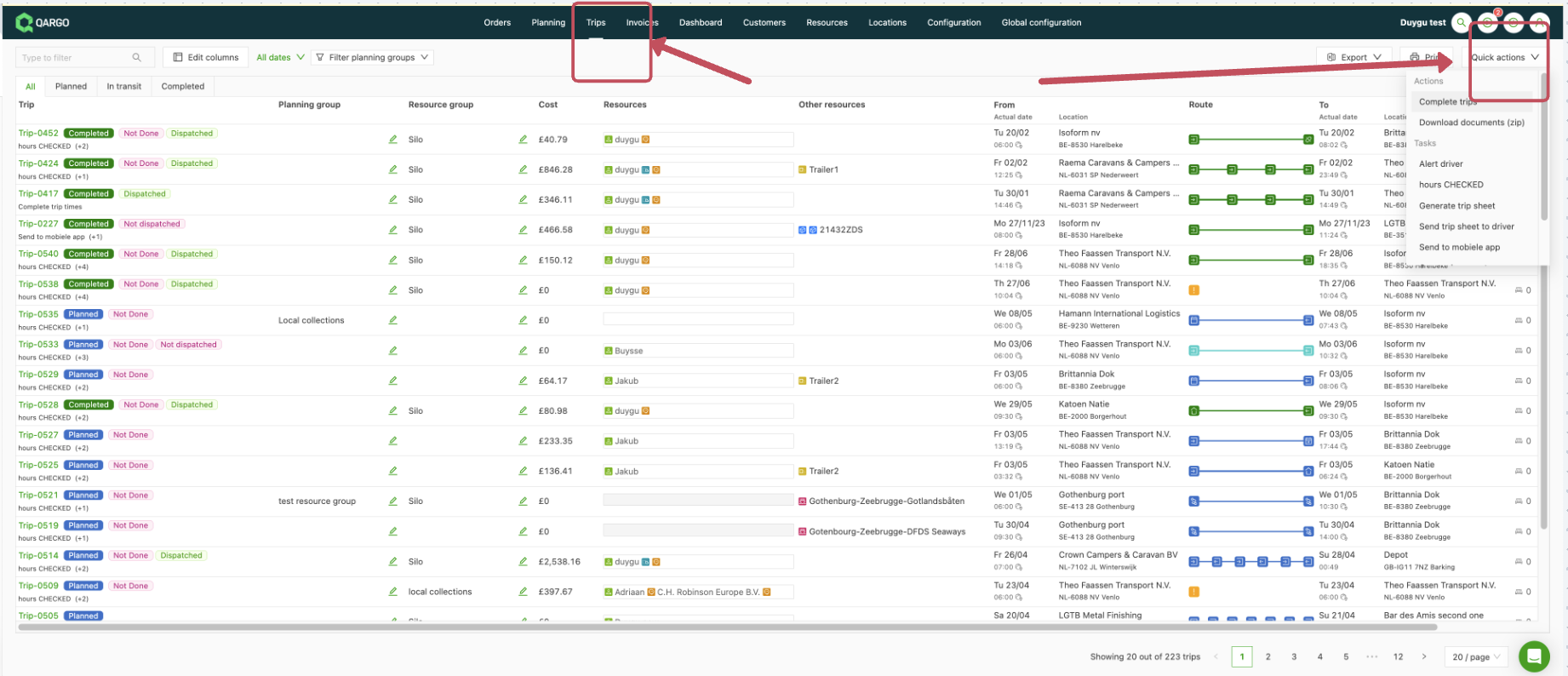
Op de optie Triptijden voltooien klikken en de trips bepalen die moeten worden voltooid, door filters toe te passen of trips te selecteren:
Na de selectie op de knop Voltooien klikken om de trips de status “Voltooid” te geven
Triptijden van een voltooide trip aanpassen met de optie “Triptijden voltooien”
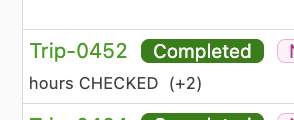
Als een trip al voltooid is en de aankomst- en vertrektijden moeten worden aangepast, kan dat door de trippagina te openen en op de knop Bewerken te klikken bij de taak Triptijden voltooien:
Fouten corrigeren:
Voltooide jobs kunnen niet automatisch worden teruggedraaid. Gebruikers kunnen wel handmatig tijdstempels bijwerken of specifieke stops resetten om fouten doeltreffend te corrigeren.