
FAQ - Hoe beheert Qargo stops?
Een flexibel kader voor het beheer van stops binnen logistieke routes en voor de automatisering van bepaalde processen, zoals de berekening van leveringsdatums. Wanneer een chauffeur bij een stop aankomt en die stop bezig is, biedt het venster Stoptijden bewerken twee opties om de tijden in te vullen.
Voor stops die bezig zijn, toont het venster Stoptijden bewerken twee opties in plaats van één:
- Werkelijke aankomsttijd en geplande vertrektijd instellen: de werkelijke aankomst registreren en het geplande vertrek aanpassen. De stop blijft open. De chauffeur behoudt de takenflow en kan nog documenten uploaden (CMR’s, enz.).
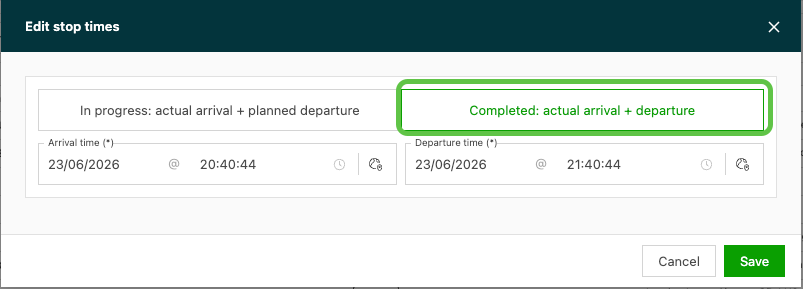
- Werkelijke aankomsttijd en werkelijke vertrektijd instellen: beide werkelijke tijdstippen registreren en de stop meteen voltooien, zoals voorheen.
Stops die nog niet gestart zijn, behouden de bestaande flow met één bewerking.
Waarom
Zodra een chauffeur aankwam en een stop bezig was, konden planners de duur van de stop voorheen niet verlengen zonder een vertrektijd in te stellen. Daardoor werd de stop automatisch voltooid en verdween de takenflow van de chauffeur van de boordcomputer.
Toepassingen
- Vertragingen ter plaatse: een klantlocatie belt en meldt dat het lossen pas om 20:00 begint. De planner verlengt het geplande vertrek van de stop zonder de stop te voltooien. Zo kan de chauffeur de CMR nog uploaden wanneer het lossen klaar is.
- Zicht op de uitvoering: planners kunnen vertragingen uit de praktijk meteen op het planbord weergeven, zonder dat de takenflow van de chauffeur losgekoppeld raakt.
Terminologie
| Term | Definitie |
|---|---|
| Bezig | Een stop waarvan de chauffeur al aangekomen is en de aankomst bevestigd heeft in de mobiele app of op de boordcomputer |
| Takenflow | De reeks taken (bv. CMR uploaden, tijdvensters bevestigen) die een chauffeur voor een stop op de boordcomputer ziet |
| Gepland vertrek | Het verwachte tijdstip waarop de chauffeur van de stop vertrekt; bewerkbaar tot het vertrek bevestigd is |
| Werkelijk vertrek | Het werkelijke tijdstip waarop de chauffeur de stop verlaat; zodra dit ingesteld is, is de stop voltooid en eindigt de takenflow |
Werkwijze
- Een stop die bezig is openen en klikken op Stoptijden bewerken.
- Een van de twee opties kiezen in het venster dat verschijnt.
- De tijden invullen volgens de gekozen optie en opslaan.
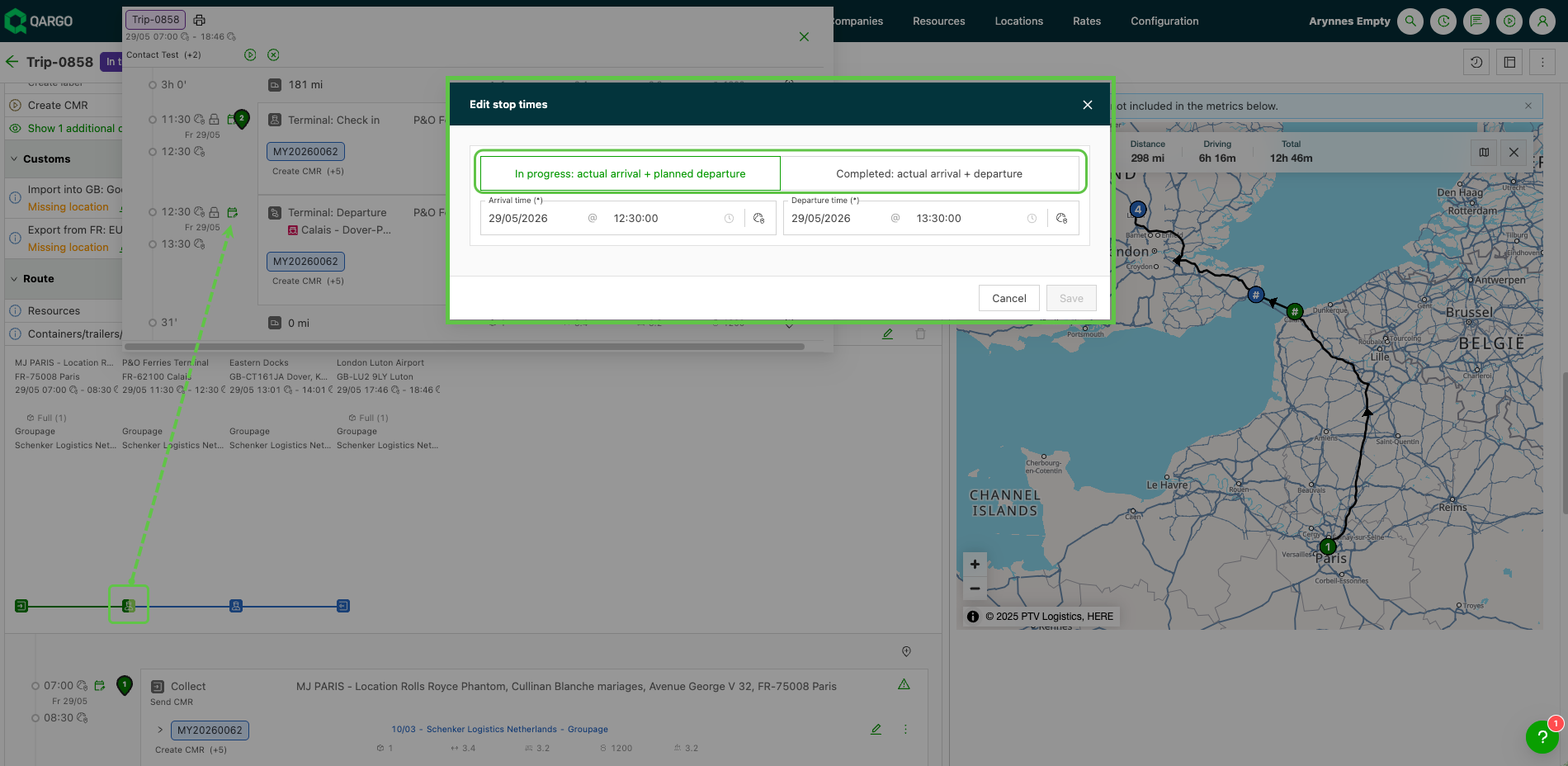
Het planbord wordt meteen bijgewerkt met de nieuwe tijden en het dispatchteam ziet de vertraging visueel weergegeven.
Een stop die bezig is bewerken zonder de stop te voltooien
-
De stop die bezig is openen vanuit het planbord (weergave Tijdlijn, Blokken of Tabel) of vanuit het detail van de tripstop.
-
Klikken op Stoptijden bewerken.
-
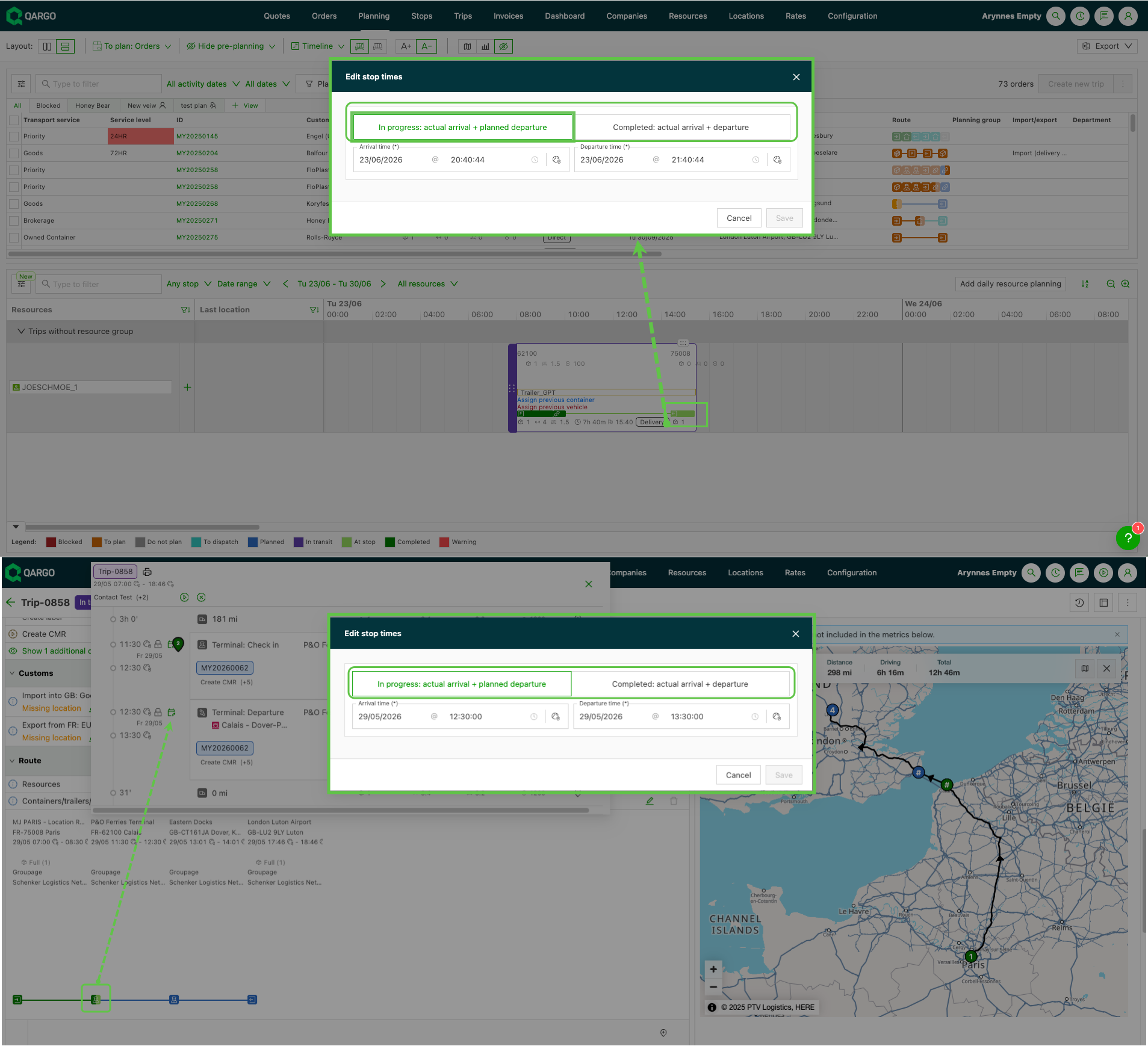
Er verschijnt een venster met twee opties:
- Bezig: werkelijke aankomst + gepland vertrek (houdt de stop open)
- Voltooid: werkelijke aankomst + vertrek (sluit de stop)
-
‘Bezig: werkelijke aankomsttijd en geplande vertrektijd’ selecteren.
-
De werkelijke aankomsttijd en de nieuwe geplande vertrektijd invoeren.
-
Klikken op Opslaan. De stop blijft open; de chauffeur behoudt de takenflow.
Een stop die bezig is voltooien (bestaande flow)
- De stop die bezig is openen.
- Klikken op Stoptijden bewerken.
- In het venster Werkelijke aankomsttijd en werkelijke vertrektijd instellen selecteren.
- Zowel de werkelijke aankomsttijd als de werkelijke vertrektijd invoeren.
- Klikken op Opslaan. De stop wordt meteen voltooid.
Probleemoplossing
| Probleem | Oplossing |
|---|---|
| Het venster toont maar één optie | De stop moet bezig zijn (de chauffeur heeft de aankomst bevestigd). Stops die nog niet gestart zijn, tonen de flow met één bewerking. |
| De stop wordt na het opslaan nog als bezig weergegeven | Waarschijnlijk is optie 1 gekozen (Werkelijke aankomsttijd en geplande vertrektijd instellen). Dit is correct; de stop blijft open. Om de stop te voltooien, optie 2 gebruiken. |
| De takenflow van de chauffeur is verdwenen | Als per ongeluk optie 2 geselecteerd werd en de stop daardoor voltooid is, kan de stop via de tripdetails heropend en terug op de status bezig gezet worden (indien nodig contact opnemen met support). |
Stops automatisch verwerken
Qargo ondersteunt momenteel niet dat een douanestop automatisch wordt toegevoegd op basis van de leveringslocatie. Deze functionaliteit is wel te bereiken met de volgende methodes:
-
Handmatig een douanestop toevoegen:
- In de header naar
Locaties > Interne stopactiesnavigeren. - Klikken op Stopactie toevoegen in de linkerzijbalk.
- Een aangepaste actie aanmaken, zoals “Douane” of “Inspectie”.
- De order openen en naar de sectie Uitvoering gaan.
- Op het stoppictogram in de route klikken om een stop toe te voegen.
- Andere kiezen (niet Ophaling/Levering).
- De aangemaakte aangepaste stopactie selecteren.
- In de header naar
-
Ordersjablonen gebruiken: - Een ordersjabloon instellen met een vooraf gedefinieerde “douane”-stop. - Bij het aanmaken van toekomstige orders op basis van dit sjabloon wordt de douanestop automatisch toegevoegd.
Losdatums automatisch instellen
Om het aanmaken van orders te stroomlijnen, kan Qargo de losdatum (leveringsdatum) automatisch instellen op de dag na de laaddatum. Zo werkt het:
- Een serviceniveau met een doorlooptijd van één dag configureren, ook bekend als een serviceniveau “volgende dag”.
- Wanneer dit serviceniveau bij het aanmaken van een order geselecteerd wordt, berekent Qargo de leveringsdatum automatisch voor de volgende kalenderdag. - De leveringsdatum (losdatum) wordt automatisch berekend als de dag na de laaddatum.
Qargo vereenvoudigt het beheer van stops en datums. Bepaalde behoeften, zoals douanestops toevoegen of leveringsdatums automatiseren, kunnen wel specifieke configuraties of werkprocessen vereisen. Met handmatige toevoegingen, sjablonen of instellingen voor serviceniveaus kan het platform doeltreffend afgestemd worden om de logistiek te stroomlijnen.