
Orders - order aanmaken via een document met order bevestiging
Dit artikel beschrijft hoe het document met de order bevestiging wordt gescand en gevalideerd om een nieuwe order aan te maken.
Inhoudsopgave
Het AI-model leert van eerdere orders om gegevens uit gescande documenten met order bevestigingen automatisch in het orderformulier in te vullen. Het AI-model vult suggesties in voor nieuwe orders, maar ook voor orders die via een bestaand ordersjabloon worden aangemaakt. In beide gevallen scant het systeem een PDF-document met de order bevestiging en vult het alle suggesties vooraf in.
Hieronder volgt een gedetailleerd overzicht van de werking en van wat er te verwachten valt:
\
Hoe het werkt {#h_e2b39ebc6c}
1. Leerproces
- Het AI-model leert telkens wanneer een gebruiker voor een specifieke klant een order aanmaakt met een gescand document.
- Doorgaans zijn ongeveer 3–5 gescande orders nodig voordat het model velden vooraf begint in te vullen.
2. Automatisch vooraf invullen
- Wanneer het model er zeker van is dat een waarde in het document overeenkomt met een veld in het orderformulier, vult het dat veld automatisch in.
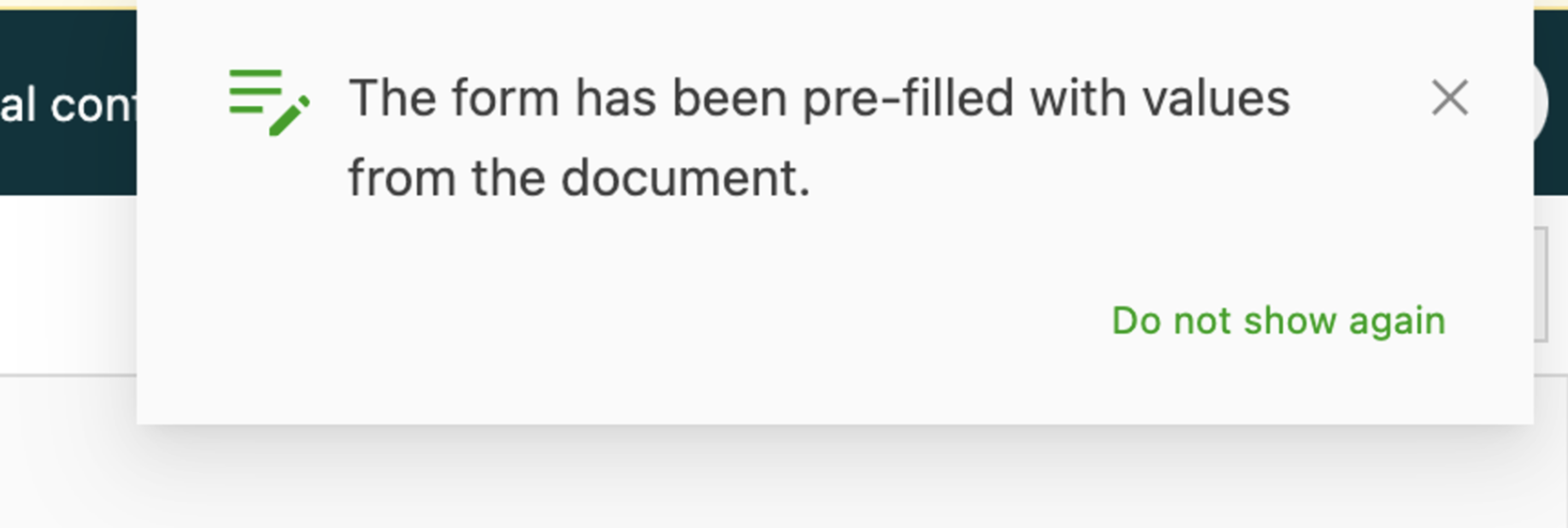
- Gebruikers krijgen rechtsboven in het scherm een melding wanneer een of meer velden vooraf zijn ingevuld.
3. Gebruikersinterface
-
De herkende velden zijn onder meer:
-
Klant op basis van btw-nummer: moet aan het klantprofiel worden toegevoegd
-
Klantnaam: mogelijkheid om een alias aan te maken met gevonden namen
-
Referenties
-
Datums / tijden
- Openingsuren
-
Nummers
-
Adressen
-
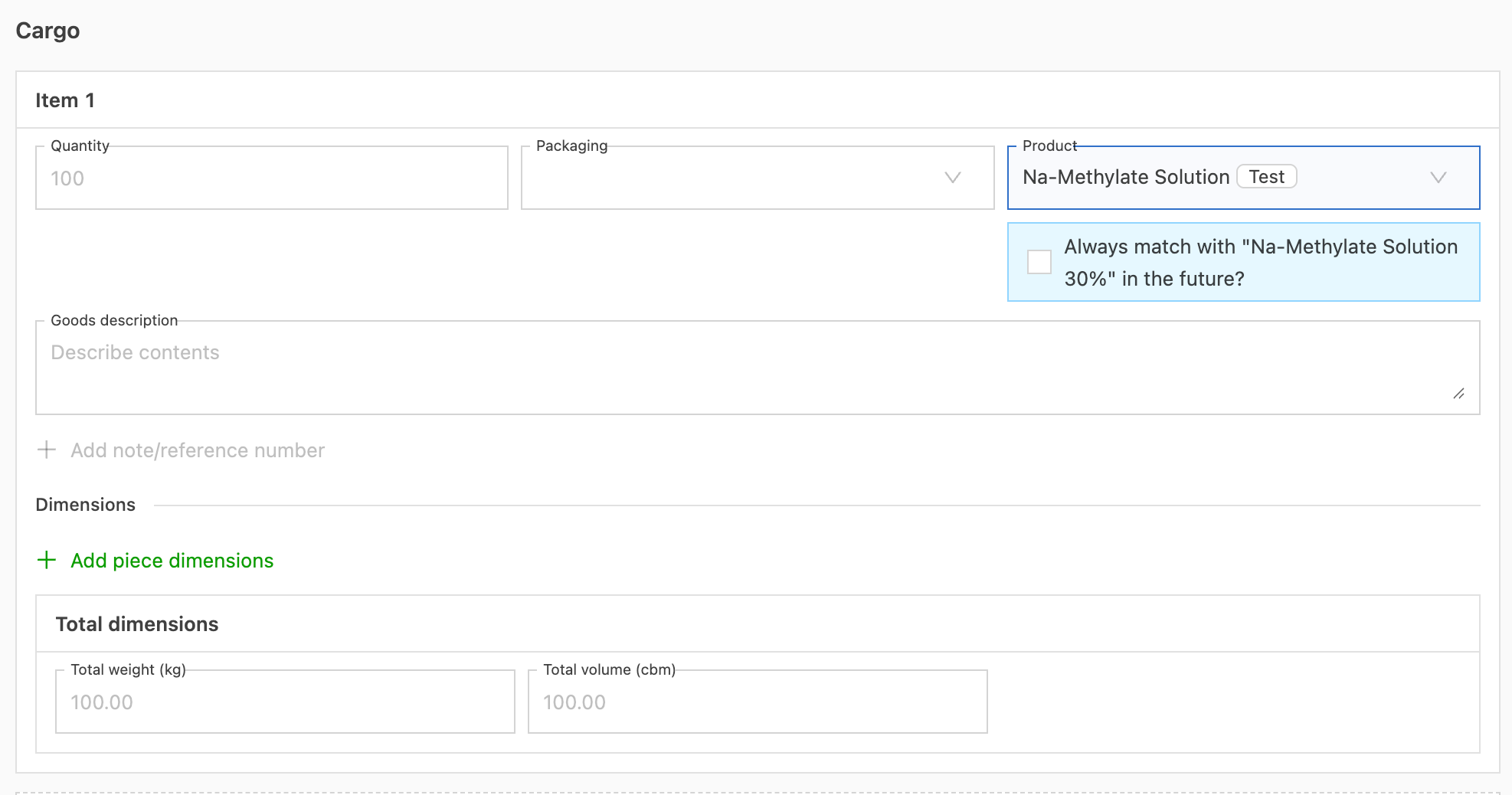
Producten / verpakking
-
Beschrijvingen / aanvullende instructies
- Notities ophaling / levering
- Goederenomschrijvingen
-
-
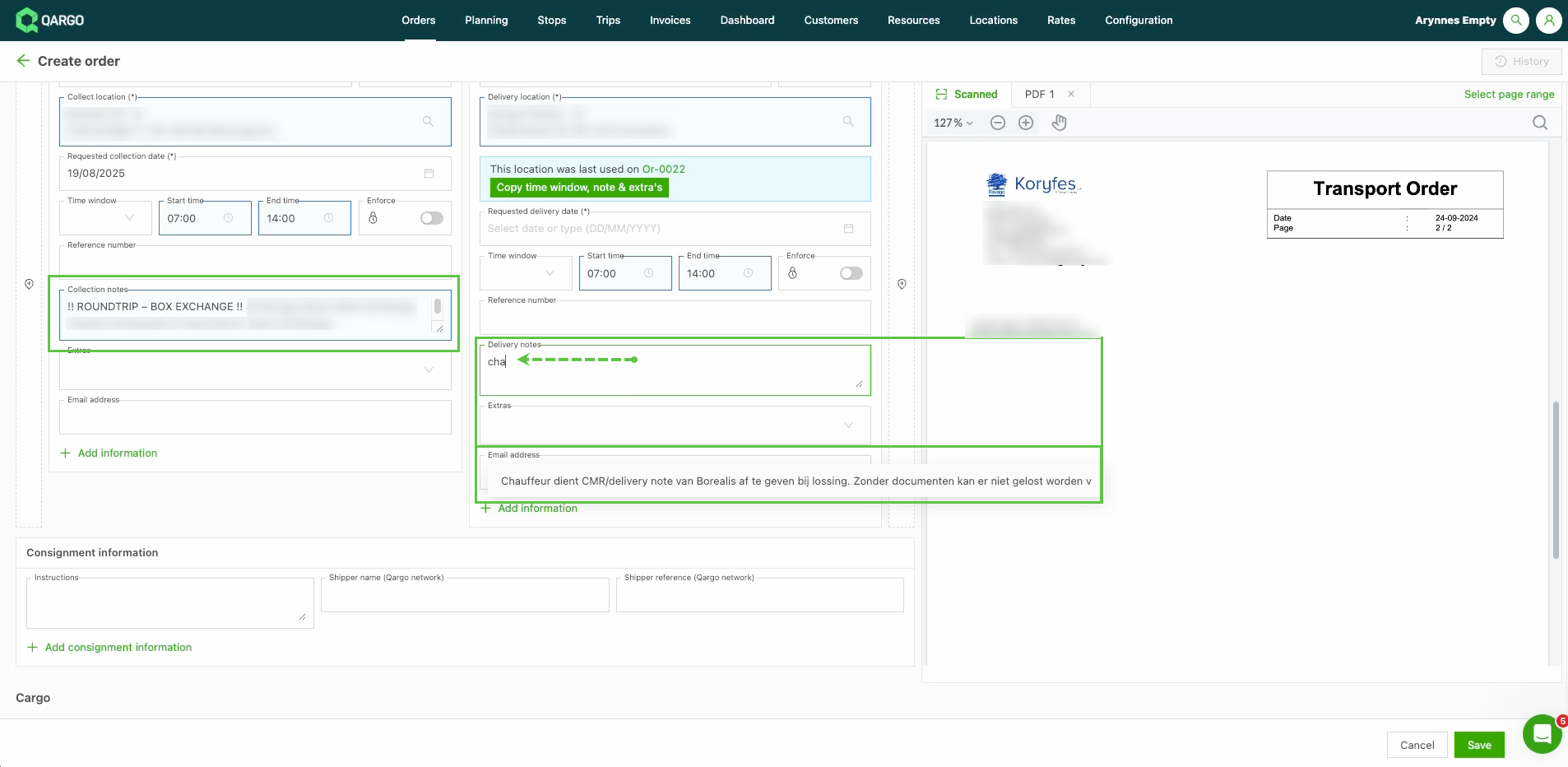
Klikken op een veld in de order om een vervolgkeuzelijst te openen.
- Sommige opties in die lijst hebben het label ‘Suggestie’.
- Dit zijn gegevens die uit het geüploade document worden opgehaald.
-
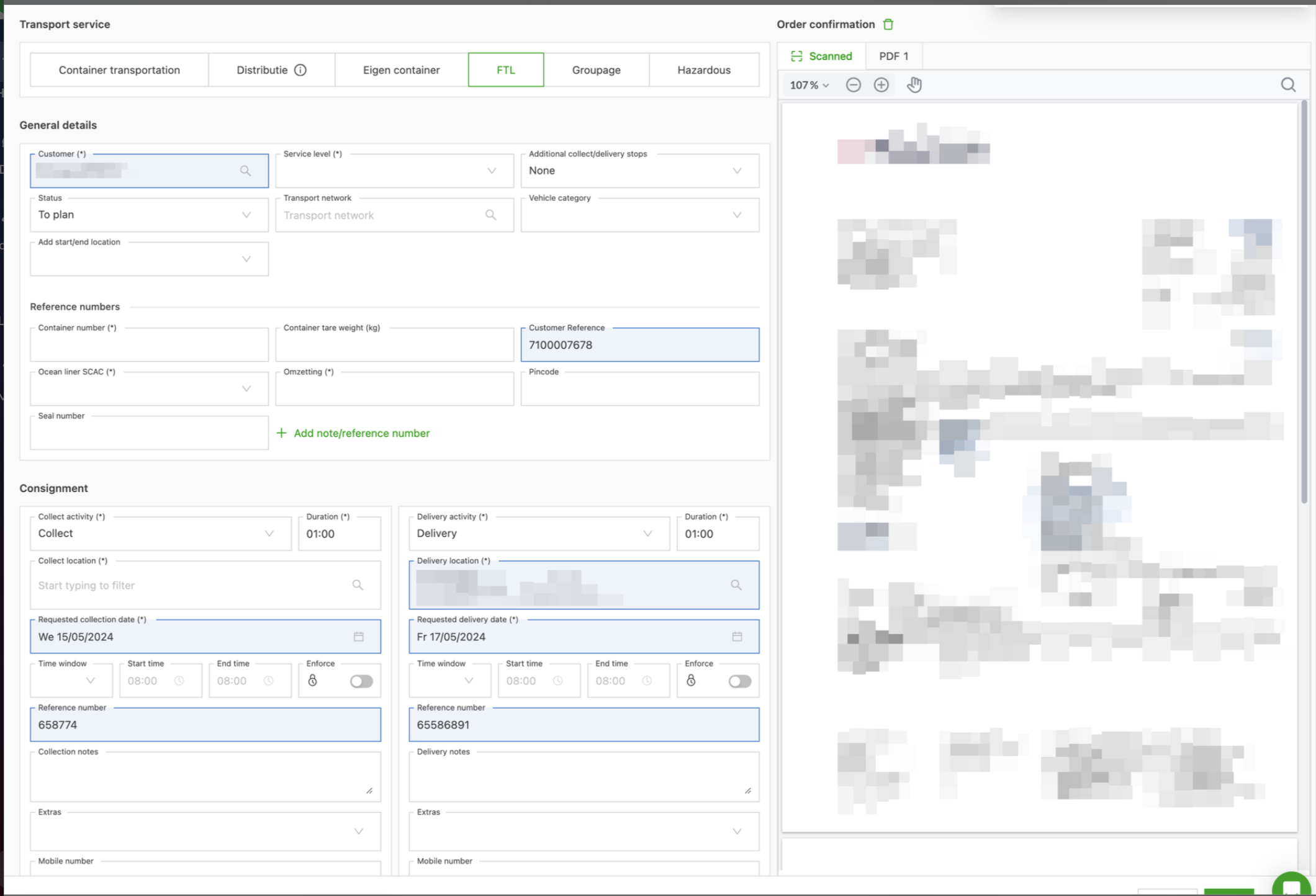
Vooraf ingevulde velden worden in het formulier blauw gemarkeerd, net zoals wanneer gebruikers handmatig een suggestie uit het document selecteren.
-
De juistheid van de vooraf ingevulde gegevens controleren en de velden die niet automatisch zijn ingevuld handmatig aanvullen.
4. Nauwkeurigheid en beperkingen
- Het model vult alleen velden vooraf in wanneer het bijna 100% zeker is van de juistheid, om foutieve invullingen zo veel mogelijk te vermijden.
- Gebruikers mogen niet verwachten dat het volledige formulier vooraf wordt ingevuld, maar kunnen rekenen op aanzienlijk minder handmatige gegevensinvoer.
Een ordersjabloon gebruiken
Het is mogelijk om de functies voor het scannen van documenten en het vooraf invullen te combineren met een ordersjabloon.
-
Navigeren naar Orders > Sjablonen
-
Het te kopiëren sjabloon selecteren en klikken op ‘Geselecteerde orders kopiëren’
-
In de nieuw aangemaakte order klikken op ‘Order bewerken’
- Hiermee opent de pagina om de order te bewerken, met een sectie waarin de transportdienst en de velden om documenten te uploaden beschikbaar zijn.
-
In de sectie ‘Order bevestiging van klant’ de functie ‘slepen en neerzetten’ gebruiken, of klikken om een bestand te uploaden.
-
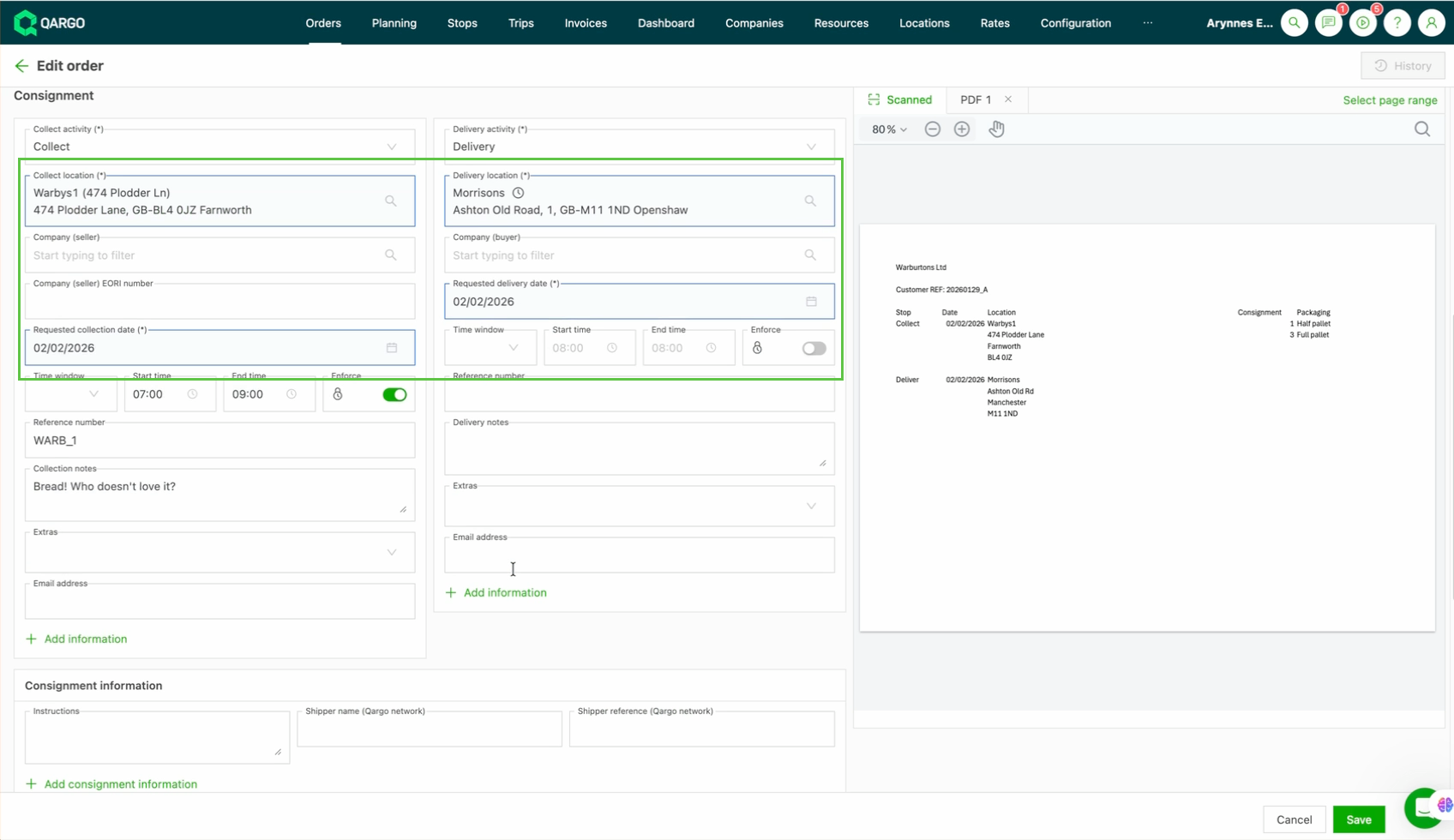
Het systeem begint te scannen en voegt gevonden suggesties toe, die blauw gemarkeerd worden.
-
De gekopieerde informatie controleren en ontbrekende details invullen.
-
Klikken op Opslaan.
Klikken op Afspelen👇 voor een overzicht van hoe het document met de order bevestiging van de klant wordt gebruikt om een nieuwe order op basis van een sjabloon aan te maken.

Grote PDF-bestanden opsplitsen om te scannen
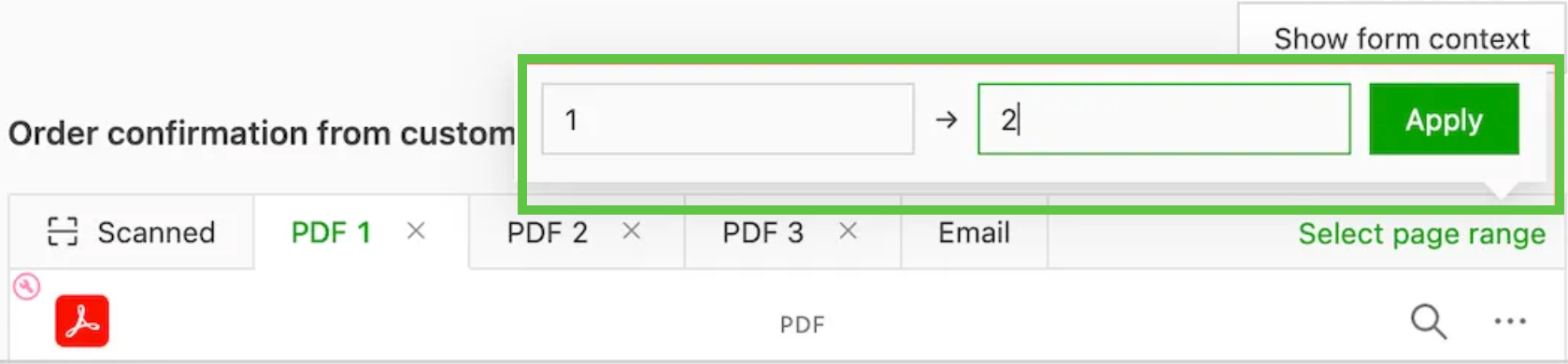
- Een order aanmaken door een PDF naar Qargo te slepen. Het is mogelijk om te bepalen welke pagina’s van het PDF-bestand of de PDF-bestanden gebruikt worden om de order vooraf in te vullen en als order bevestiging.

- De gebruiker kan opgeven welk paginabereik gebruikt moet worden. Dit bereik wordt door AI gescand en als bijlage met de order bevestiging aan de order toegevoegd.
-
Zodra de opsplitsing is aangemaakt, is die ook zichtbaar om na te kijken.
- Opsplitsingen aanmaken voor de verschillende PDF-bestanden die zijn bijgevoegd.
- De originele PDF-bestanden kunnen worden verwijderd of ook als bijlage bij de order blijven.

-
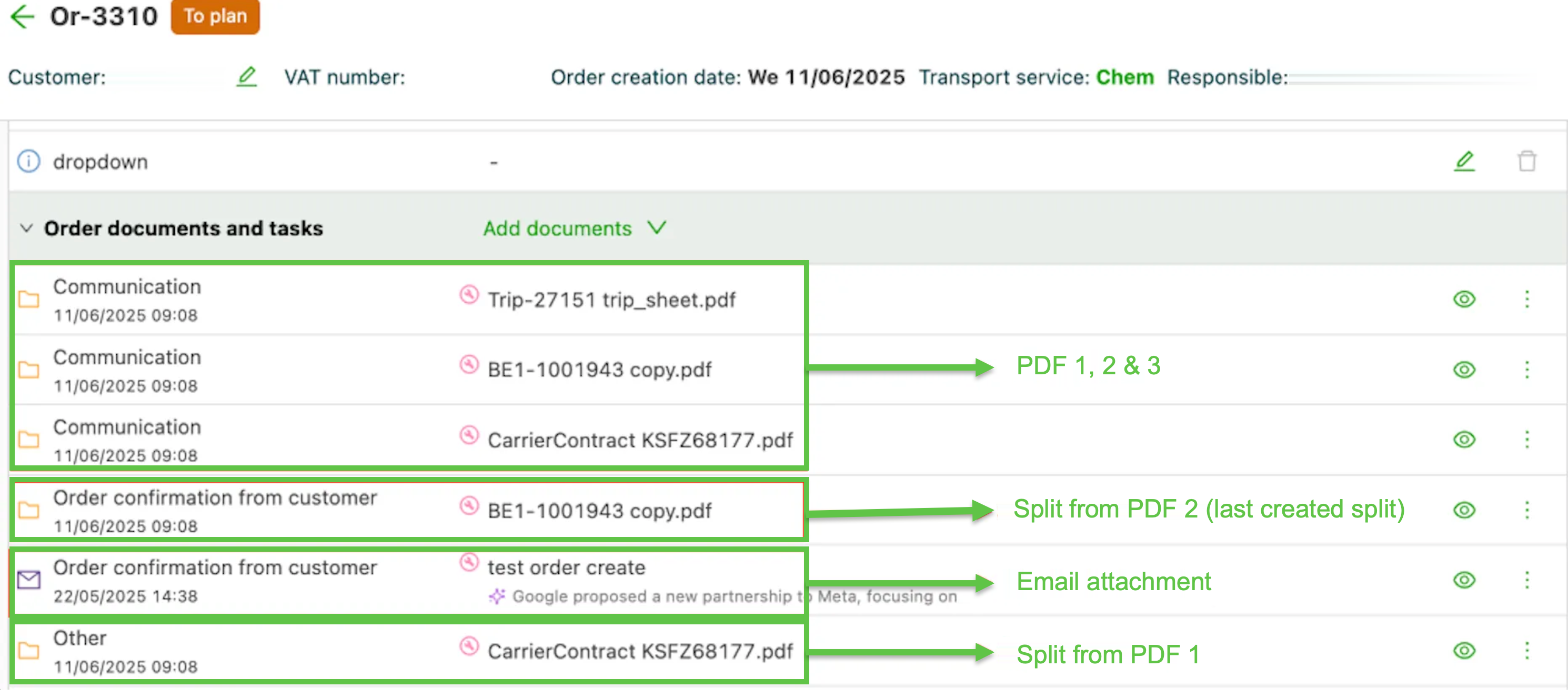
De laatst aangemaakte opsplitsing wordt als bijlage toegevoegd als order bevestiging van de klant, net als de e-mail zelf.
- Andere opsplitsingen van andere PDF-bestanden worden als bijlage toegevoegd met documenttype ‘Overige’.
- De originele PDF-bestanden worden toegevoegd met documenttype ‘Communicatie’
- Klanten kunnen de order bevestiging nu eenvoudig uit grotere PDF-bestanden halen.
- Nauwkeuriger scannen van documenten door de te gebruiken pagina’s op te geven.
Meerdere orders aanmaken vanuit één document
Eén document met meerdere transportorders scannen en per order één rij krijgen om na te kijken in Orders uploaden, zonder voor elke order opnieuw te moeten scannen.
Terminologie
| Term | Definitie |
|---|---|
| Orders uploaden | Het tabblad in Orders waar documenten worden gescand en nagekeken voordat orders worden aangemaakt |
| Orderrij | Eén gedetecteerde order uit een gescand document |
| Zendingen opsplitsen | Instelling die bepaalt of een document met meerdere orders meerdere orders wordt of één order met meerdere zendingen |
Vereisten
Zodra dit is ingeschakeld, kan de instelling Zendingen opsplitsen worden aangepast naar Eén order per ophaal-/leveringslocatie of naar Eén order per goed in Configuratie > Instellingen organisatie > Order bevestiging scannen.
Meerdere orders aanmaken vanuit één document
-
Navigeren naar Orders > Orders uploaden.
-
Een documentbestand naar binnen slepen.
-
Wachten tot het scannen klaar is.
Opmerking: De klant en de transportdienst worden eerst op het document bepaald, voordat het wordt opgesplitst. Elke orderrij begint daarom met dezelfde klant en transportdienst. -
De ontbrekende waarde selecteren als daarom wordt gevraagd. Wanneer de klant of de transportdienst niet kan worden gekoppeld, vraagt het document erom voordat er orderrijen verschijnen.
-
De orderrijen nakijken. Elke rij krijgt een label met de plaats in het document (1/3, 2/3, 3/3), zodat duidelijk is welke orders uit hetzelfde bestand komen.
-
Het brondocument bekijken met het pictogram Oog.
-
Elke order aanmaken met Nakijken en aanmaken. Rijen worden afzonderlijk nagekeken en aangemaakt.
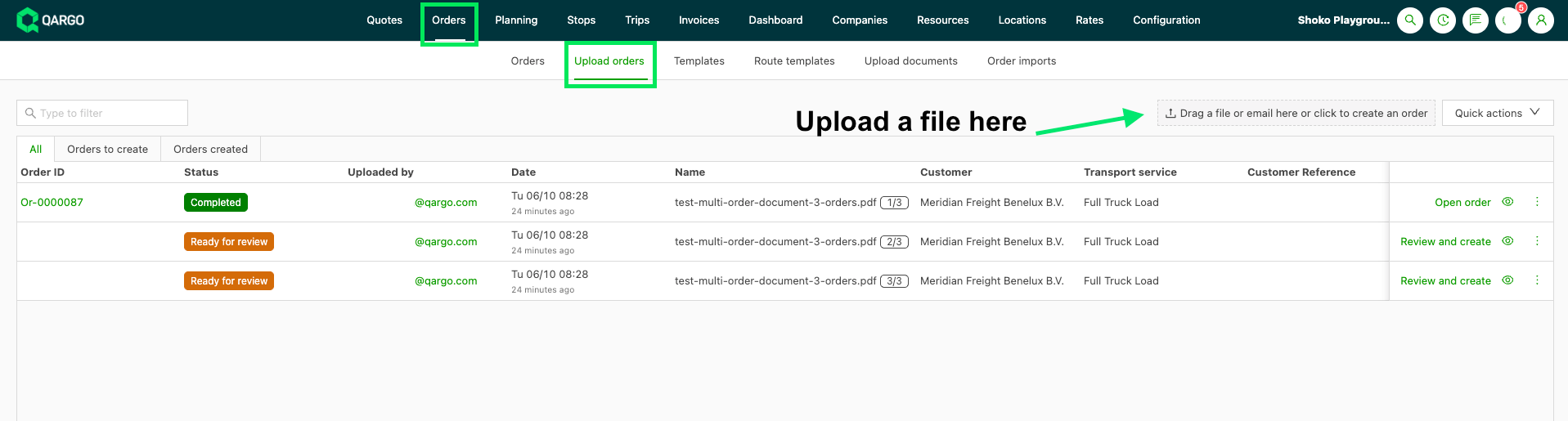

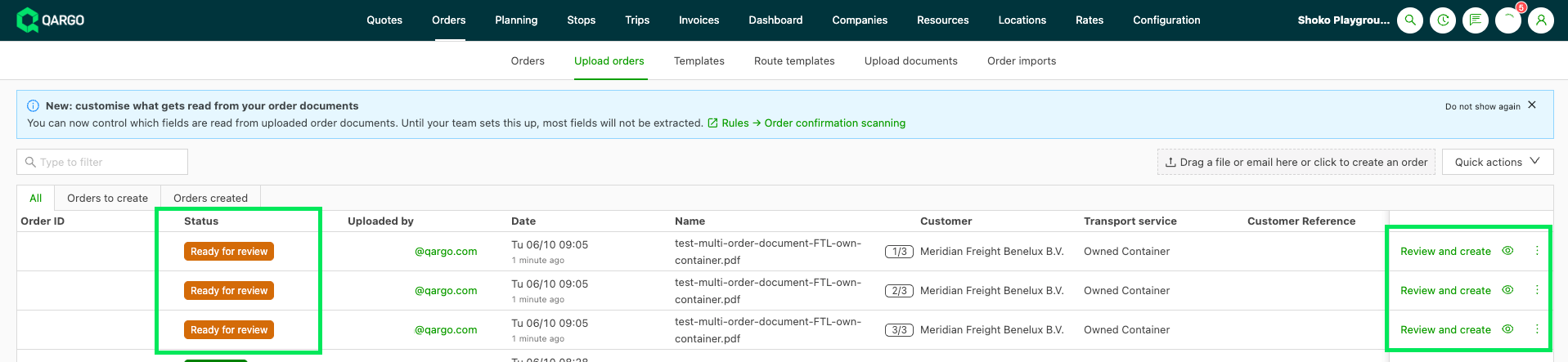
Een document met slechts één order wordt als een gewone, enkele rij getoond, zonder label.
Een volledig document opnieuw scannen
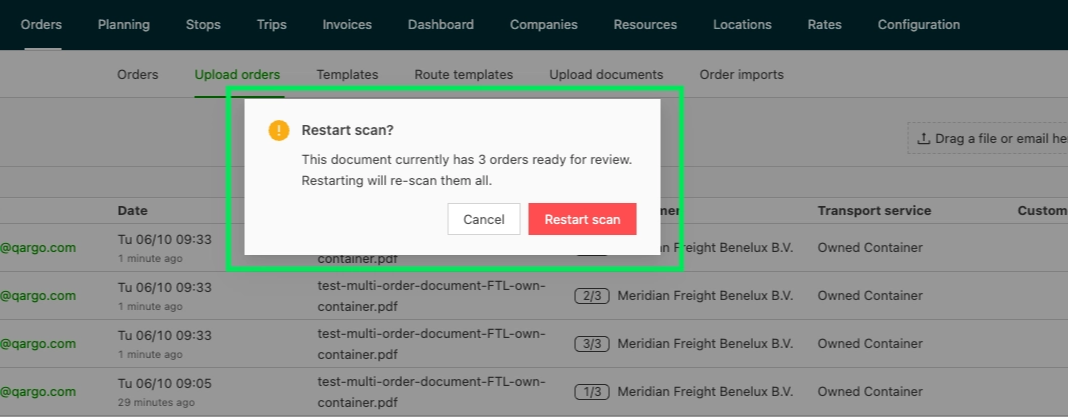
Volledig document opnieuw scannen vervangt alle orderrijen van dat document door een nieuwe scan.
- Wanneer het document meer dan één order bevat, wordt eerst om een bevestiging gevraagd.
- Wijzigingen aan de bestaande rijen gaan na de bevestiging verloren.
- Een document met één order start opnieuw zonder bevestiging.
Goed om te weten:
- Detectie van meerdere orders werkt alleen vanuit Orders uploaden. Het formulier om een order aan te maken en de Outlook-invoegtoepassing maken nog steeds één order per scan aan.
- Een e-mail met meerdere afzonderlijke PDF-bijlagen (één order per PDF) wordt niet ondersteund. Orders die in de tekst van de e-mail staan, worden evenmin gedetecteerd.
- Er is geen actie om orders in bulk aan te maken. Elke gedetecteerde order wordt vanuit de eigen rij geopend en aangemaakt.
Probleemoplossing
| Situatie | Oorzaak | Oplossing |
|---|---|---|
| Het tabblad Orders uploaden is niet zichtbaar | Het is niet ingeschakeld | Contact opnemen met de accountmanager om het in te schakelen |
| Een document met meerdere orders wordt één order met meerdere zendingen | Zendingen opsplitsen staat op de standaardwaarde | Instellen op Eén order per ophaal-/leveringslocatie of Eén order per goed |
| Het document vraagt om een klant of transportdienst voordat er rijen worden getoond | De klant of de transportdienst kon niet worden gekoppeld | De ontbrekende waarde op het document selecteren |
| Wijzigingen aan orderrijen zijn verdwenen | Volledig document opnieuw scannen heeft alle rijen vervangen | De herstart alleen bevestigen wanneer de wijzigingen niet meer nodig zijn |