
Orders: documenten in bulk uploaden of koppelen
Documenten uploaden naar een order in het hoofdplatform en via het klantenportaal. Documenten kunnen als één bestand of als meerdere bestanden aan één order worden toegevoegd, of in bulk aan meerdere orders.
Inhoudsopgave
- Meerdere documenten uploaden naar één order
- Documenten uploaden naar meerdere orders
- Documenten uploaden vanaf de computer
- Documenten bekijken
- Preview van documenten in orders en stops
- Toepassingen
- Terminologie
- Het inline preview-paneel openen
- Probleemoplossing
- Documenten automatisch koppelen
- Documenten handmatig koppelen
Meerdere documenten uploaden naar één order
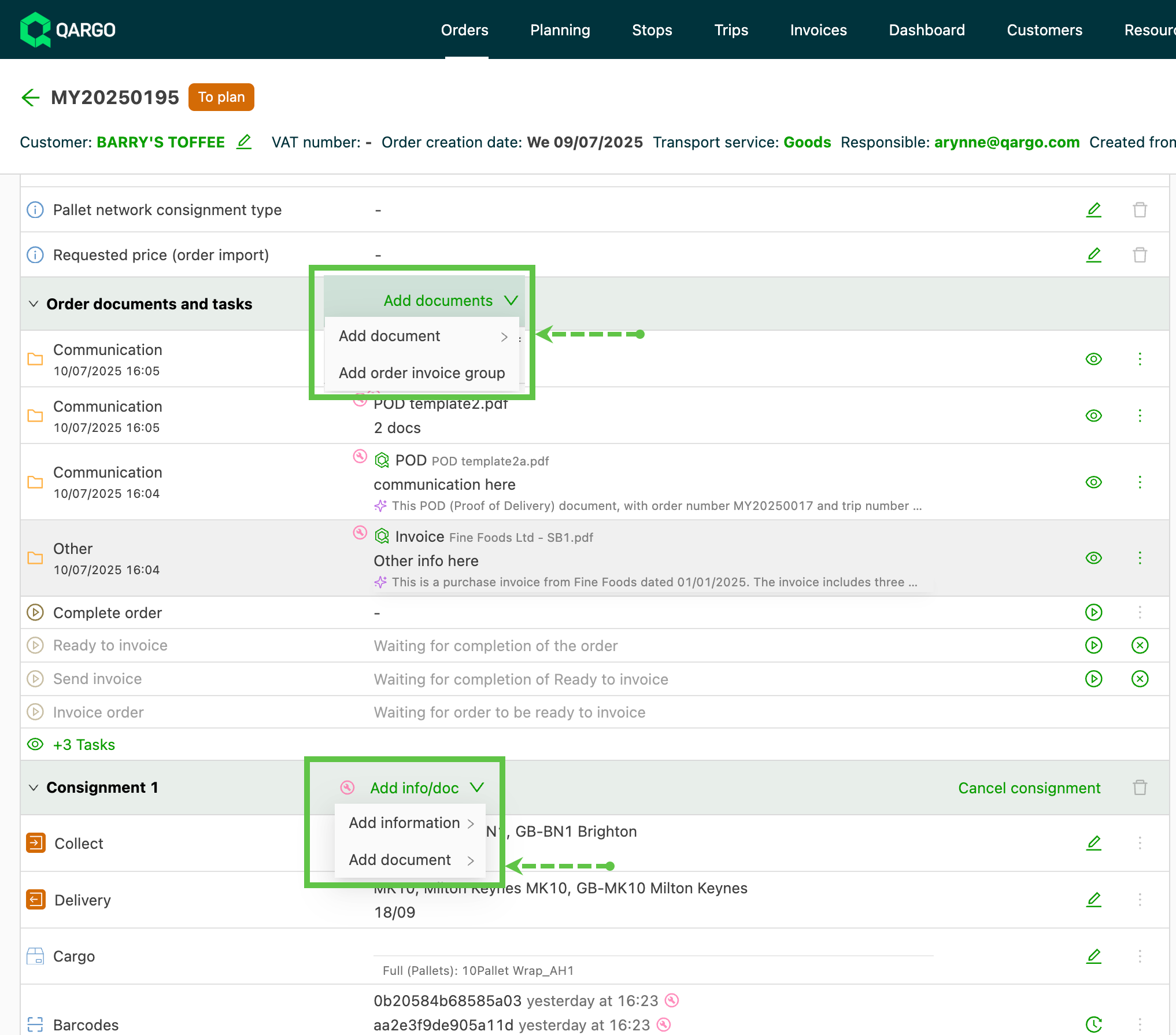
Om documenten naar één order te uploaden, in het hoofdplatform of via het klantenportaal, de link Document toevoegen gebruiken in het scherm met de orderdetails.
-
Het juiste documenttype in de keuzelijst selecteren.
-
Er opent een nieuw venster waarin het document kan worden toegevoegd.
- Meerdere documenten kunnen worden geselecteerd (hetzelfde documenttype)
- De beschrijving geldt voor alle toegevoegde documenten van hetzelfde type
- In hetzelfde scherm kan een nieuw documenttype worden toegevoegd
Documenten uploaden naar meerdere orders
-
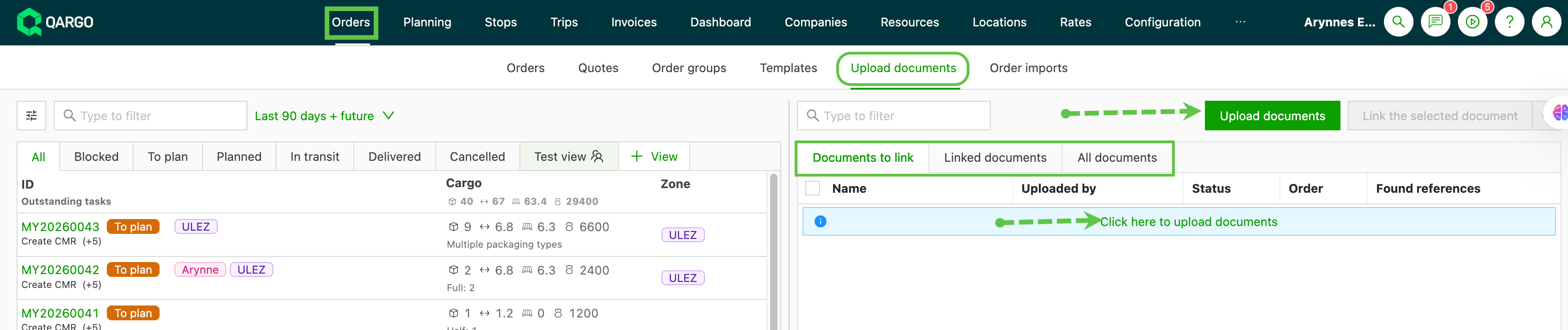
Naar Orders > Documenten uploaden navigeren
-
Klikken op de knop Documenten uploaden of naar Te koppelen documenten gaan
- Welke optie ook wordt gekozen, hetzelfde scherm wordt geopend
-
Links in het scherm wordt de orderlijst weergegeven.
-
Rechts in het scherm wordt de zone voor het uploaden van documenten weergegeven.
-
Tabbladen selecteren om te bekijken:
- Te koppelen documenten: nieuwe documenten uploaden naar een order
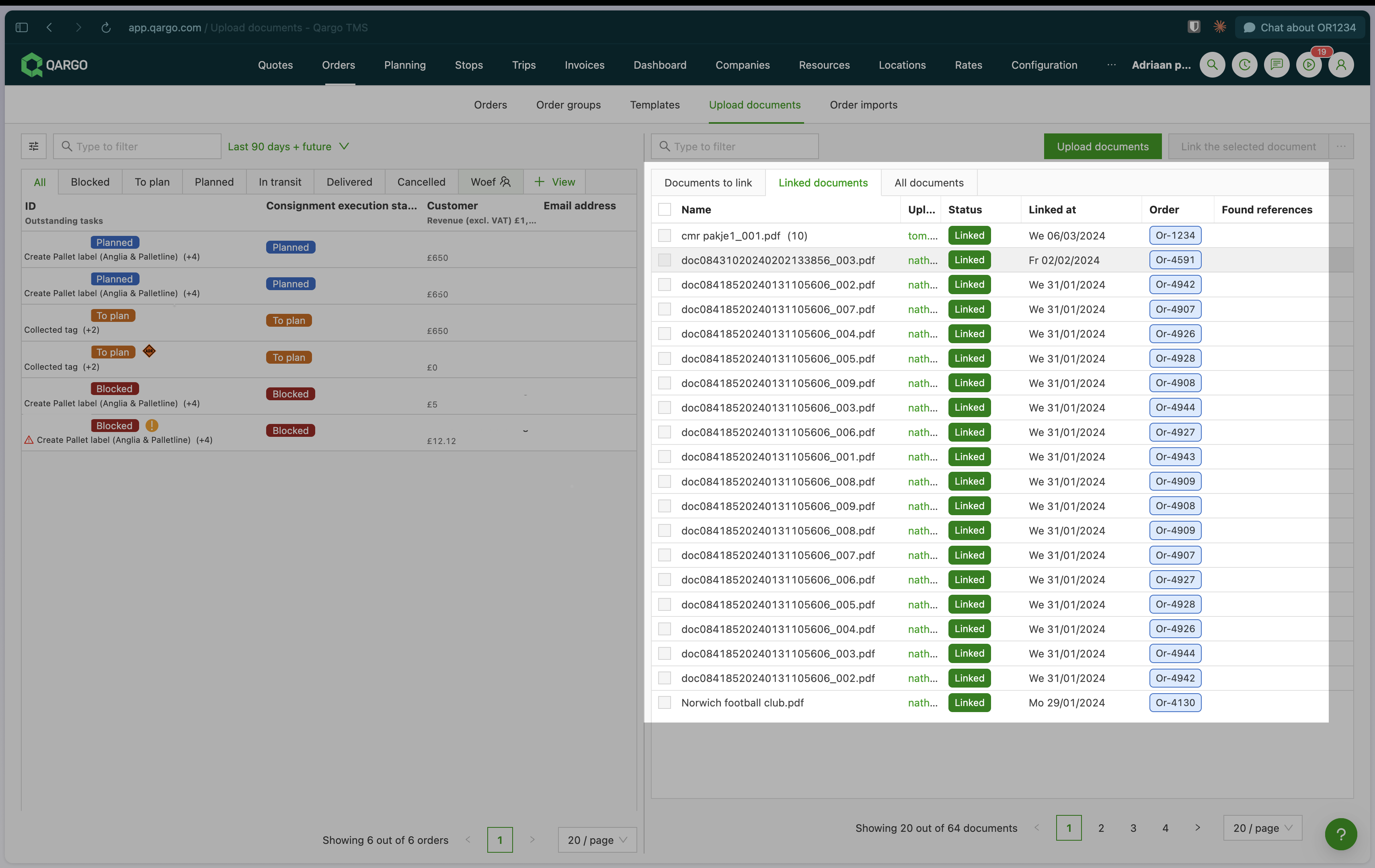
- Gekoppelde documenten: toont documenten die al zijn geüpload, samen met het e-mailadres van de gebruiker die ze heeft geüpload.
- Alle documenten: toont alle geüploade documenten
-
Documenten kunnen aan meerdere orders worden toegevoegd
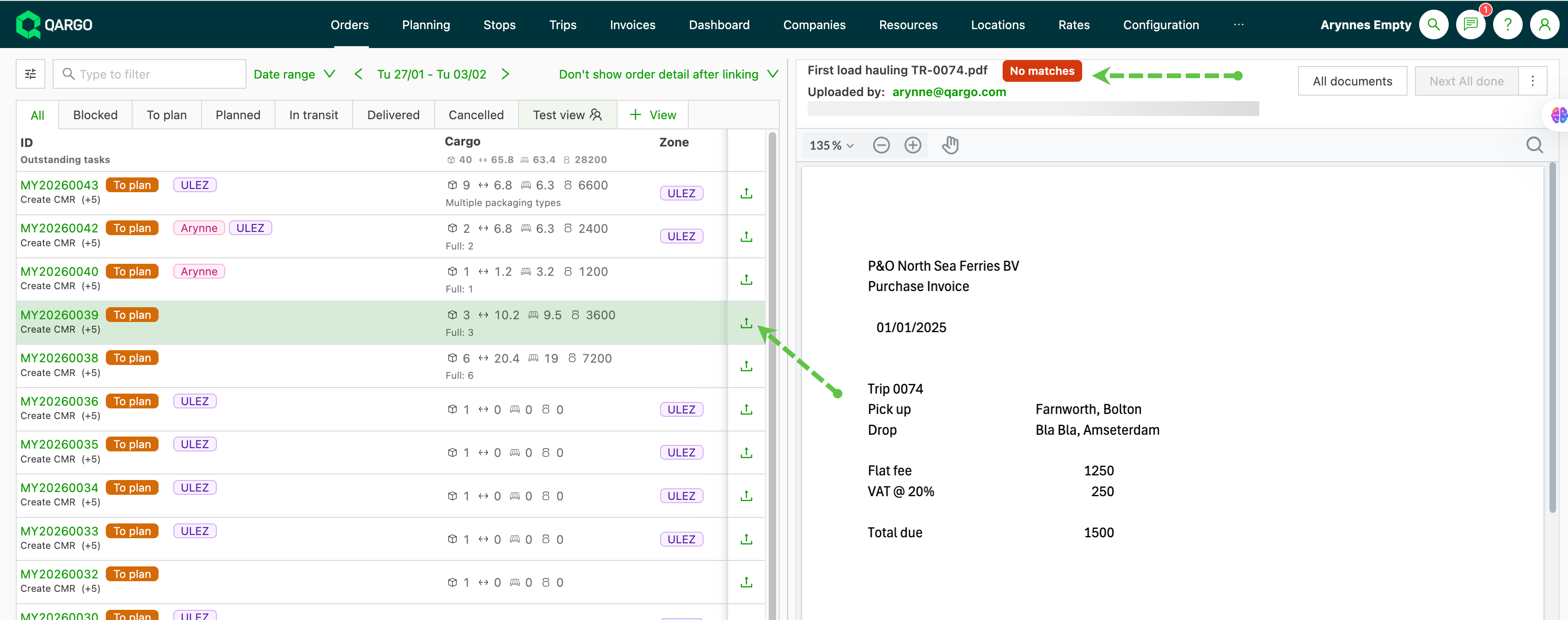
Als een document niet automatisch aan een bestaande order wordt gematcht, wordt het label Geen overeenkomsten weergegeven.
- De juiste order handmatig opzoeken en op het uploadpictogram klikken om het document aan de order toe te voegen.
Kolom koppeldatum
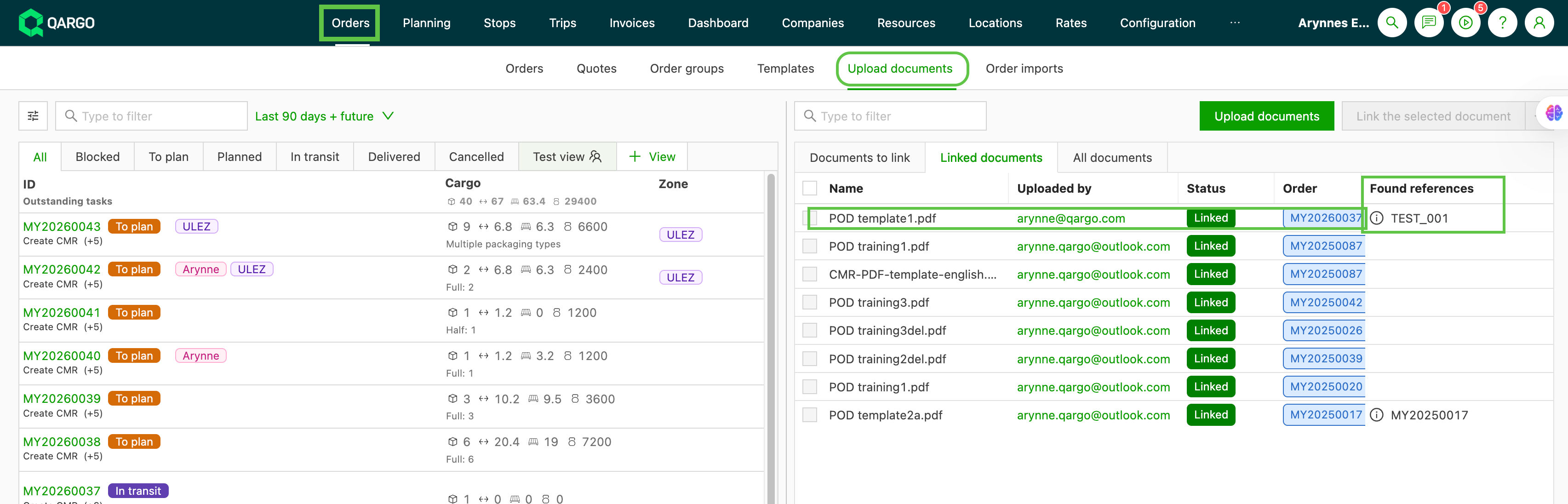
Het tabblad Gekoppelde documenten in Documenten uploaden (Orders > Documenten uploaden) bevat een kolom Koppeldatum. Die toont de datum waarop elk document aan een order werd gekoppeld. Zo kunnen medewerkers die grote volumes documenten verwerken in één oogopslag nagaan wanneer een document werd gekoppeld, zonder afzonderlijke orders te openen.
- De kolom verschijnt zowel in het tabblad Gekoppelde documenten als in het tabblad Alle documenten.
- De kolom staat tussen de kolommen Status en Order en toont de datum in het formaat DD/MM/JJJJ.
- De waarde is de datum waarop het document aan de order werd gekoppeld. De kolom dient alleen ter weergave; filteren op de koppeldatum is in deze versie niet beschikbaar.
Documenten uploaden vanaf de computer
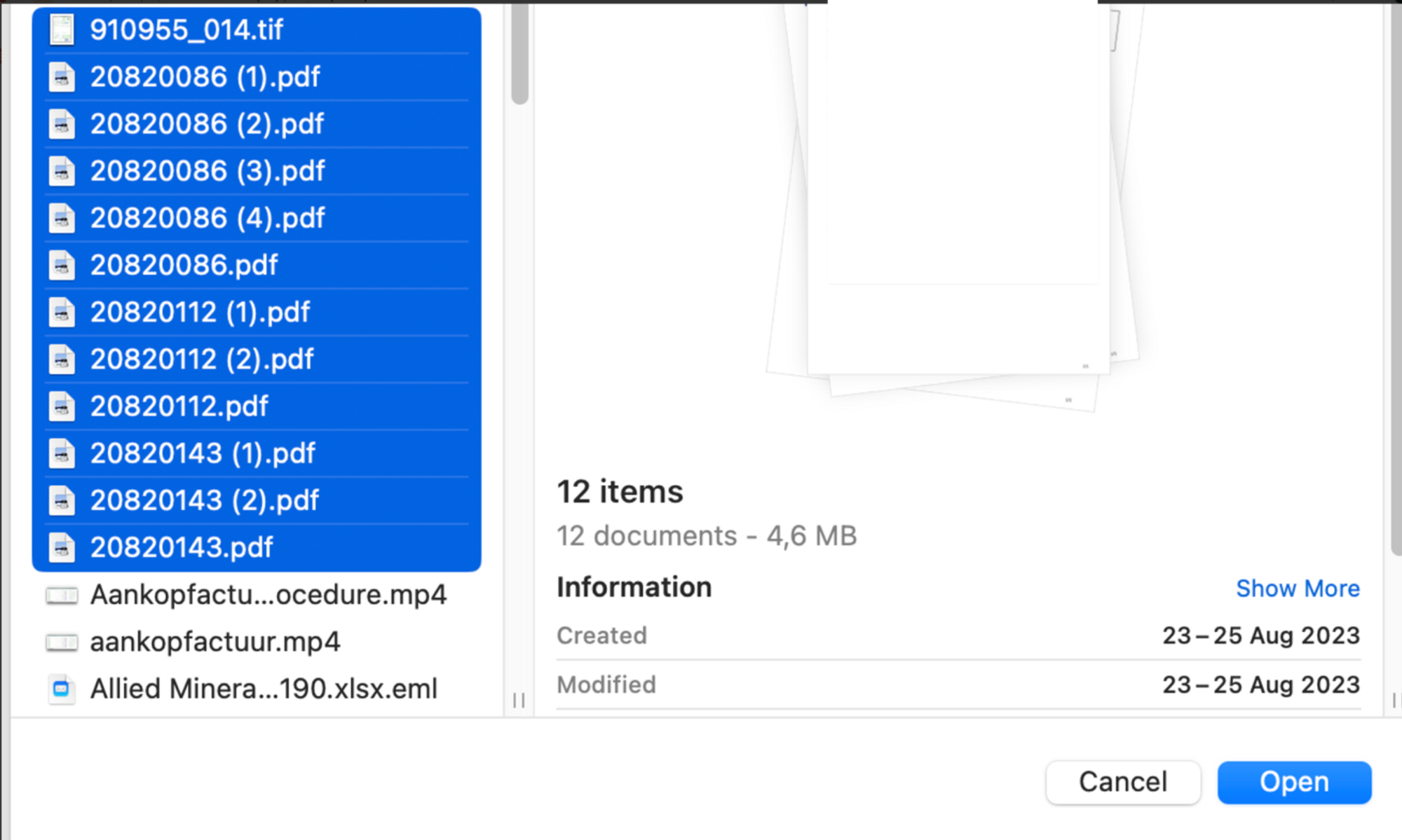
Om documenten te uploaden, kunnen de documenten worden versleept of in een map op de computer worden geselecteerd.
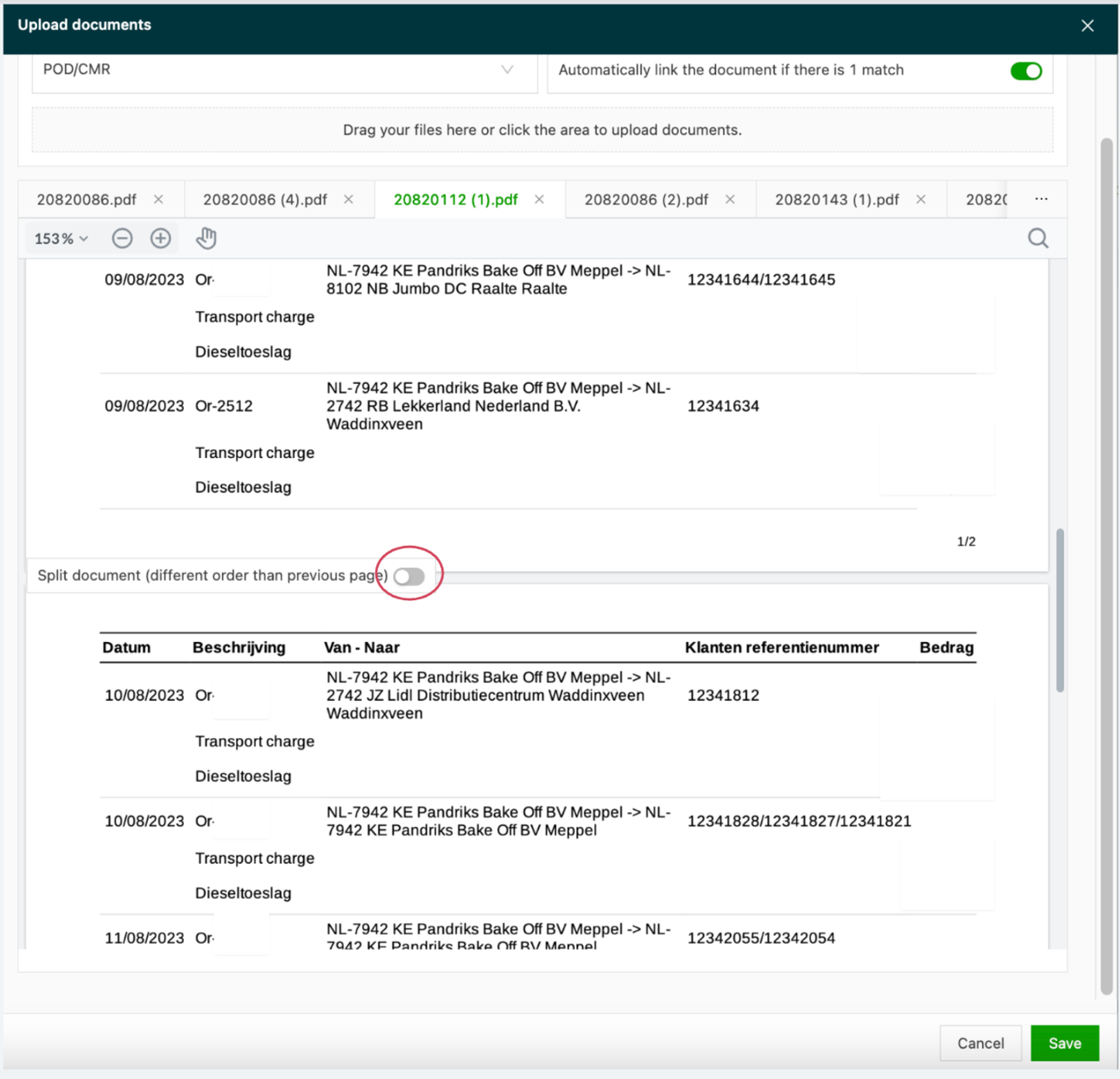
Na het uploaden wordt elk geüpload PDF-document in een apart tabblad getoond. Om een document in twee verschillende documenten op te splitsen, kan de toggle Document opsplitsen worden gebruikt. Daarna wordt het document opgesplitst en ontstaat er een nieuw tabblad. Vervolgens opslaan.
Documenttypes om te uploaden
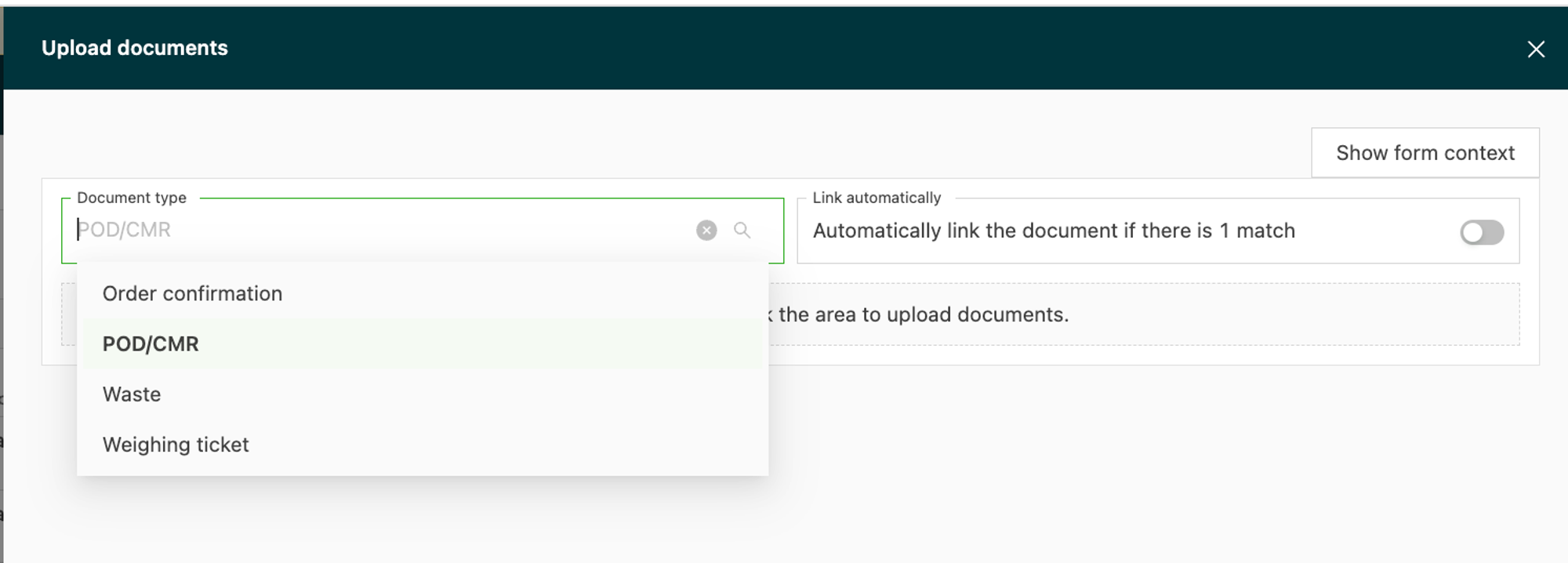
Er kunnen vier documenttypes worden geüpload:
- Order bevestiging
- POD/CMR
- Afval
- Weegbon
Documenten bekijken
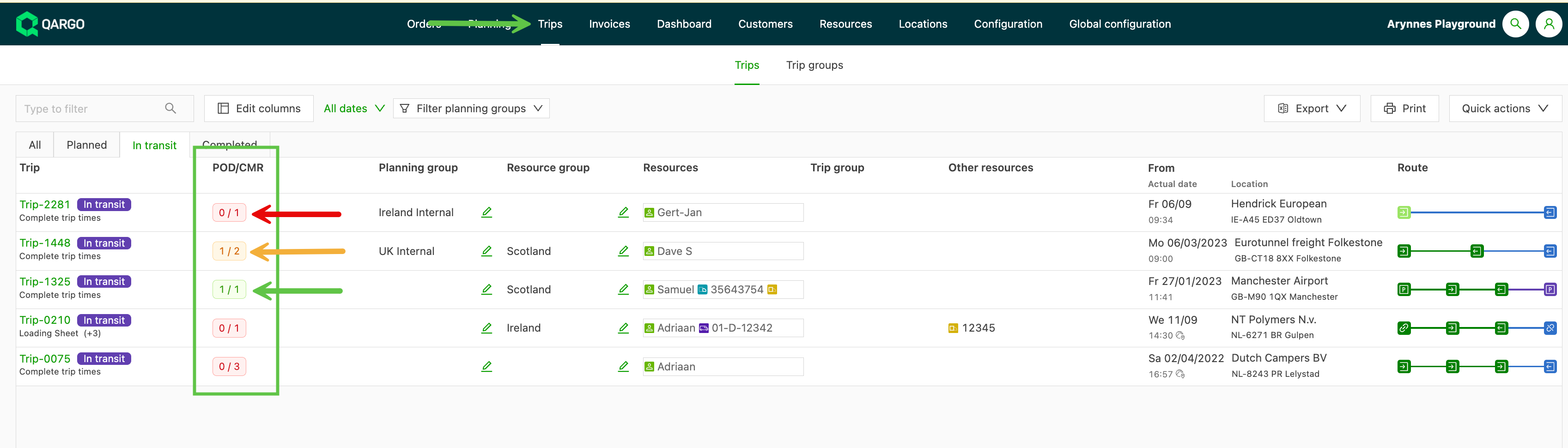
In één oogopslag is te zien of de POD / CMR voor een order is ontvangen. Wanneer er meerdere worden verwacht, vergelijkt het systeem en toont het hoeveel documenten er zijn ontvangen ten opzichte van het verwachte aantal. Met een label met kleurcode zijn orders met ontbrekende documenten nog makkelijker te herkennen.
- Rood: geen documenten ontvangen
- Oranje: enkele documenten ontvangen / documenten nog openstaand
- Groen: alle verwachte documenten ontvangen.
Preview van documenten in orders en stops
- Een inline preview-paneel voor documenten is nu beschikbaar in het tabblad Stops en in de lijst Orders.
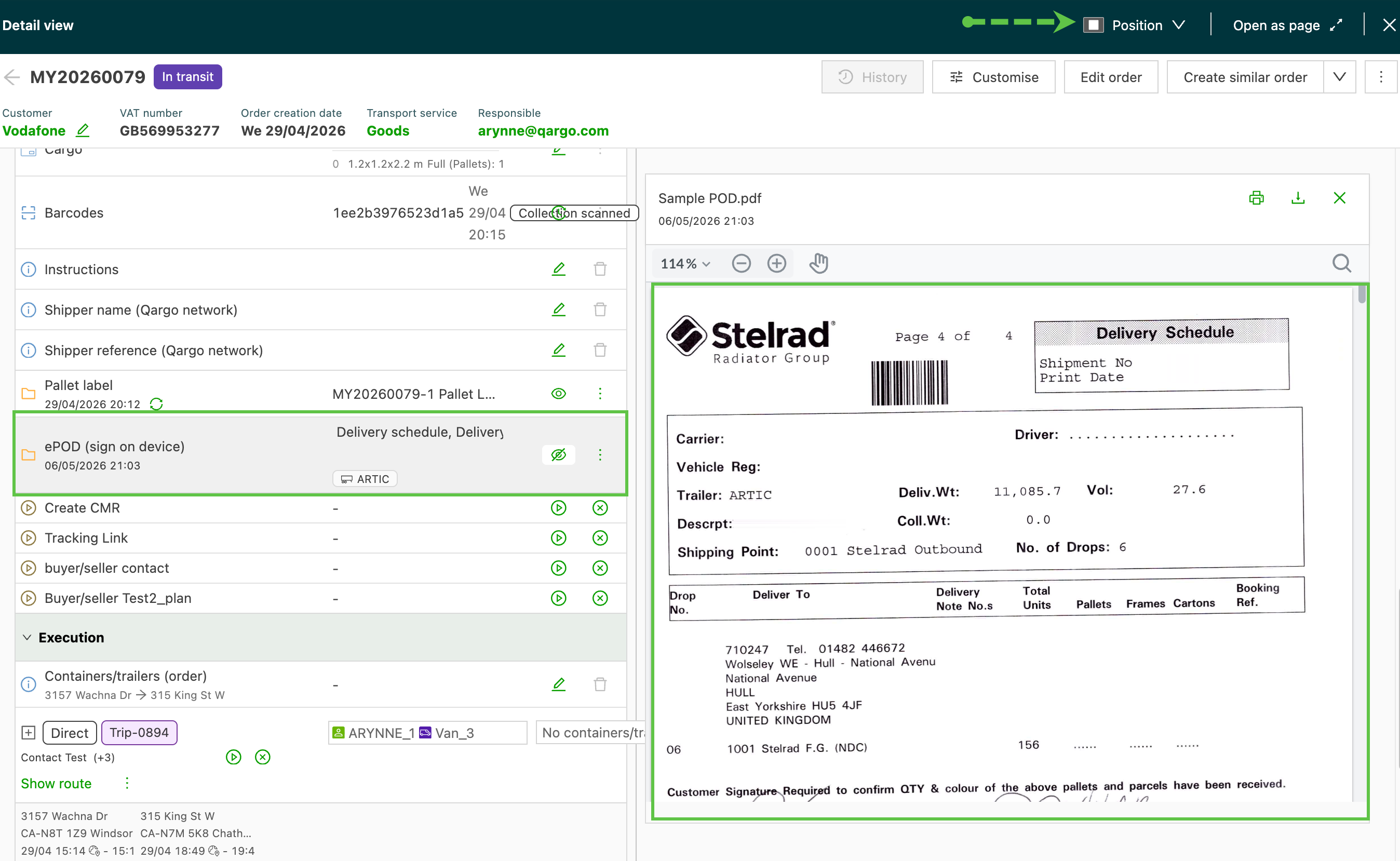
- Door op een POD- of documentlabel in een rij te klikken, opent het document in een paneel naast de tabel; navigeren naar een aparte pagina is niet nodig.
- Het paneel ondersteunt instelbare dockposities: links, rechts, boven, onder of gesplitste weergave.
- Gegevens van AI Document Intelligence (ondertekeningsstatus, postcodes, gewicht, referentienummers, documenttype) verschijnen in het paneel naast het document.
- Ondersteunde bestandstypes: PDF, afbeeldingen, Word en Excel. E-mailbijlagen openen in de bestaande viewer voor e-mailthreads.
Toepassingen
- Teams die documenten verifiëren en POD’s controleren vóór de facturatie, kunnen handtekeningen en referentienummers nakijken zonder hun plaats in de stoplijst te verliezen.
- Medewerkers van operations die leveringsbevestigingen verwerken, kunnen de inhoud van documenten en door AI gevalideerde velden in één weergave doornemen.
Terminologie
| Term | Definitie |
|---|---|
| Inline preview-paneel | Een zijpaneel van instelbare grootte dat een document naast de tabel toont, zonder naar een volledige pagina te navigeren |
| Gesplitste weergave | Een dockpositie die de tabel en het documentpaneel tegelijk naast elkaar plaatst |
| AI Document Intelligence | Automatische extractie van metadata uit documenten (ondertekeningsstatus, postcodes, gewicht, referentienummers, documenttype), weergegeven als validatielabels |
| POD | Proof of Delivery: een document dat bevestigt dat goederen bij een stop zijn ontvangen |
Het inline preview-paneel openen
Vanuit de orderlijst
-
Navigeren naar Orders > Orderlijst
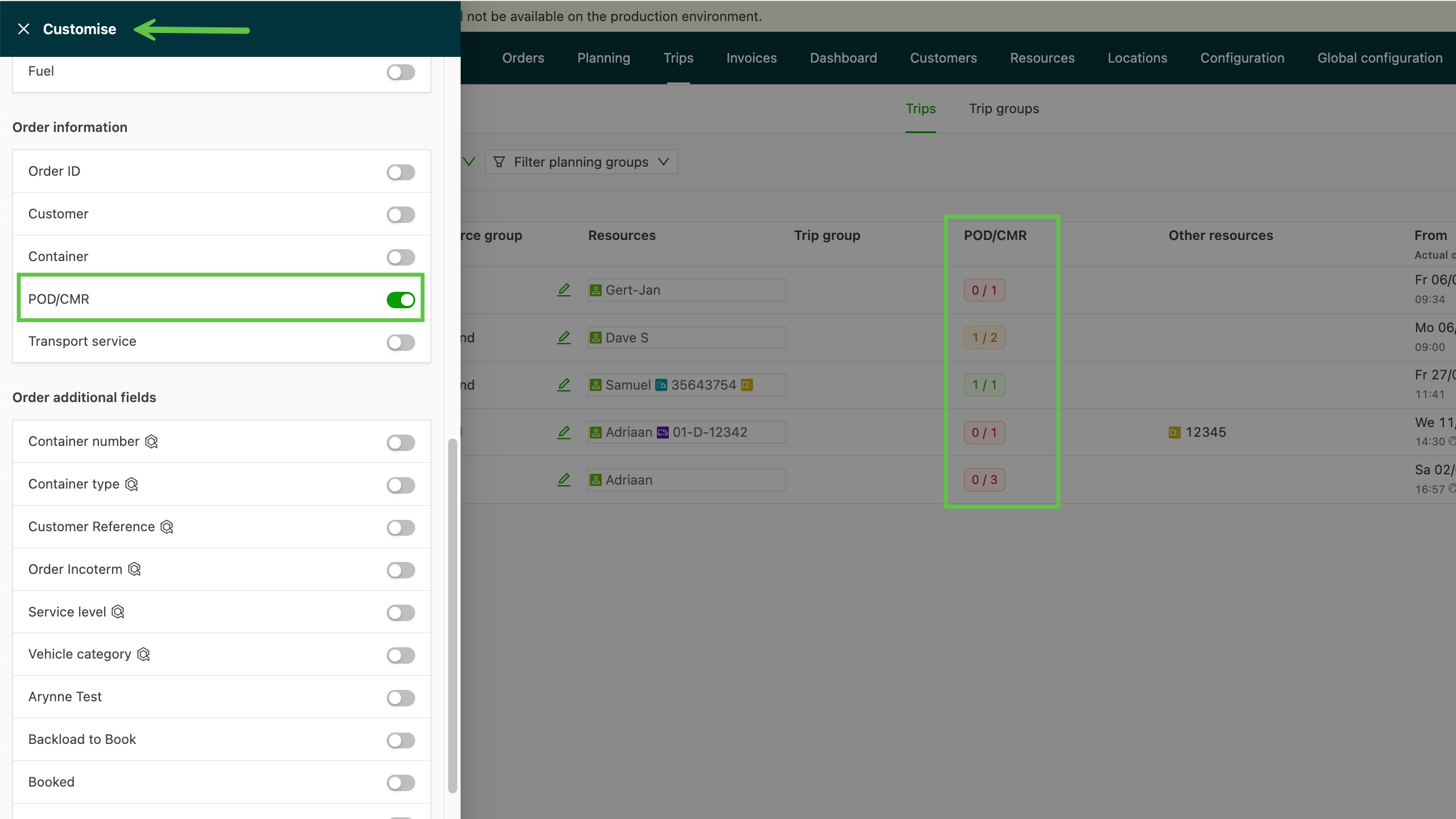
- Controleren of POD/CMR is ingeschakeld onder Kolommen bewerken, zodat de kolom wordt getoond
-
Klikken op een documentlabel in een orderrij. Het preview-paneel opent naast de tabel.
-
Nakijken van het document en de gegevens van AI Document Intelligence.
Vanuit het tabblad Stops
- Navigeren naar Stops.
- Klikken op een POD- of documentlabel in een stoprij. Het preview-paneel opent rechts van de tabel.
- Nakijken van de inhoud van het document. Het gedeelte AI Document Intelligence onder het document toont de geëxtraheerde velden: ondertekeningsstatus, postcodes, gewicht, referentienummers en documenttype.
- Navigeren tussen meerdere documenten van dezelfde stop met de pijlknoppen in het paneel.
- Sluiten van het paneel door op het X-pictogram te klikken, om terug te keren naar de tabel Stops over de volledige breedte.
De positie van het paneel aanpassen
-
Klikken op het pictogram voor de dockpositie in de kop van het paneel.
-
Selecteren van een van de beschikbare posities: Links, Rechts, Boven, Onder of Gesplitste weergave.
- Gesplitste weergave houdt de tabel en het document tegelijk zichtbaar over de volledige breedte.
-
Slepen van de scheidingslijn van het paneel om het naar de gewenste breedte te vergroten of te verkleinen.
Probleemoplossing
| Probleem | Oplossing |
|---|---|
| De lijst Recent bezocht is leeg | Er zijn in de huidige browsersessie geen operationele objecten geopend. Naar een order, factuur of trip navigeren om de lijst op te bouwen. |
| Een recent geopend object verschijnt niet in de lijst | De lijst bevat max. 20 items. Oudere records worden verwijderd wanneer nieuwe worden toegevoegd. Alleen objecten die als lade, modaal venster of volledige pagina worden geopend, worden bijgehouden; de snelle-previewmodus telt niet mee. |
| De lijst wordt niet overgenomen tussen browsers | De geschiedenis van Recent bezocht is browsergebonden. In een andere browser verschijnt een aparte of lege geschiedenis. |
| De toegang tot de auditlog staat niet meer in de bovenste navigatie | De knop voor de auditlog die vroeger in de bovenste navigatiebalk stond, is vervangen door het pictogram Recent bezocht. De auditlogs zijn nu bereikbaar via het Gebruikersmenu. |
Documenten automatisch koppelen
Bij het selecteren van het documenttype is er de optie om het document automatisch te koppelen als er 1 overeenkomst is.
Voorbeeld:
- Als het ordernummer overeenkomt met de naam van het document, wordt het document automatisch aan die order gekoppeld.
- De toggle gebruiken om deze optie te activeren.
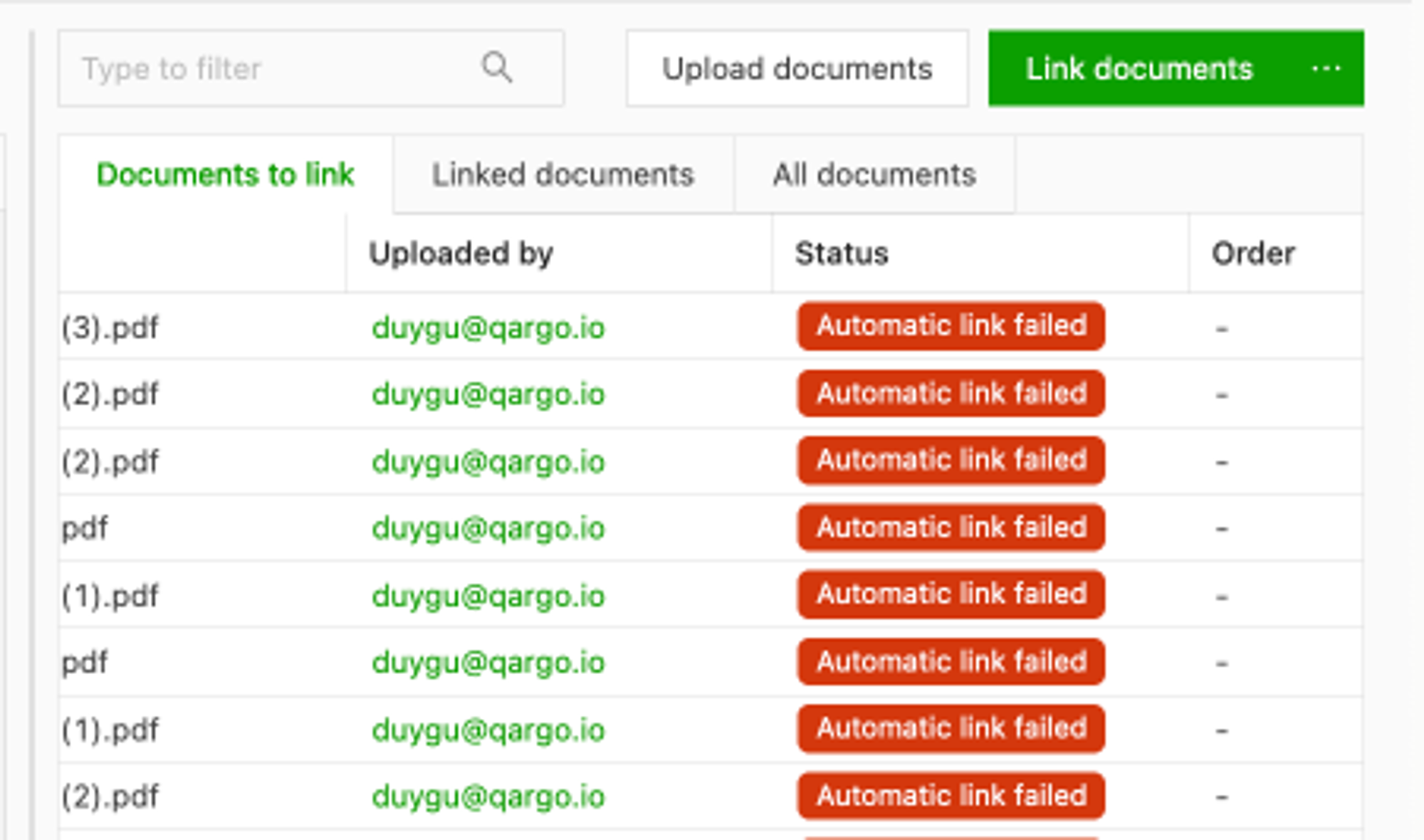
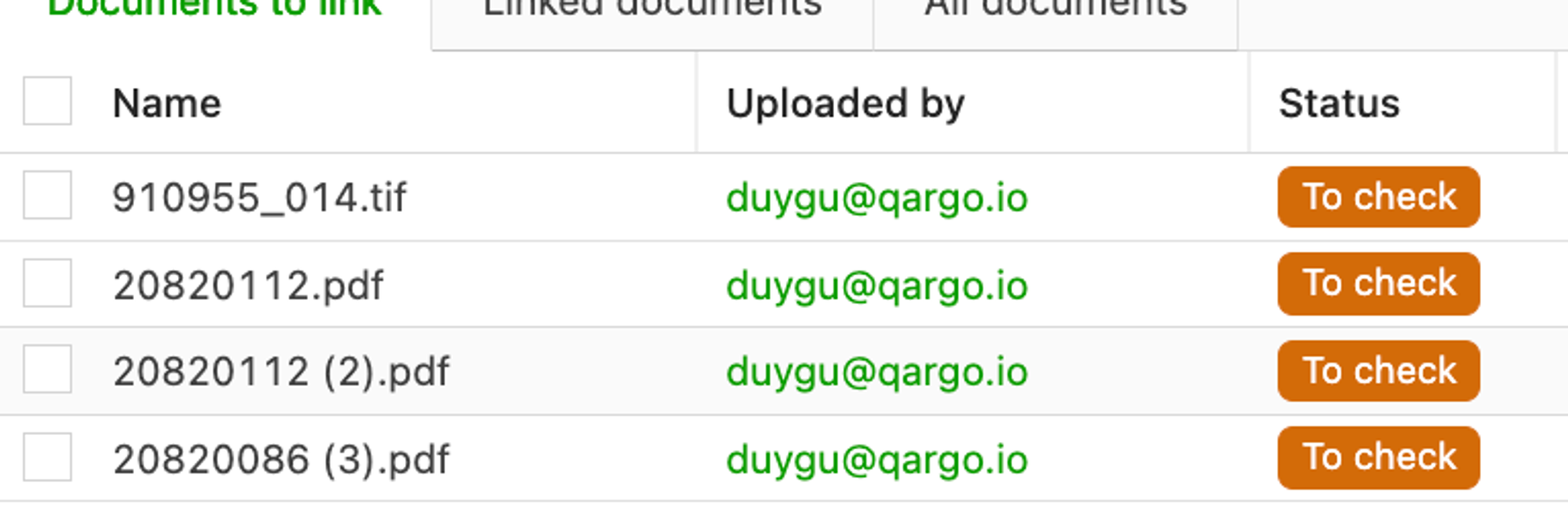
- Als het automatisch koppelen mislukt, verandert de status van dat document in “Automatisch koppelen mislukt”; het document dan handmatig koppelen.
Documenten handmatig koppelen
Zodra de documenten correct zijn opgesplitst, kunnen ze aan de orders worden gekoppeld.
- De documenten selecteren die aan één order moeten worden gekoppeld
- Klikken op “(aantal) documenten koppelen”.
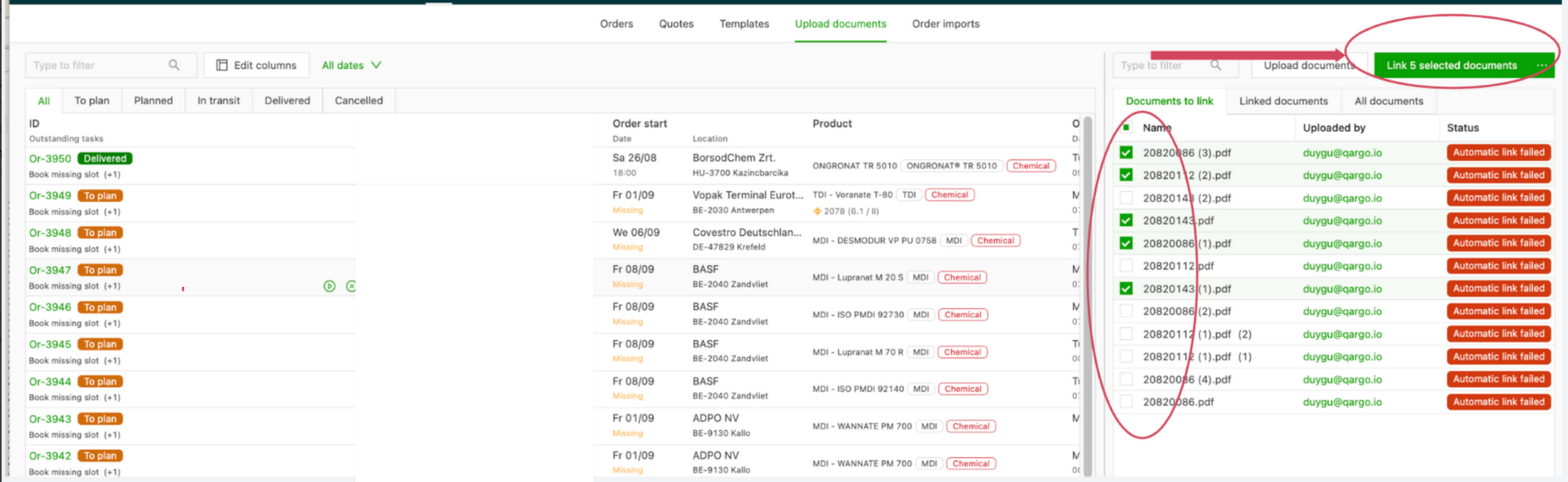
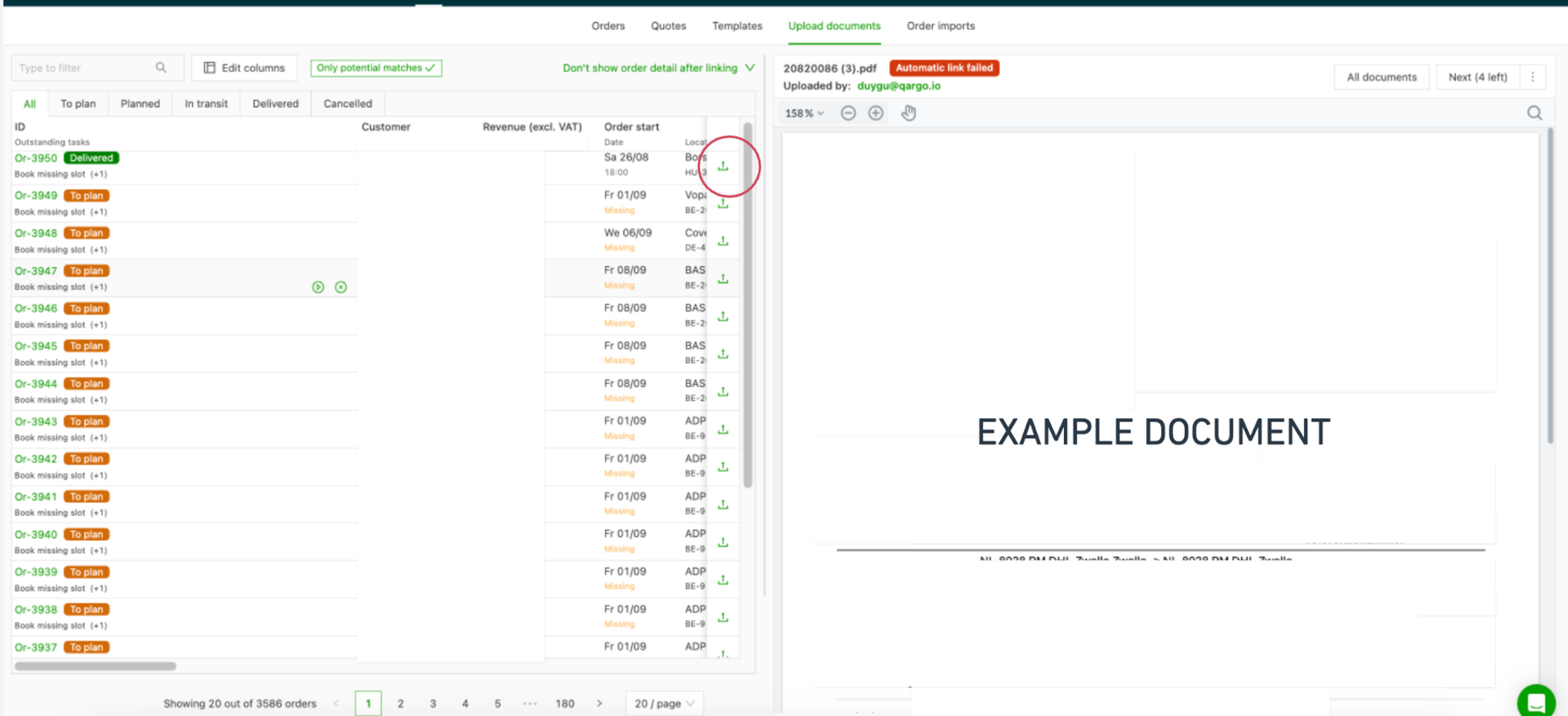
Na het koppelen worden een preview van het document en de orderlijst naast elkaar getoond.
Hier kan het document worden bekeken en de bijbehorende order worden opgezocht.
- Het document aan de juiste order koppelen met de uploadknop rechts op die orderregel.
- Na het koppelen verschijnt het volgende document op de previewpagina.
- Herhalen tot er geen documenten meer te koppelen zijn. (Rechtsboven staat hoeveel documenten er nog moeten worden gekoppeld.)
In Gekoppelde documenten staat een overzicht van alle gekoppelde documenten met de nodige details (wie het document heeft geüpload, aan welke order het gekoppeld is enz.).
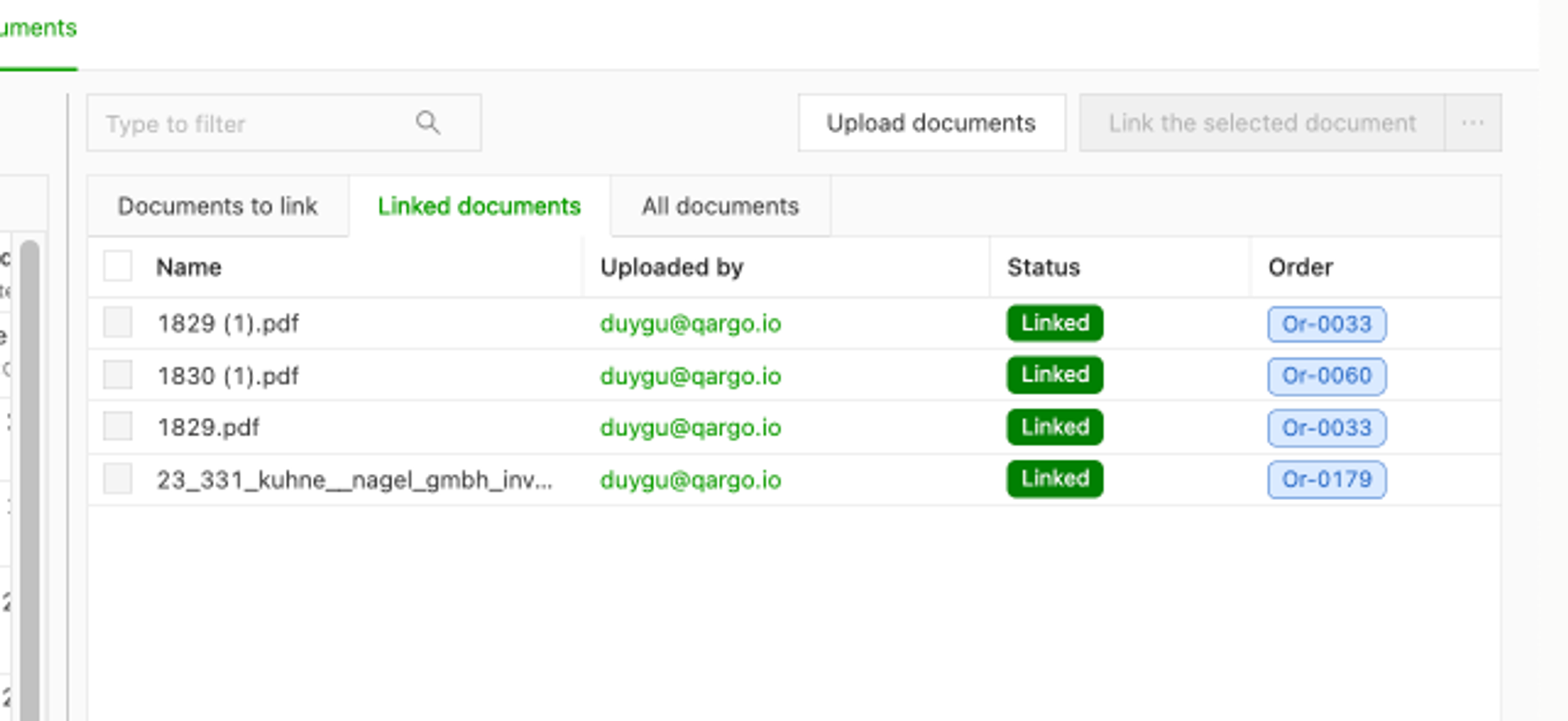
Na het koppelen is een overzicht beschikbaar van alle gekoppelde documenten en de ordernummers die aan deze documenten zijn gekoppeld
Het orderdetail tonen na het koppelen
- Kiezen om het orderdetail na het koppelen te tonen (of te verbergen).
- De optie selecteren in de keuzelijst
- Als het orderdetail na het koppelen wordt getoond, opent de orderpagina automatisch zodra het document is gekoppeld.
