
Planning - Opties voor planningsweergaven
Overzicht van de verschillende planningsweergaven op het planbord, inclusief de pre-planningsweergaven en extra functies.
Inhoudsopgave
Om orders te plannen, naar de pagina Planning gaan zoals hieronder getoond (zie ook 👉**Trip plannen**). De pagina Planning biedt verschillende manieren om trips te visualiseren en te beheren. Elke weergave is ontworpen voor de specifieke behoeften en voorkeuren van de gebruiker.
- Tijdlijnweergave
- Blokkenweergave
- Tabelweergave
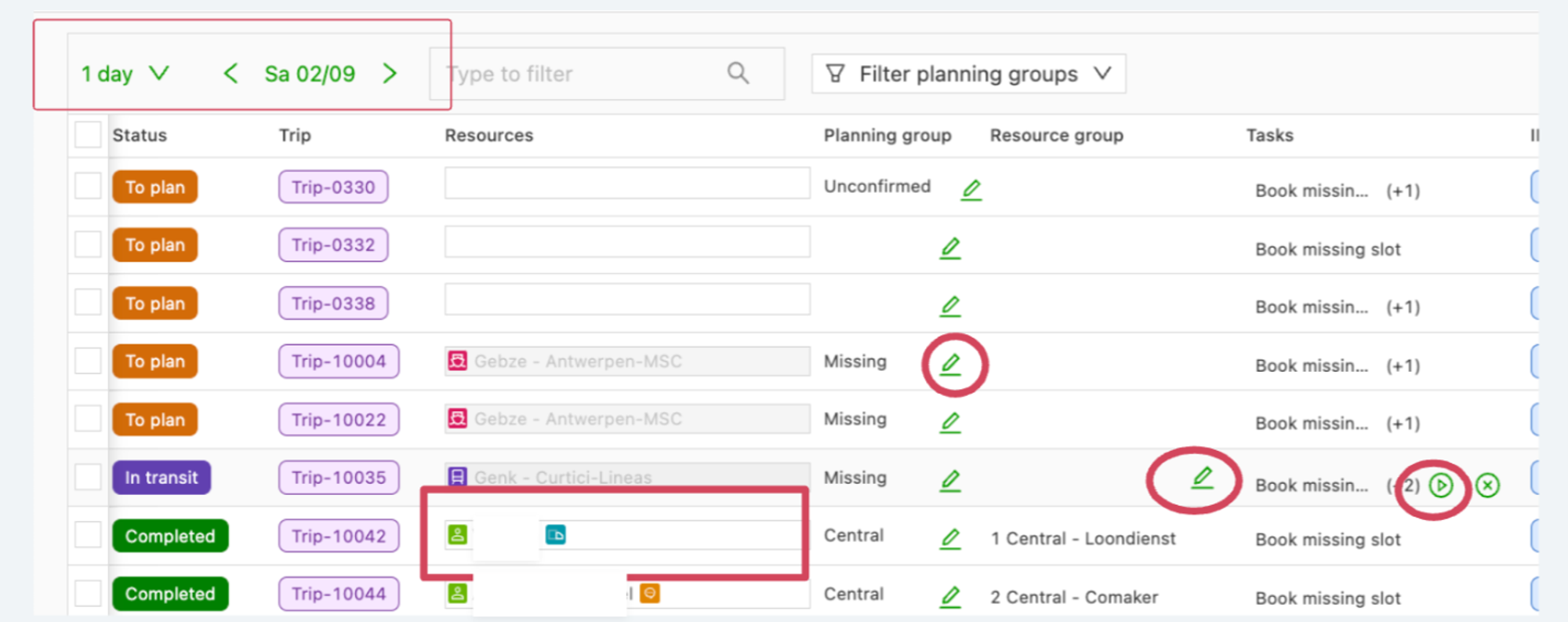
- Trajectweergave
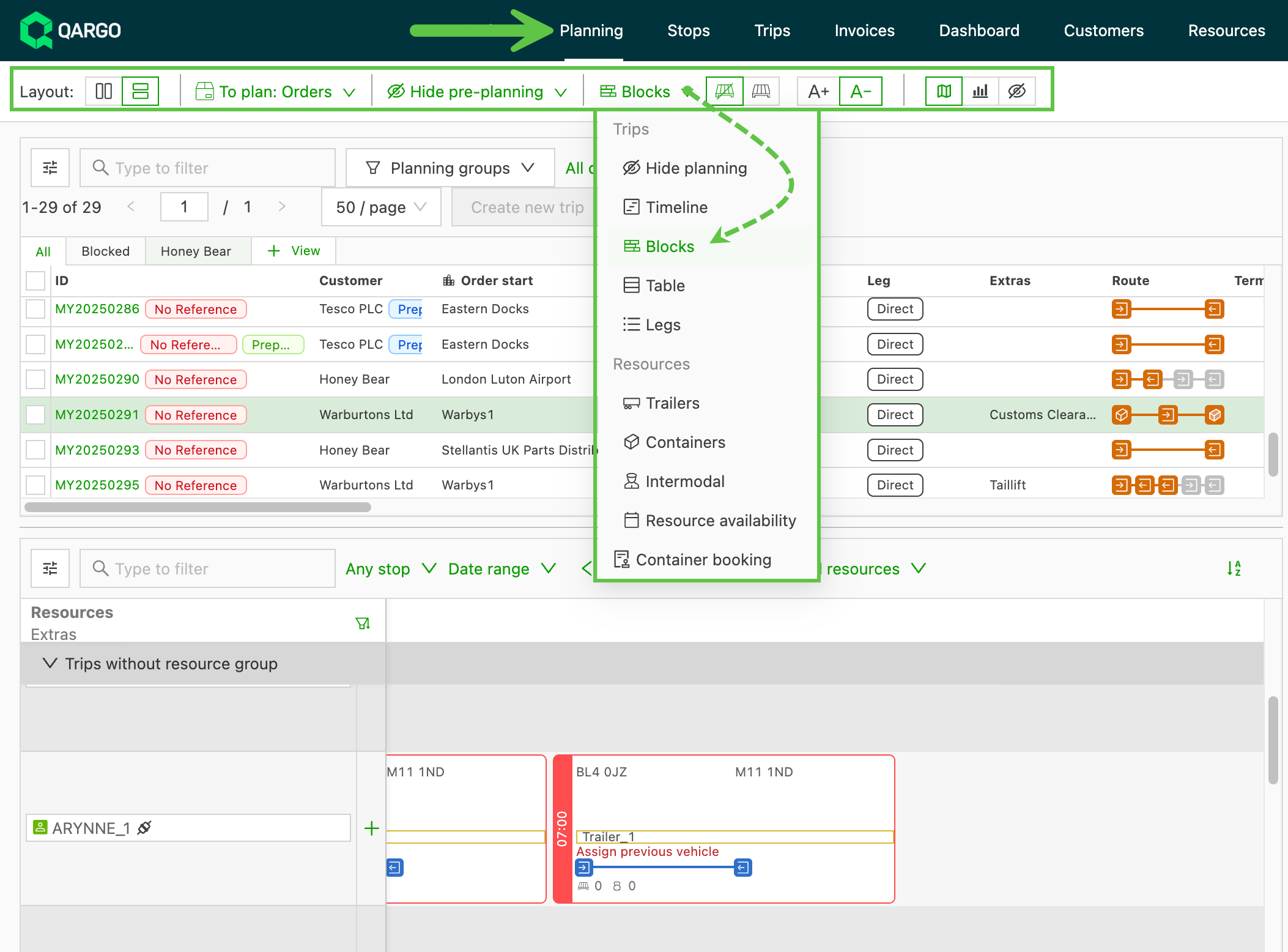
Naast de weergaven van het planbord voor trips is het mogelijk om weer te geven op basis van resources die een specifieke planning vereisen, zoals containers of intermodale boekingen.
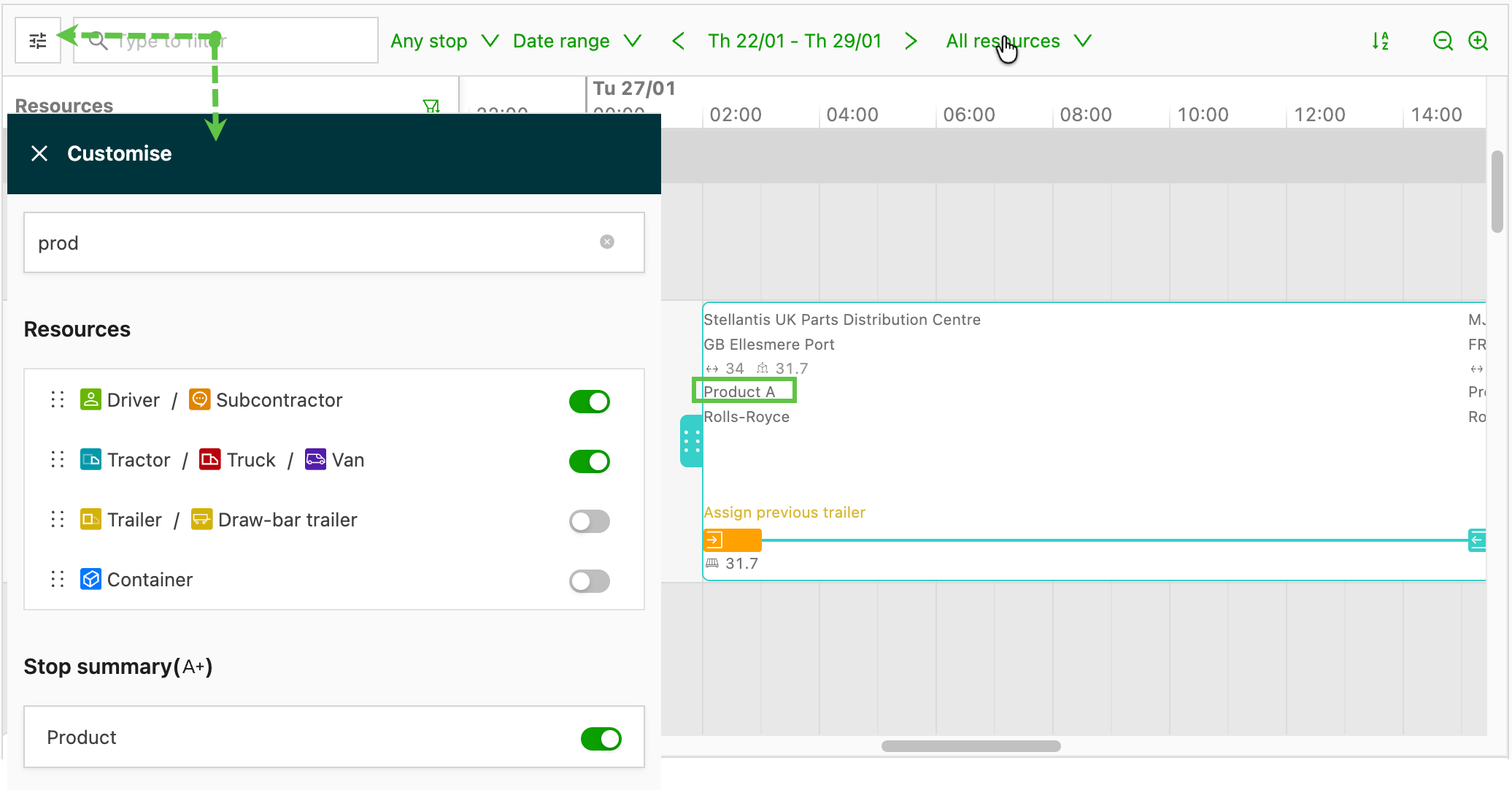
Daarnaast kan de weergave gepersonaliseerd worden volgens wat de individuele gebruiker moet zien of waaraan die moet werken.
Tijdlijnweergave:
De tijdlijnweergave toont een volledig chronologisch overzicht van alle trips die gemaakt zijn. Ze is nuttig om de volgorde en timing van trips over een bepaalde periode te analyseren.

Om door de tijdlijnweergave te navigeren en ze te gebruiken, deze stappen volgen:
- Horizontaal of verticaal scrollen om door de tijdlijn te bewegen.
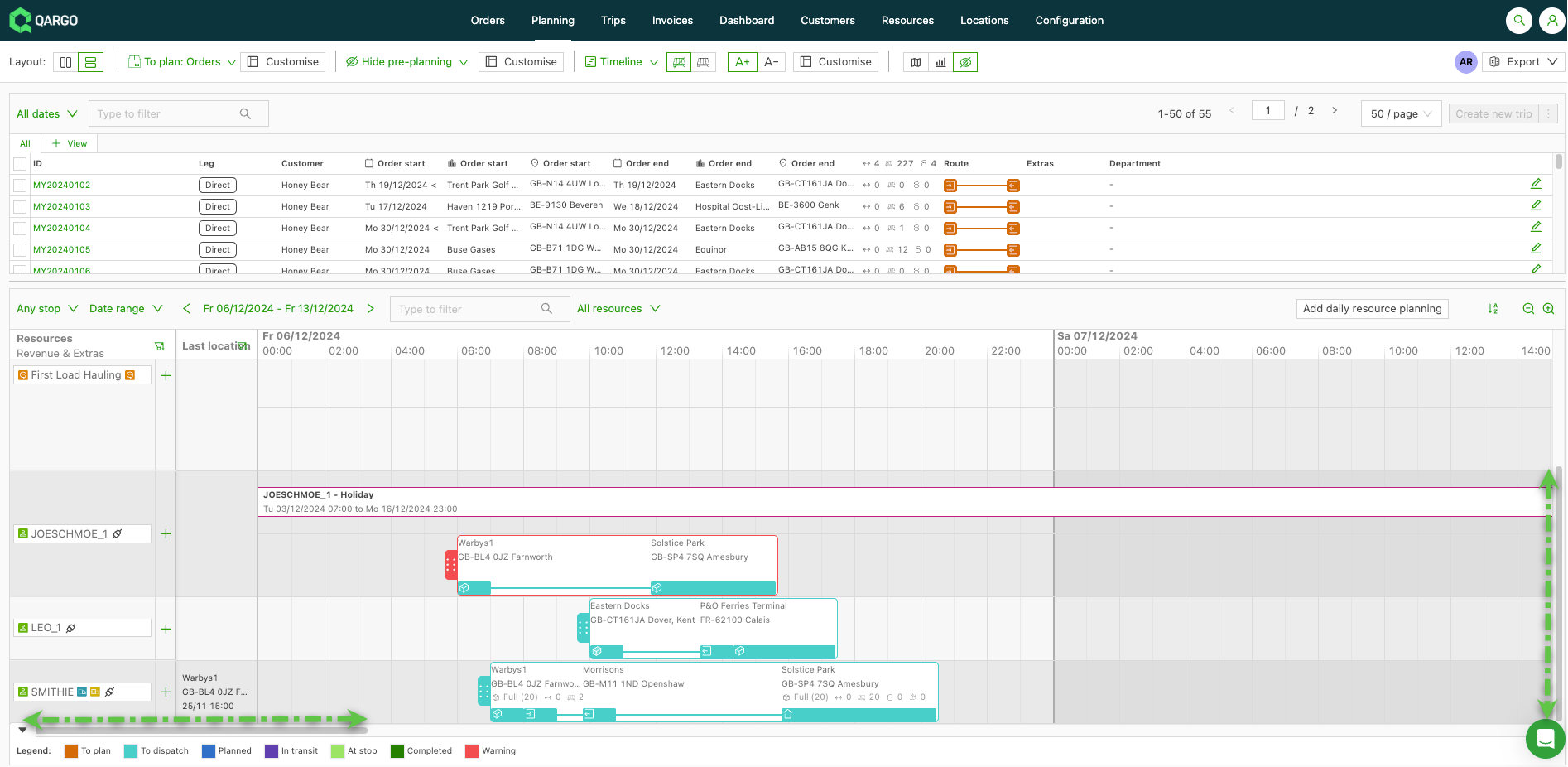
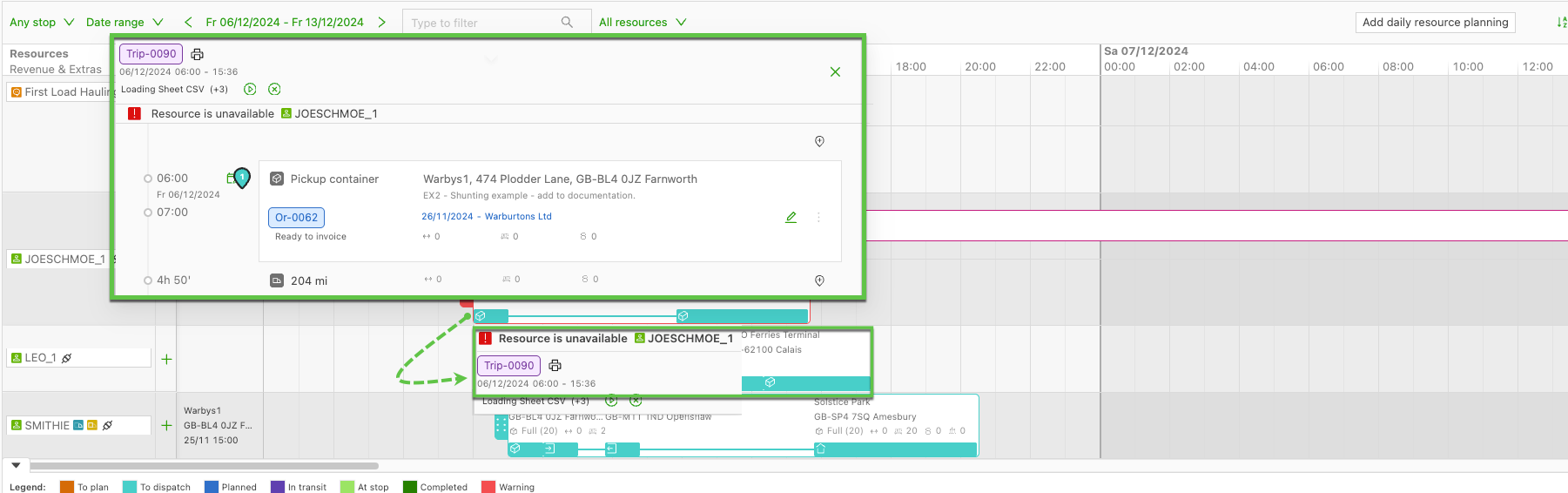
- Op een trip klikken of erover bewegen met de muis om gedetailleerde informatie te bekijken.
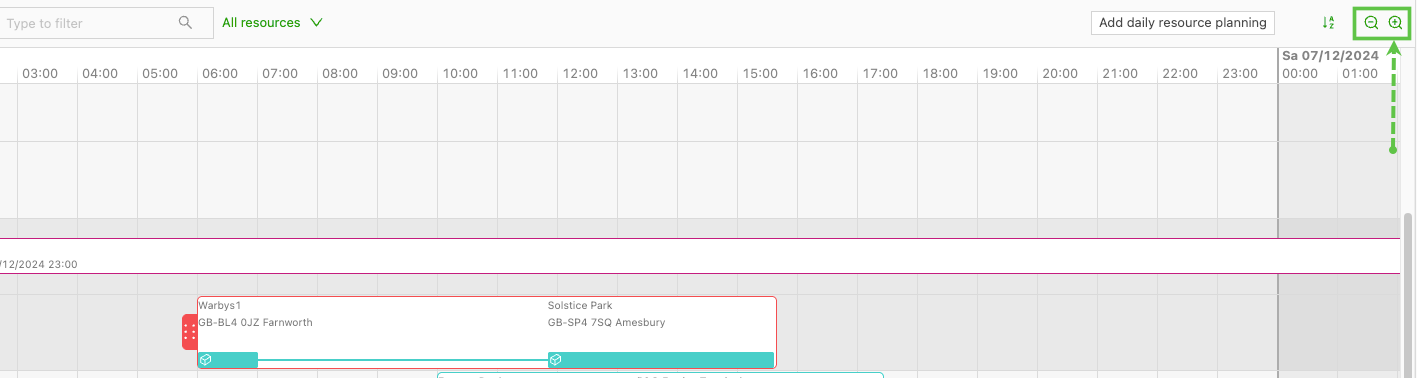
- De zoomknoppen gebruiken, indien beschikbaar, om de schaal van de tijdlijn aan te passen voor een betere zichtbaarheid.
- Filters gebruiken, indien beschikbaar, om de weergave te beperken op basis van specifieke criteria. Het is mogelijk om het tijdsinterval en het datuminterval te selecteren, te filteren op een specifieke resource, een tripnummer, een postcode of een locatie en, indien van toepassing, te filteren op een 🔮Resourcegroep waarvoor de gebruiker verantwoordelijk is.
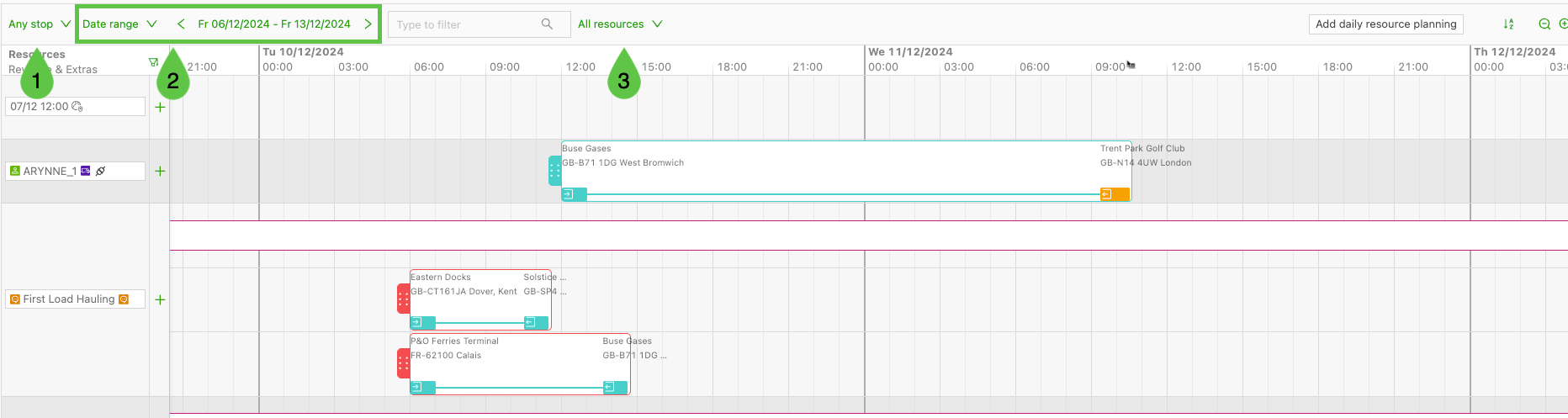
- Het tijdsinterval selecteren dat getoond moet worden
- De optie voor het datumbereik en het datumbereik selecteren dat getoond moet worden
- De filteroptie gebruiken om te zoeken naar specifieke resources, een trip, een postcode of een locatie
Meer informatie over resourcegroepen staat in: 🔮Resourcegroepen
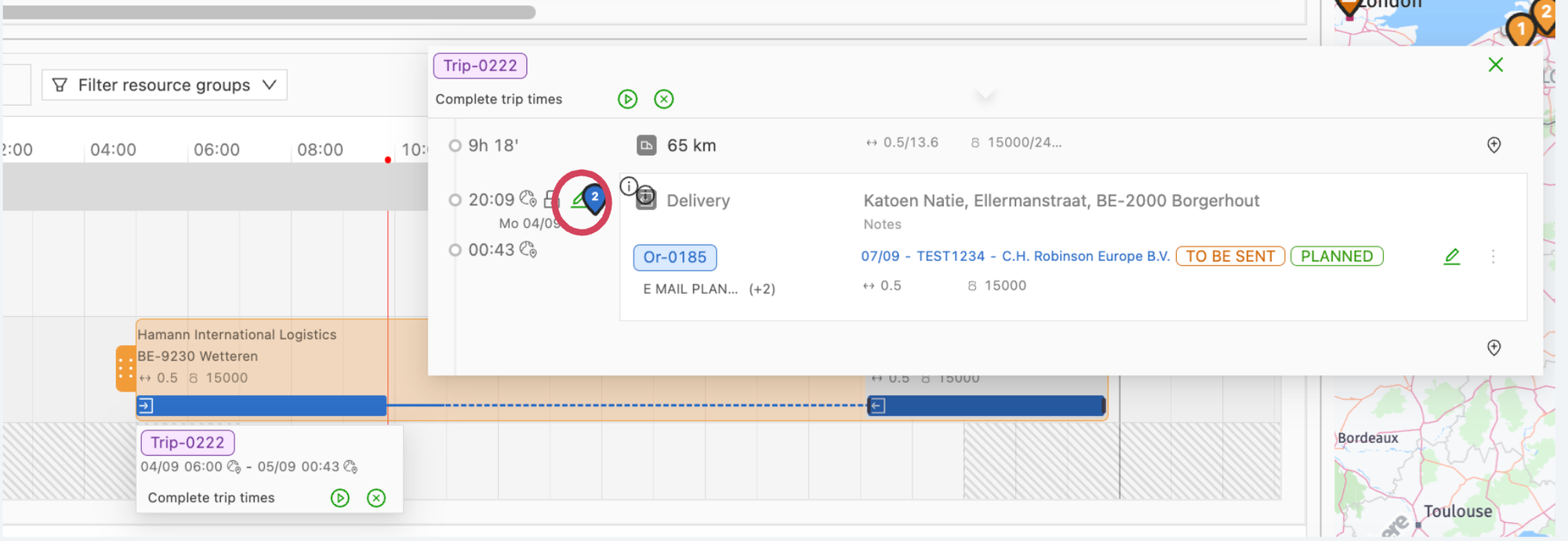
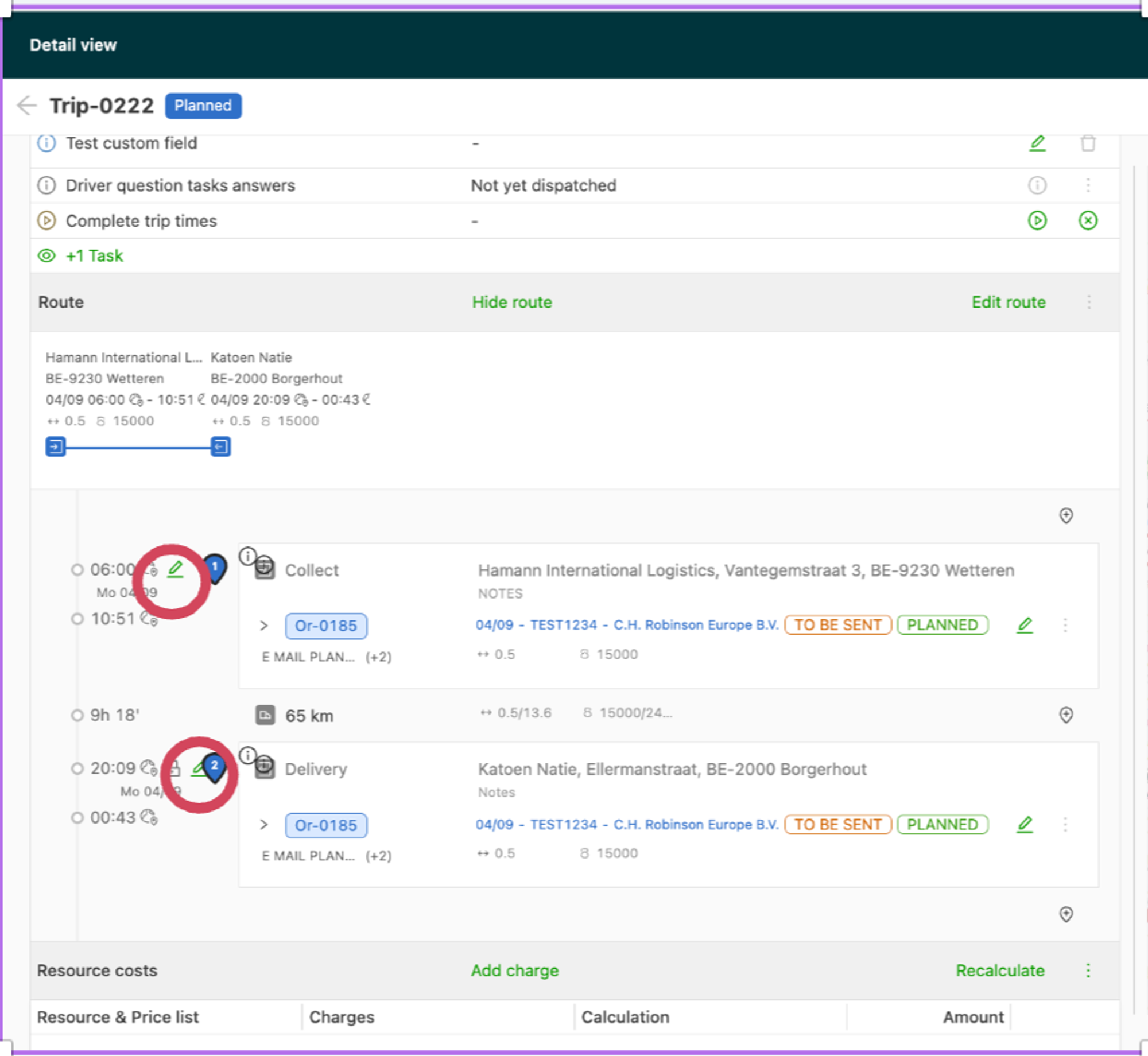
In de tijdlijnweergave kunnen de start- en eindtijden van een trip of van stops aangepast worden door de stop naar links of rechts te slepen, zoals hieronder getoond. Na de aanpassing op Opslaan klikken om bij te werken.
De tijdsdetails van een trip zijn zichtbaar door met de muis over de trip te bewegen. De uren kunnen ook aangepast worden via het kleine pop-upoverzicht of via de trippagina.
Blokkenweergave:
In de blokkenweergave verschuift de focus van exacte timing naar een meer visuele weergave van de trips, in de vorm van een bord.

Deze weergave dient voor een snel overzicht van de trips en hun status. Om de blokkenweergave doeltreffend te gebruiken, deze richtlijnen volgen:
- Trips worden als kaarten op een virtueel bord georganiseerd.
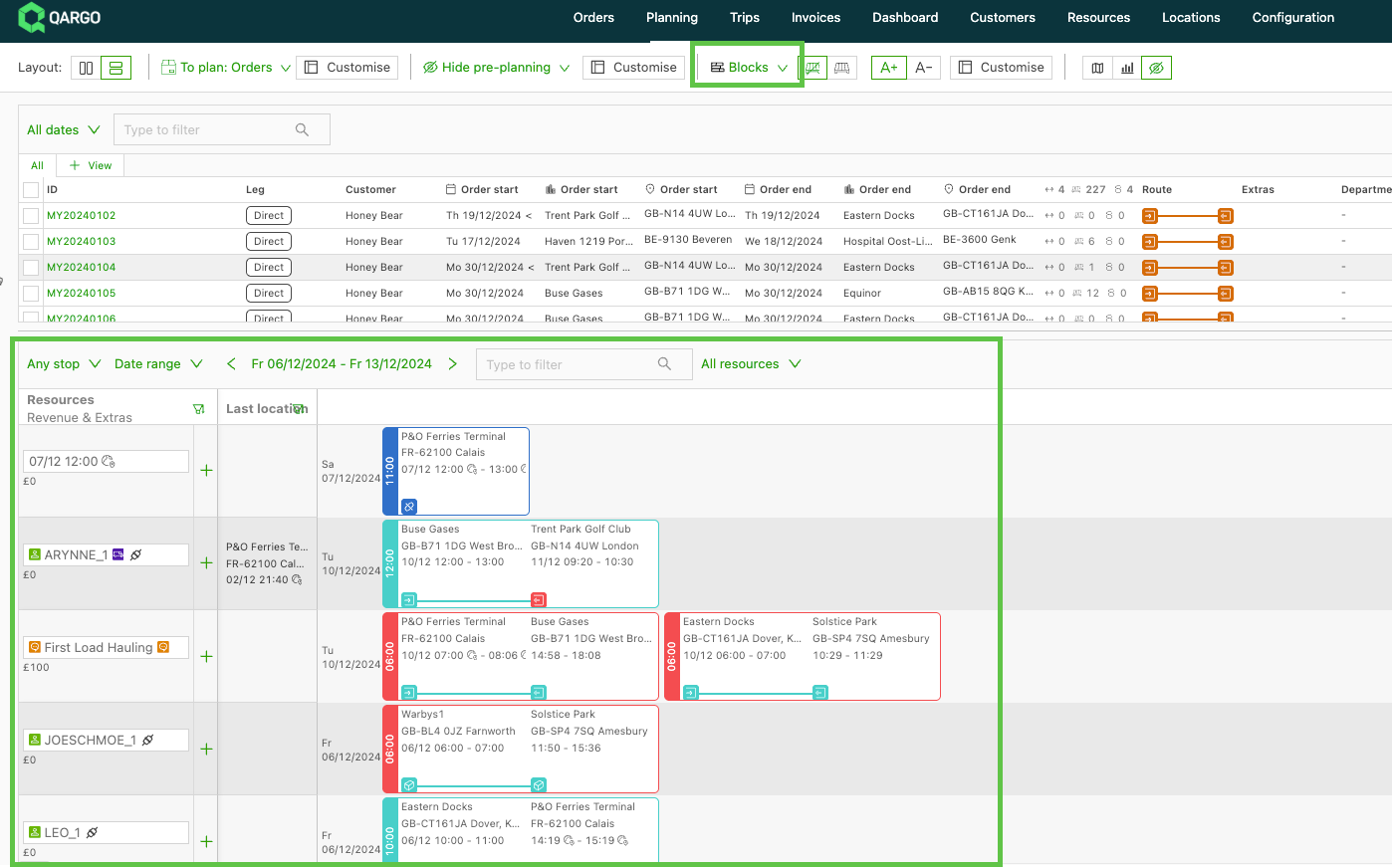
De blokkenweergave op het planbord toont alle relevante stopactiviteiten van een trip. De order- en triproute tonen de afzonderlijke stopacties voor meer transparantie. Dat is vooral handig wanneer meerdere acties op dezelfde stop gepland zijn, bv. levering / ophaling.
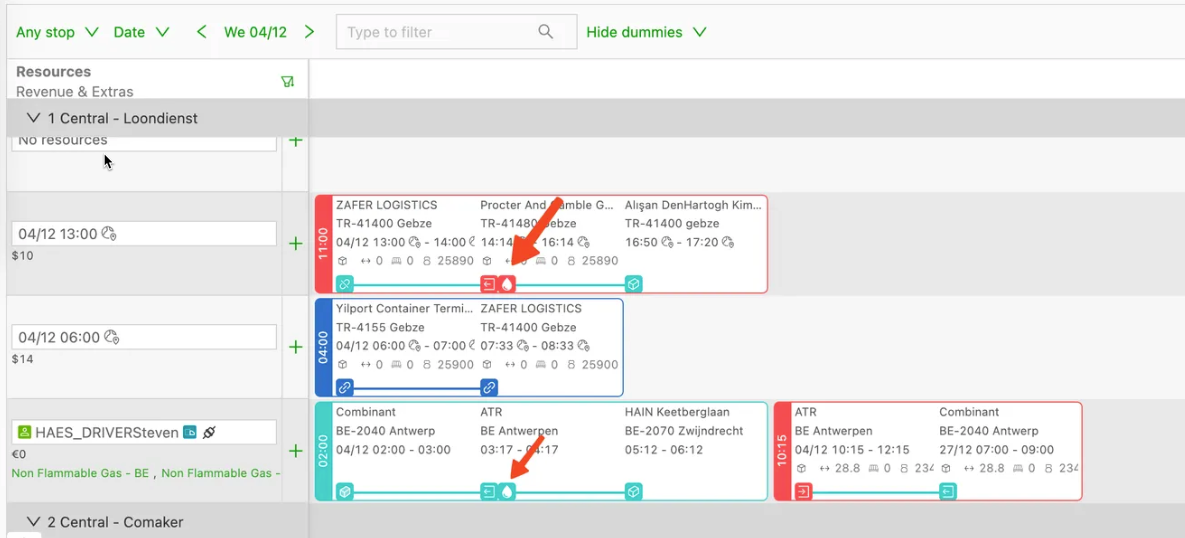
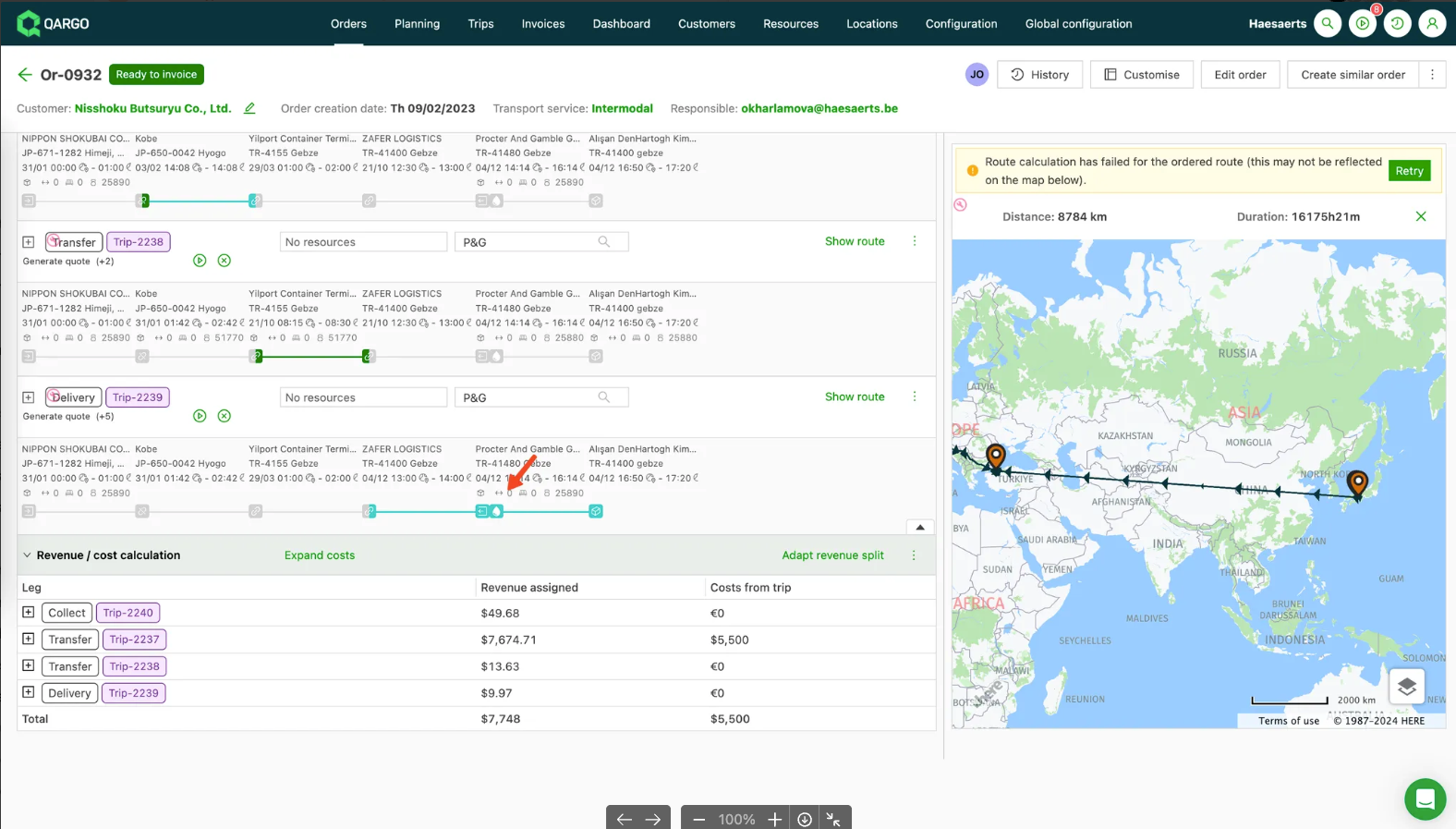
- Bij het plannen van een trip met de orders de tripstops verslepen om ze te herschikken of hun status bij te werken. Hetzelfde kan via de trippagina met de optie ‘Order bewerken’.
- Filters gebruiken om de weergave te beperken op basis van specifieke criteria.
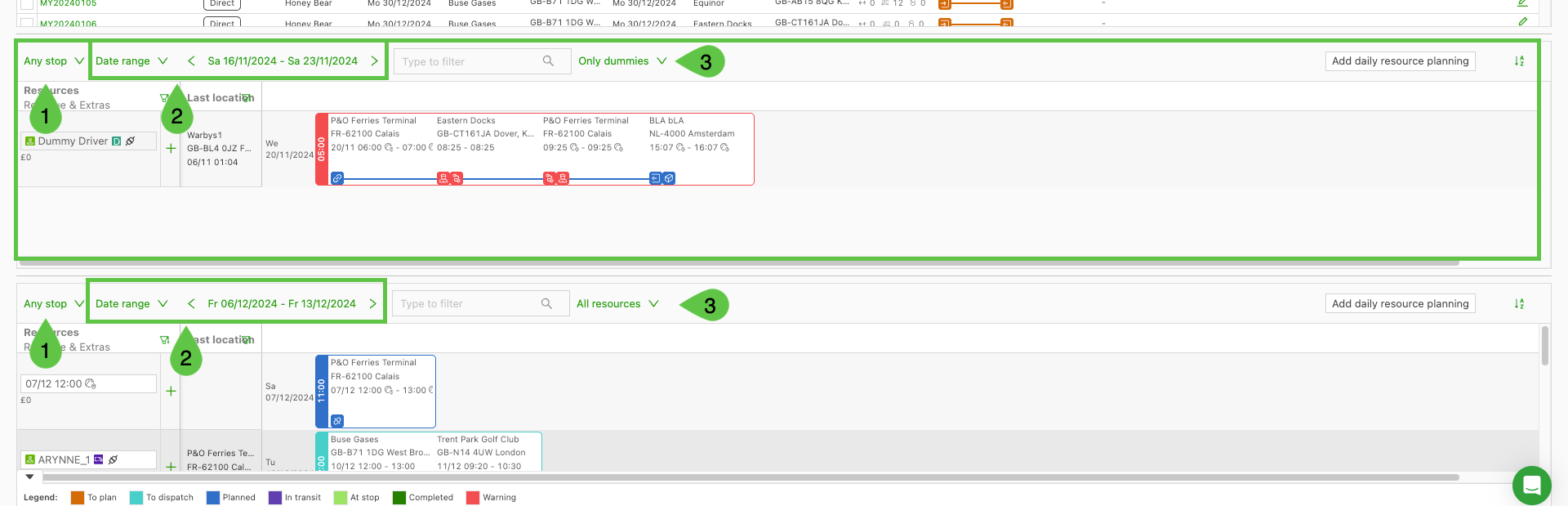
- Het tijdsinterval selecteren dat getoond moet worden
- De optie voor het datumbereik en het datumbereik selecteren dat getoond moet worden
- De filteroptie gebruiken om te zoeken naar specifieke resources of een resourcegroep, een trip, een postcode of een locatie
Tabelweergave
Deze nieuwe weergave toont het planbord als een compacte tabel. Ze helpt transportbedrijven met een grote planning om een overzichtelijk beeld te behouden, en de kolommen maken het mogelijk de informatie snel te overlopen.
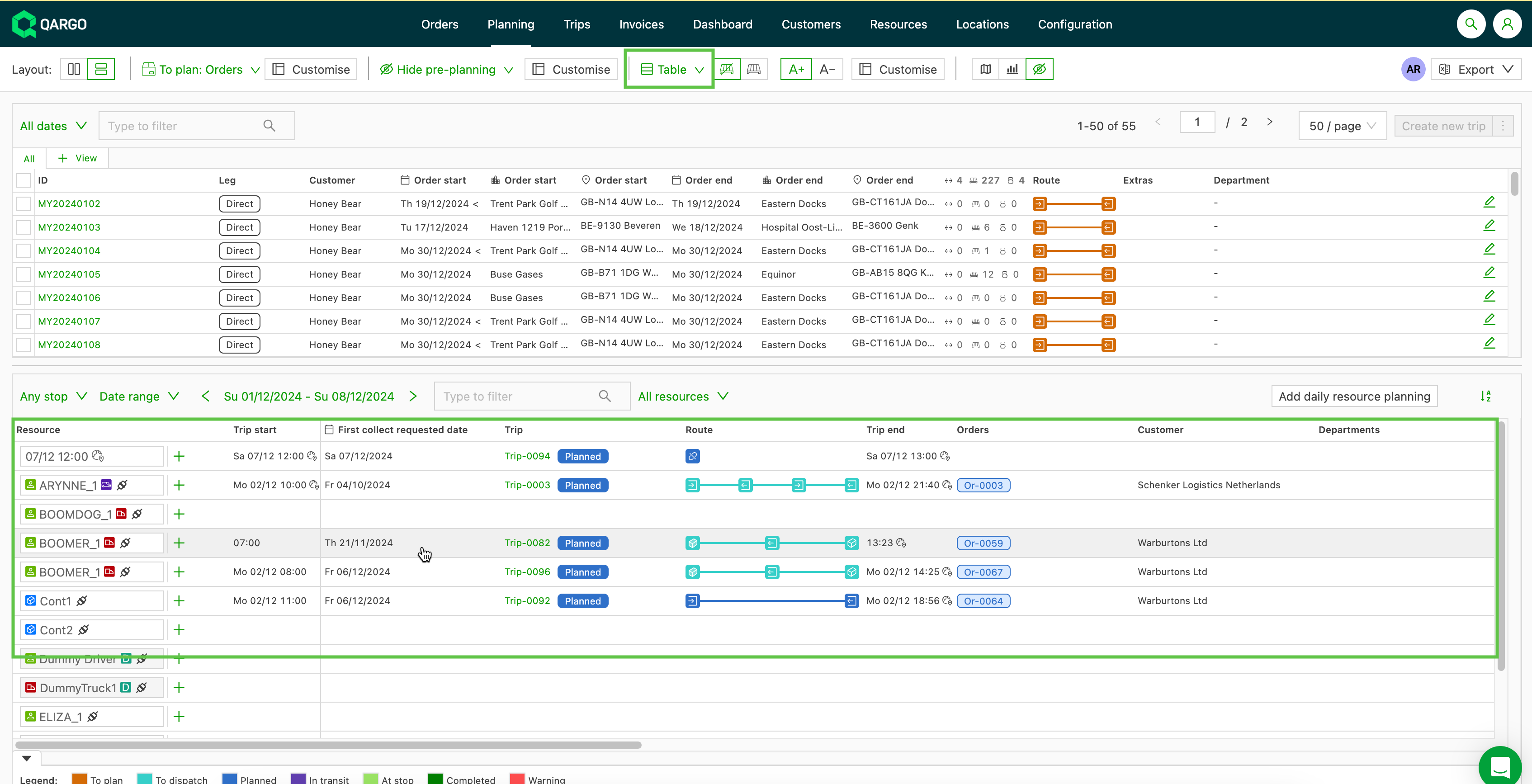
Elke rij stelt een trip of een reservering voor, en de meeste sleepacties worden ondersteund.
-
Te plannen orders → Trips: tabel: een nieuwe trip aanmaken of toevoegen aan een bestaande trip.
-
Trip aanmaken: de gebruiker kan een starttijdstip instellen
-
Toevoegen aan bestaande trip: de gebruiker kan de stops naar de ingeplande trip slepen en de volgorde van de stops wijzigen.
-
-
Resources → Trips: tabel: een of meer resources toewijzen (zoals in de andere weergaven)
-
Trips: tabel → Te plannen orders: de planning van de trip ongedaan maken
-
Trips: tabel → Trips: tijdlijn/ blokken: plant de trip opnieuw in
- Dit is alleen mogelijk als het pre-planningsbord ingeschakeld is.
Trajectweergave (overzicht van orders):
De trajectweergave toont een samengevoegde lijst van alle orders, met de bijbehorende status:
- Te plannen
- Ingepland
- In transit
- Voltooid
Deze weergave is ideaal voor een volledig beeld van de onderliggende orders achter de trips. Om de trajectweergave optimaal te benutten, deze stappen volgen:
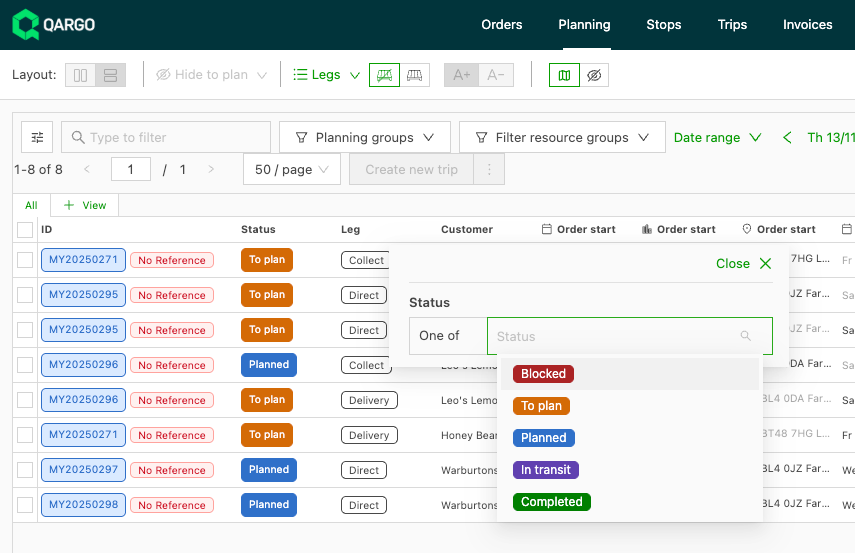
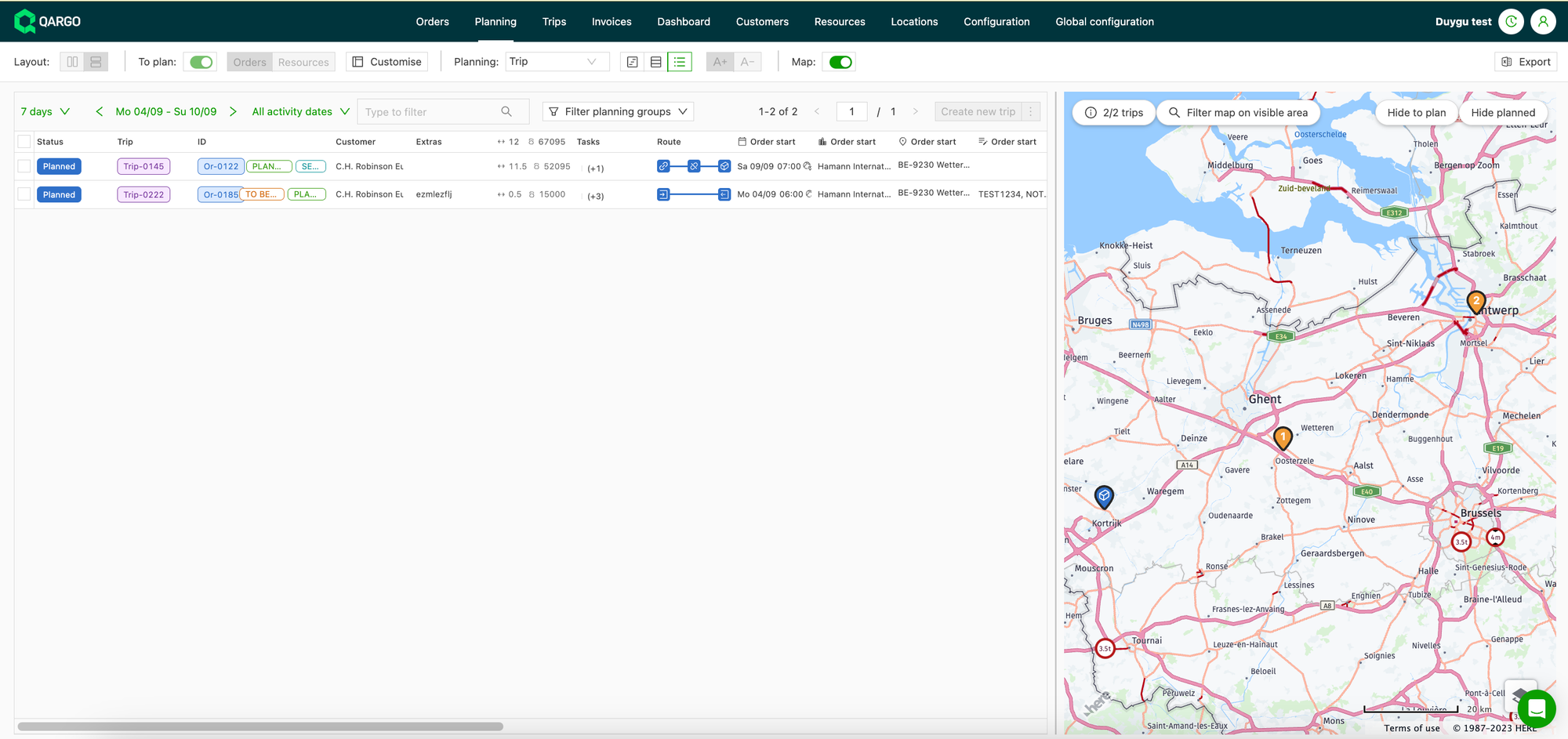
- De lijst overlopen om alle orders te bekijken die aan trips gekoppeld zijn. Het is mogelijk te filteren op de status van de orders, de personalisatieoptie te gebruiken om de getoonde informatie per order/trip uit te breiden of te beperken, en deze op de kaart te visualiseren:
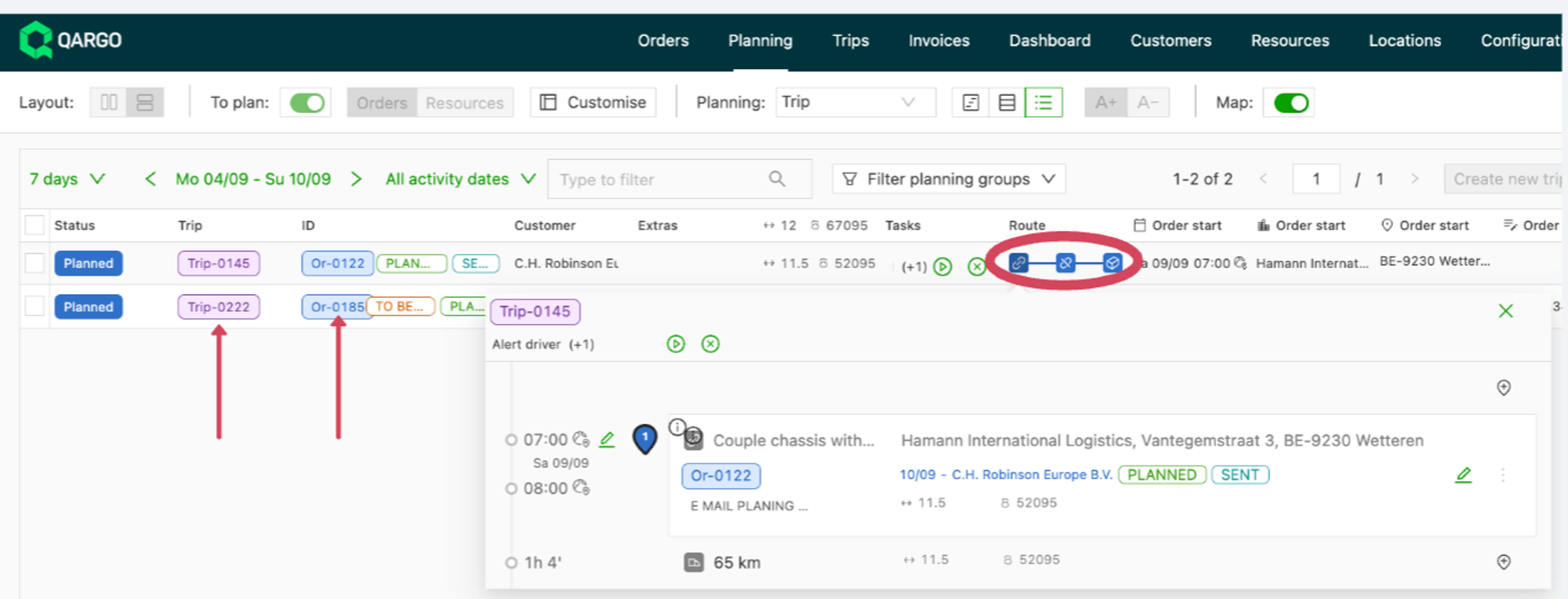
- Met de muis over de routeweergave bewegen om meer details te zien, of op een ordernummer of tripnummer klikken voor meer details:
Vanuit de trajectweergave is het ook mogelijk om
- de resources aan te passen
- planningsgroepen aan te passen
- taken te voltooien
- filters per tijdsinterval te gebruiken
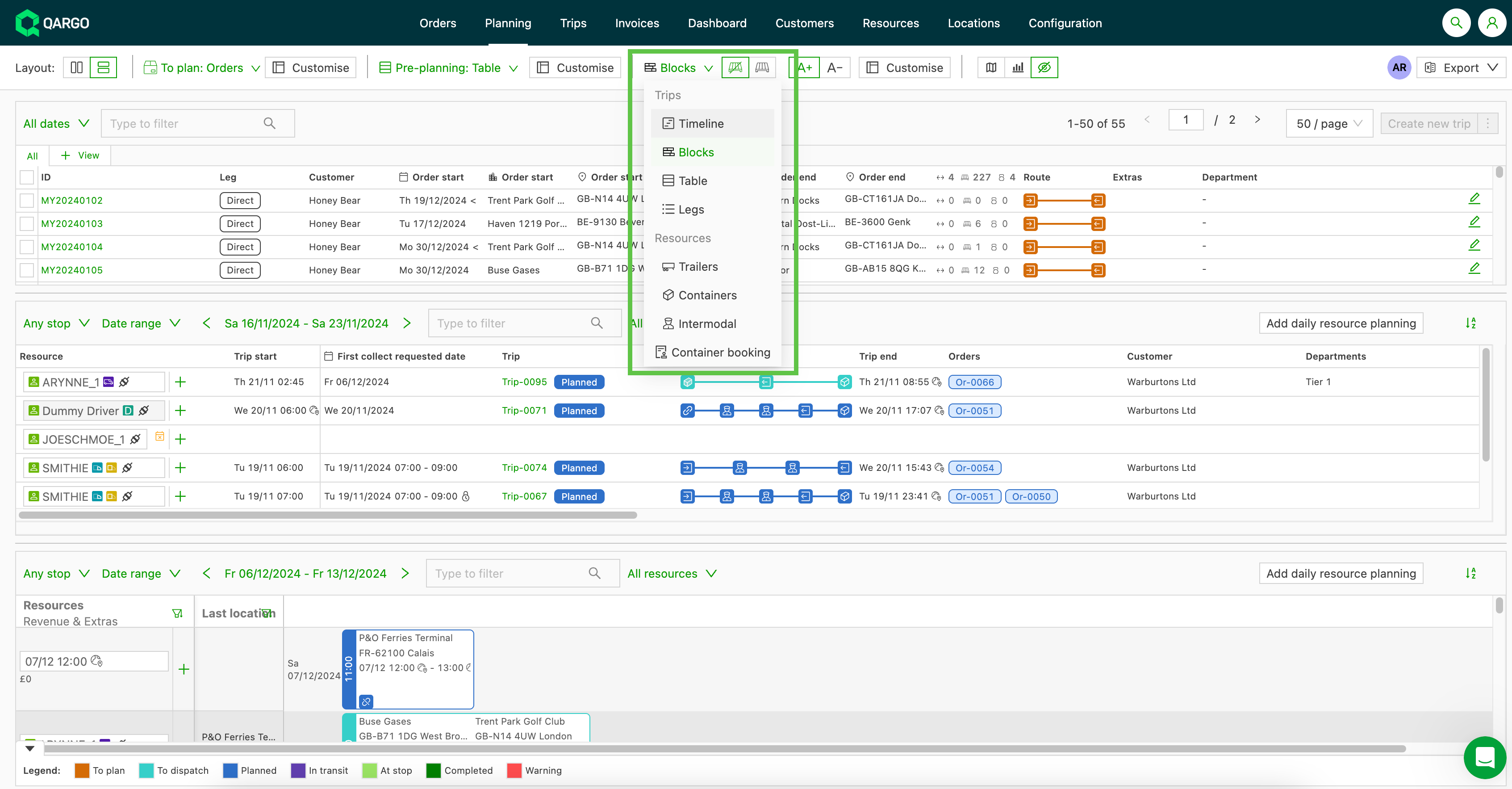
Wisselen tussen planningsweergaven volgens de huidige taak en voorkeuren is mogelijk: de nieuwe weergave selecteren in het dropdownmenu. Elke weergave biedt een eigen perspectief om trips en orders efficiënt te beheren.
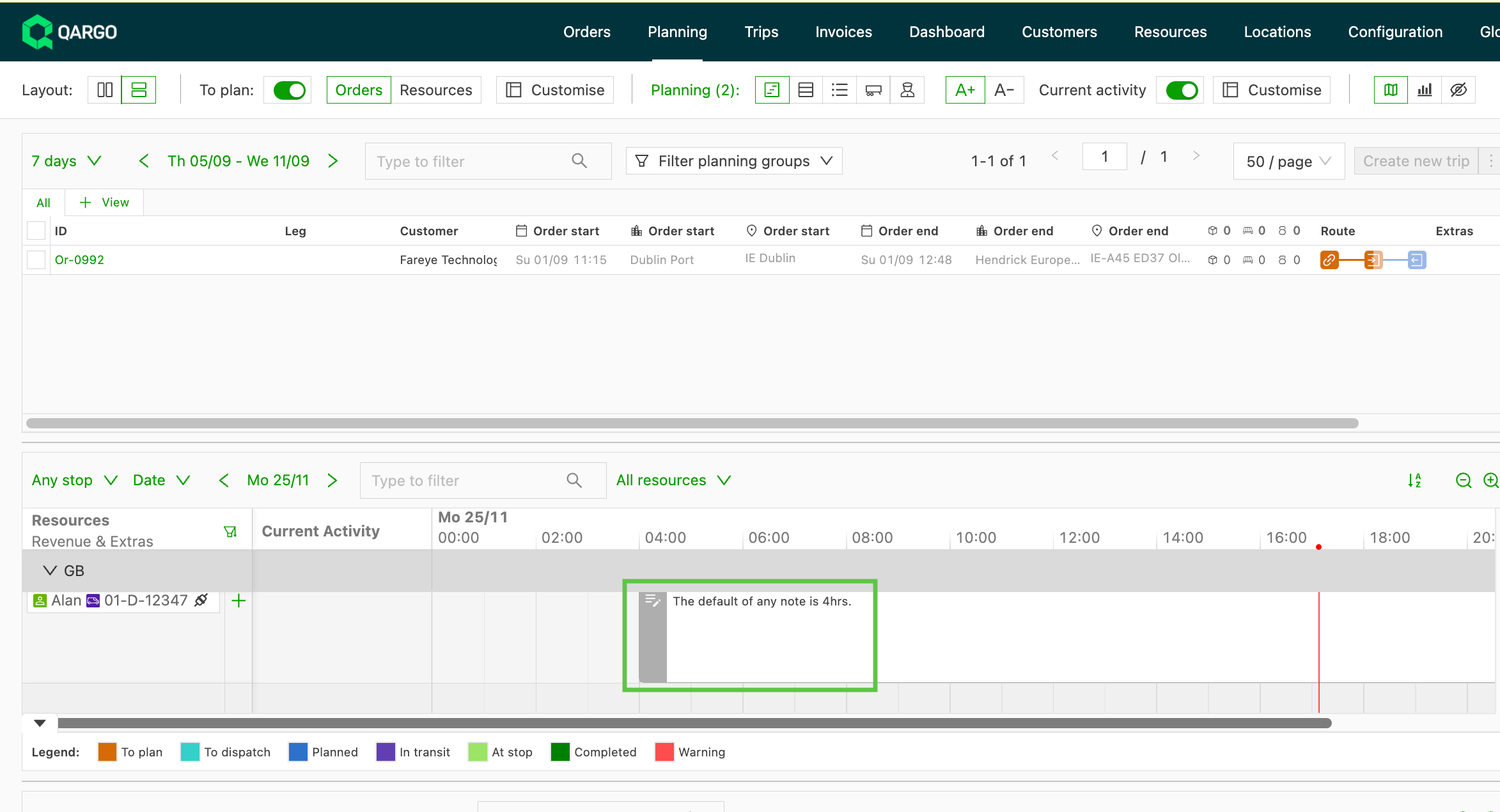
Notitie toevoegen
In zowel de tijdlijn- als de blokkenweergave is het mogelijk om een ‘Notitie toevoegen’ te gebruiken om kritieke informatie over een resource zichtbaar te maken. De notitie is standaard 4 u zichtbaar, maar dat kan manueel aangepast worden. Het is ook mogelijk om meerdere datums te selecteren waarop de notitie getoond wordt.
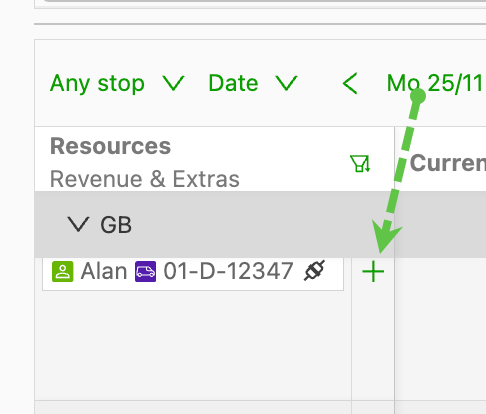
Om de notitie aan te maken, op de ’+’ naast de resource klikken, of met de rechtermuisknop ergens in de rij van de resource klikken.
Pre-planningsweergaven.
Het planbord heeft de optie voor zowel een pre-planningspaneel als een planningspaneel. De pre-planning is alleen beschikbaar als de hoofdweergave van de planning tijdlijn/blokken/tabel is.
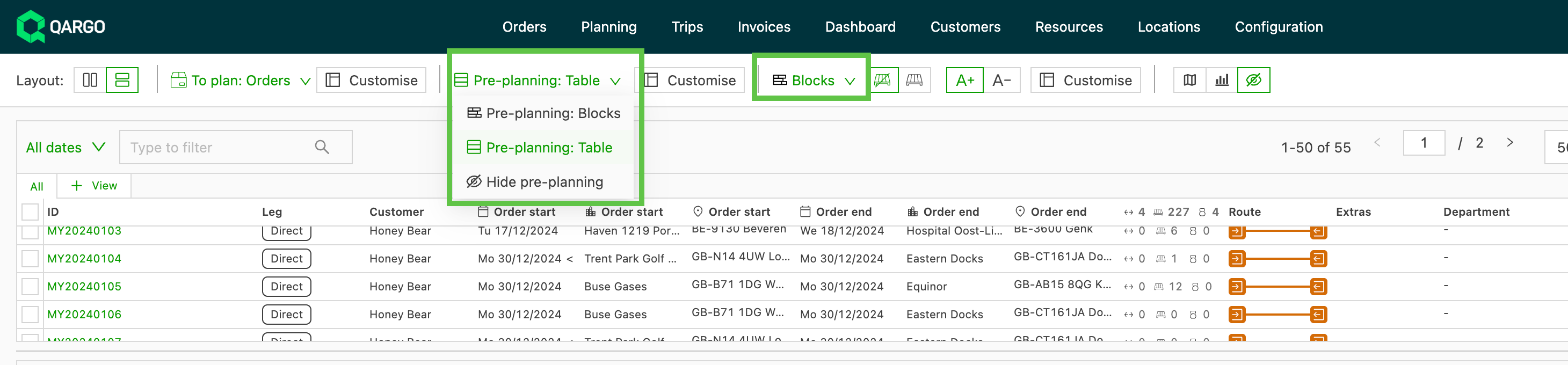
In die gevallen zijn de volgende weergaven voor de pre-planning mogelijk:
- Dezelfde weergave als de weergave van het planbord. Als de planningsweergave bijvoorbeeld Blokken is, kan ook Blokken gekozen worden voor de pre-planning; bij Tijdlijn is de pre-planningsweergave ook Tijdlijn, enz.
- Tabelweergave. Deze is beschikbaar voor alle planningsopties, behalve Trajecten (lijst (deze is altijd beschikbaar)
- Pre-planning verbergen
Het is mogelijk om de pre-planning te verbergen of te tonen, als tabel- of blokkenweergave.
Deze optie is alleen beschikbaar in de tijdlijn-, blokken- of tabelweergave. Pre-planningsweergaven zijn niet beschikbaar als de lijstweergave als hoofdweergave geselecteerd is.
Andere beschikbare weergaven staan in de onderstaande secties:
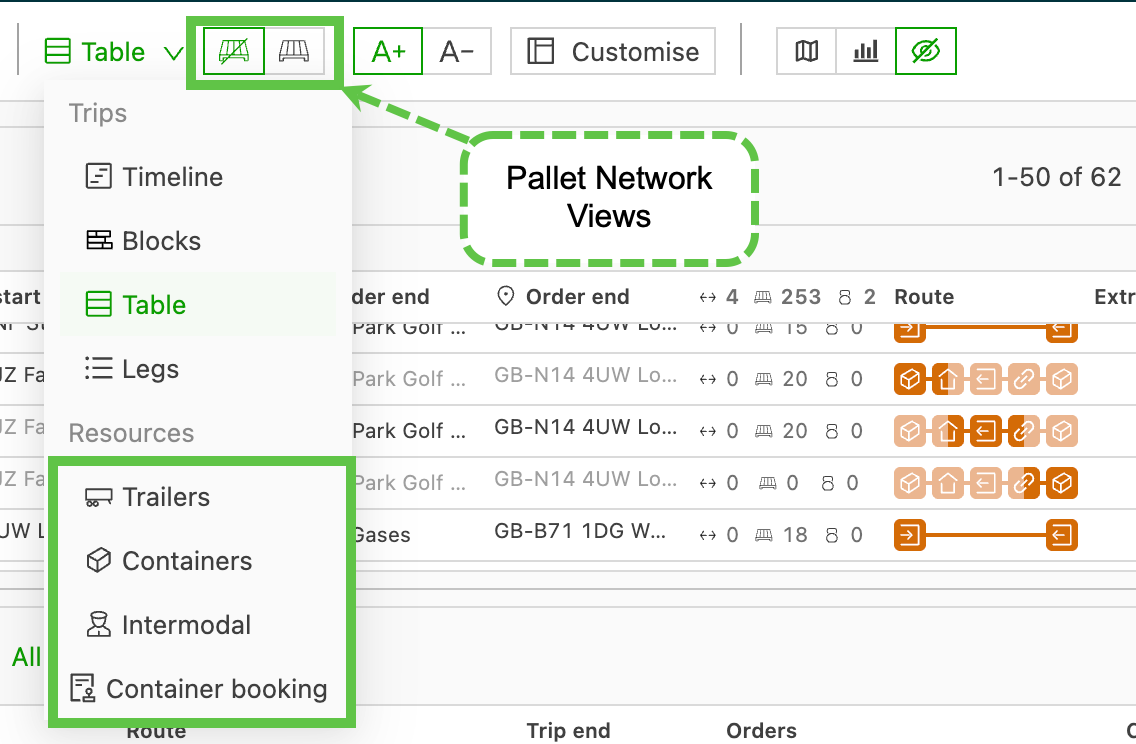
- Trailerweergave: meer info in: 🚚“Trailerplanning(klikken)
- Containerweergave : meer info in : 🚛 Containerplanning(klikken)
- Intermodale weergave: meer info in: 🌐“Intermodale planning(klikken)
- Weergave palletline/palletnetwerk
Weergaven delen met andere gebruikers
Gedeelde weergaven zijn configuraties waartoe alle gebruikers van een team of organisatie toegang hebben. Deze weergaven zorgen voor een consistente presentatie van gegevens en standaardwerkprocessen. Omdat ze gedeeld worden, hebben wijzigingen aan deze weergaven echter impact op alle gebruikers. Alleen super admins kunnen gedeelde weergaven aanmaken, bewerken en wijzigingen eraan opslaan. Ook een gebruiker die een gedeelde weergave oorspronkelijk aangemaakt heeft, kan er geen wijzigingen aan opslaan zonder rechten als super admin.
Aangepaste weergaven kunnen met andere gebruikers gedeeld worden. Bij het delen van een weergave worden zowel de filterconfiguratie als de instellingen voor de volgorde en zichtbaarheid van de kolommen meegenomen. Zo kunnen teams eenvoudig met een consistente gegevensindeling werken, zonder dat elke gebruiker de eigen filters moet configureren.
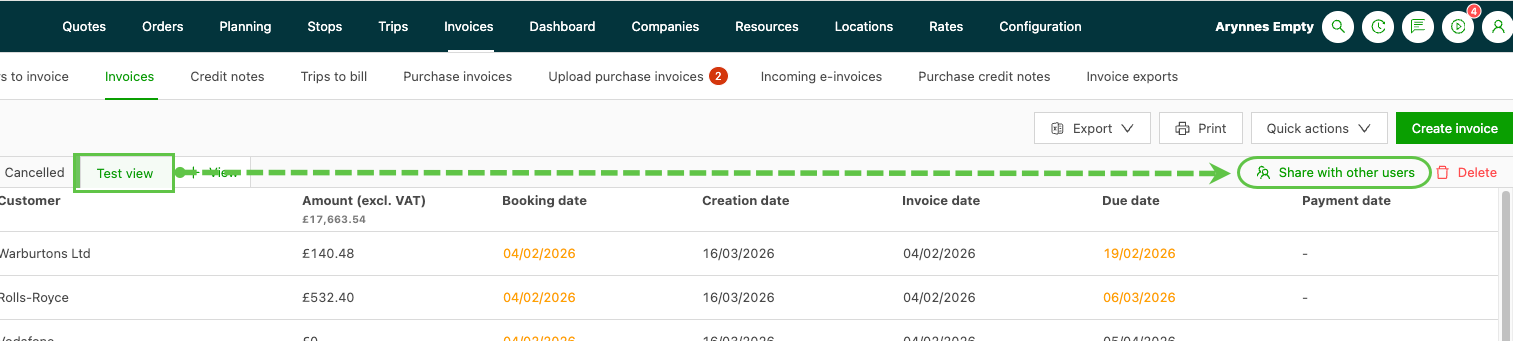
Een aangepaste weergave kan gedeeld worden met alle gebruikers of met geselecteerde gebruikers
-
In de aangepaste weergave op de link ‘Delen met andere gebruikers’ klikken
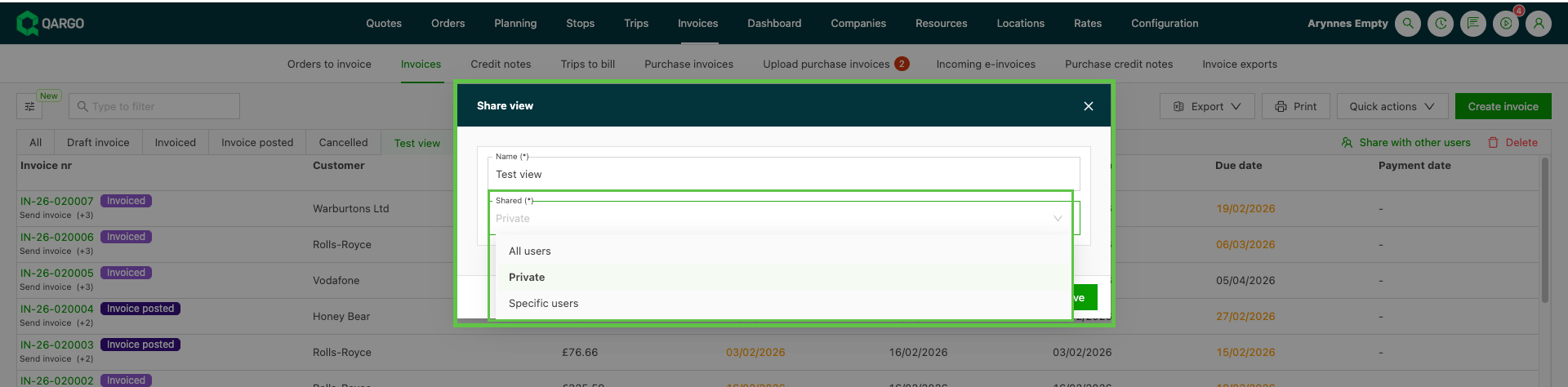
Er opent een pop-upscherm waarin de gebruiker de deeloptie kan selecteren:
-
Alle gebruikers: deelt de weergave met alle gebruikers die toegang hebben tot de pagina / weergave
-
Privé: de weergave blijft privé voor de gebruiker die ze aangemaakt heeft
-
Specifieke gebruikers: gebruikers in de dropdown selecteren om de weergave mee te delen (aangeduid met ✅)
- Er kunnen meerdere gebruikers geselecteerd worden, maar ze moeten al in het platform bestaan
- Deze weergave wordt gedeeld met gebruikers binnen de organisatie; een pictogram geeft aan dat het om een gedeelde weergave gaat.
