
Kostenberekening trip
Dit artikel geeft een overzicht van hoe kostenberekeningen worden ingesteld om trips automatisch te tariferen, met inzicht in de tripkosten en de rendabiliteit.
Inhoudsopgave
Inleiding
Met kostenberekeningen kan worden berekend wat elke trip kost. Zodra een prijslijst is geconfigureerd, worden de kosten getoond op elke order die aan de geconfigureerde criteria voldoet. De standaard kostenverdeling is gebaseerd op afstand of tijd, maar andere opties kunnen ook worden geconfigureerd.
- Belastbaar gewicht
- Laadmeters
- Palletplaatsen
- Volume
- Gewicht
Op basis van de prijslijsten wordt voor diezelfde order ook de omzet berekend. Het verschil tussen de omzet en de kosten is de rendabiliteit die op elke order wordt getoond.


Kostenberekeningen instellen
- Navigeren naar Tarieven
- In de koptekst klikken op Kostenberekening trip
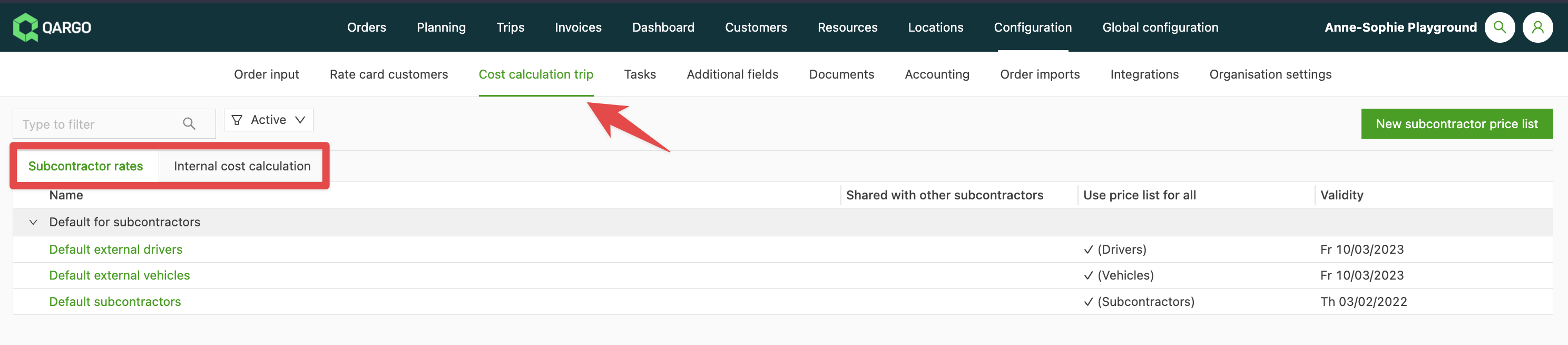
Hier kunnen kostenberekeningen worden geconfigureerd voor eigen chauffeurs en voertuigen (interne kostenberekening) en voor onderaannemers. Deze berekeningen worden op dezelfde manier ingesteld als de prijslijsten.
👉 Klikken op hier om te zien hoe interne kostenberekeningen worden ingesteld.
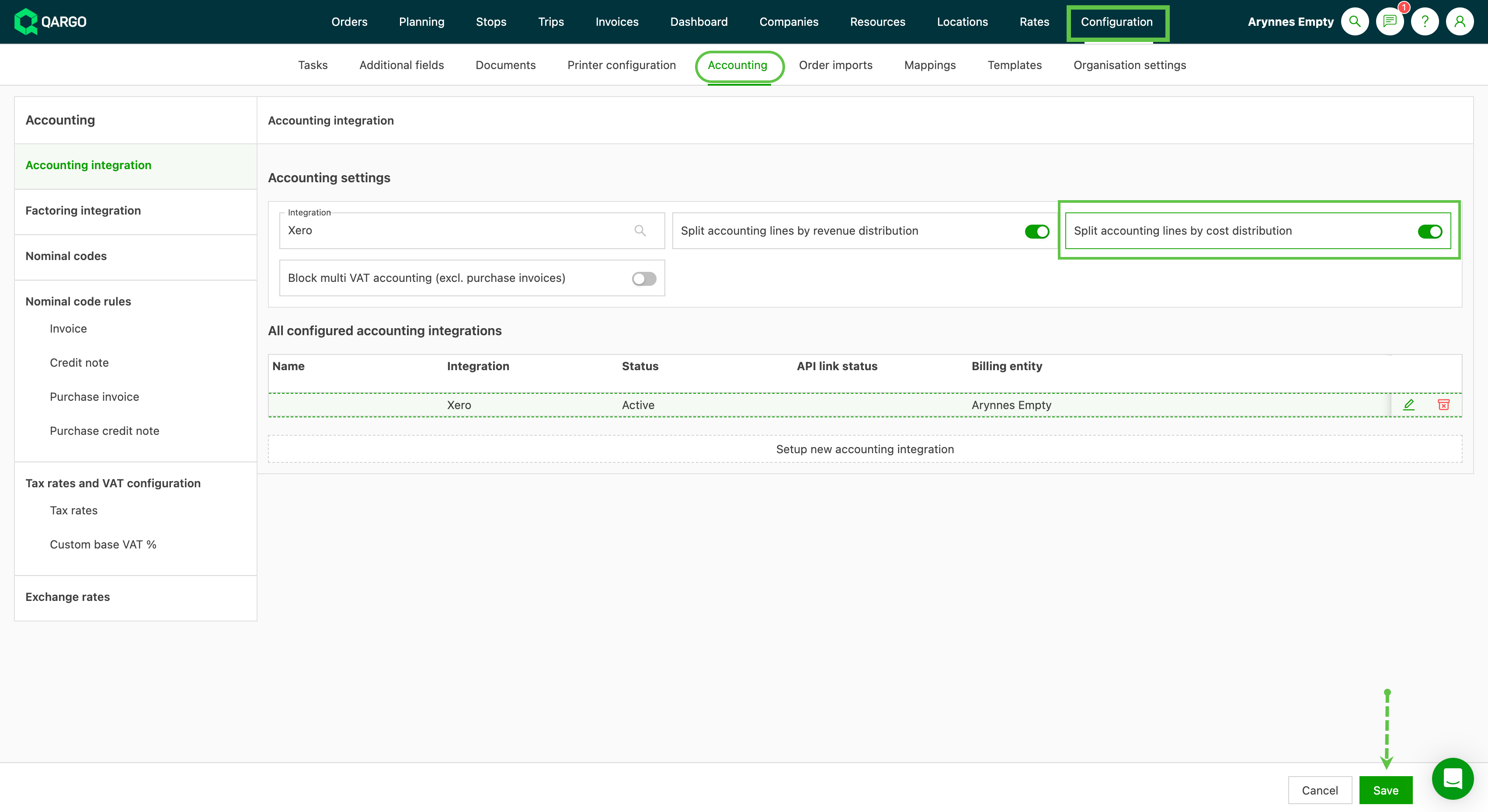
Kosten die aan een trip gekoppeld zijn kunnen nu voor de boekhouding over meerdere orders worden opgesplitst in connectoren en exports. Met de nieuwe toggle ‘Regels opsplitsen per kostenverdeling’ worden de kosten automatisch per order toegewezen op basis van de geconfigureerde verdeling van de tripkosten. Voor elke opsplitsing wordt een aparte boekhoudregel aangemaakt.
Compatibele resources
De resources selecteren die aan de specifieke aangemaakte kostenkaart gekoppeld zijn.
- Onder Tarieven > Kostenberekening trip naar het paneel ‘Gekoppelde resources’ navigeren. Als de toggle ‘Prijslijst gebruiken voor alle’ op uit staat, worden de opties voor het resourcetype getoond.
- In de juiste regel klikken om de resourcetypes te openen.
- Met één klik één, meerdere of alle resourcetypes selecteren.
Een prijslijst voor onderaannemers instellen
- Klikken op Nieuwe prijslijst onderaannemer
Een prijslijst voor onderaannemers kan als standaard voor alle onderaannemers worden aangemaakt, of alleen voor één onderaannemer of een groep onderaannemers worden gebruikt. Zodra de onderaannemer is gekozen en een naam voor de prijslijst is ingevuld, kunnen de resources worden gekoppeld. Voorzichtig zijn bij het instellen van prijslijsten voor onderaannemers, om dubbele kosten te vermijden. Er bijvoorbeeld voor zorgen dat dezelfde resource niet meer dan één keer binnen dezelfde trip wordt toegewezen.
De prijslijst kan worden gebruikt voor alle resources die aan de onderaannemer of onderaannemers gekoppeld zijn:
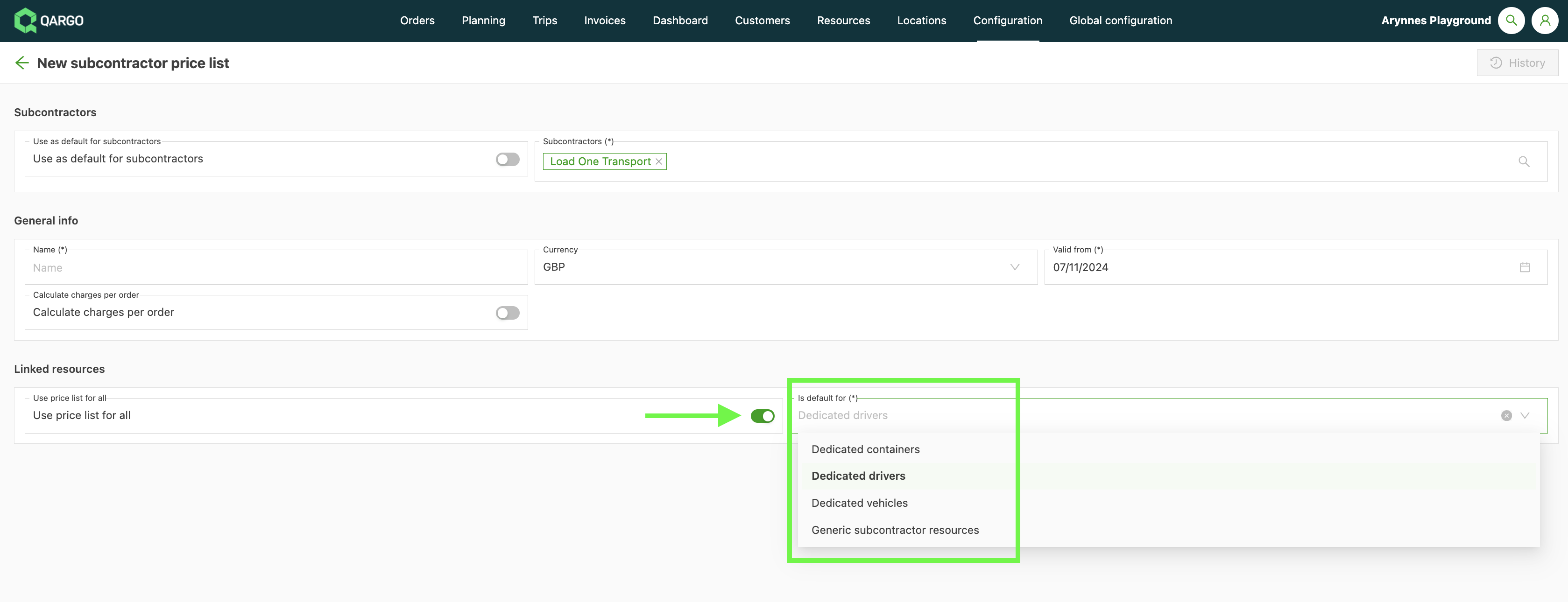
Om de prijslijst alleen voor een groep resources te gebruiken, de toggle “Prijslijst gebruiken voor alle” uitzetten en de gewenste resources kiezen.
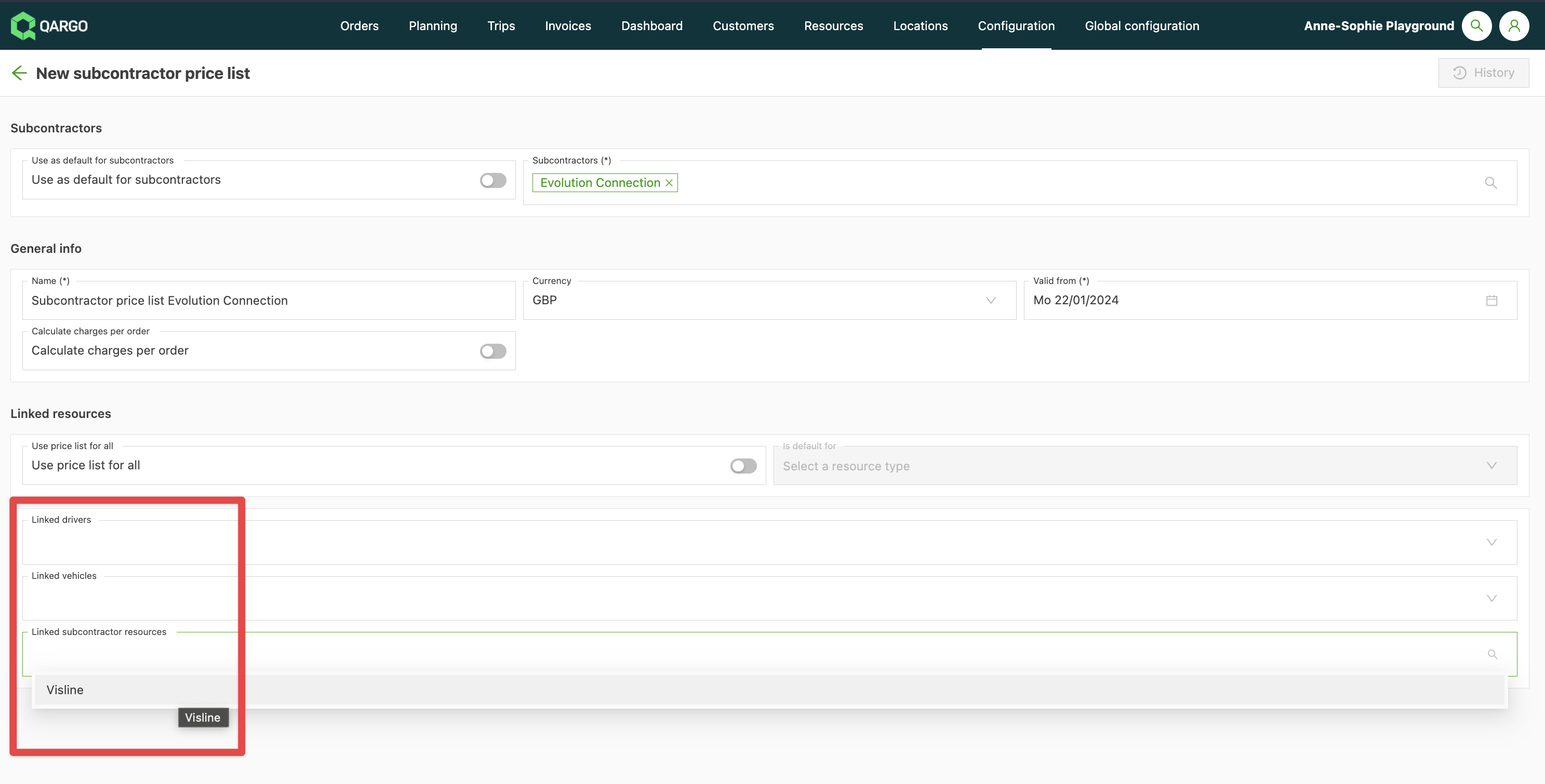
Hier kunnen de resources worden geselecteerd die aan die onderaannemer gekoppeld zijn. Dit wordt ingesteld in Resources (combinaties, chauffeurs, voertuigen).
Na de selectie de prijslijst opslaan. Daarna kunnen de prijzen aan de prijslijst worden toegevoegd. De prijzen voor deze kosten worden op dezelfde manier bewerkt als bij de prijslijst voor klanten.
Hieronder staat een video die uitlegt hoe kostenberekeningen voor onderaannemers worden ingesteld en hoe een prijslijst aan deze kostenberekeningen wordt toegevoegd.
Een interne kostenberekening instellen
- Klikken op Interne kostenberekening
- Klikken op Nieuwe interne kostenberekening
Dezelfde stappen volgen als hierboven voor onderaannemers.
Hieronder staat een video die uitlegt hoe interne kostenberekeningen voor eigen chauffeurs worden ingesteld en hoe een prijslijst aan deze kostenberekeningen wordt toegevoegd.
Kosten per order berekenen
Bij het aanmaken van een interne kost bepaalt de toggle “Kosten per order berekenen” of de kost voor elke order op een trip afzonderlijk wordt berekend, of één keer voor de volledige trip.
De schakelaar wordt ingesteld op het niveau van de prijslijst (kostprijslijst). Zodra de instelling op de prijslijst actief is, krijgt elke afzonderlijke kost op de prijslijst een eigen toggle “Kosten per order berekenen” in het venster Prijs bewerken. Zo kan het gedrag per kost nog aan- of uitgezet worden. Een toggle op kostniveau is pas beschikbaar wanneer de instelling op de prijslijst zelf is ingeschakeld.
-
Toggle aan: Qargo berekent de kost per afzonderlijke order en telt die kosten op orderniveau op voor de trip.
-
Voorbeeld:
- Regel: 90% van de toegewezen omzet per order
- Orders: €400, €300, €300
- Kosten: €360 + €270 + €270 = €900
- Resultaat: duidelijke kosten per order die samen het triptotaal vormen
-
Toggle uit: Qargo berekent één kost voor de volledige trip op basis van de totalen op tripniveau, zonder uitsplitsing per order.
-
Voorbeeld:
- Regel: 90% van de totale toegewezen omzet van de trip
- Totale omzet van de trip: €1.000
- Kosten: €900
-
Resultaat: één kost op tripniveau, geen uitsplitsing per order
Omzet van orders op dezelfde trip consolideren
Standaard evalueert de overschrijvingstabel voor de omzetverdeling de metrieken van elke order afzonderlijk. Voor vervoerders waarvan de tarieven gebaseerd zijn op het gecombineerde volume van alle orders op een trip, levert dit onjuiste kosten- en winstcijfers op. De opzoeking per order weerspiegelt het werkelijk onderhandelde tarief niet.
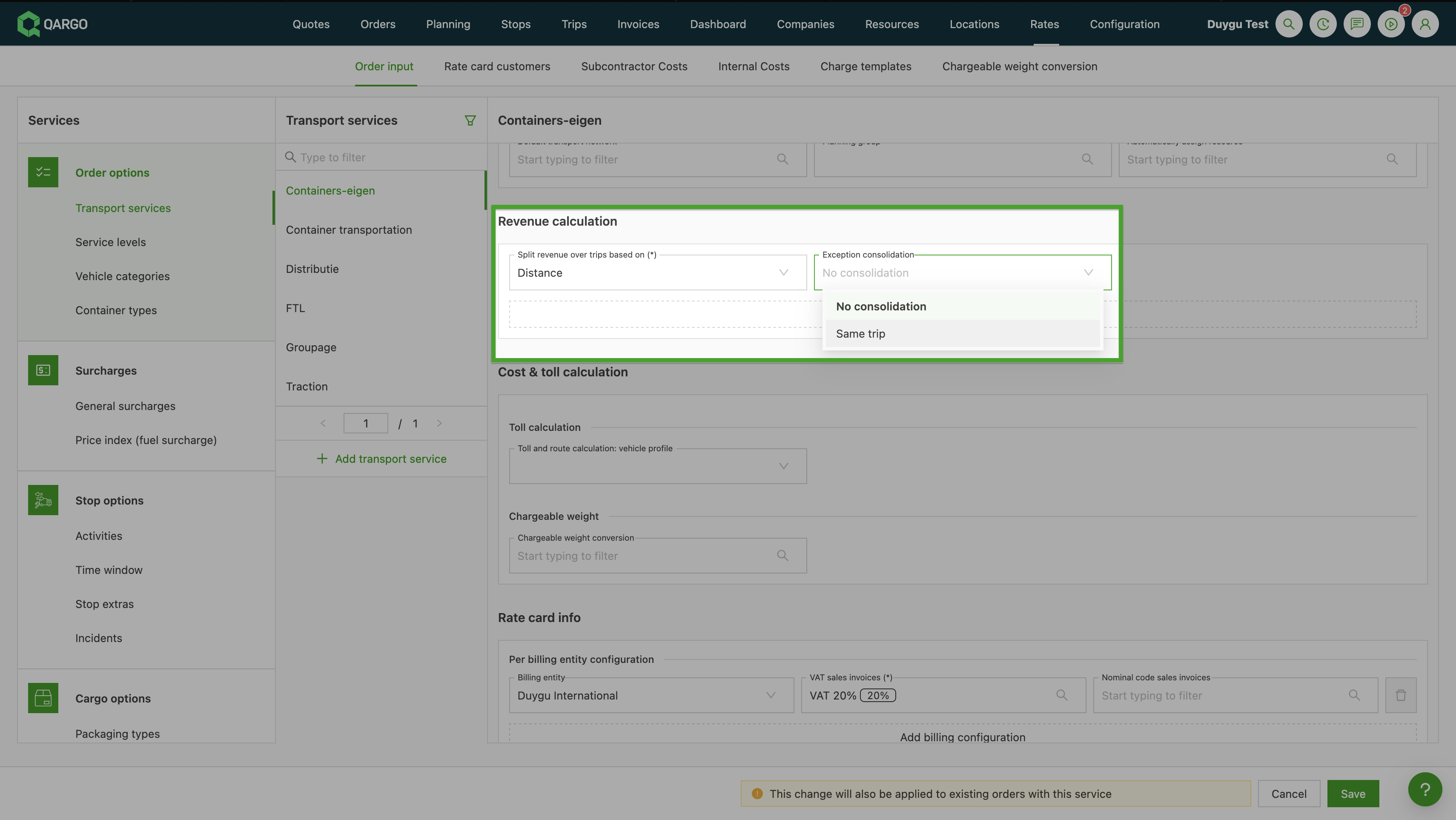
Met de instelling Consolidatie op een transportdienst worden alle orders op dezelfde trip samengevoegd, worden hun gecombineerde metrieken gebruikt en wordt het resultaat gelijk over die orders verdeeld.
Consolidatie configureren
De instelling Consolidatie staat op de transportdienst, onder de configuratie van de omzetverdeling. Ze geldt uniform voor alle uitzonderingen in de overschrijvingstabel van die dienst; per uitzondering combineren is niet mogelijk.
-
Navigeren naar Tarieven > Orderinvoer > Transportdiensten en de relevante transportdienst openen.
-
Scrollen naar het paneel Omzetberekening.
-
Instellen van de keuzelijst Consolidatie op de juiste optie:
- Niet consolideren (standaard). De metrieken van elke order worden per uitzondering afzonderlijk opgezocht. Dit is het bestaande gedrag.
- Consolideren per trip: alle orders op dezelfde trip worden samengevoegd. De gecombineerde metrieken worden gebruikt en het resulterende bedrag wordt gelijk verdeeld over alle orders op die trip.
-
Klikken op Opslaan.
Hoe het werkt
Wanneer Consolideren per trip is ingesteld:
- Qargo telt de metrieken (bv. belastbaar gewicht) van alle orders op de trip op.
- Dat bedrag wordt gelijk verdeeld over alle orders op de trip.
- Als een order aan de trip wordt toegevoegd of uit de trip wordt verwijderd, wordt de berekening automatisch bijgewerkt voor alle orders in de geconsolideerde groep.
- Geannuleerde orders worden uit de consolidatiegroep uitgesloten.
Voorbeeld
Twee orders zijn ingepland op dezelfde ophaaltrip. De overschrijvingstabel gebruikt een vaste kost (€250) en een kost op basis van een metriek (€1/kg). De transportdienst is ingesteld op Consolideren per trip.
| Order 1 | Order 2 | |
|---|---|---|
| Gewicht | 200 kg | 100 kg |
| Omzet | €175,53 | €175,53 |
Zonder consolidatie: elke order wordt afzonderlijk opgezocht:
- Order 1: €250 + (200 kg × €1) = €450
- Order 2: €250 + (100 kg × €1) = €350
Deze bedragen weerspiegelen het werkelijk onderhandelde tarief niet, dat op het gecombineerde gewicht is gebaseerd.
Met Consolideren per trip:
- Gecombineerd gewicht: 200 + 100 = 300 kg
- Opzoeking in de overschrijvingstabel op 300 kg → €250 vast + (300 kg × €1) = €550 totaal
- Gelijke verdeling over 2 orders: €550 ÷ 2 = €275 per order
De geconsolideerde opzoeking komt overeen met het werkelijk onderhandelde tarief. Door de gelijke verdeling dragen kleinere orders wel een groter percentage van het totaal dan hun eigen metrieken zouden doen vermoeden.
Beperkingen
- De omzet wordt gelijk verdeeld over alle geconsolideerde orders. Een proportionele verdeling (bijvoorbeeld op basis van de orderomzet of van de eigen metriek van elke order) is niet beschikbaar.
🔎 Veelvoorkomende fouten in kostenberekeningen oplossen
-
Bewerkingsicoon ontbreekt bij de toewijzing van de resource: de gekoppelde kostprijslijst is niet actief op het moment van toewijzing, of de toewijzing laat geen inline bewerkingen toe.
-
Oplossing:
- Controleren of de bedoelde kostprijslijst actief is.
- Als het icoon nog steeds niet beschikbaar is, de resource uit de trip verwijderen, de resource opnieuw toewijzen en de juiste actieve kostprijslijst selecteren.
Tips om toekomstige fouten te voorkomen
-
De configuratie van de prijslijsten regelmatig controleren, zodat die overeenkomt met het facturatiebeleid.
-
Controleren of resources maar één keer binnen een trip worden toegewezen, om dubbele toewijzingen te voorkomen.
-
De instellingen van onderaannemers periodiek op juistheid controleren.
-
Dubbele kosten van onderaannemers door de configuratie van de prijslijst: wanneer de instelling “Kosten per order berekenen” is ingeschakeld, kunnen de kosten van onderaannemers op elke order van een trip worden toegepast, wat tot herhaalde kosten leidt.
- Oplossing: de configuratie van de prijslijst nakijken en de instelling waar nodig aanpassen.
-
Dubbele toewijzing van resources: dezelfde resource van een onderaannemer in meerdere rollen toevoegen (bv. als trailer en als primaire resource) kan tot duplicaten leiden.
- Oplossing: de toewijzingen van resources binnen de trip nakijken en eventuele duplicaten verwijderen.