
Portail client – Logo du portail : quoi, pourquoi et comment
Téléverser le logo de l'entreprise de transport dans la configuration du portail client pour remplacer le logo Qargo dans l'en-tête du portail client. Une mention Powered by Qargo s'affiche sur chaque page du portail.
Table des matières
Introduction
Qu’est-ce que le logo du portail ?
- Une image qui remplace le logo Qargo dans le coin supérieur gauche de l’en-tête du portail client.
- Un seul logo pour tout le tenant, défini dans la configuration du portail client.
Pourquoi cette fonctionnalité a-t-elle été introduite ?
- Les utilisateurs du portail voyaient le logo Qargo sur chaque page. Le portail ressemblait donc à un outil Qargo plutôt qu’à un service de leur entreprise de transport.
Comment cela fonctionne-t-il ?
- Un admin téléverse le logo une seule fois.
- Tous les utilisateurs du portail client le voient dans l’en-tête dès le chargement de page suivant.
- Le nom du tenant reste visible sur la droite de l’en-tête, à côté du menu utilisateur.
- Une petite mention Powered by Qargo s’affiche sur chaque page du portail, qu’un logo ait été téléversé ou non.
- Sans logo téléversé, le portail conserve le logo Qargo.
Terminologie
| Terme | Définition |
|---|---|
| Logo du portail | Le logo affiché dans l’en-tête du portail client. Défini dans la configuration du portail client. |
| Logo des documents | Le logo de l’entité de facturation, utilisé sur les factures et les autres documents. Distinct du logo du portail. |
Téléverser le logo du portail
Configuration
Exigences relatives au fichier
- Taille : 200 Ko max.
- Format : PNG ou JPEG.
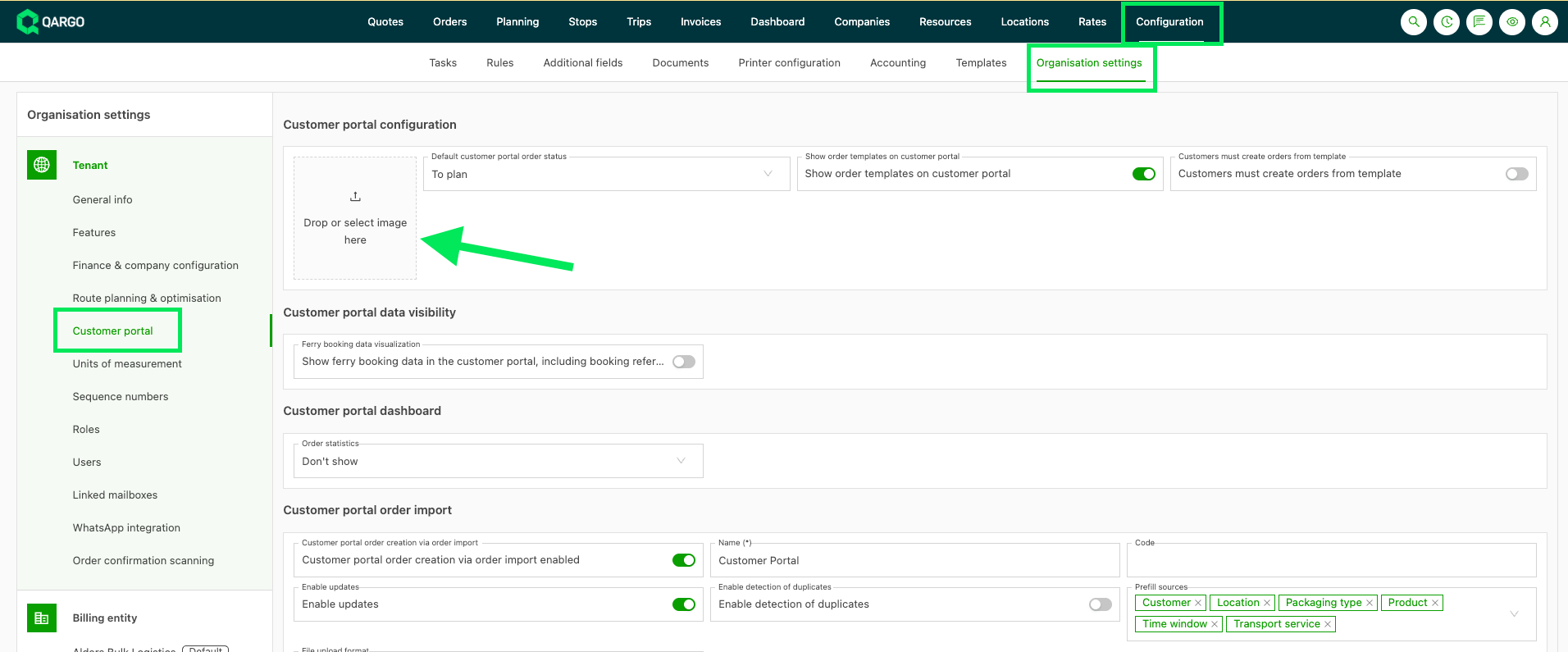
- Aller dans Configuration > Paramètres de l’organisation.
- Sélectionner Portail client sur la gauche.
- Déposer ou sélectionner une image dans la tuile portant la mention Déposer ou sélectionner une image ici, dans la section Configuration du portail client.
- Cliquer sur Enregistrer.
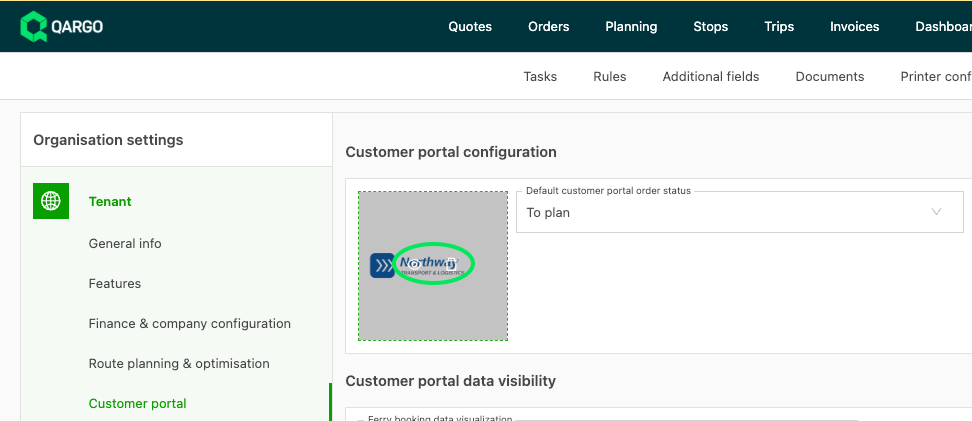
La tuile d’image affiche alors un aperçu du logo. Le logo est visible par les utilisateurs du portail dès le chargement de page suivant.
Remplacer ou retirer le logo
- Survoler le logo dans la tuile d’image.
Une icône d’aperçu et une icône de suppression apparaissent. - Cliquer sur l’icône de suppression pour retirer le logo, ou
déposer une nouvelle image pour le remplacer. - Cliquer sur Enregistrer.
Une fois le logo retiré, le portail affiche à nouveau le logo Qargo.
Ce que voient les utilisateurs du portail
Logo de l’en-tête
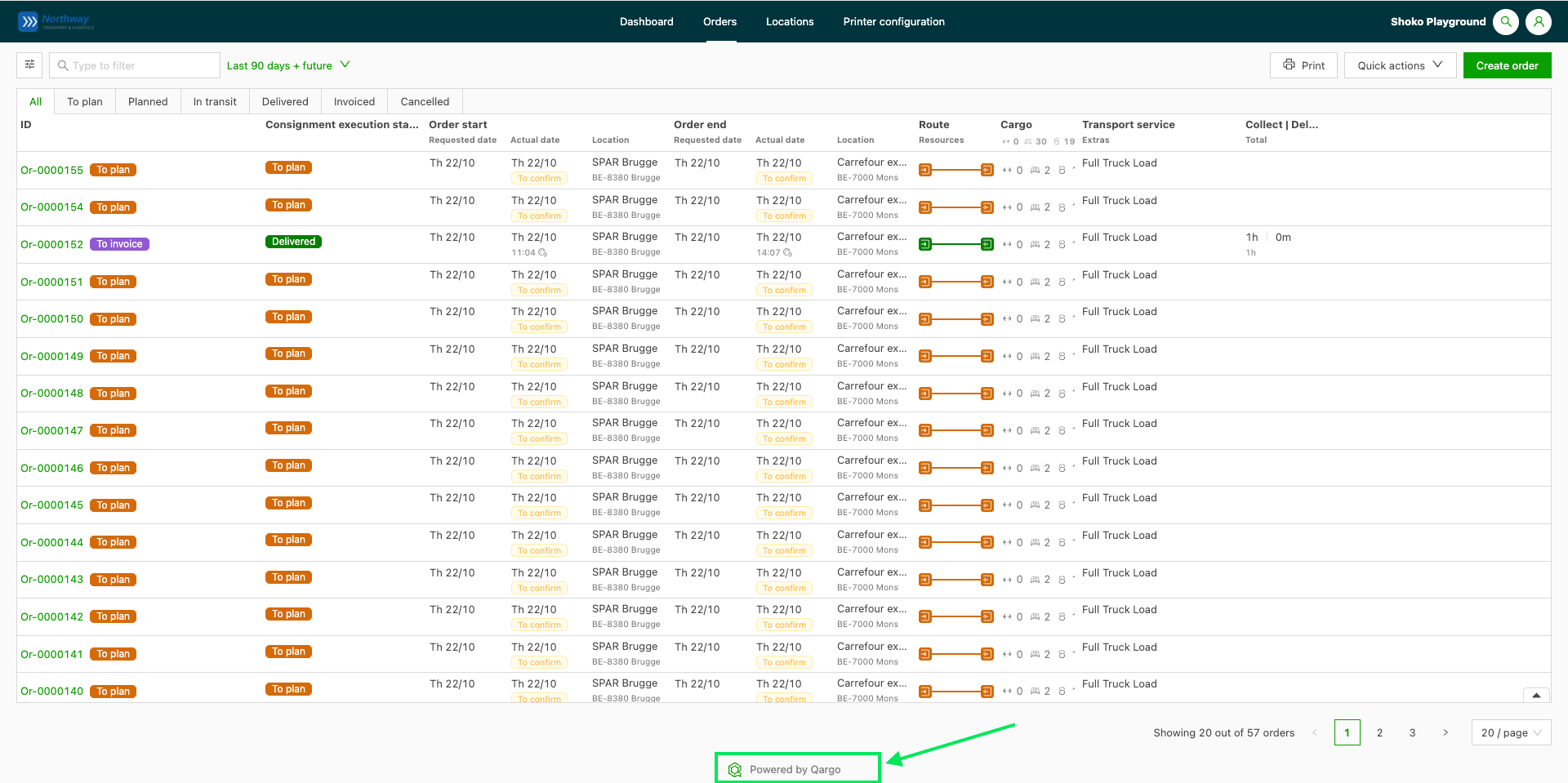
Le logo téléversé apparaît dans le coin supérieur gauche de l’en-tête du portail, sur chaque page du portail, par exemple Tableau de bord et Commandes.
-
Le logo s’adapte à la hauteur de l’en-tête et conserve ses proportions.
-
La largeur d’un logo large est limitée.
-
Le nom du tenant reste sur la droite de l’en-tête, à côté du menu utilisateur.

Powered by Qargo
Une petite mention Powered by Qargo accompagnée de l’icône Qargo s’affiche sur chaque page du portail.
Dépannage
| Problème | Solution |
|---|---|
| La taille du fichier … est trop importante : … Ko (max. : 200 Ko) | L’image dépasse 200 Ko. Compresser ou redimensionner l’image, puis la téléverser à nouveau. |
| Le portail affiche toujours le logo Qargo | Vérifier que le logo a bien été enregistré dans la configuration du portail client, puis recharger la page du portail. |
| Le logo n’apparaît pas sur les factures ni sur les autres documents | Le logo du portail est uniquement utilisé dans le portail client. Le logo des documents est défini sur l’entité de facturation. |
| Le logo n’apparaît pas sur la page de connexion | La page de connexion conserve le logo Qargo pour tous les tenants. |
| Le logo n’apparaît pas dans le portail des sous-traitants ni dans les e-mails | Ceux-ci conservent le logo Qargo. Le logo du portail s’applique uniquement au portail client. |