
Qargo Intelligence (Qi) – Scan des commandes
Téléverser des confirmations de commande en masse et laisser Qargo Intelligence les scanner en arrière-plan pour en faire des commandes prêtes à vérifier, directement depuis Qargo ou Outlook.
Table des matières
Résumé
-
Qu’est-ce que c’est ?
- Les utilisateurs de Qargo Intelligence peuvent transformer des confirmations de commande en commandes. Les documents sont déposés dans l’onglet Téléverser des commandes (ou envoyés depuis Outlook) et scannés en arrière-plan.
- Qargo Intelligence identifie seul le client et le service de transport, puis complète une proposition de commande prête à être vérifiée.
- Beaucoup plus de champs sont pré-remplis qu’avec le scan d’origine de la page Créer une commande.
-
Pourquoi l’utiliser ?
- Plus besoin d’attendre sur la page pendant la lecture de chaque document. Il suffit de téléverser tout un lot, de continuer à travailler, puis de revenir pour la vérification.
- Plus besoin de télécharger les pièces jointes des e-mails pour les téléverser à nouveau.
- Les commandes rédigées dans le corps d’un e-mail, sans pièce jointe, peuvent aussi être scannées.
- Des règles rédigées en langage courant apprennent au scanner comment fonctionnent chaque entreprise et chaque client.
-
Comment ça marche ?
- Déposer un ou plusieurs fichiers dans Téléverser des commandes, faire glisser un e-mail enregistré ou cliquer sur Nouvelle commande dans le plug-in Outlook.
- Chaque document devient une importation et est scanné en arrière-plan.
- Vérifier la proposition de commande, corriger le client ou le service de transport si nécessaire, puis confirmer.
🎥 Cette vidéo présente les paramètres généraux et les règles (plus d’informations ci-dessous) :
Prérequis
- Qargo Intelligence (Qi) actif sur le compte, avec le scan des commandes activé par Qargo. Sans cela, l’onglet Téléverser des commandes n’apparaît pas.
- Accès aux règles : la modification des règles sous Configuration > Règles est réservée aux utilisateurs Super Admin et Opérations.
- Plug-in Qargo pour Outlook installé, si les commandes doivent être lancées depuis Outlook.
Cas d’utilisation
- Un lot de commandes du matin : un exploitant reçoit dix confirmations de commande pendant la nuit. Les dix sont déposées en une seule fois dans Téléverser des commandes, et l’exploitant vérifie chaque proposition de commande dès que son scan est terminé.
- Commandes reçues par e-mail : un client envoie une commande en PDF par e-mail. L’exploitant ouvre l’e-mail dans Outlook et clique sur Nouvelle commande, sans téléchargement ni nouveau téléversement.
- Commandes saisies dans l’e-mail lui-même : un client écrit les détails du transport directement dans le corps de l’e-mail. L’e-mail est envoyé à Qargo et le texte est scanné pour créer une proposition de commande.
- Un e-mail, plusieurs pièces jointes : un client envoie trois commandes en PDF par e-mail. L’e-mail est enregistré, déposé dans Téléverser des commandes, et les trois pièces jointes sont cochées pour l’importation.
- Un document, plusieurs commandes : un client envoie un seul fichier qui liste plusieurs mouvements de conteneurs. Le document est scanné une seule fois, puis divisé en une ligne de commande par transport.
- Extras ajoutés à la main : les exploitants ajoutent systématiquement un hayon élévateur ou une plage horaire réservée à chaque commande d’un client donné. Une règle avec une courte instruction le fait désormais automatiquement.
Terminologie
| Terme | Définition |
|---|---|
| Confirmation de commande | Le document ou l’e-mail envoyé par un client pour demander un transport |
| Scan des commandes | Lecture d’une confirmation de commande par Qargo Intelligence et transformation en proposition de commande |
| Onglet Téléverser des commandes | L’onglet situé à côté de Commandes, où les documents sont déposés et où les importations scannées sont vérifiées |
| Importation | Un document scanné (ou une commande trouvée dans un document) en attente de vérification et de création |
| Proposition de commande | Une commande pré-remplie à partir du document, prête à être vérifiée avant sa création |
| Zone de dépôt | La zone de l’onglet Téléverser des commandes dans laquelle les fichiers peuvent être glissés |
| Règle | Un paramètre qui détermine quels champs de commande sont lus dans les documents, et de quelle manière |
| Instruction | Consigne en langage courant, dans une règle, qui indique au scanner où trouver une valeur et comment la mettre en forme |
| Remplacement | Une règle qui s’applique uniquement à un client, à un service de transport, ou aux deux |
| Plug-in Qargo pour Outlook | Le panneau latéral Qargo dans Microsoft Outlook qui envoie les e-mails vers Qargo |
Téléverser des confirmations de commande
🎥 Cette vidéo explique en détail le fonctionnement du téléversement des commandes avec Qi :
Téléverser depuis l’onglet Téléverser des commandes
-
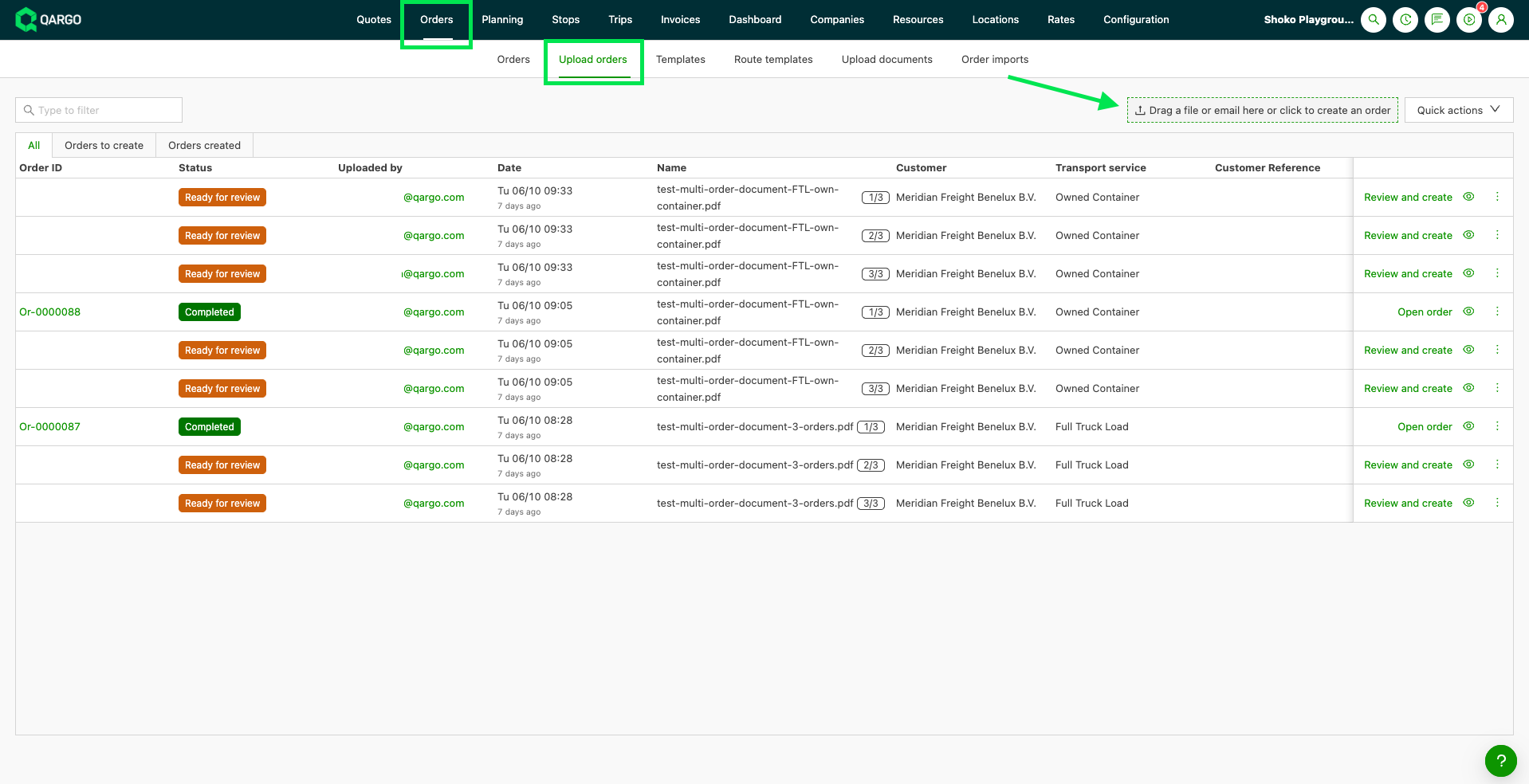
Ouvrir l’onglet Téléverser des commandes, à côté de Commandes.
-
Faire glisser les fichiers dans la zone de dépôt, ou cliquer sur la zone de dépôt pour parcourir les fichiers. Plusieurs fichiers peuvent être ajoutés en même temps.
- Types de fichiers pris en charge : PDF, PNG, JPEG, TIFF, Word (.doc / .docx), Excel (.xls / .xlsx), RTF et TXT.
- Inutile de sélectionner d’abord le client ou le service de transport : Qargo Intelligence les identifie.
-
Continuer à travailler. Chaque fichier devient une importation et est scanné en arrière-plan. La page n’a pas besoin de rester ouverte, et d’autres fichiers peuvent être ajoutés à tout moment.

Téléverser un e-mail enregistré (.eml / .msg)
-
Faire glisser un e-mail enregistré sur la zone de dépôt, ou n’importe où sur la page Téléverser des commandes.
-
Vérifier l’aperçu de l’e-mail affiché dans le panneau. Cliquer sur une pièce jointe pour la lire avant de faire un choix.
-
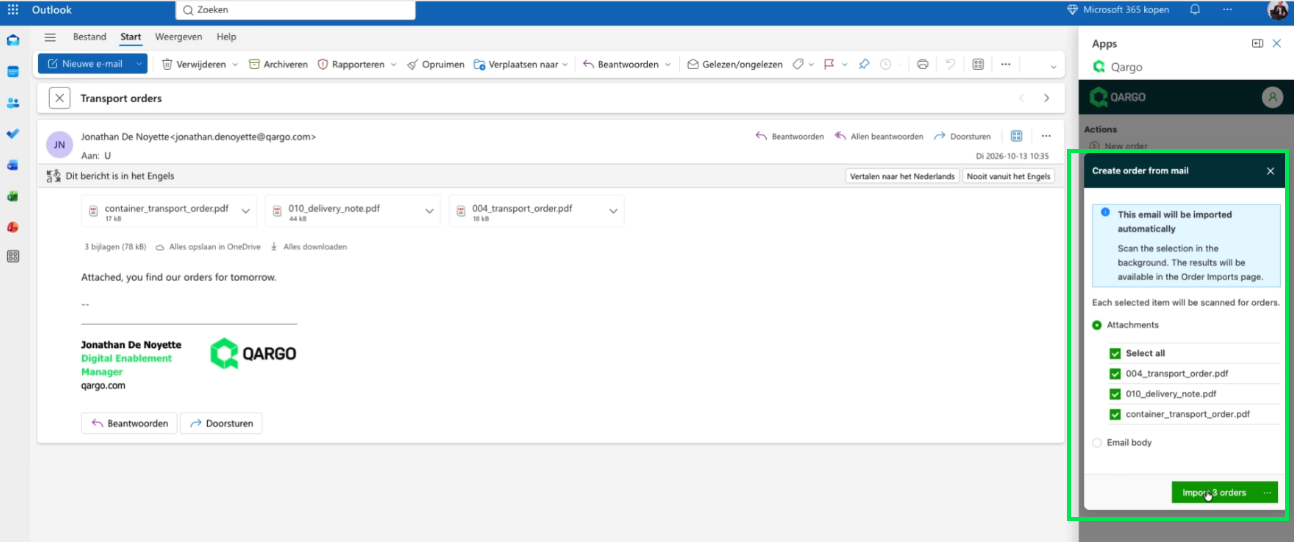
Sélectionner les éléments à scanner :
- Pièces jointes : en cocher autant que nécessaire, ou
- Corps de l’e-mail : lorsque la commande est rédigée dans l’e-mail lui-même.
-
Confirmer pour lancer le scan.
🎥 Il est également possible d’importer des commandes depuis une boîte de réception. Cette vidéo montre comment procéder :
Démarrer depuis Outlook
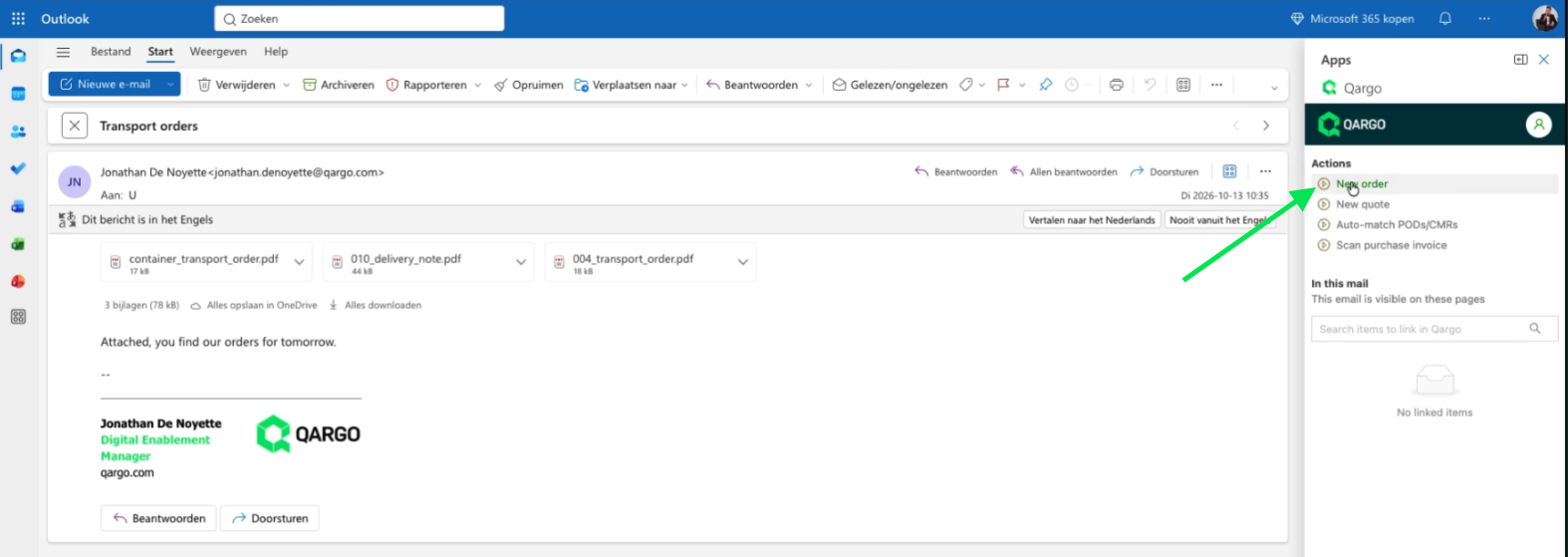
- Ouvrir l’e-mail contenant la confirmation de commande. Il peut s’agir d’une pièce jointe ou de détails de commande rédigés dans l’e-mail lui-même.
- Ouvrir le panneau latéral du plug-in Qargo pour Outlook.
- Cliquer sur Nouvelle commande sous Actions.
- Continuer à travailler. L’e-mail rejoint le même scan en arrière-plan, et le résultat apparaît dans l’onglet Téléverser des commandes.
Vérifier et créer les commandes
Trouver les importations scannées
-
Ouvrir l’onglet Téléverser des commandes.
-
Sélectionner une vue :
- Commandes à créer : importations en attente de vérification
- Commandes créées : importations déjà transformées en commandes
- Tout : tout ce qui a été téléversé
-
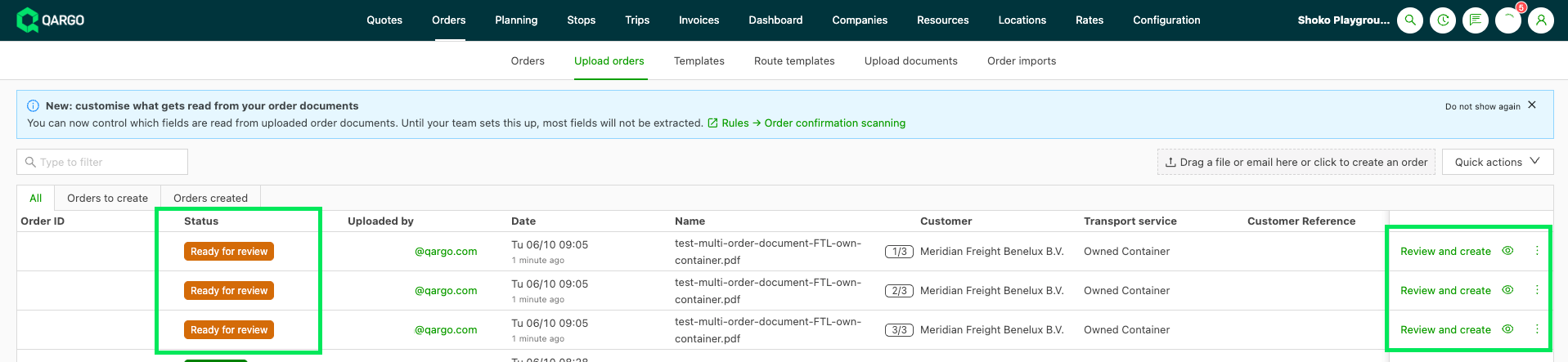
Vérifier l’étiquette de chaque ligne pour savoir ce qui est nécessaire :
- Sélectionner le client : le client n’a pas été reconnu
- Sélectionner le service de transport : le service de transport n’a pas été reconnu
- Prêt pour vérification : la proposition de commande est prête à être contrôlée
-
Cliquer sur l’icône en forme d’œil d’une ligne pour afficher le document ou l’e-mail scanné.

Définir le client ou le service de transport
- Sélectionner le bon client ou le bon service de transport sur la ligne, puis enregistrer.
Vérifier et créer la commande
-
Cliquer sur Vérifier et créer sur la ligne.
-
Vérifier les détails pré-remplis et compléter les champs manquants.
-
Enregistrer pour confirmer la création de la commande. La commande est liée à l’importation et le statut de l’importation passe à Terminé.
Documents contenant plusieurs commandes
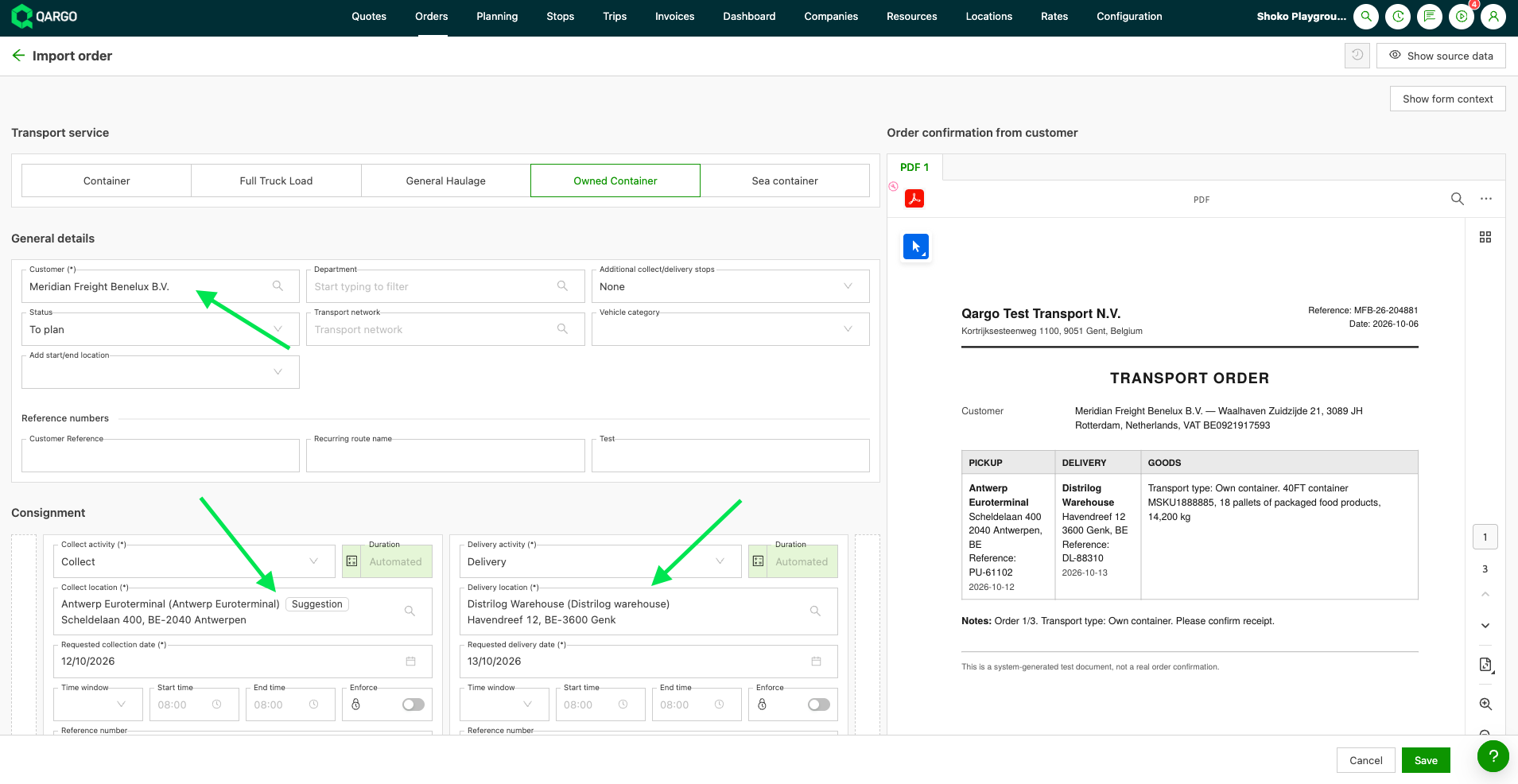
Lorsqu’un document contient plusieurs commandes de transport, il est scanné une seule fois, puis divisé en une ligne par commande.
- Chaque ligne indique sa position dans le document (par ex. 1/3, 2/3, 3/3).
- Le client et le service de transport sont identifiés une seule fois pour l’ensemble du document : toutes les lignes commencent donc avec les mêmes valeurs.
- Le document source est joint à chaque ligne, et chaque ligne est vérifiée et créée séparément.

Corriger les erreurs avec les actions rapides
-
Cocher une ou plusieurs lignes.
-
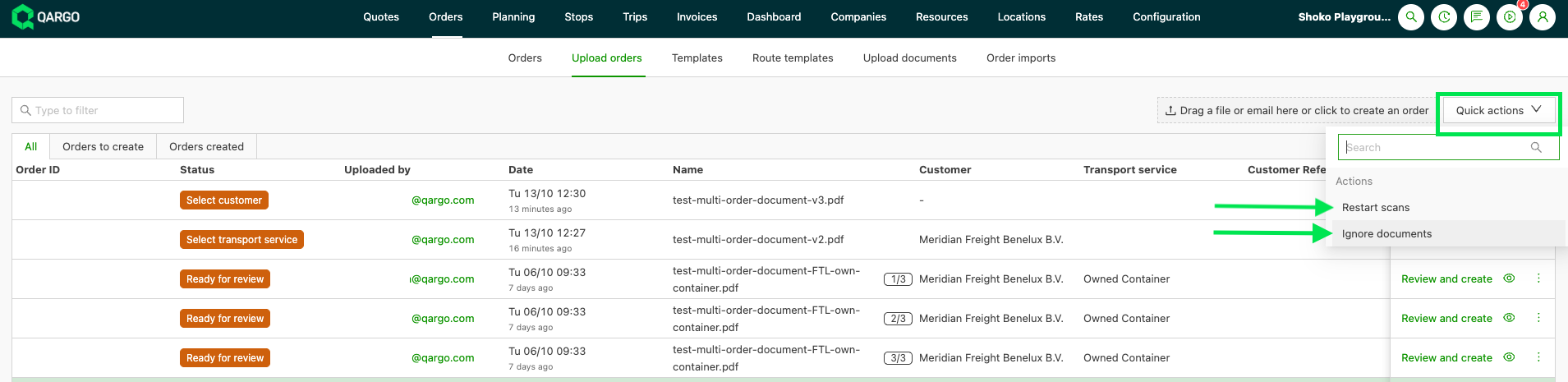
Ouvrir Actions rapides et choisir :
-
Ignorer les documents : passe le statut à Ignoré, par exemple lorsque le mauvais fichier a été téléversé
-
Relancer les scans : scanne à nouveau les documents, par exemple après la mise à jour des règles
-
Configurer les règles
Choisir les champs lus
Seuls les champs essentiels sont lus ; d’autres champs peuvent être activés. Les champs par défaut sont :
- Client
- Service de transport
- Emplacements
- Dates
- Accéder à Configuration > Règles > Attribution automatique > Scan des confirmations de commande.
- Cliquer sur le bouton vert à droite de la ligne d’un champ pour l’activer.
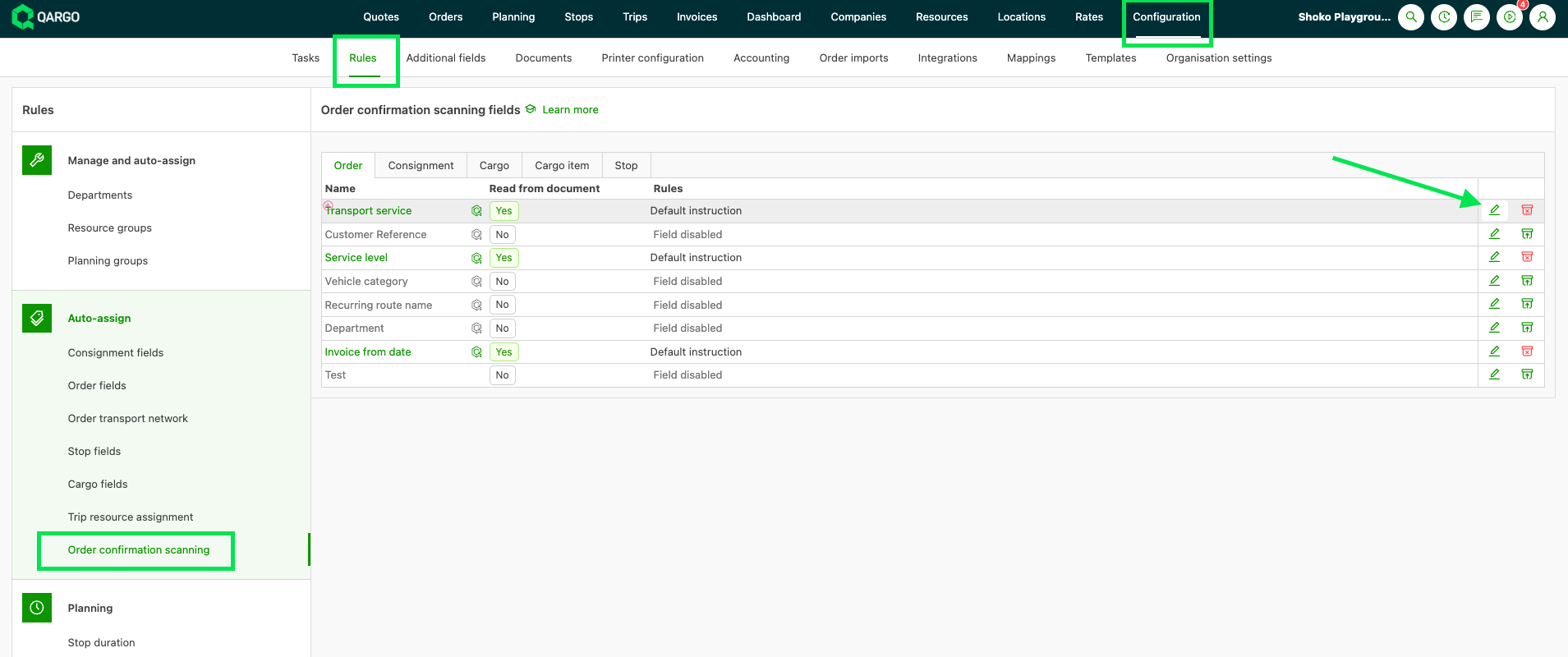
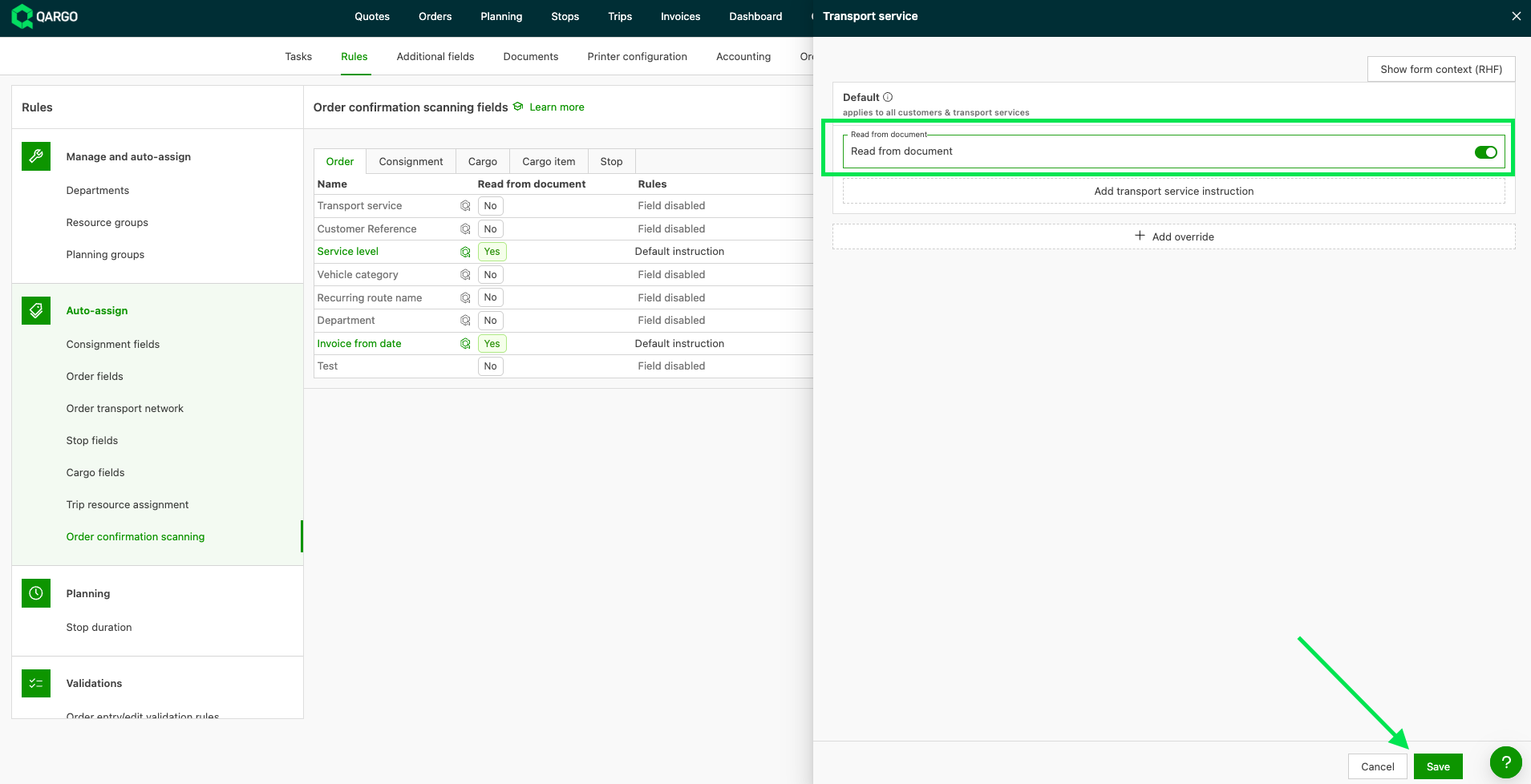
Les champs sont regroupés par onglet (par ex. Commande, Arrêt, Cargaison). Les champs personnalisés peuvent aussi être activés.
Rédiger des instructions
Chaque entreprise configure ses commandes à sa manière. Les instructions expliquent, en langage courant, comment et quand une valeur doit être reprise du document. Elles sont particulièrement utiles pour les références client, les notes d’arrêt et les champs personnalisés.
-
Cliquer sur l’icône verte en forme de stylo à droite de la ligne d’un champ.
-
Rédiger l’instruction, puis enregistrer.
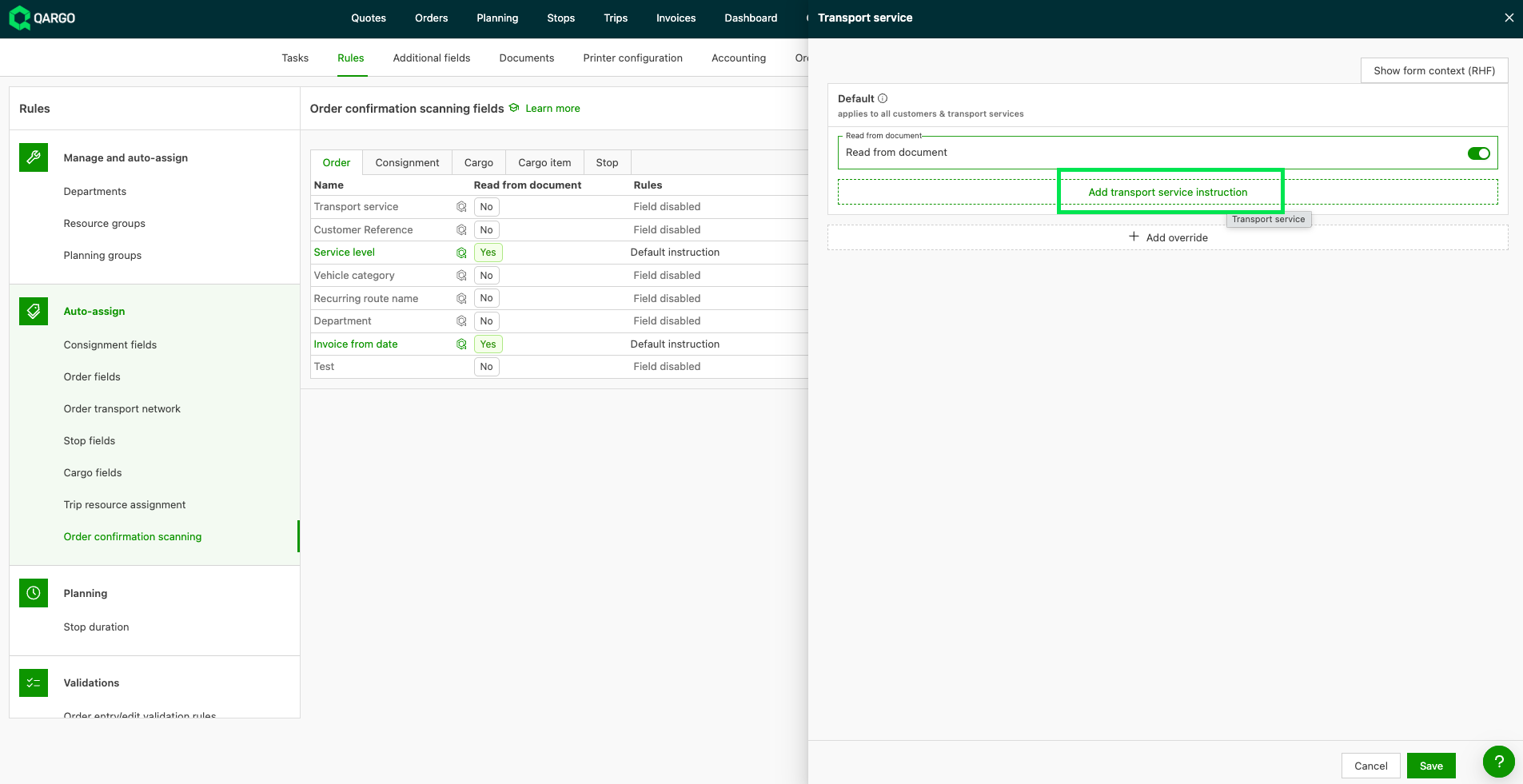
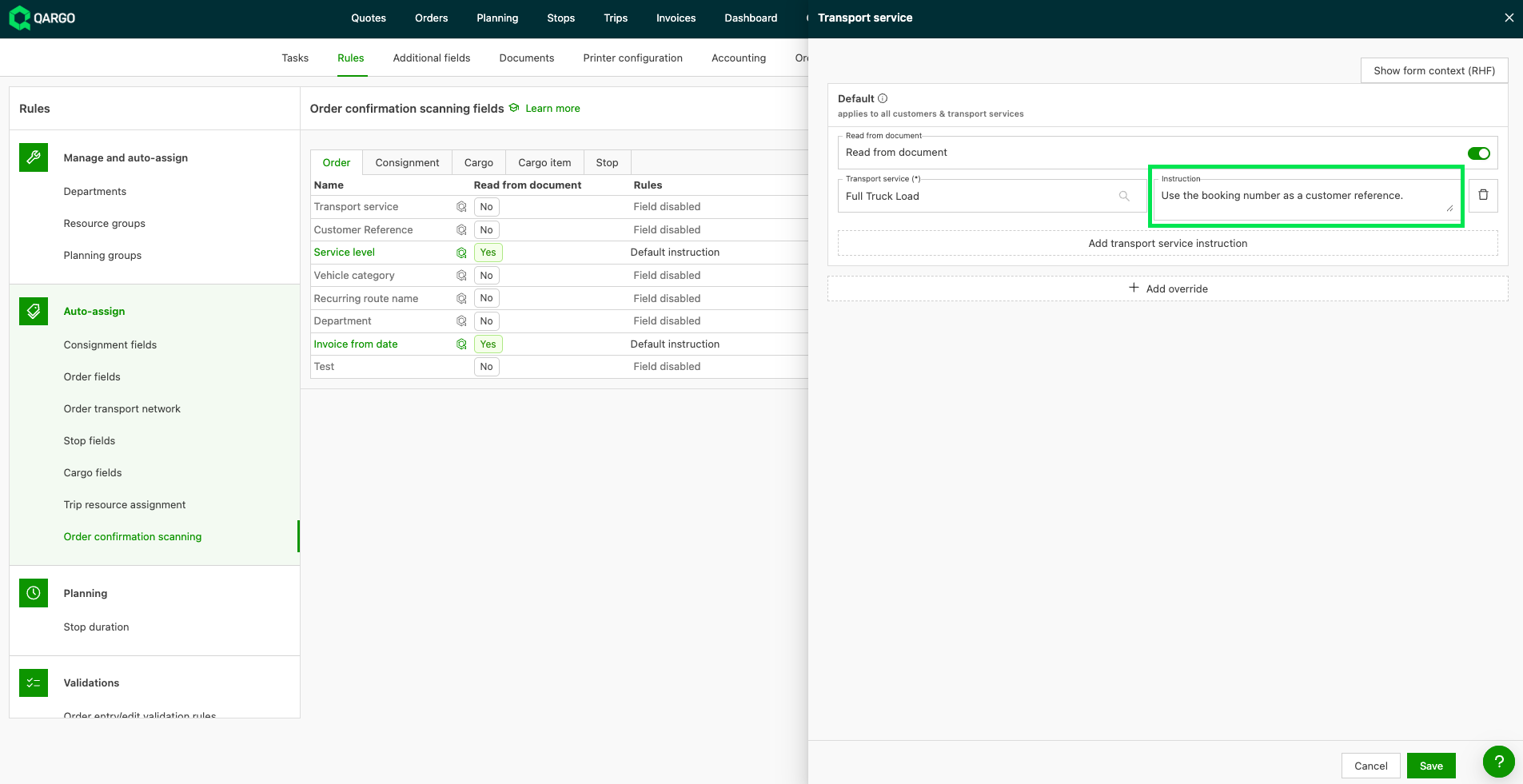
Conseils pour une bonne instruction
- Indiquer où chercher. Utiliser les libellés tels qu’ils figurent sur le document (« seal no. », « your reference »).
- Décrire le format et donner un exemple.
- Si une valeur est toujours la même pour un client ou un service de transport, la définir plutôt comme valeur par défaut. Voir Pré-remplissage par défaut des commandes client.
Exemple : numéro de scellé
Exemple : référence client
Exemple : note de l’arrêt de déchargement
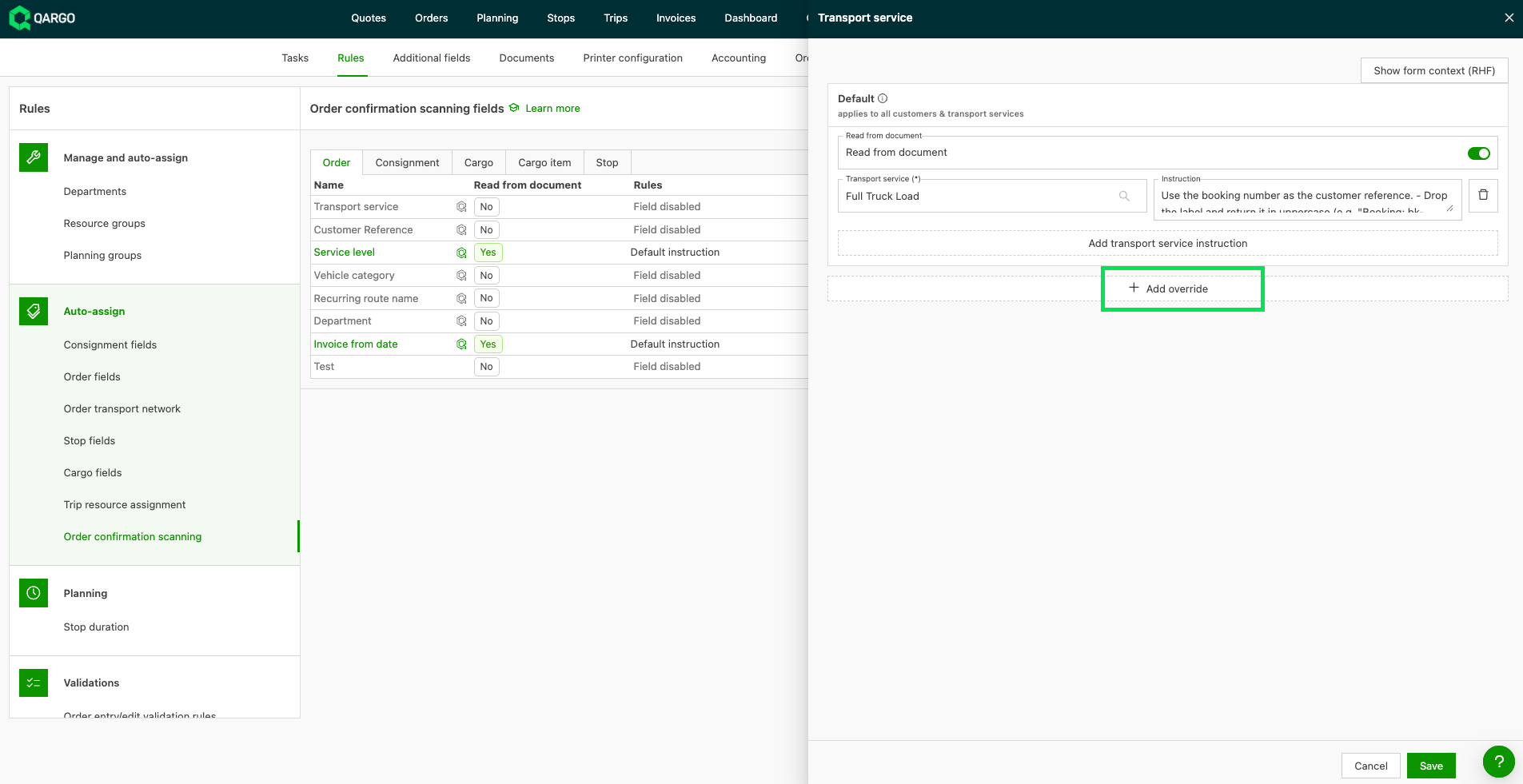
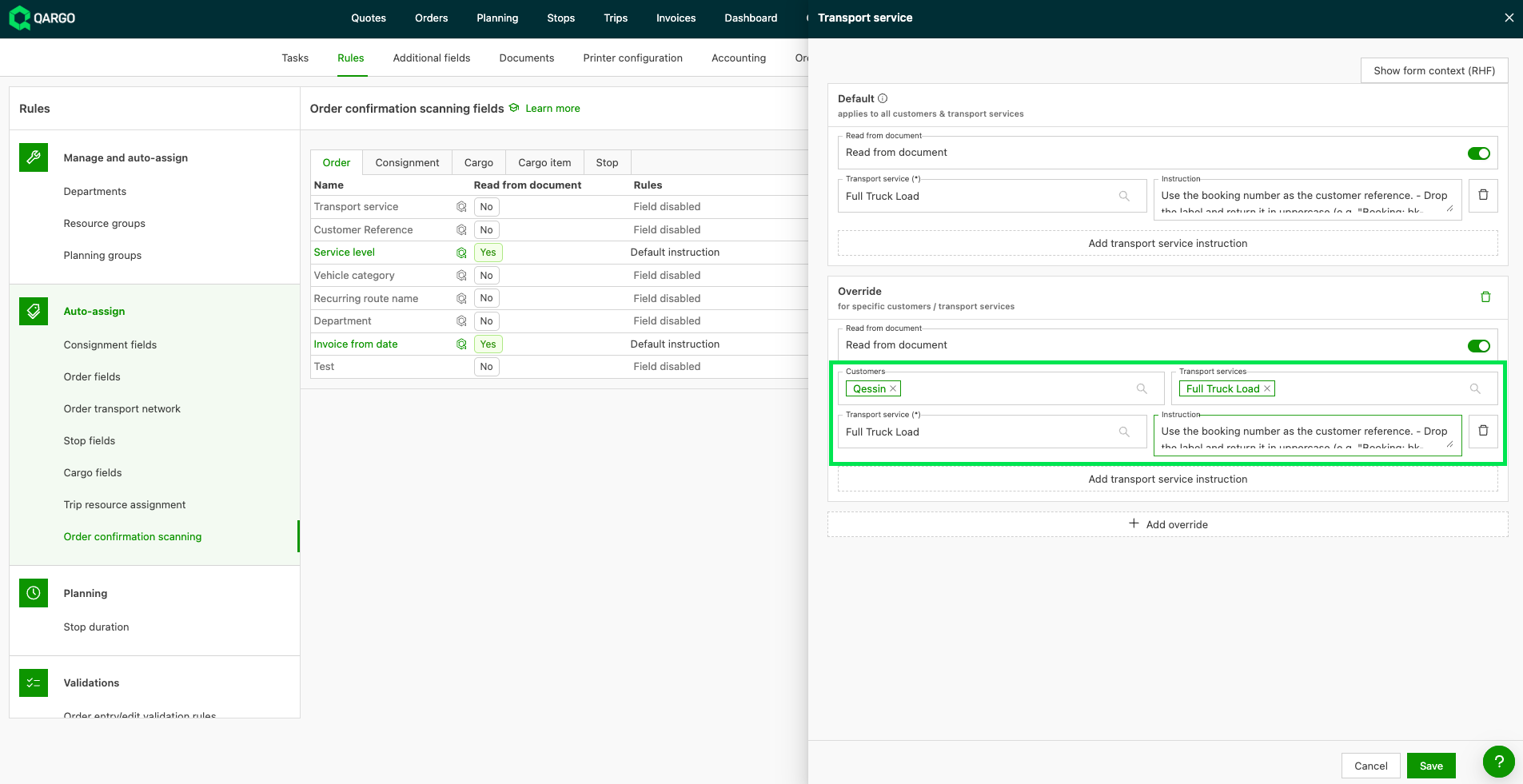
Ajouter des remplacements pour un client ou un service de transport
-
Ajouter une instruction de remplacement lorsqu’un client, un service de transport ou une combinaison des deux nécessite un traitement différent.
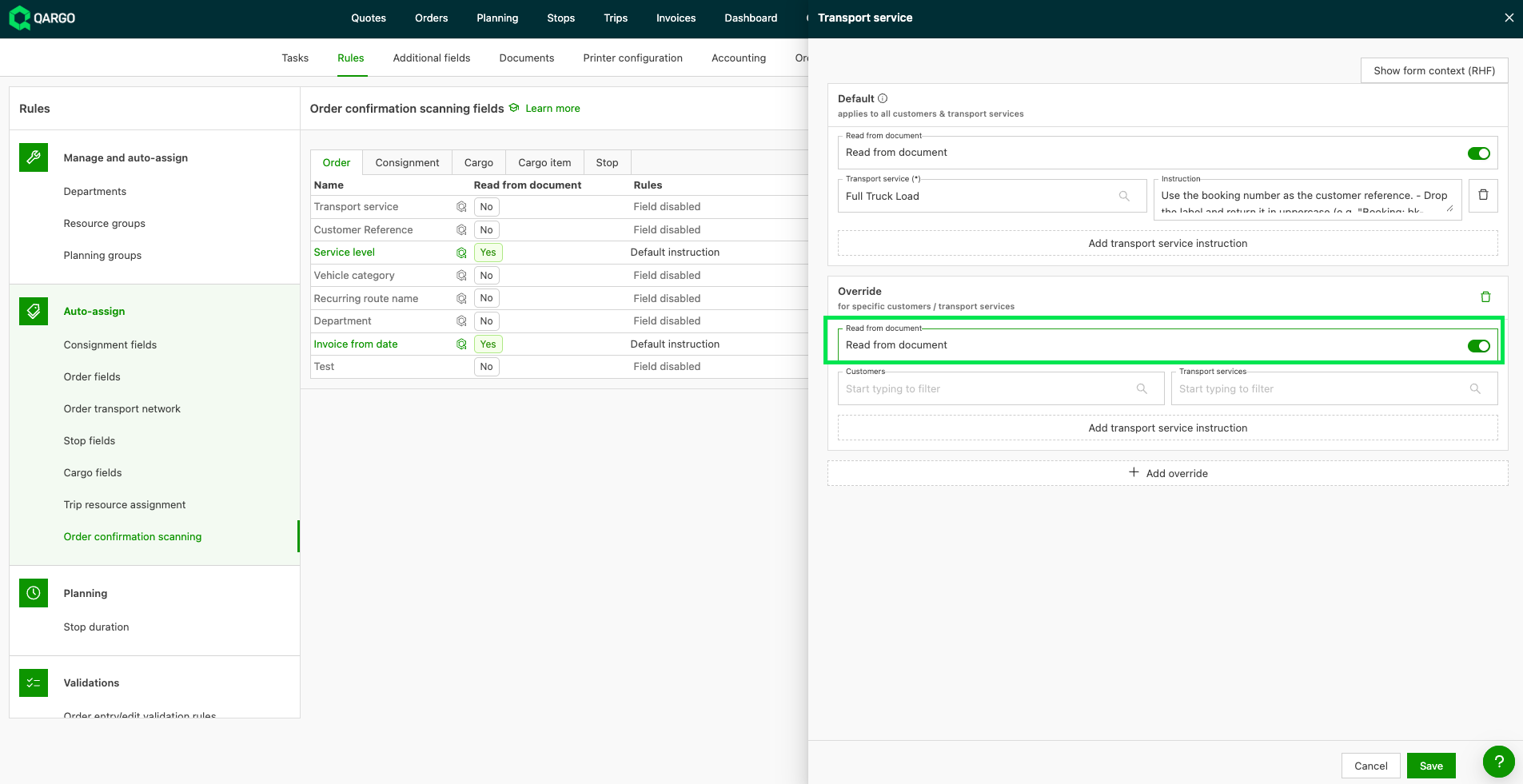
-
Utiliser le toggle Lire depuis le document sur un remplacement pour qu’un champ ne soit plus complété pour ce client ou ce service de transport.
Extras d’arrêt, extras de cargaison, plages horaires et catégorie de véhicule
Ces champs peuvent aussi être détectés dans les documents :
- Extras d’arrêt et Plage horaire (onglet Arrêt)
- Extras de cargaison (onglet Cargaison)
- Catégorie de véhicule (onglet Commande)
- Ajouter chaque option à détecter (par ex. Hayon élévateur).
- Rédiger les conditions d’application (par ex. « appliquer à toutes les livraisons vers des sites Amazon » ou « appliquer lorsque le document mentionne une référence de réservation »). L’instruction est obligatoire.
- Vérifier le résultat dans Vérifier et créer, où l’option peut encore être modifiée ou retirée.
Limites connues
- E-mails enregistrés : un seul e-mail à la fois. Plusieurs e-mails, ou un e-mail accompagné de fichiers isolés, doivent être téléversés séparément.
- Mise à jour de commandes existantes : pas encore prise en charge. Chaque scan crée une nouvelle commande.
- Champs pas encore lus dans les documents : niveaux de service, codes SH, réseaux de transport et groupe de planification de la commande.
- Extras : reconnus uniquement en tant qu’options. Une quantité ou un prix indiqué à côté d’un extra n’est pas lu.
- Portée des règles : les règles peuvent être définies par client et par service de transport, mais pas par mise en page de document.
- Champs personnalisés à liste déroulante : seules les options dotées d’une instruction peuvent être choisies.
- Champs de données de référence (produit, emballage, type d’emballage, type de conteneur) : ils peuvent être activés ou désactivés, mais n’acceptent pas d’instructions.
- Importation automatique depuis une boîte de réception : la récupération des commandes directement depuis une boîte de réception liée est prévue dans une version ultérieure.
Dépannage
| Problème | Cause possible | Solution |
|---|---|---|
| L’onglet Téléverser des commandes n’est pas visible | Le scan des commandes n’est pas activé | Contacter le responsable de compte Qargo |
| La ligne affiche Sélectionner le client | Le client n’a pas été reconnu sur le document | Sélectionner le client sur la ligne, ou utiliser Actions rapides > Définir le client / service de transport |
| La ligne affiche Sélectionner le service de transport | Le service de transport n’a pas été reconnu | Consulter les règles du service de transport pour vérifier qu’elles sont définies. Ajouter ou mettre à jour la règle, puis vérifier. |
| Un champ est toujours vide | Le champ n’est pas activé dans les règles | L’activer dans Configuration > Règles > Attribution automatique > Scan des confirmations de commande |
| Un champ est complété avec une mauvaise valeur | Le scanner a besoin de plus de contexte | Ajouter ou améliorer l’instruction du champ, puis utiliser Relancer les scans |
| Les documents d’un client sont mal lus | Leur mise en page diffère de celle des autres | Ajouter une instruction de remplacement pour ce client |
| Un extra ou une plage horaire est mentionné, mais pas complété | L’option n’a pas été ajoutée à la règle avec une instruction | Ajouter l’option et une instruction sous le champ correspondant |
| Un document contenant plusieurs commandes crée une seule commande | Division des expéditions est réglé sur la valeur par défaut | Le modifier dans Paramètres de l’organisation > Scan des confirmations de commande |
| Les instructions du service de transport semblent manquer | Le paramètre a été déplacé | Les trouver sous Configuration > Règles > Attribution automatique > Scan des confirmations de commande. Les paramètres existants ont été déplacés automatiquement. |
| Le mauvais fichier a été téléversé | - | Cocher la ligne et utiliser Actions rapides > Ignorer les documents |