
Emplacements : ajouter des documents à un emplacement et les partager automatiquement avec l'application chauffeur
Les emplacements peuvent avoir leur propre section Documents, par exemple pour les instructions de conduite, les plans de site et les règles d'accès. Les documents du site n'ont ainsi pas à être joints manuellement à chaque commande passant par cet emplacement, et ils parviennent automatiquement aux chauffeurs.
Table des matières
Terminologie
| Terme | Définition |
|---|---|
| Document d’emplacement | Fichier téléversé directement sur la page de détail d’un emplacement |
| Informations sur l’emplacement pour le chauffeur | Type de document pour les instructions de conduite, les informations d’accès au site ou les instructions particulières |
| Communication | Toute forme de communication liée à l’emplacement |
| Autre | Type de document générique pour tout ce qui n’est pas couvert ci-dessus |
| Application chauffeur/portail des sous-traitants : documents | Écran de configuration qui détermine quels types de documents parviennent à l’application chauffeur et au portail des sous-traitants |
| Tâches de contact | Tâche qui envoie une communication (e-mail, EDI, etc.) à un contact configuré |
Prérequis
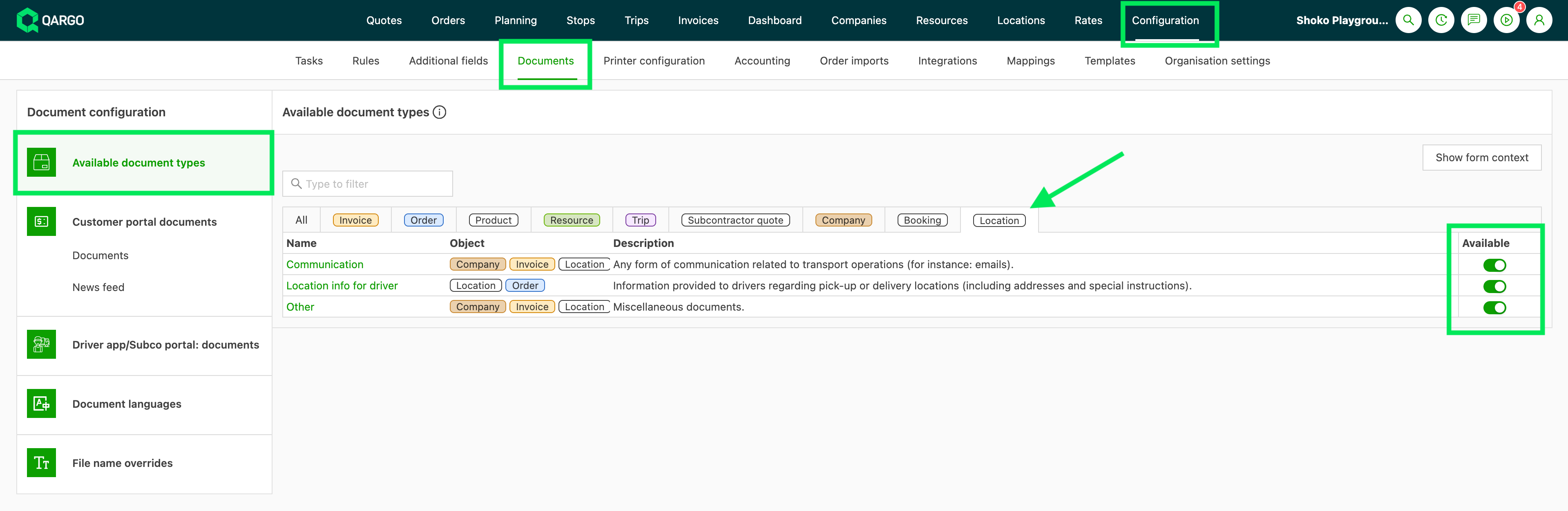
Les types de documents disponibles doivent être activés dans la section Documents.
-
Accéder à Configuration > Documents.
-
Sélectionner Types de documents disponibles dans le menu latéral.
-
Cliquer sur l’onglet Emplacement.
-
Activer les types de documents d’emplacement.
-
Enregistrer.
Ajouter un document à un emplacement
-
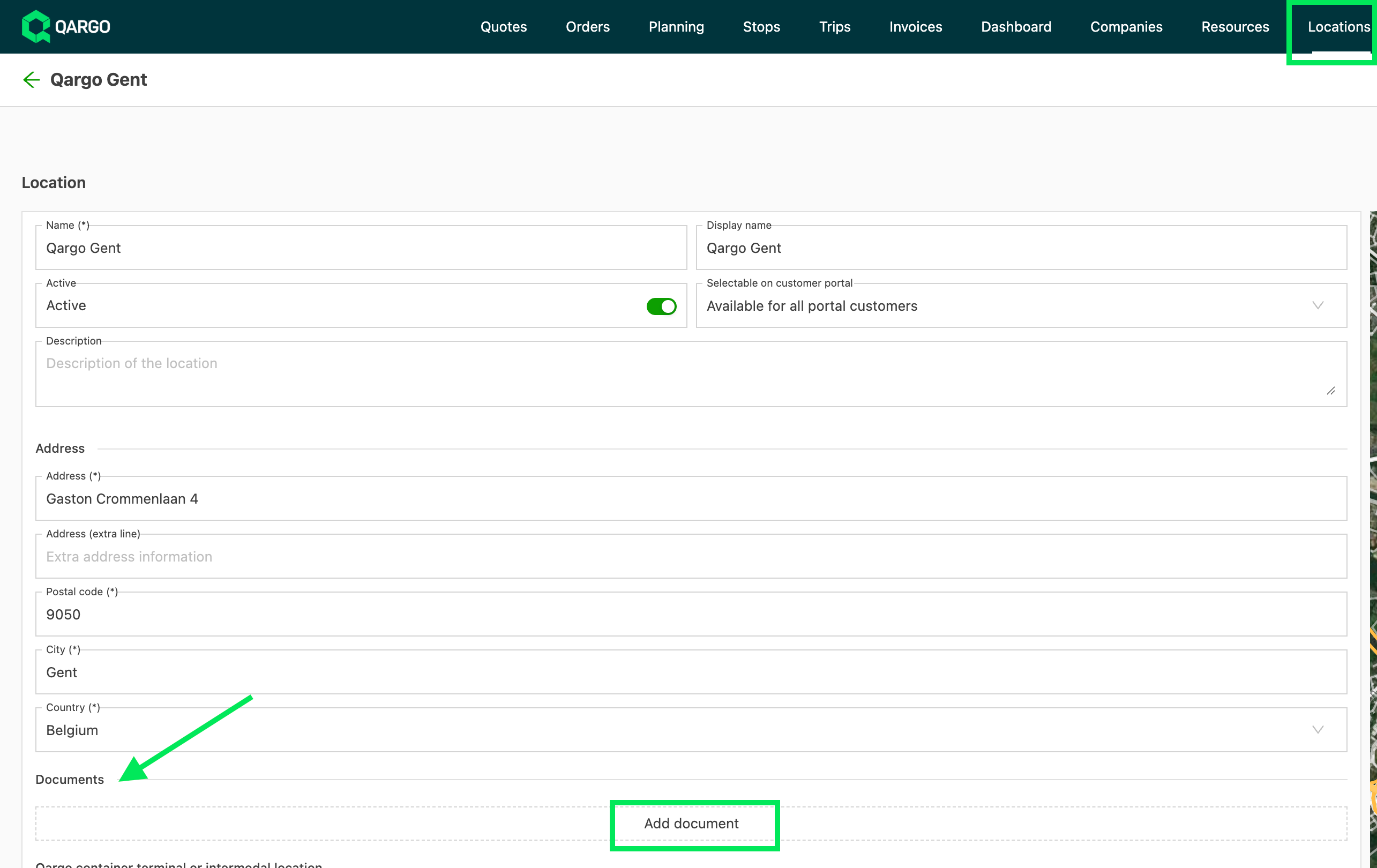
Accéder à Emplacements > Emplacements.
-
Ouvrir l’emplacement concerné pour y ajouter un document.
-
Faire défiler la page jusqu’à la section Documents, juste sous la section Adresse.
-
Cliquer sur Ajouter un document.
-
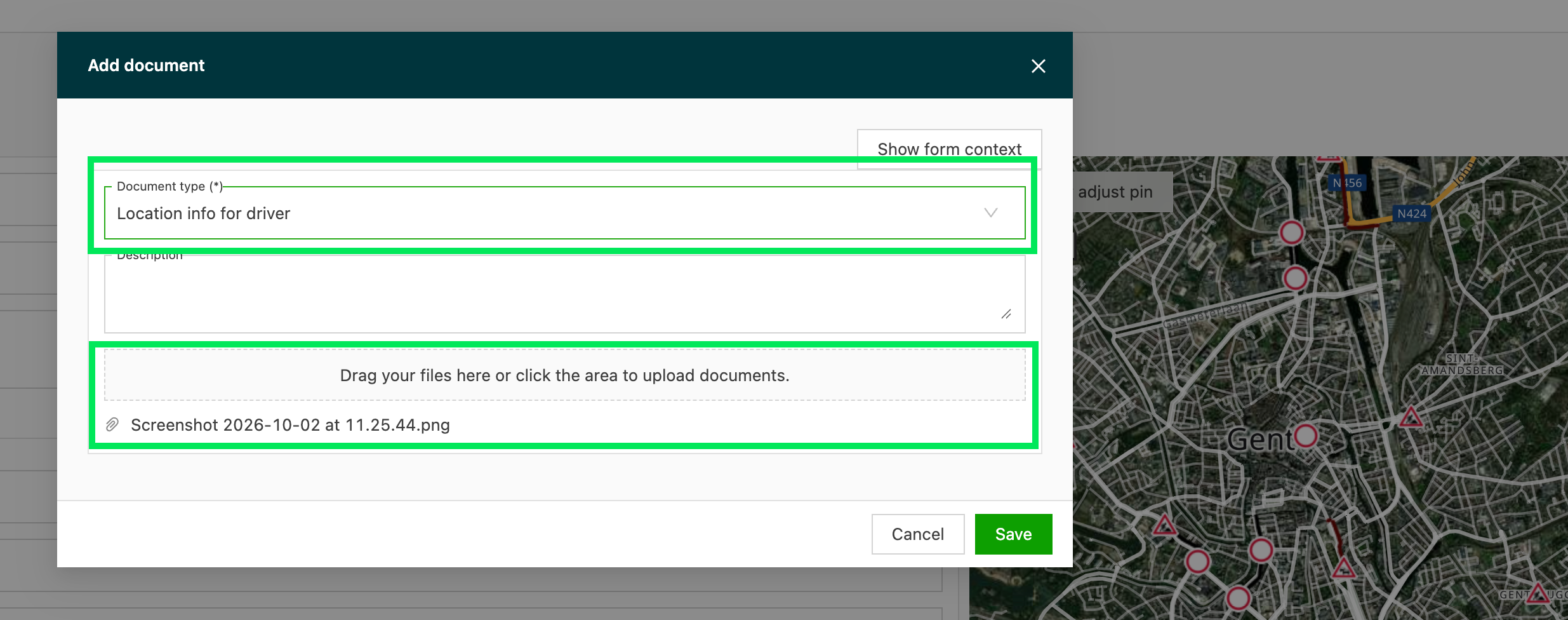
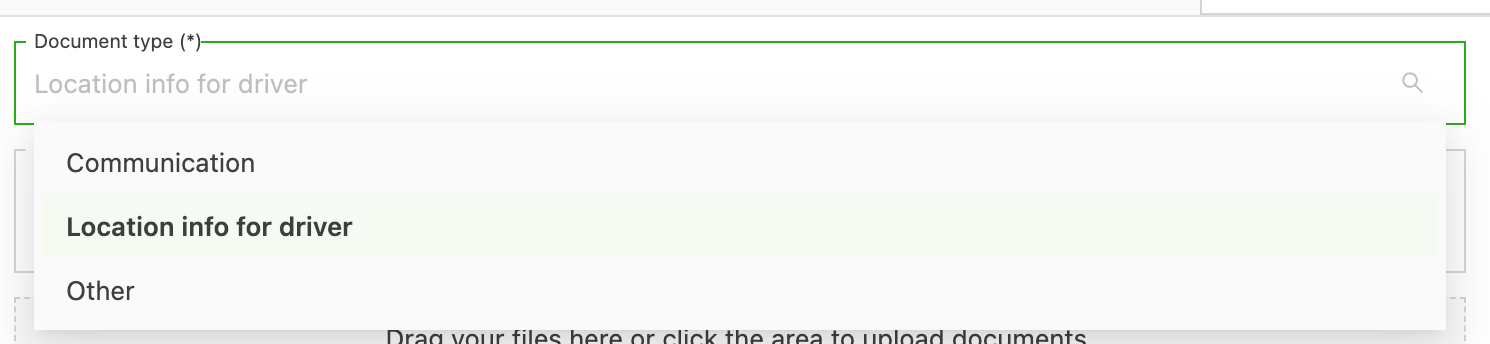
Choisir un type de document (Informations sur l’emplacement pour le chauffeur, Communication ou Autre), puis téléverser un fichier.
-
Enregistrer.
-
Cliquer sur l’icône Œil pour afficher l’aperçu du document dans le panneau de droite.
Partage avec les chauffeurs et les sous-traitants
-
Accéder à Configuration > Documents.
-
Sélectionner Application chauffeur/portail des sous-traitants : documents.
-
Cliquer sur l’onglet Emplacement.
-
Activer les types de documents d’emplacement qui doivent parvenir aux chauffeurs et aux sous-traitants.
-
Enregistrer.
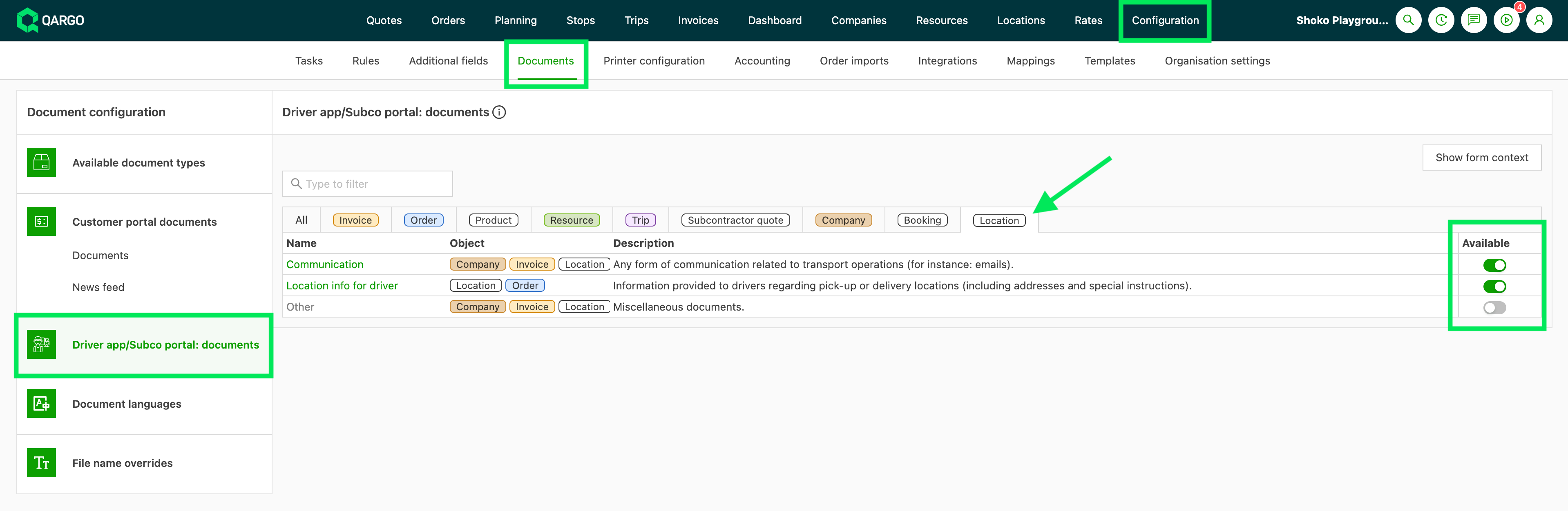
Une fois l’option activée, chaque arrêt à cet emplacement affiche automatiquement les documents téléversés au chauffeur (application mobile) et à tout sous-traitant (portail des sous-traitants). Voir Visibilité des documents dans l’application mobile et Portail des sous-traitants : configuration des documents.
Dépannage
| Problème | Solution |
|---|---|
| Le type de document nécessaire ne figure pas dans la liste déroulante de l’emplacement. | L’activer pour l’objet Emplacement dans Configuration > Documents > Types de documents disponibles. |
| Un chauffeur ou un sous-traitant ne voit pas le document. | Vérifier que le type de document est activé dans Application chauffeur/portail des sous-traitants : documents (onglet Emplacement). Vérifier aussi que la tournée a été expédiée après l’ajout du document. |
| Aucune option ne permet de définir une date d’expiration. | Les documents d’emplacement ne prennent pas en charge les dates de validité. Retirer ou remplacer le fichier manuellement lorsqu’il n’est plus à jour. |