
Importation de commande : routage des commandes par modèle – quoi, pourquoi et comment
Associer automatiquement les commandes entrantes à des modèles. Couvre la configuration de la correspondance de modèle, la gestion des importations en échec et la résolution des erreurs de sélection d'adresse.
Table des matières
- Résumé
- Prérequis
- Cas d’utilisation
- Terminologie
- Configurer la correspondance de modèle sur un maître d’importation de commandes
- Fonctionnement de la correspondance de modèle à l’importation
- Gérer les importations de modèle en échec
- Résoudre une sélection d’adresse incorrecte
- Améliorer la précision de la correspondance par IA/OCR
- Limites
- Dépannage
Résumé
- Quoi : une nouvelle couche de correspondance de modèle pour l’importation de commande. Elle associe automatiquement une commande EDI ou API entrante à un modèle de commande. La commande reprend toute la structure de planification du modèle (itinéraire à plusieurs arrêts, tronçons intermodaux, fractionnements, affectations de sous-traitants, tarification).
- Pourquoi : auparavant, les commandes EDI/API arrivaient sous forme d’enregistrements simples, de l’enlèvement à la livraison. Les exploitants devaient reconstruire manuellement la structure de planification pour chaque commande importée, même lorsque le même itinéraire revenait chaque jour. L’importation basée sur les modèles supprime ce travail répétitif.
- Comment : un maître d’importation de commandes est configuré pour exiger la correspondance de modèle (Qargo admin uniquement). À l’arrivée d’une commande, Qargo l’associe à un modèle selon le client, le service de transport et les emplacements des arrêts. La structure du modèle correspondant est appliquée à la nouvelle commande. Si aucune correspondance n’est trouvée, l’importation échoue avec une erreur et un exploitant peut affecter manuellement le bon modèle.
Prérequis
- Au moins un modèle de commande doit exister et être correctement configuré avec la structure d’itinéraire attendue.
- Des alias d’emplacement doivent être définis sur les arrêts du modèle afin que les références d’emplacement entrantes puissent être associées.
- La fonctionnalité d’importation de commande doit être activée pour le tenant.
- La configuration de la correspondance de modèle est réservée aux Qargo admin (ou aux super admin si l’indicateur de fonctionnalité Créer un mappage de transformation est activé).
Cas d’utilisation
- Un opérateur intermodal reçoit chaque jour des commandes EDI pour les mêmes lignes de ferry. La correspondance de modèle applique automatiquement les bons arrêts de départ, de transfert et de livraison. Les exploitants n’ont plus à reconstruire l’itinéraire à chaque fois.
- Une entreprise de transport importe des commandes API pour des trajets clients récurrents. Le maître d’importation est configuré pour établir la correspondance à la fois sur les emplacements d’enlèvement et de livraison. Le bon modèle (affectations de sous-traitants comprises) est ainsi sélectionné.
- Une commande importée arrive avec un alias d’emplacement inconnu. L’importation échoue, et un exploitant utilise l’action Sélectionner un modèle pour affecter le bon modèle et terminer l’importation manuellement.
Terminologie
| Terme | Définition |
|---|---|
| Maître d’importation de commandes | Source d’importation configurée dans Configuration > Importations de commandes, qui définit le traitement des commandes entrantes. |
| Modèle de commande | Commande préconfigurée dans Qargo, qui contient une structure d’itinéraire complète : arrêts, service de transport, affectations de sous-traitants et tarification. |
| Correspondance de modèle | Processus qui associe automatiquement une commande importée à un modèle de commande selon le client, le service de transport et les emplacements des arrêts. |
| Alias d’emplacement | Autre nom d’un emplacement, utilisé pour associer les références d’emplacement entrantes aux emplacements Qargo du modèle. |
| Sélectionner un modèle | Action manuelle sur une ligne d’importation en échec, qui permet à un exploitant d’affecter un modèle et de relancer l’importation. |
Configurer la correspondance de modèle sur un maître d’importation de commandes
-
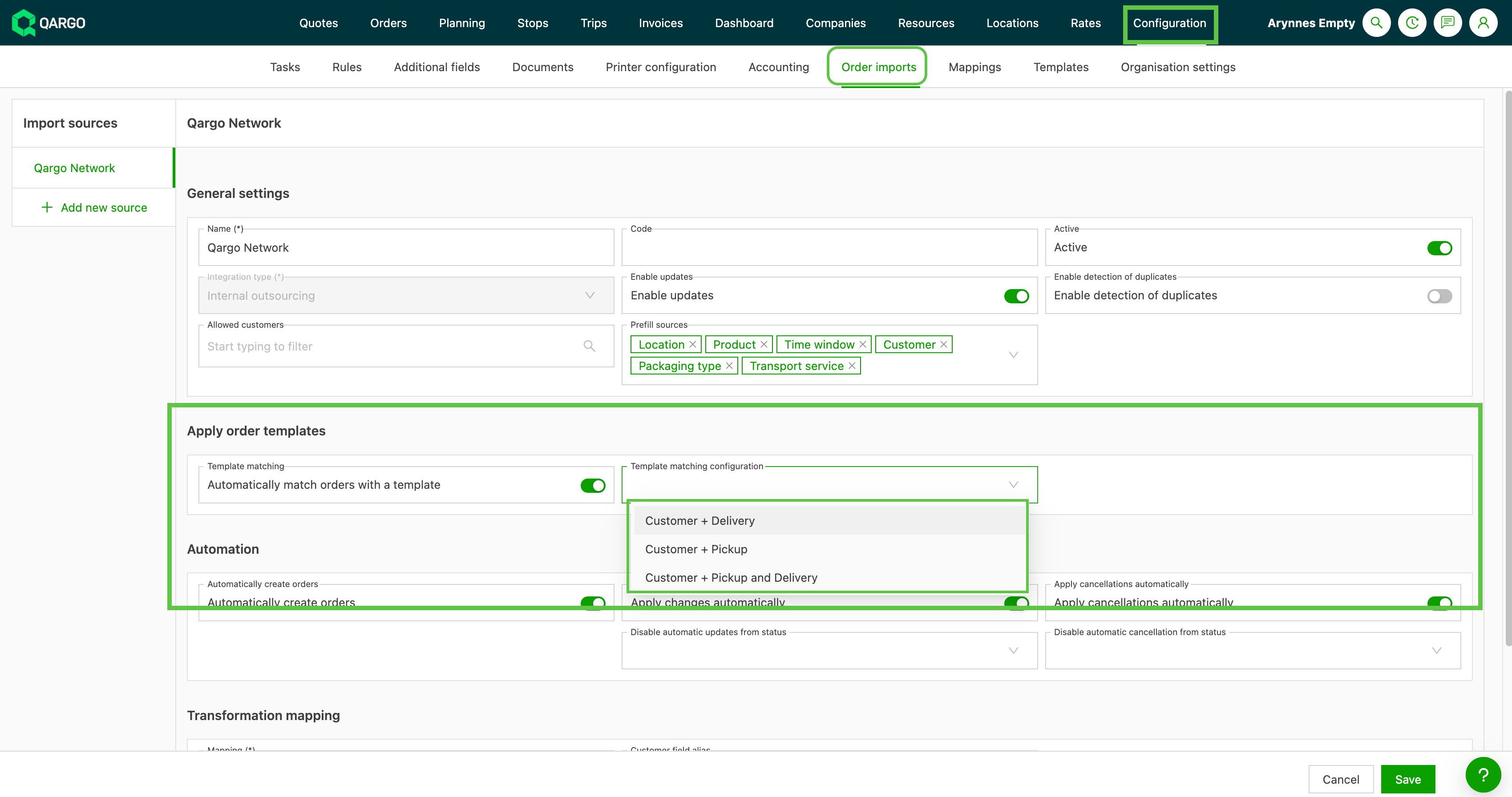
Accéder à Configuration > Importations de commandes
-
Ouvrir le maître d’importation de commandes concerné ou en créer un nouveau.
-
Activer le toggle « Correspondance de modèle ». Une fois ce toggle activé, toutes les commandes arrivant par cette source d’importation doivent être associées à un modèle. Il n’est pas possible de l’exclure commande par commande.
-
Sélectionner le paramètre Correspondance sur :
- Enlèvement et livraison : le modèle est associé sur les emplacements d’enlèvement et de livraison (correspondance la plus stricte).
- Enlèvement uniquement : association sur l’emplacement d’enlèvement uniquement.
- Livraison uniquement : association sur l’emplacement de livraison uniquement.
-
Enregistrer la configuration.
Fonctionnement de la correspondance de modèle à l’importation
À l’arrivée d’une commande par un maître d’importation avec correspondance de modèle :
- Qargo compare le client, le service de transport et les emplacements d’arrêt de la commande entrante à tous les modèles de commande disponibles.
- Le nombre d’expéditions du modèle doit correspondre exactement à celui de la commande entrante.
- Les emplacements d’arrêt sont associés au moyen des alias d’emplacement : la référence d’emplacement entrante doit correspondre à un alias défini sur les arrêts du modèle.
- Les arrêts de mise en place et de retrait sont exclus de la correspondance. Seuls les emplacements d’enlèvement et de livraison sont pris en compte.
- Si un modèle correspondant est trouvé, la commande est créée à partir de la structure du modèle, et les données importées (dates, quantités, références) y sont appliquées.
- Si aucun modèle correspondant n’est trouvé, l’importation échoue.
Gérer les importations de modèle en échec
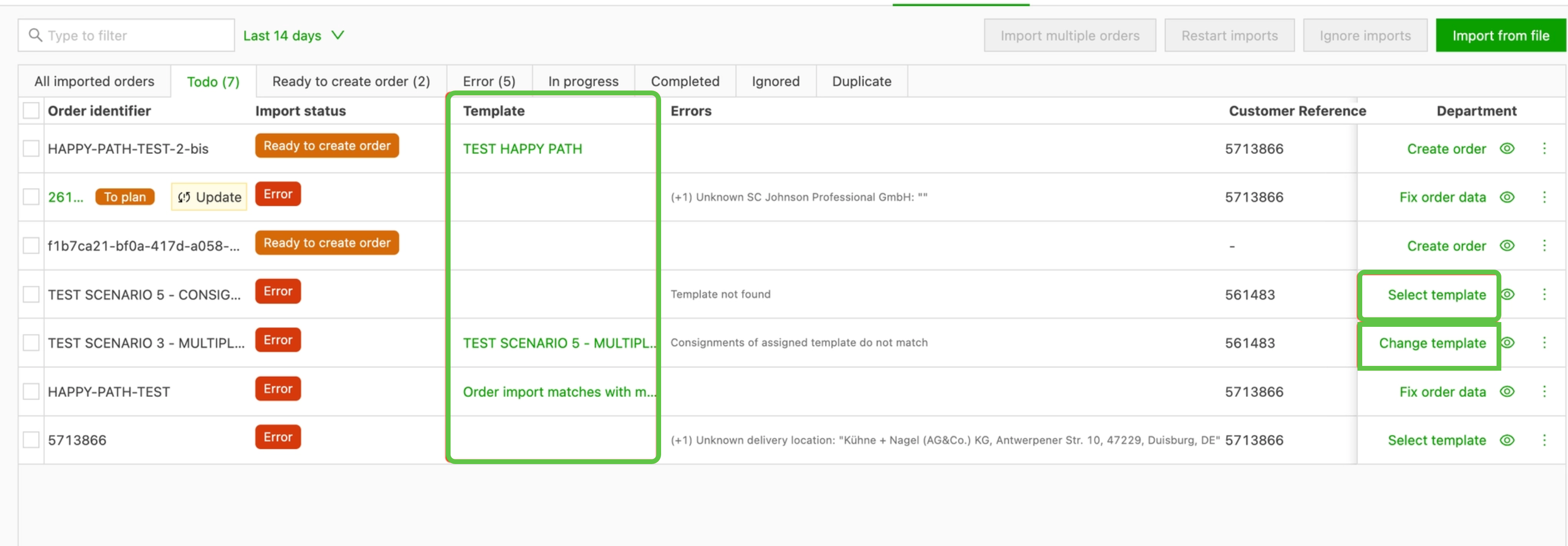
Les importations en échec apparaissent dans la liste Importations de commandes avec un statut d’erreur.
- Ouvrir Commandes > Importations de commandes pour afficher la liste.
- Repérer la ligne en échec : elle affiche un statut d’erreur indiquant qu’aucun modèle n’a été trouvé.
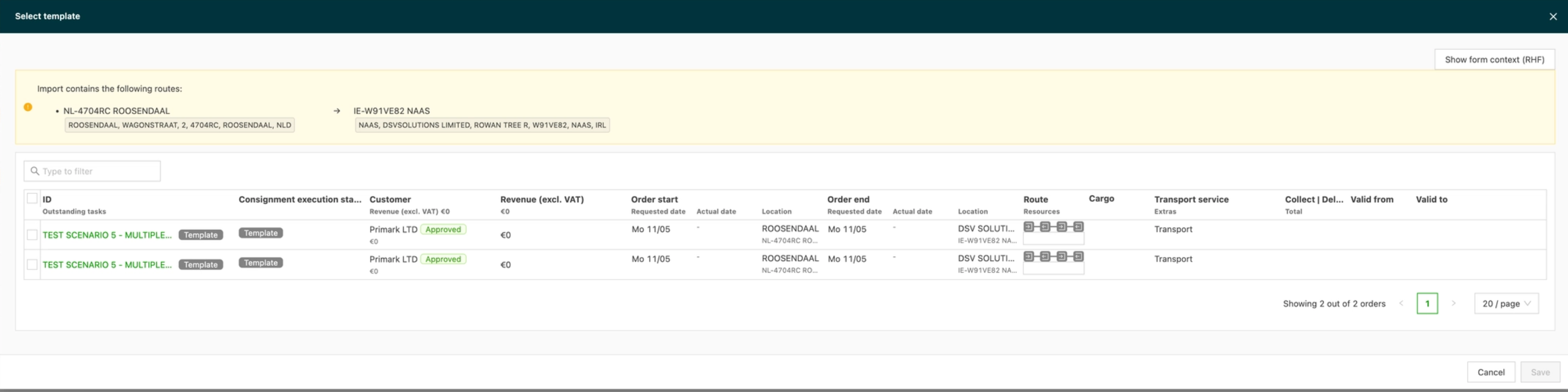
- Sélectionner l’action Sélectionner un modèle sur la ligne.
- Choisir le bon modèle dans le sélecteur.
- Confirmer : la commande est créée à partir du modèle sélectionné, et les données importées y sont appliquées.
Résoudre une sélection d’adresse incorrecte
Une sélection d’adresse incorrecte lors des importations ou de la correspondance par IA/OCR peut perturber les opérations. Les sections ci-dessous présentent les causes fréquentes, les étapes de résolution et les mesures pour éviter que le problème ne se reproduise.
Causes fréquentes
- Configuration des alias d’importation. Un alias d’importation incorrect défini sur un emplacement peut amener Qargo à remplacer une adresse par une autre lorsqu’un nom ou un alias précis figure dans le fichier d’importation. Par exemple, si un emplacement porte un alias tel que « Karlsgarde », Qargo peut associer ce nom à la mauvaise adresse.
- Erreurs de correspondance par IA/OCR. Lors de l’importation de données à partir de documents tels que des PDF, le système d’IA/OCR peut suggérer le mauvais emplacement si les données d’emplacement dans Qargo ne correspondent pas étroitement au libellé du document. Un écart dans des champs clés comme le nom de l’emplacement, l’adresse ou le nom affiché peut entraîner des correspondances incorrectes.
Corriger les problèmes liés aux alias
Pour résoudre les problèmes causés par un alias d’importation incorrect :
1. Accéder aux paramètres de l’emplacement.
2. Ouvrir dans Qargo la fiche de l’emplacement sélectionné à tort.
3. Repérer la section Alias d’importation/exportation dans le profil de l’emplacement.
4. Modifier l’alias à l’aide de l’icône en forme de crayon pour le corriger, ou retirer complètement l’alias s’il provoque des correspondances incorrectes.
Améliorer la précision de la correspondance par IA/OCR
Pour aider le système d’IA/OCR à sélectionner le bon emplacement :
1. Veiller à ce que les données d’emplacement dans Qargo correspondent le plus fidèlement possible au libellé du document source.
2. Aligner les champs clés (nom de l’emplacement, adresse et nom affiché) sur la terminologie du document.
3. Appliquer des conventions de nommage cohérentes et précises aux emplacements similaires, afin de donner à l’IA un contexte plus clair pour distinguer les options.
Mesures préventives
- Vérifier et mettre à jour régulièrement les alias d’emplacement pour s’assurer qu’ils reflètent fidèlement les mappages prévus.
- Normaliser les conventions de nommage des emplacements et des adresses dans Qargo pour réduire les écarts entre les données importées et les enregistrements Qargo.
- Tester les importations avec des données d’exemple pour vérifier que les bonnes adresses sont sélectionnées avant de déployer une nouvelle configuration d’importation.
Limites
- Correspondance toujours active. Une fois la correspondance de modèle activée pour un maître d’importation, toutes les commandes entrantes par cette source doivent être associées à un modèle. Il est impossible de créer une commande sans modèle par cette source.
- Pas d’application rétroactive. Les modèles ne peuvent pas être appliqués aux commandes déjà importées sans modèle.
- Nombre d’expéditions strict. Le modèle doit avoir exactement le même nombre d’expéditions que la commande importée.
- Création manuelle des alias d’emplacement. Les alias d’emplacement doivent être créés manuellement sur les arrêts du modèle. Aucune génération automatique d’alias n’est prévue.
- Pas d’optimisation par règles. Si un itinéraire nécessite des arrêts supplémentaires conditionnels ou des fractionnements dynamiques (par ex. arrêts d’emballage, fractionnements selon l’emplacement), ceux-ci doivent déjà exister dans le modèle. La correspondance de modèle n’ajoute ni ne modifie d’arrêts de façon dynamique.
- Importations depuis le portail client. Les utilisateurs du portail ne peuvent pas sélectionner de modèle. Les commandes du portail suivent la même correspondance automatique que les commandes EDI/API.
Dépannage
| Problème | Cause probable | Résolution |
|---|---|---|
| L’importation échoue avec l’erreur « aucun modèle trouvé » | Aucun modèle ne correspond au client, au service de transport ou aux emplacements d’arrêt entrants | Vérifier qu’un modèle existe pour cet itinéraire et que les alias d’emplacement sont correctement configurés sur les arrêts du modèle |
| L’importation échoue malgré un modèle correspondant | Le nombre d’expéditions diffère entre le modèle et la commande entrante | Veiller à ce que le modèle ait le même nombre d’expéditions que la commande importée |
| L’action Sélectionner un modèle n’est pas disponible | La correspondance de modèle n’est pas activée sur le maître d’importation | Activer Utiliser la correspondance de modèle dans la configuration du maître d’importation |
| Un modèle est trouvé, mais le mauvais itinéraire est appliqué | Alias incorrect sur un arrêt | Vérifier et corriger les alias d’emplacement sur le modèle correspondant |
| Une adresse incorrecte est sélectionnée lors de l’importation | Un alias d’importation incorrect est configuré sur l’emplacement | Vérifier et corriger l’alias dans la section Alias de l’emplacement (voir Résoudre une sélection d’adresse incorrecte ci-dessus) |
| L’IA/OCR suggère le mauvais emplacement à partir d’un document | Les données d’emplacement dans Qargo ne correspondent pas étroitement au libellé du document source | Aligner le nom de l’emplacement, l’adresse ou le nom affiché dans Qargo sur la terminologie du document |