
Devis - Devis d'appel d'offres : quoi, pourquoi et comment.
Les devis d'appel d'offres apportent le suivi des statuts, des périodes de validité et un processus structuré du devis au modèle de commande puis à la commande. L'ensemble se gère depuis un nouveau menu principal Devis.
Table des matières
- Résumé
- Terminologie
- Le menu Devis
- Vues enregistrées
- Devis d’appel d’offres
- Utiliser les conditions de tâche pour les devis d’appel d’offres
- Du devis d’appel d’offres au modèle de commande, puis à la commande
- Contrôle de validité sur les modèles de commande
- Dupliquer un devis d’appel d’offres ou un modèle de commande
- Documents
- Dépannage
Résumé
En quoi consistent les devis d’appel d’offres ?
- Un nouveau module de gestion des accords tarifaires récurrents ou contractuels avec les clients, accessible depuis un menu principal dédié Devis.
- Les devis d’appel d’offres suivent un cycle de statuts, peuvent avoir une période de validité et s’intègrent directement au processus des modèles de commande.
Pourquoi ce module existe-t-il ?
- Auparavant, les devis dans Qargo ne permettaient pas de savoir si une offre de prix avait été envoyée, acceptée ou rejetée. Aucun mécanisme ne définissait non plus la durée de validité d’une offre. Il en résultait des angles morts opérationnels et des solutions de contournement manuelles.
Comment fonctionne-t-il ?
- Un nouveau menu principal Devis se trouve à côté de Commandes et contient deux onglets : Devis ponctuels (fonctionnalité existante, désormais déplacée) et Devis d’appel d’offres (nouveau).
- Les devis d’appel d’offres passent par un processus de statuts manuel et peuvent être copiés vers des modèles de commande une fois acceptés. Le contrôle de validité s’applique ensuite jusqu’à la création des commandes.
Terminologie
| Terme | Définition |
|---|---|
| Devis ponctuel | Devis de prix unique et ponctuel pour une seule demande de transport. Auparavant sous Commandes > Devis ; désormais sous Devis > Devis ponctuels. |
| Devis d’appel d’offres | Accord tarifaire récurrent ou contractuel géré dans le nouvel onglet Devis d’appel d’offres, avec suivi des statuts et périodes de validité. |
| Statut | Étape actuelle du cycle de vie d’un devis d’appel d’offres : Créé, Envoyé, Accepté, Rejeté ou Annulé. |
| Valide à partir du / Valide jusqu’au | Période pendant laquelle un devis d’appel d’offres ou un modèle de commande est considéré comme actif. |
| Nombre max. de commandes | Plafond facultatif du nombre de commandes pouvant être générées à partir d’un devis d’appel d’offres. Le dépassement du plafond déclenche un avertissement mais ne bloque pas la création de commandes. |
| Modèle de commande | Structure de commande réutilisable créée à partir d’un devis d’appel d’offres accepté et servant à générer les commandes réelles. |
| Expiré | Devis d’appel d’offres ou modèle de commande dont la date de fin de validité est dépassée. Les devis expirés restent visibles avec un tag rouge ; les modèles expirés sont masqués dans la liste des modèles. |
Le menu Devis
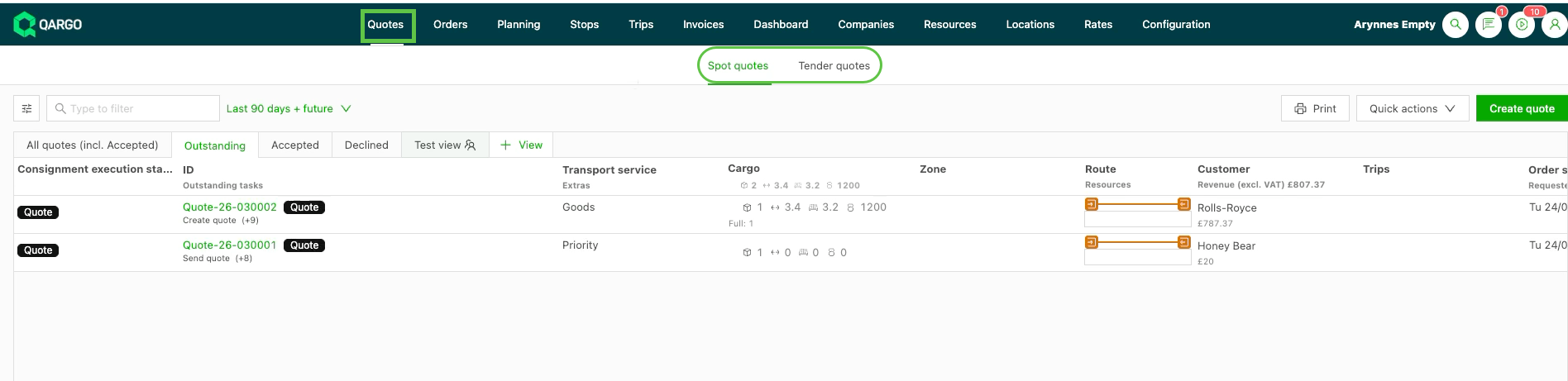
Un nouveau menu principal Devis est accessible dans la navigation principale, à côté de Commandes. Il contient deux onglets :
- Devis ponctuels : la fonctionnalité de devis existante, déplacée ici depuis Commandes > Devis. Les devis ponctuels traitent les demandes de prix uniques et ponctuelles, et leur fonctionnement reste inchangé.
- Devis d’appel d’offres : une nouvelle vue en liste pour gérer les devis récurrents ou contractuels, avec filtres, modification du statut directement dans la liste et export Excel.
Vues enregistrées
Une vue enregistrée conserve les filtres actifs, la sélection de colonnes et l’ordre de tri. Il est ainsi facile de retrouver une configuration précise sans devoir la refaire manuellement.
Créer une vue enregistrée
- Accéder à Devis > Devis d’appel d’offres.
- Configurer les filtres, colonnes et ordre de tri souhaités.
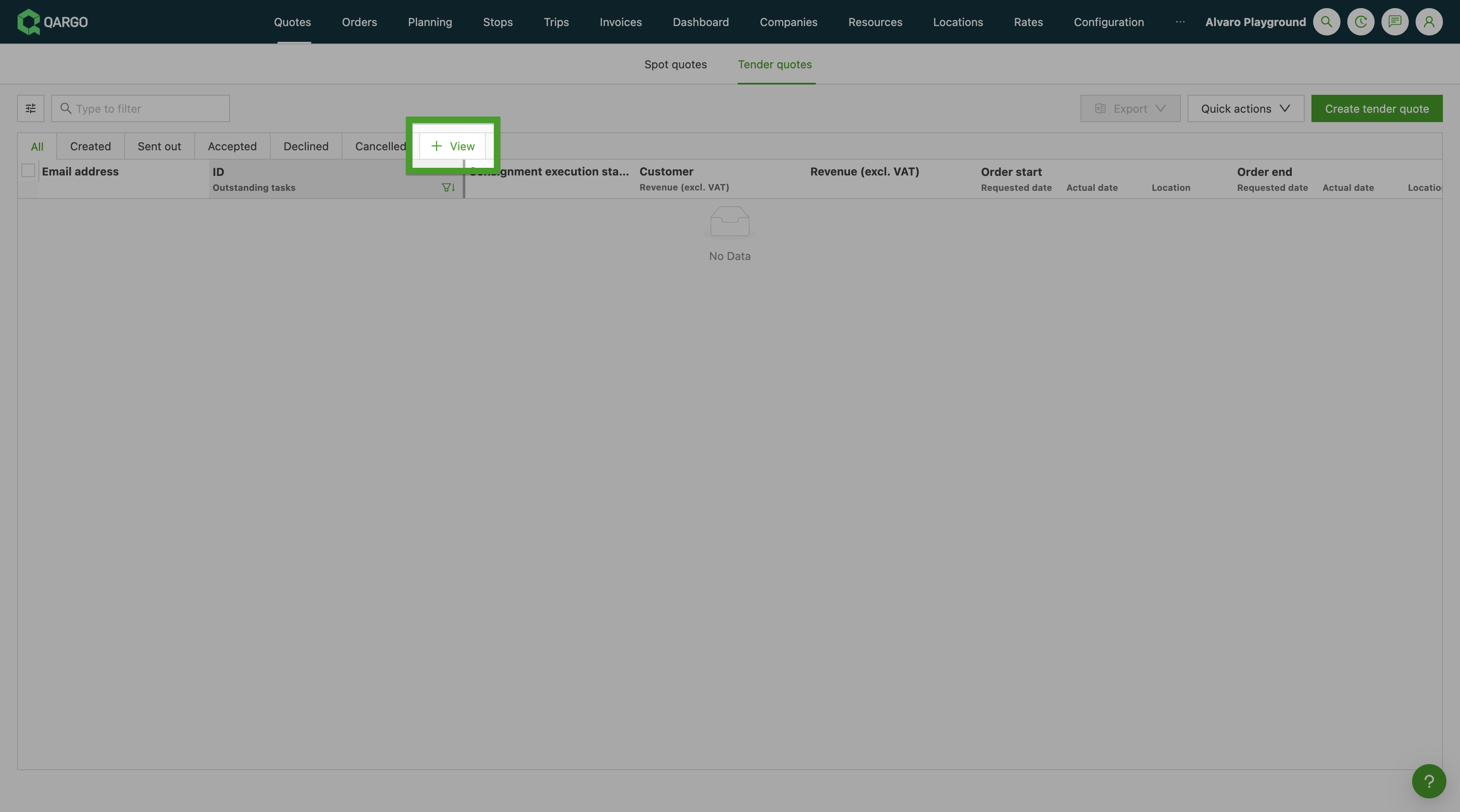
- Cliquer sur + Vue à côté des onglets de filtre par statut.
- Saisir un nom pour la vue et confirmer.
La nouvelle vue apparaît sous forme d’onglet à côté des filtres de statut par défaut (Tous, Créé, Envoyé, Accepté, Rejeté, Annulé).
Gérer les vues enregistrées
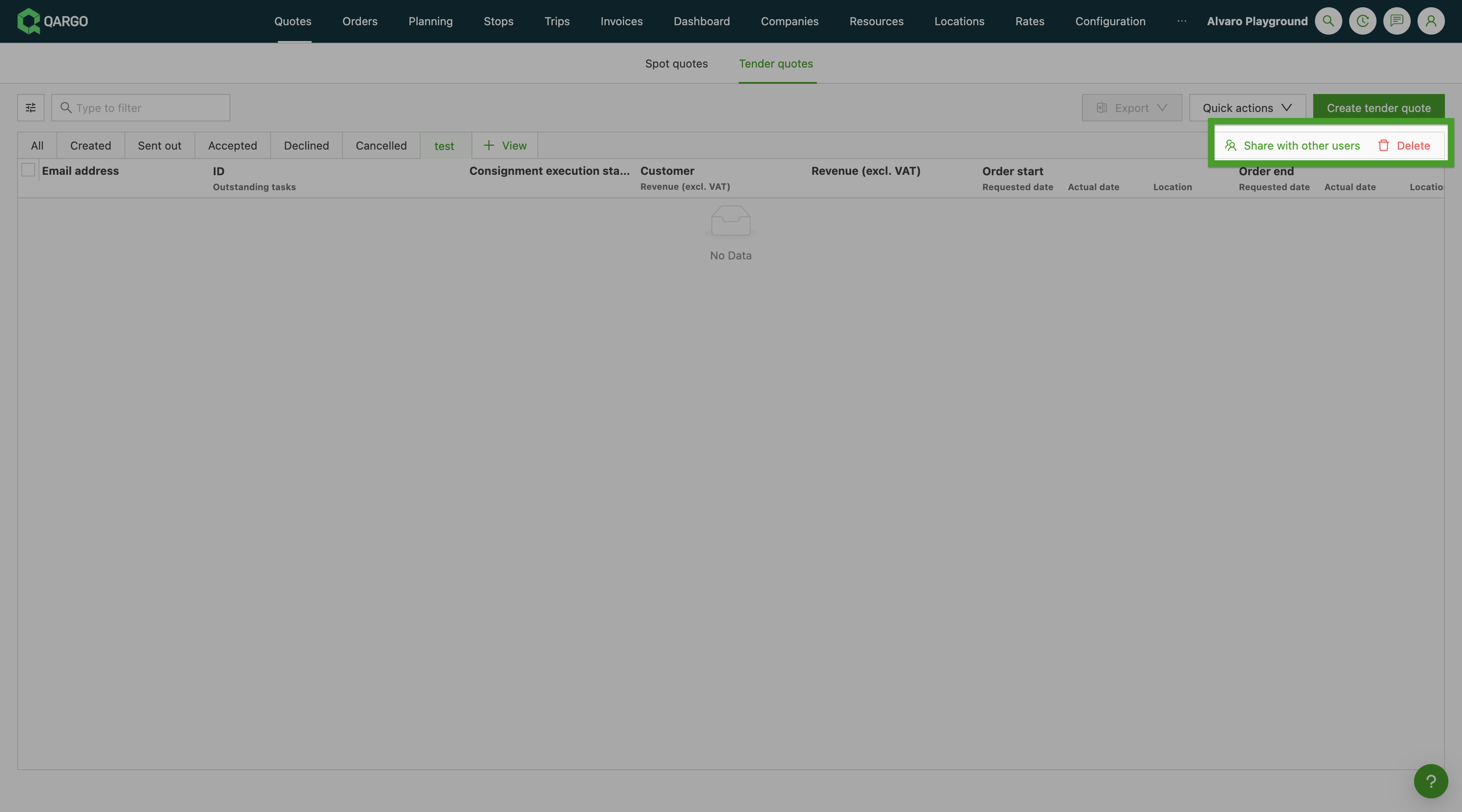
Les vues enregistrées peuvent être partagées (super admin uniquement) et supprimées.
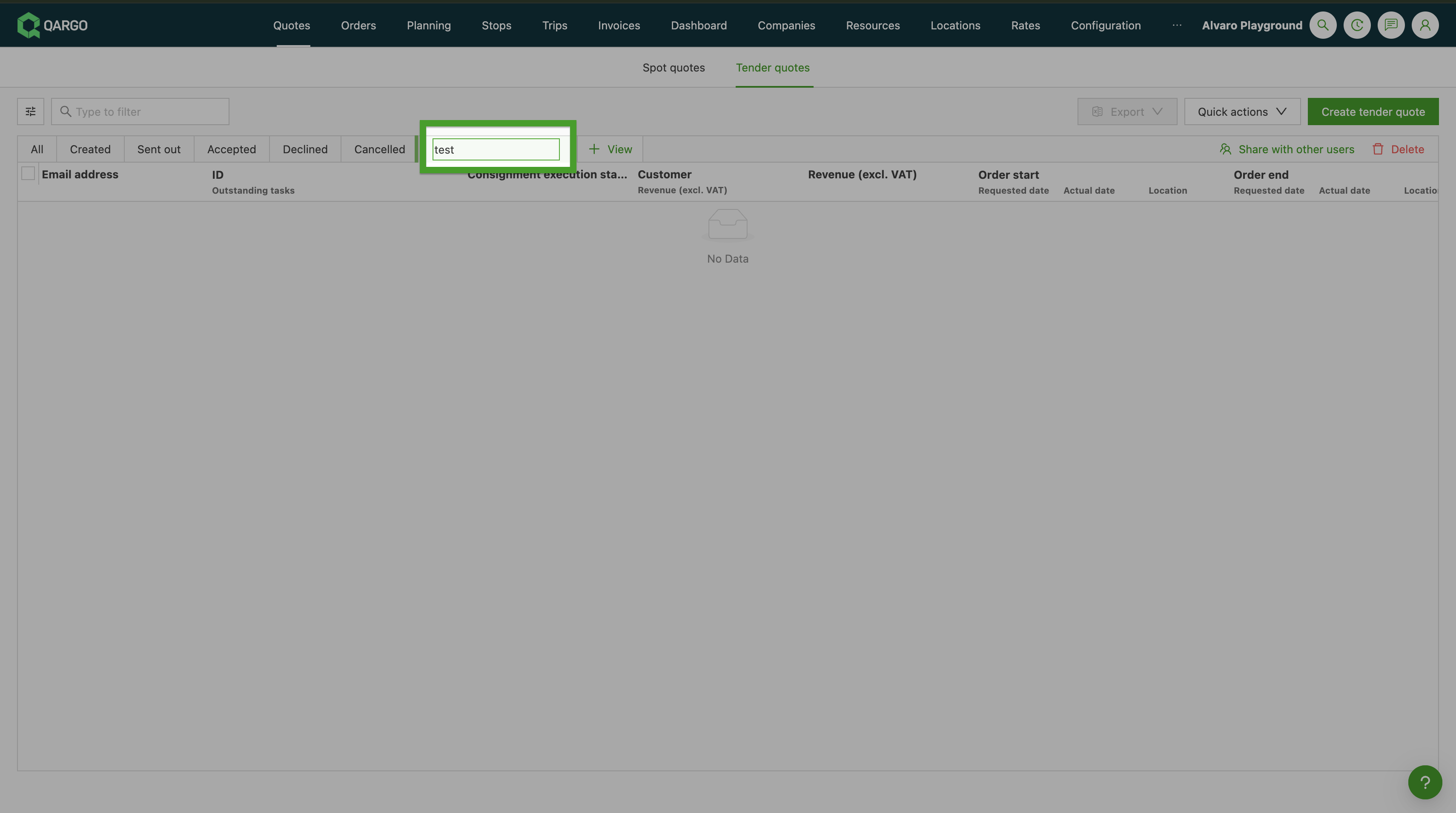
Pour renommer une vue, cliquer sur son nom. Celui-ci devient alors modifiable.
Les onglets de filtre par statut (Tous, Créé, Envoyé, etc.) fonctionnent indépendamment des vues enregistrées. Modifier le filtre de statut ne change pas la configuration de la vue enregistrée active.
Devis d’appel d’offres
Créer un devis d’appel d’offres
- Accéder à Devis > Devis d’appel d’offres.
- Cliquer sur Créer un devis d’appel d’offres pour ouvrir un nouveau formulaire de devis d’appel d’offres.
- Renseigner les détails du devis (itinéraire, marchandises, exigences) de la même manière que pour la création d’une commande ou d’un modèle de commande.
- Définir la période de validité et, si besoin, le plafond du nombre max. de commandes (voir les sections ci-dessous).
- Enregistrer le devis d’appel d’offres. Le statut est défini sur Créé par défaut.
Statuts
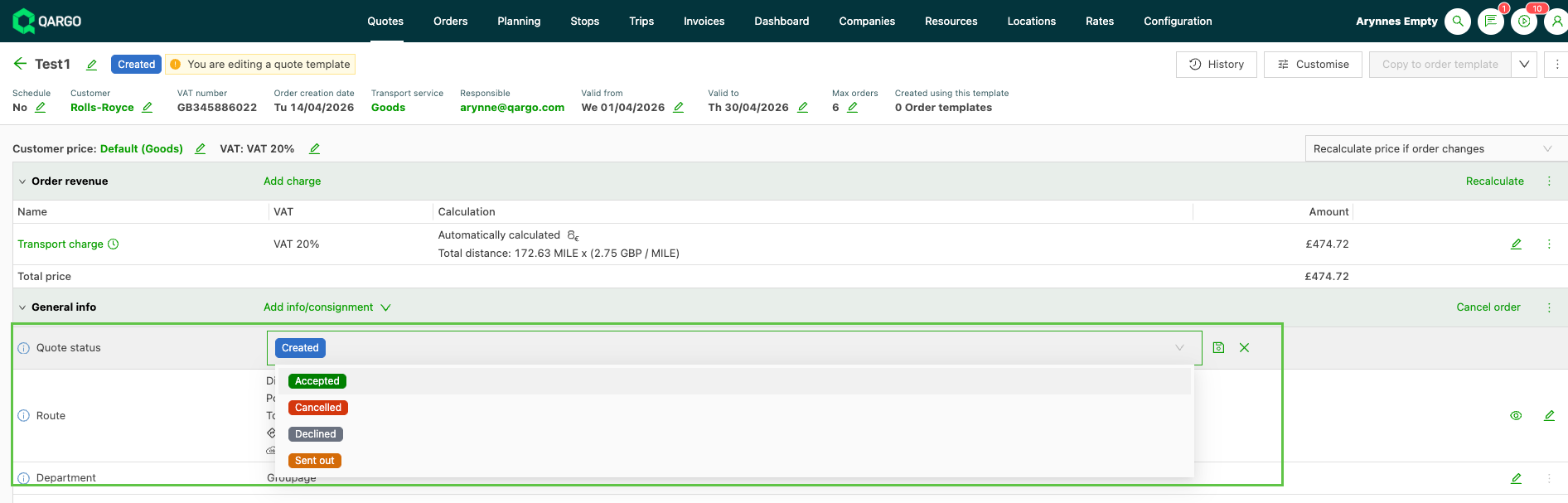
Chaque devis d’appel d’offres a un statut qui représente son étape actuelle dans le cycle de vie. Les statuts sont définis manuellement et peuvent être mis à jour depuis la vue en liste comme depuis la page de détail du devis d’appel d’offres.
| Statut | Signification |
|---|---|
| Créé | Le devis a été rédigé mais n’a pas encore été envoyé au client. |
| Envoyé | Le devis a été transmis au client et attend une réponse. |
| Accepté | Le client a accepté le prix proposé. |
| Rejeté | Le client a rejeté le devis. |
| Annulé | Le devis a été retiré ou n’est plus d’actualité. |
Période de validité
Chaque devis d’appel d’offres comprend une date Valide à partir du (obligatoire) et une date Valide jusqu’au facultative. Un paramètre réservé au Qargo admin permet de rendre la date de fin obligatoire pour tout le tenant.
- Les devis d’appel d’offres dont la date de fin est dépassée sont signalés par un tag rouge Expiré dans la vue en liste.
- Les devis expirés ne sont pas masqués : ils restent visibles pour référence.
Définir la période de validité lors de la création ou de la modification d’un devis d’appel d’offres à l’aide des champs de date Valide à partir du et Valide jusqu’au.


Plafond du nombre max. de commandes
Un champ facultatif Nombre max. de commandes permet de fixer un plafond au nombre de commandes pouvant être générées à partir d’un devis d’appel d’offres.
- Lorsque le nombre de commandes générées dépasse ce plafond, un avertissement s’affiche.
- La création de commandes n’est pas bloquée : le plafond est indicatif, pas restrictif.
Noms de modèle générés automatiquement
- Le nom du modèle est facultatif.
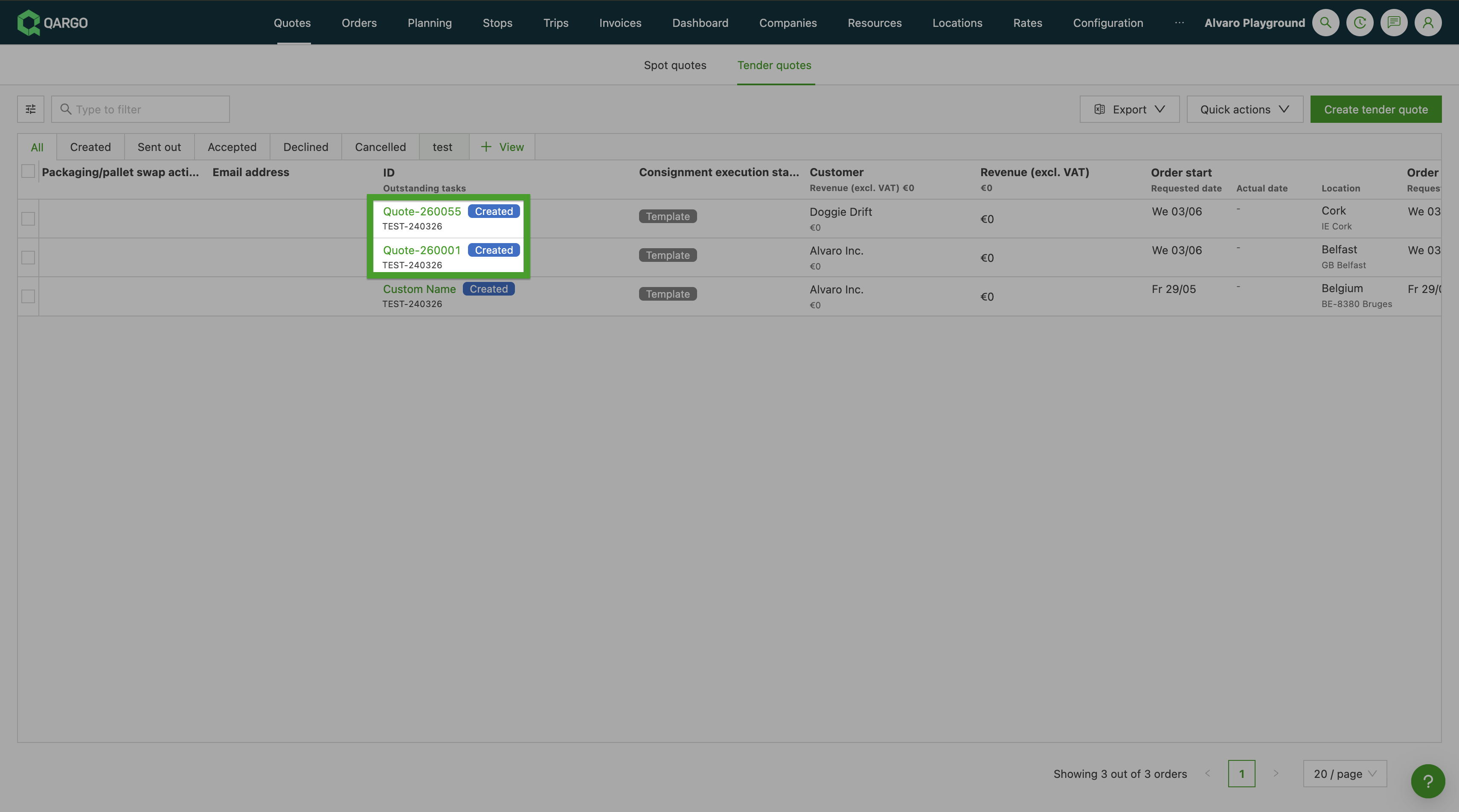
- Si le champ Nom du modèle reste vide, Qargo crée automatiquement un nom unique à l’enregistrement du devis d’appel d’offres.
- Le nom est généré à partir du format de séquence Modèle de devis d’appel d’offres configuré dans :
Configuration > Paramètres de l’organisation > Numéros de séquence
Fonctionnement
-
Laisser le champ Nom du modèle vide
- Qargo génère automatiquement le nom.
- Cela fonctionne lors de la création manuelle d’un devis d’appel d’offres comme lors de son importation.
-
Saisir un nom de modèle
- Qargo enregistre le nom saisi.
- Le nom personnalisé n’est ni modifié ni écrasé.
-
Pour les importations
- Une valeur
template_namevide ou absente déclenche la génération automatique du nom pour cette ligne. - Une valeur
template_namerenseignée conserve le nom fourni.
- Une valeur
-
Les numéros des devis d’appel d’offres et des devis ponctuels sont distincts
- La création d’un devis d’appel d’offres ne modifie pas le compteur des devis ponctuels.
- La création d’un devis ponctuel ne modifie pas le compteur des devis d’appel d’offres.
Configurer le format Modèle de devis d’appel d’offres
-
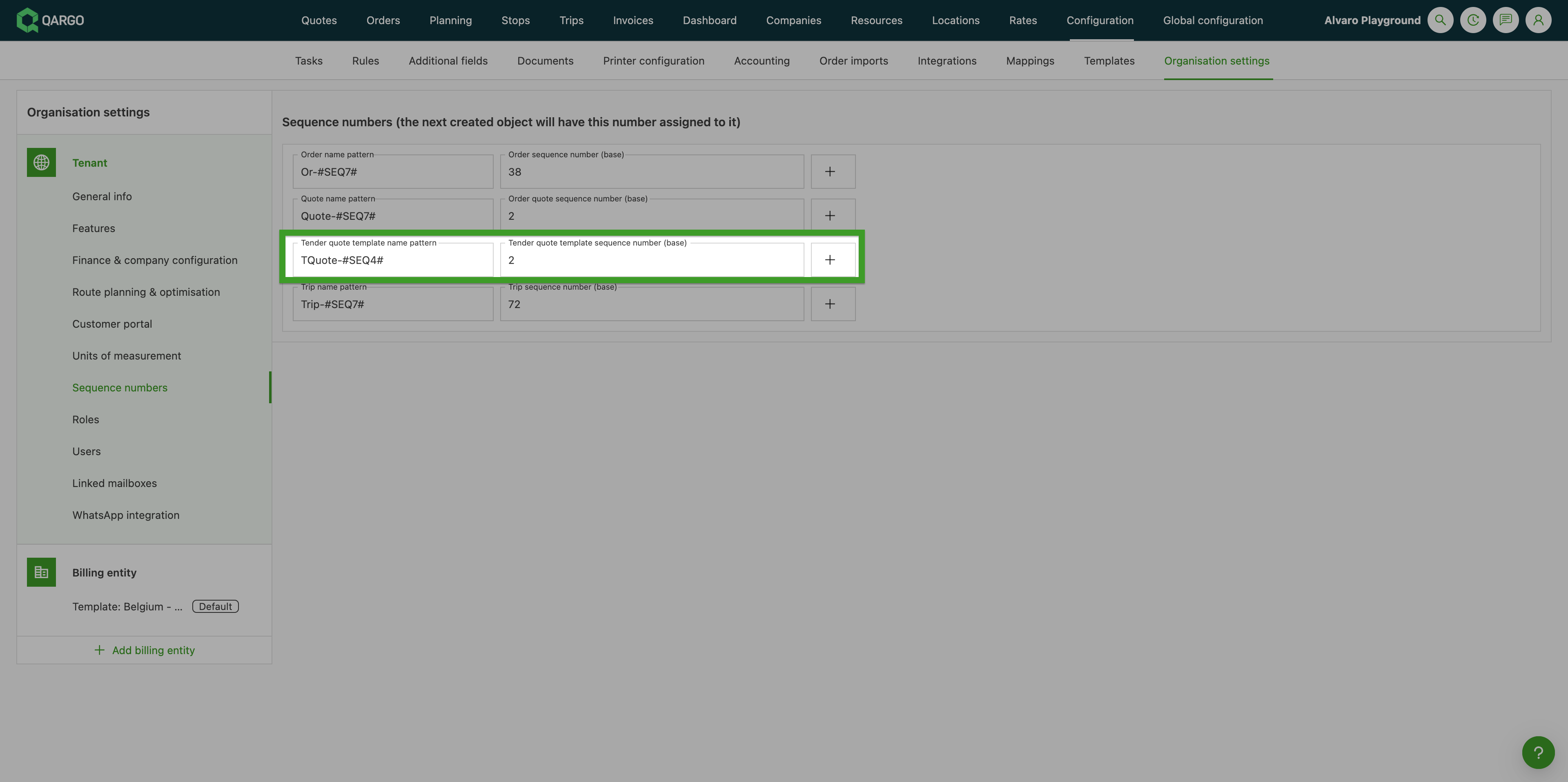
Accéder à Configuration > Paramètres de l’organisation > Numéros de séquence.
-
Repérer la ligne Modèle de devis d’appel d’offres.
Format du nom
Le format indique à Qargo comment construire chaque nom de devis automatique.
Éléments utilisables :
-
#SEQ#: ajoute un nombre qui s’incrémente automatiquement.- Ajouter un chiffre pour définir le nombre de chiffres.
- Exemple :
#SEQ4#→0001,0002,0003
-
#DATE()#: ajoute la date de création du devis.- Ajouter un format de date entre les parenthèses.
- Exemple :
#DATE(%y)#→26
-
Texte libre : ajoute n’importe quel texte fixe.
- Exemple :
TQuote-
- Exemple :
Ces éléments peuvent être combinés dans n’importe quel ordre.
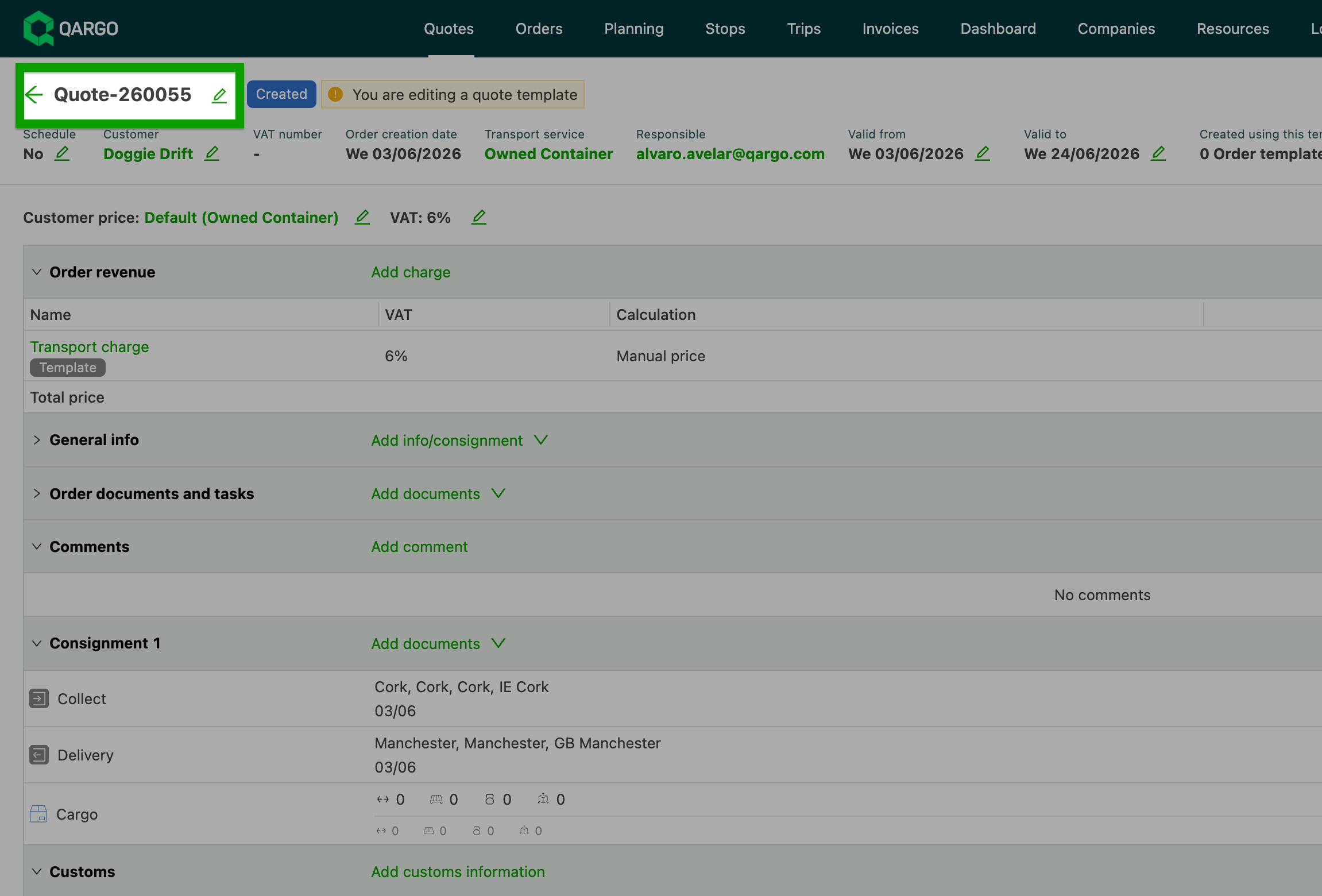
Exemple :
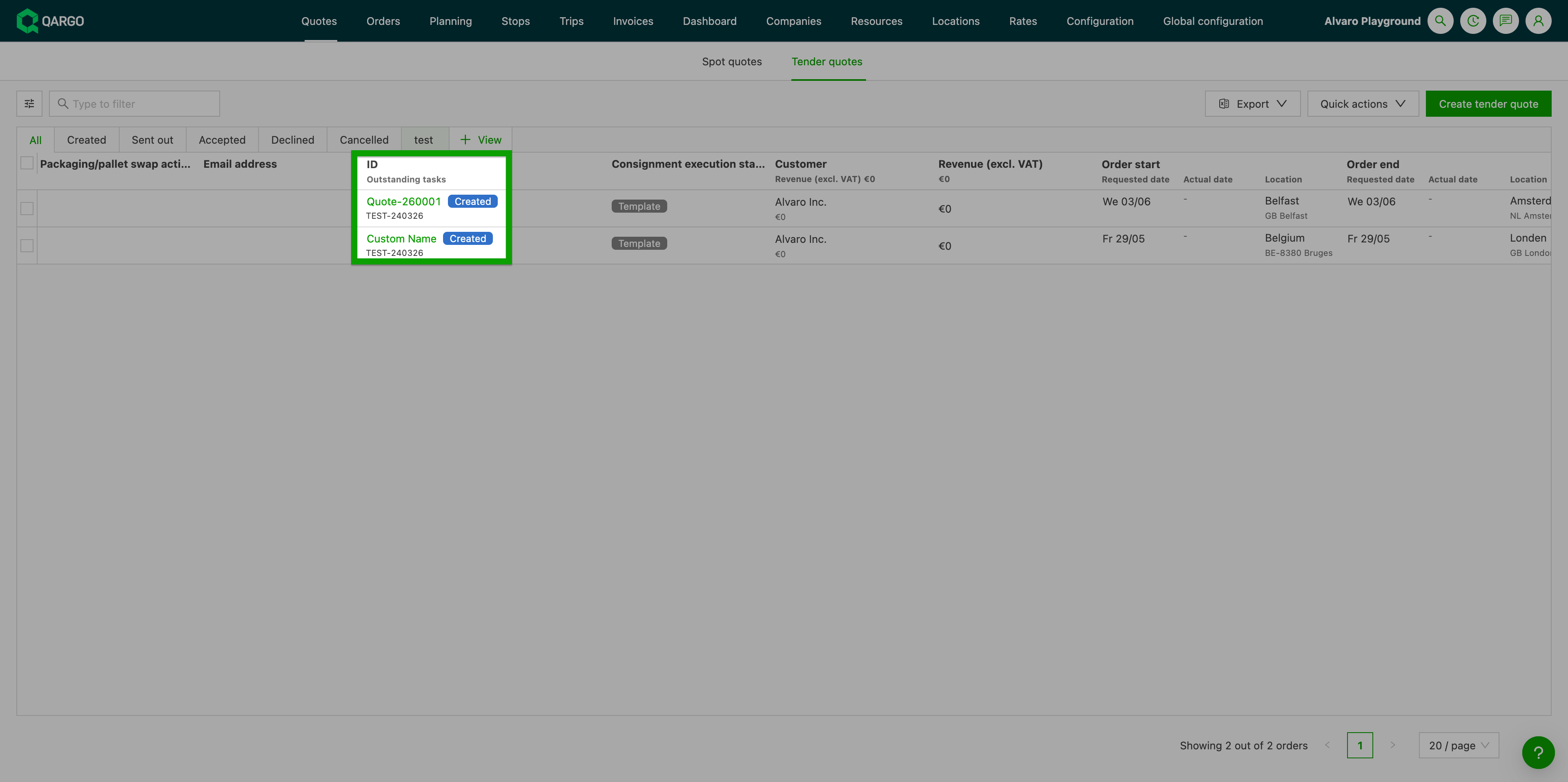
- Format :
Quote-#DATE(%y)##SEQ4# - Premier devis :
Quote-260001 - Deuxième devis :
Quote-260002 - Troisième devis :
Quote-260003
Choisir le numéro de départ
-
Il est possible de définir le numéro utilisé par Qargo pour poursuivre la numérotation existante des devis.
-
C’est utile lorsque des devis d’appel d’offres ont déjà été nommés manuellement et qu’il faut éviter les trous dans la numérotation.
-
Par exemple :
- Le dernier devis créé manuellement est
TQuote-0050. - Définir le numéro de séquence Modèle de devis d’appel d’offres pour que le prochain devis généré reprenne à
0051.
- Le dernier devis créé manuellement est
-
Pour modifier le numéro de départ :
- Repérer Modèle de devis d’appel d’offres dans Numéros de séquence.
- Cliquer sur le bouton +.
- Saisir le numéro de séquence à utiliser.
Utiliser les conditions de tâche pour les devis d’appel d’offres
Dans Configuration des tâches > Conditions de création, les utilisateurs peuvent définir des tâches spécifiques à leur processus d’appel d’offres.
-
Accéder à Tâches
-
Sélectionner la tâche à mettre à jour ou cliquer sur Ajouter pour ajouter une nouvelle tâche
-
Configurer le type de tâche (Contacter / Générer, etc.)
-
Repérer le panneau Configuration et sélectionner Méthode de calcul = Règle simple
- Définir l’indicateur Type de commande / modèle
- Définir l’opérateur Est
- Définir la valeur Devis
-
Enregistrer la tâche
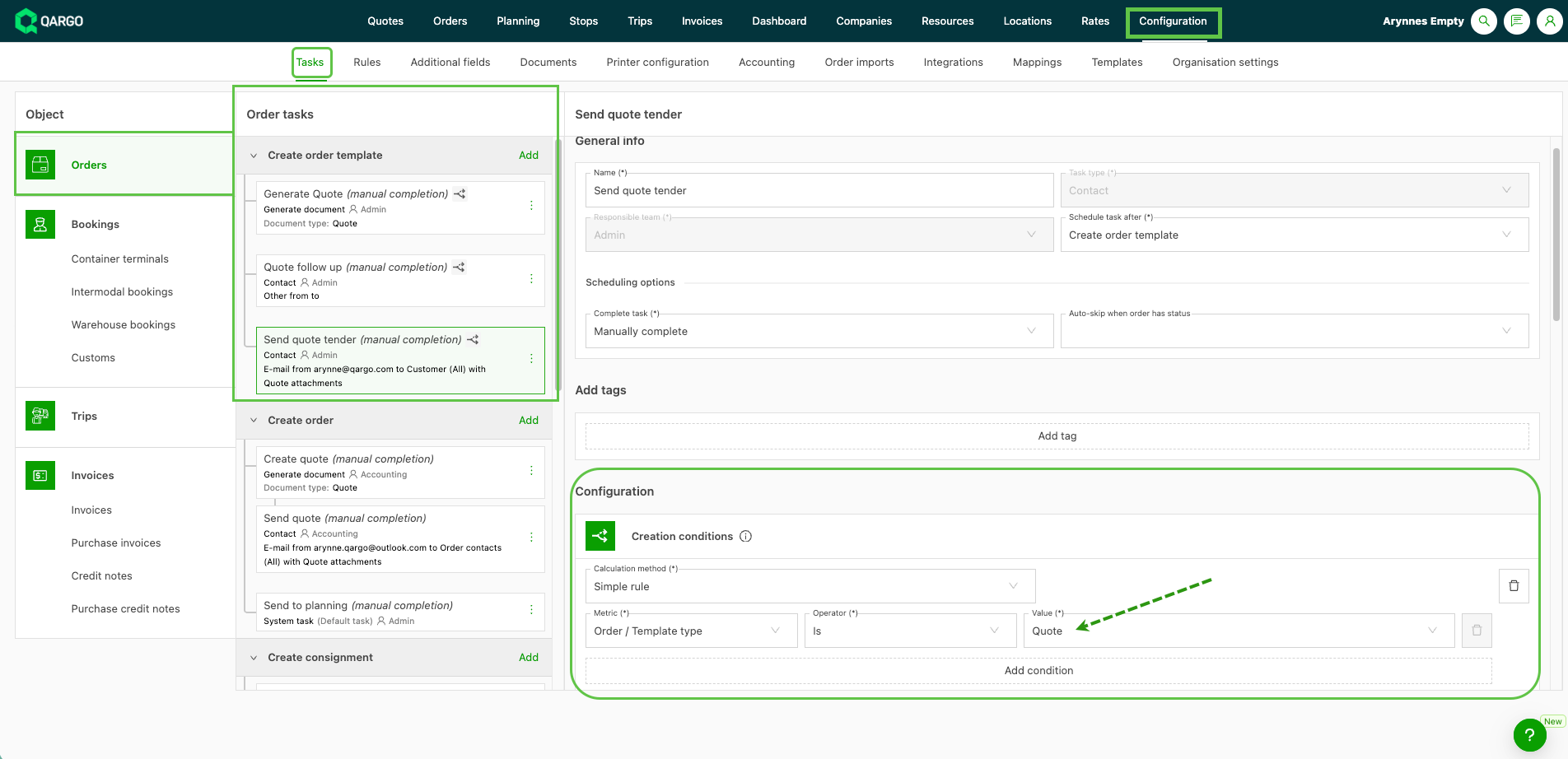
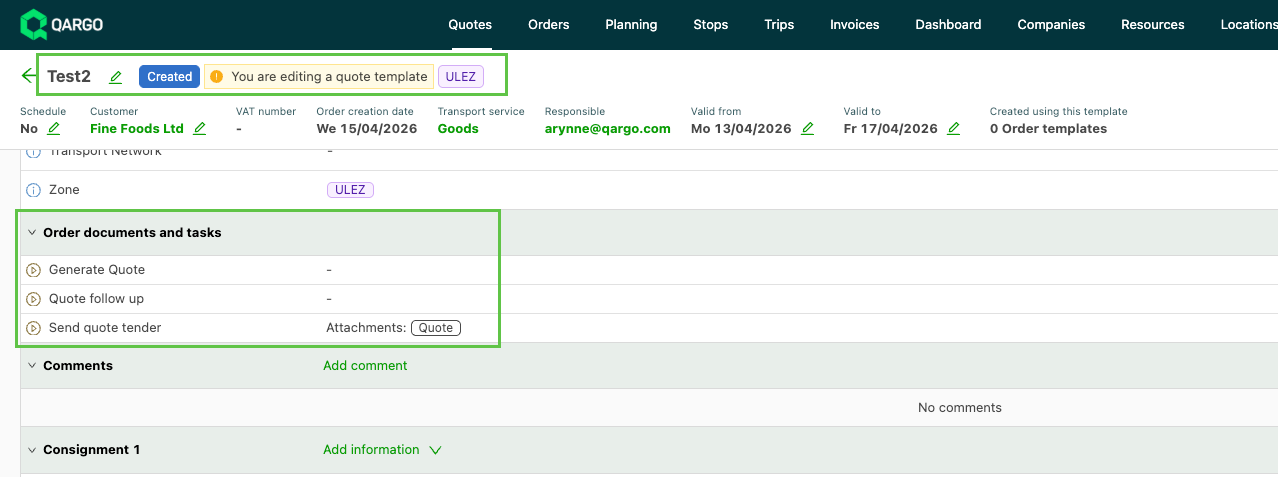
- Une fois une condition de tâche définie, les tâches de devis configurées ne s’appliquent que lors de la création d’un devis d’appel d’offres.
Devis d’appel d’offres (modèle) : tâches configurées lorsque les conditions s’appliquent
Du devis d’appel d’offres au modèle de commande, puis à la commande
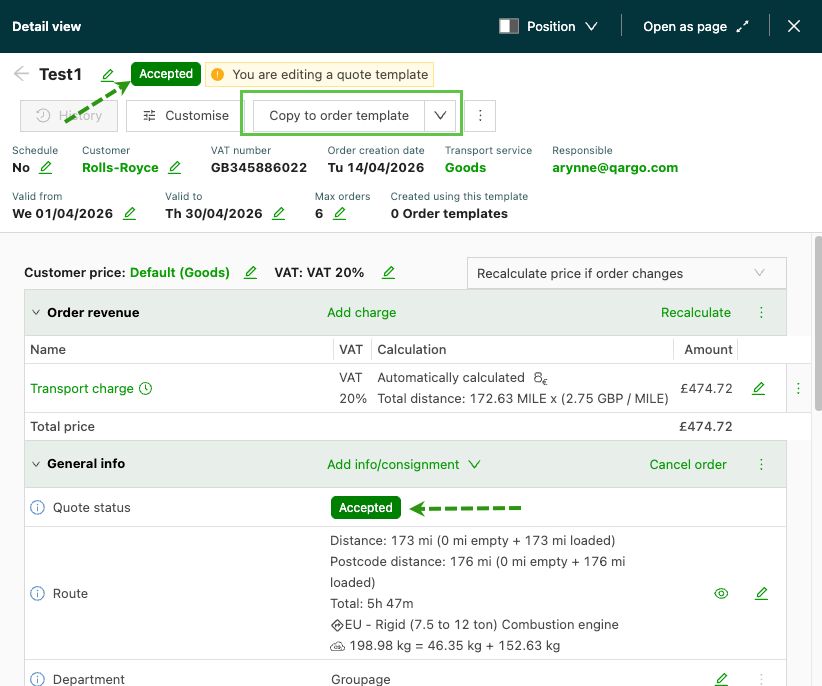
Lorsqu’un devis d’appel d’offres passe au statut Accepté, le processus se poursuit en trois étapes :
- Copier le devis d’appel d’offres accepté pour créer un nouveau modèle de commande. Il s’agit d’une action manuelle : il n’existe aucune conversion automatique.
- Le modèle de commande est créé avec l’itinéraire, les marchandises, les exigences, les dates de validité et le plafond du nombre max. de commandes repris du devis d’appel d’offres. Après la création, ces champs sont gérés de manière indépendante sur le modèle.
- Créer les commandes réelles à partir du modèle de commande, selon les besoins.
Contrôle de validité sur les modèles de commande
Les modèles de commande créés à partir de devis d’appel d’offres reprennent les dates de validité. La validité est activement contrôlée lors de la création des commandes :
- Les modèles expirés (dont la date Valide jusqu’au est dépassée) ne sont pas affichés dans la liste de sélection des modèles.
- Lors de la création manuelle d’une commande, la création est bloquée si la date d’enlèvement se situe en dehors de la période de validité du modèle.
- Dans le flux d’importation de commande, les modèles expirés sont automatiquement exclus de la liste déroulante des modèles.
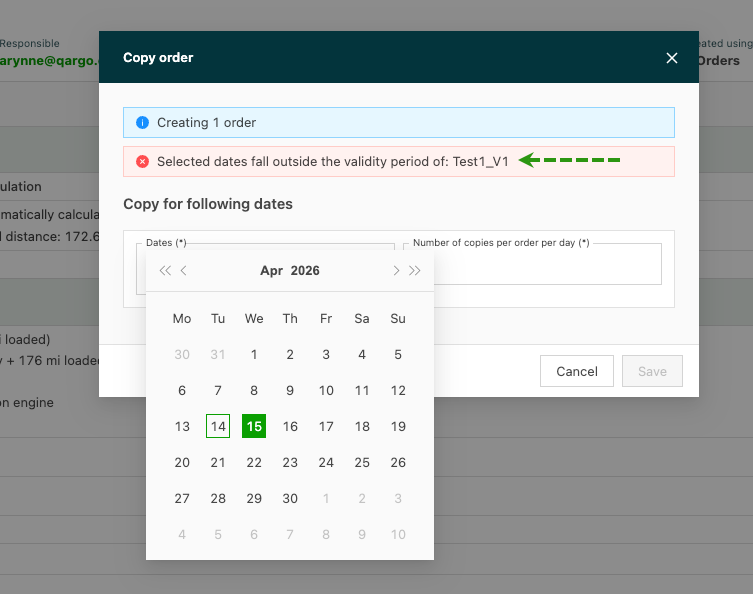
Dupliquer un devis d’appel d’offres ou un modèle de commande
Les devis d’appel d’offres comme les modèles de commande peuvent être dupliqués. Le doublon reprend tous les champs, y compris l’itinéraire, les marchandises, les exigences et les dates de validité.
- Ouvrir le devis d’appel d’offres ou le modèle de commande à dupliquer.
- Sélectionner l’action de duplication dans le menu des options.
Un nouvel enregistrement est créé avec tous les champs préremplis. Le statut des devis d’appel d’offres dupliqués est réinitialisé à Créé.
Documents
Des fichiers peuvent être joints à un devis d’appel d’offres directement depuis la page de détail du devis. Comme pour la gestion des documents des devis ponctuels, les pièces justificatives peuvent ainsi être conservées avec le devis tout au long de son cycle de vie.
Joindre un document
- Ouvrir le devis d’appel d’offres concerné (Devis > Devis d’appel d’offres).
- Faire défiler jusqu’à la section Documents et tâches de la commande.
- Cliquer sur Ajouter des documents > Ajouter un document
- Sélectionner le type de document approprié et cliquer sur le bouton « Faites glisser vos fichiers ici ou cliquez sur la zone pour téléverser des documents ».
- Enregistrer pour confirmer.
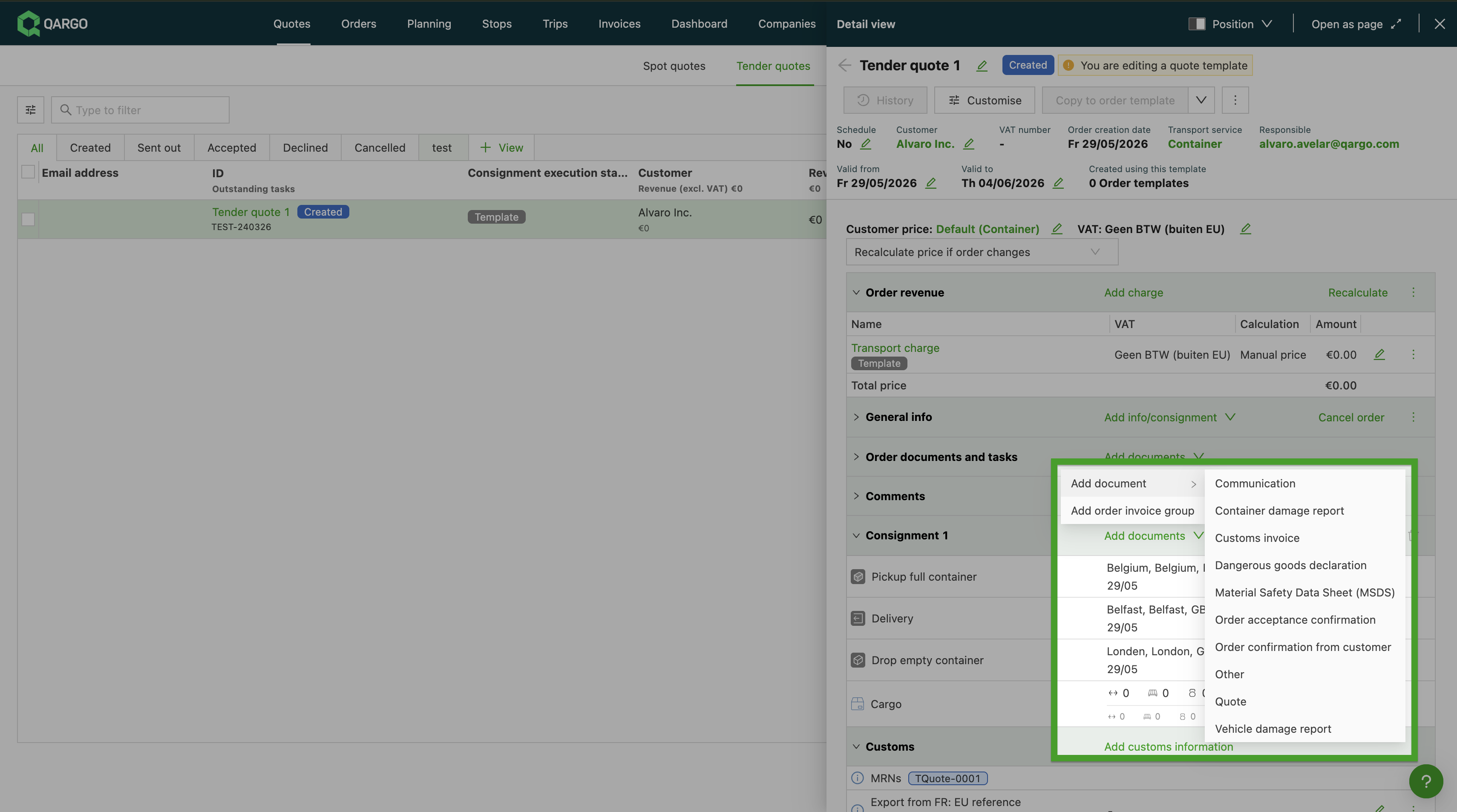
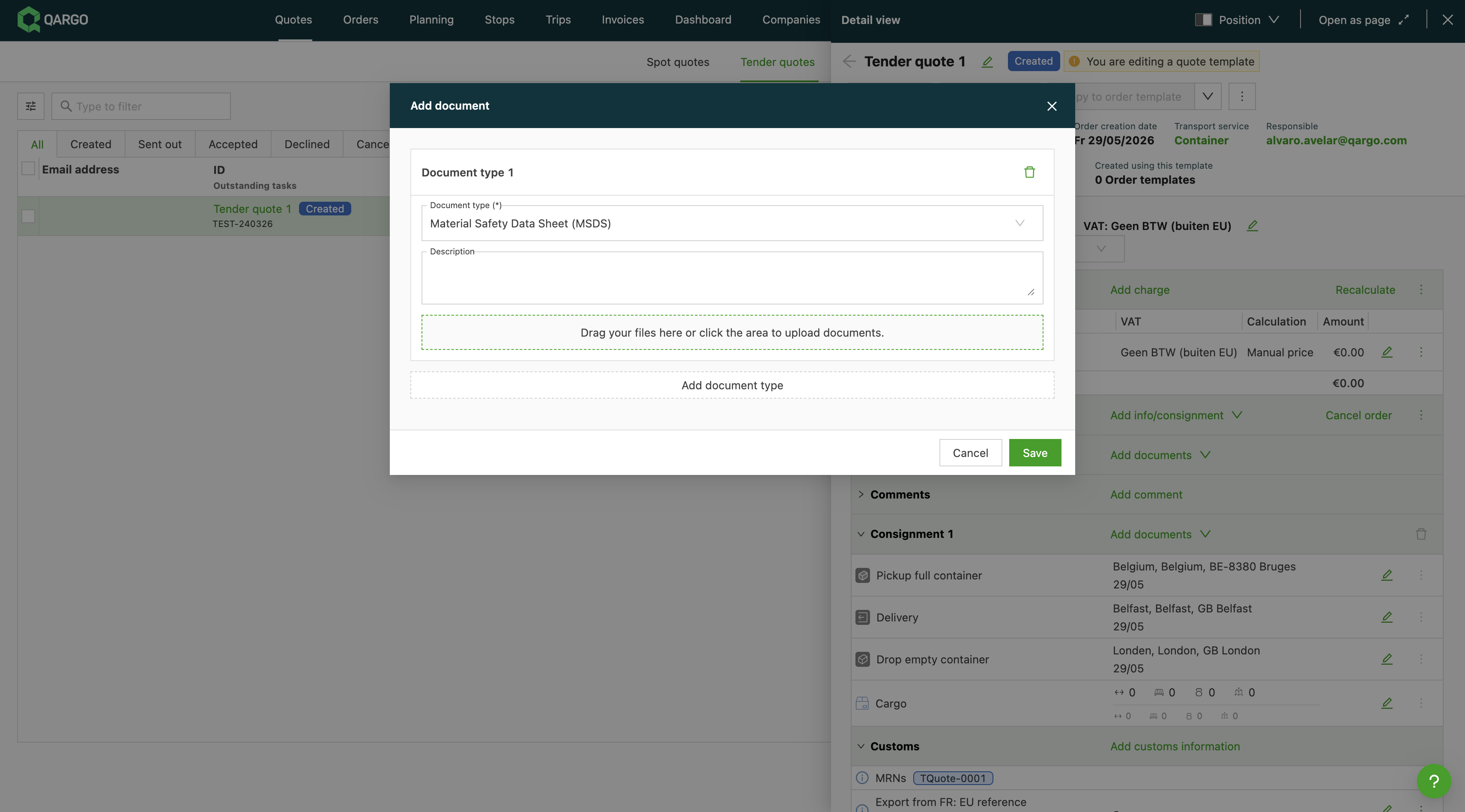
Les documents joints sont conservés quels que soient les changements de statut : ils restent visibles que le devis soit Accepté, Rejeté ou Annulé.
Dépannage
| Problème | Solution |
|---|---|
| L’onglet Devis d’appel d’offres n’est pas visible | La fonctionnalité Devis doit être activée par un Qargo admin pour le tenant. |
| Un modèle expiré n’apparaît pas dans la liste déroulante d’importation de commande | Comportement normal : les modèles expirés sont automatiquement exclus de la liste déroulante. |
| La création de commande est bloquée lors de l’utilisation d’un modèle de commande | Vérifier la date Valide jusqu’au du modèle. Si la date d’enlèvement se situe en dehors de la période de validité, la création est bloquée. Ajuster la validité du modèle ou utiliser un autre modèle. |
| Un avertissement de nombre max. de commandes s’affiche | Le nombre de commandes générées à partir de ce devis d’appel d’offres a dépassé le plafond facultatif. Le plafond est indicatif : la création de commandes reste possible. |
| Le statut ne se met pas à jour automatiquement après l’envoi d’un devis | Les statuts sont manuels. Il n’existe aucun déclencheur automatique ; le statut doit être mis à jour manuellement depuis la vue en liste ou la page de détail. |
| Les devis ponctuels ne sont pas visibles sous Commandes > Devis | Les devis ponctuels ont été déplacés vers le nouveau menu Devis dans la navigation supérieure. Accéder à Devis > Devis ponctuels. |