
Commandes : fonctionnalité d'appel d'offres aux sous-traitants
Guide pas à pas de la fonctionnalité d'appel d'offres aux sous-traitants de Qargo
Table des matières
Cliquer sur la vidéo ci-dessous pour une présentation complète de la configuration de cette fonctionnalité
Ce guide présente la fonctionnalité Appel d’offres aux sous-traitants de Qargo. Elle centralise l’ensemble du processus d’appel d’offres. Elle permet d’enregistrer plusieurs offres et contre-offres de sous-traitants pour chaque tronçon de commande, ce qui simplifie la gestion et le suivi des offres.
Le processus est simplifié : l’approbation d’un devis crée automatiquement une tournée et affecte la ressource. Toutes les autres offres concurrentes pour le même tronçon de transport sont immédiatement rejetées.
📖 Terminologie clé
- Appel d’offres aux sous-traitants : fonctionnalité de Qargo qui permet aux utilisateurs de gérer les devis de transport des sous-traitants.
- Vue commande : interface de Qargo dans laquelle les utilisateurs consultent et gèrent leurs commandes.
- Devis sous-traitants : devis fournis par les sous-traitants pour un service de transport donné.
- Circuit d’approbation : processus de Qargo qui exige une validation spécifique avant la confirmation définitive d’une tâche.
🚛 Étapes du processus
1. Accéder à la Vue commande.
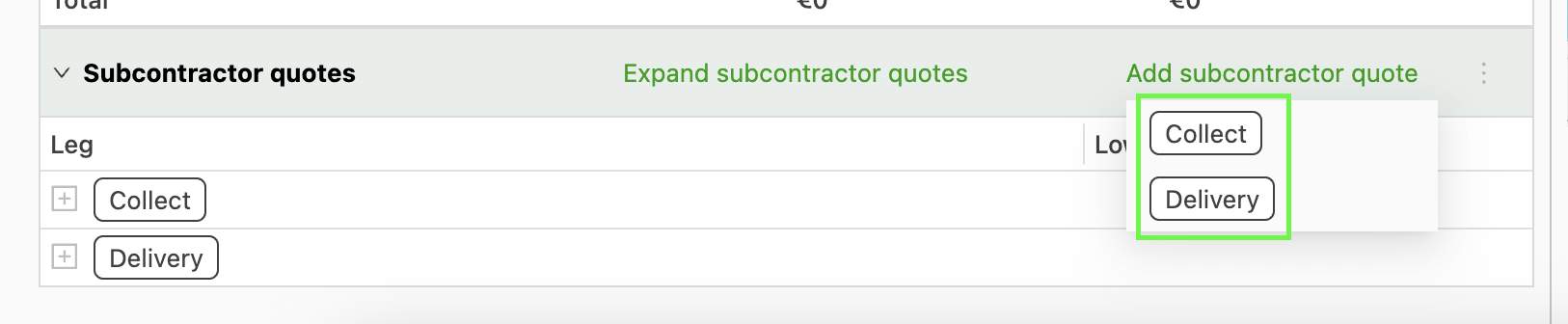
2. Faire défiler jusqu’à la section Devis sous-traitants et cliquer sur « Ajouter un devis sous-traitant ».

3. Indiquer le tronçon de la commande et sélectionner le sous-traitant.
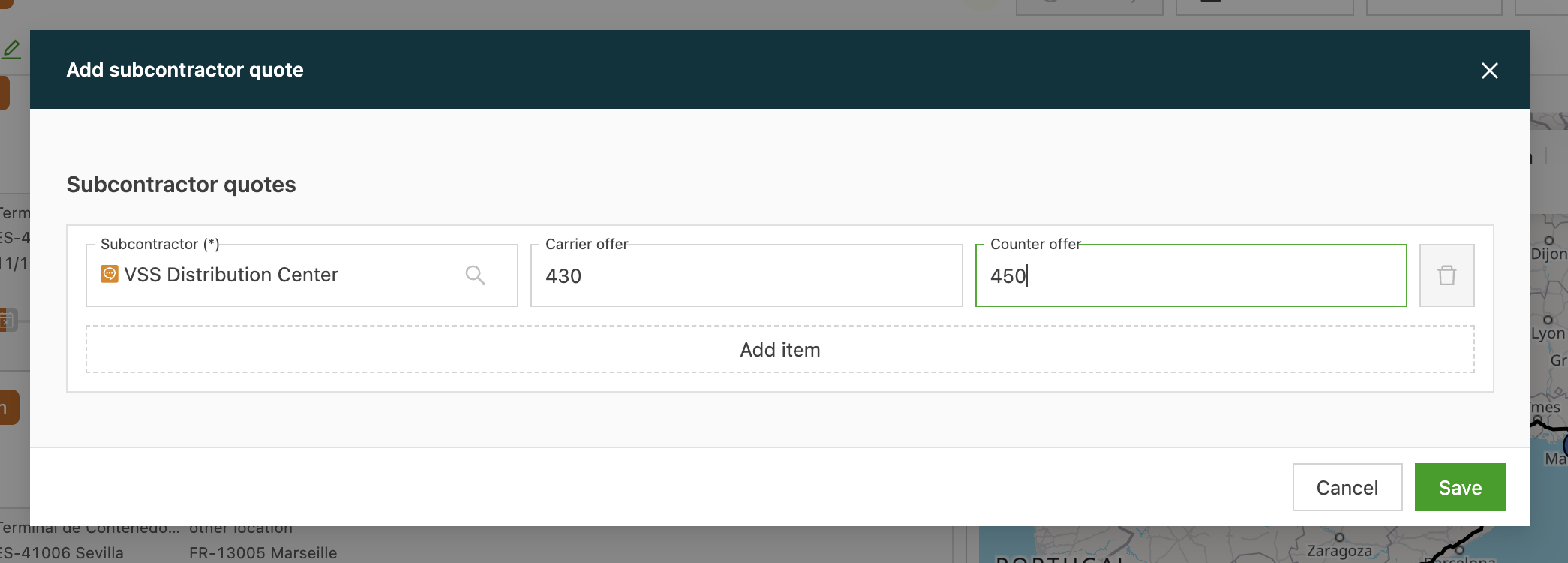
4. Saisir l’offre du sous-traitant et l’offre interne.
5. Une fois ajouté, le devis apparaît dans la liste avec le statut « À demander ».
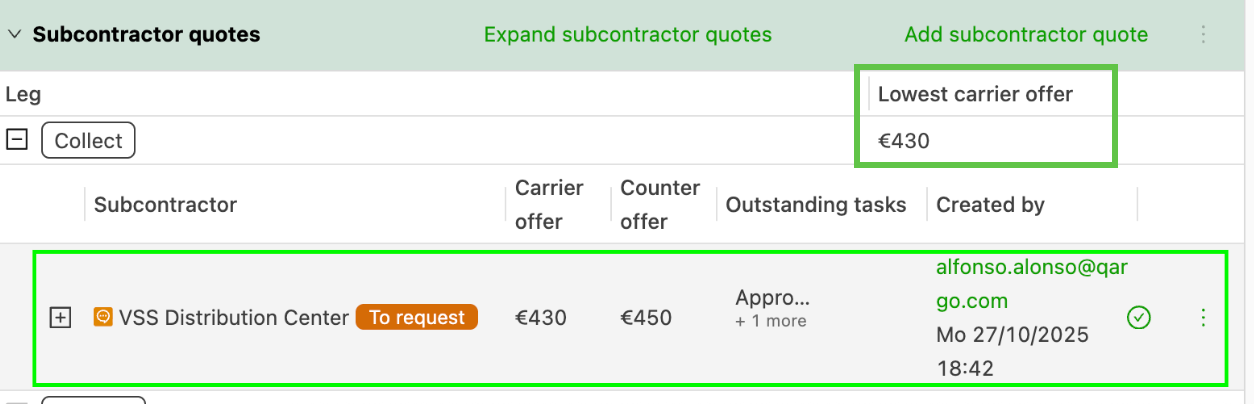
6. Au moment de prendre une décision, rejeter ou approuver l’offre en cliquant sur l’icône de coche.
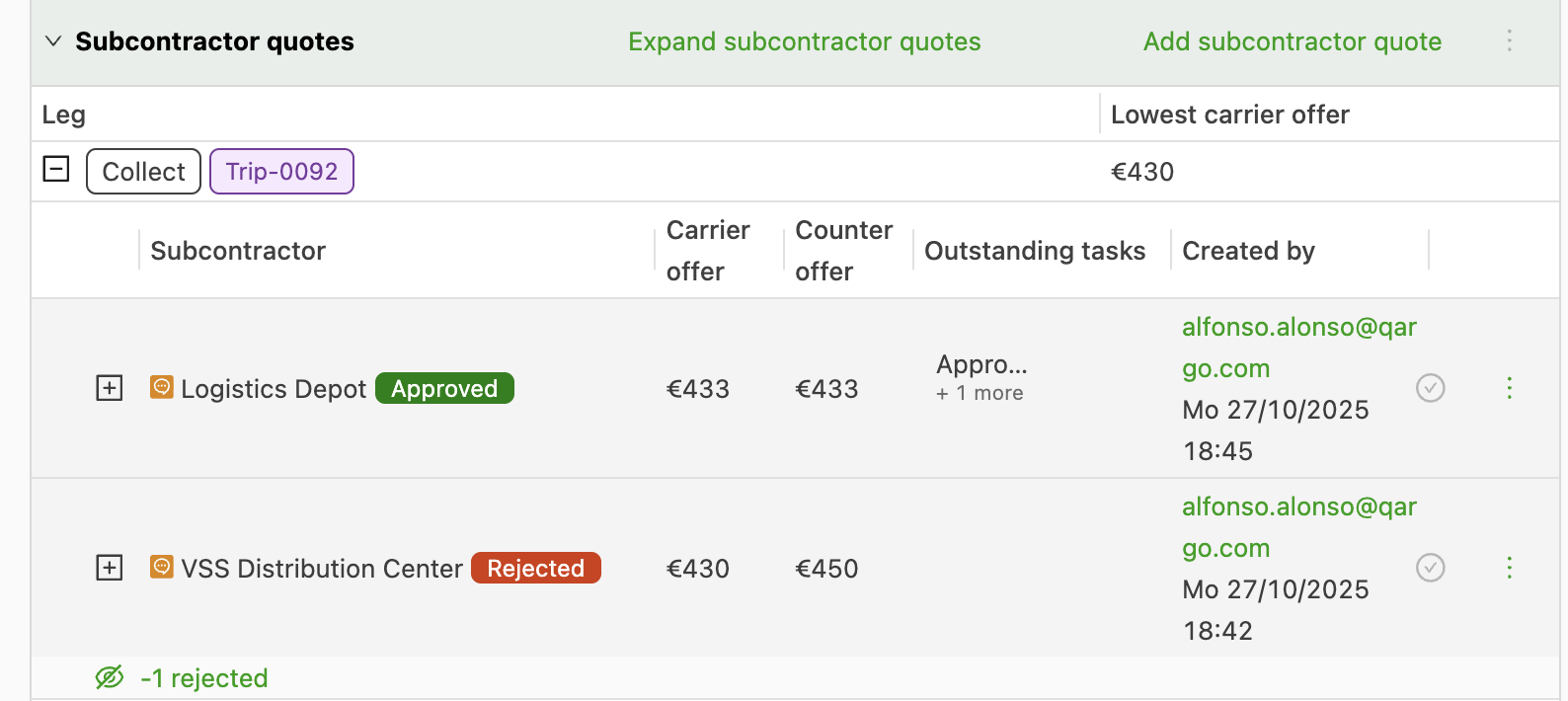
- Lorsqu’un devis est approuvé, une tournée est créée automatiquement et le sous-traitant est affecté comme ressource. Tous les autres devis liés à ce tronçon de commande passent instantanément et automatiquement au statut « Rejeté ».
Étapes d’approbation supplémentaires
Les organisations qui exigent une validation spécifique peuvent configurer un circuit d’approbation dans l’onglet Tâches de la configuration. Dans la section Tournées, créer une nouvelle tâche dans la zone « Créer des devis sous-traitants ».
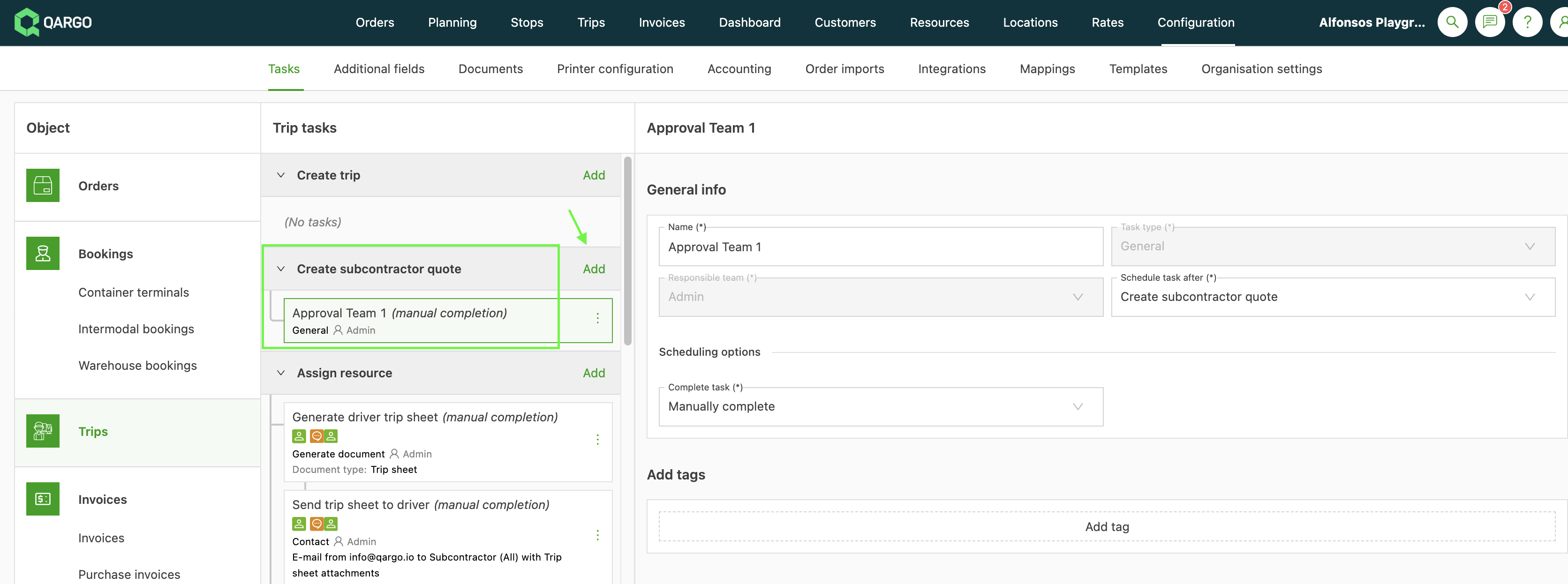
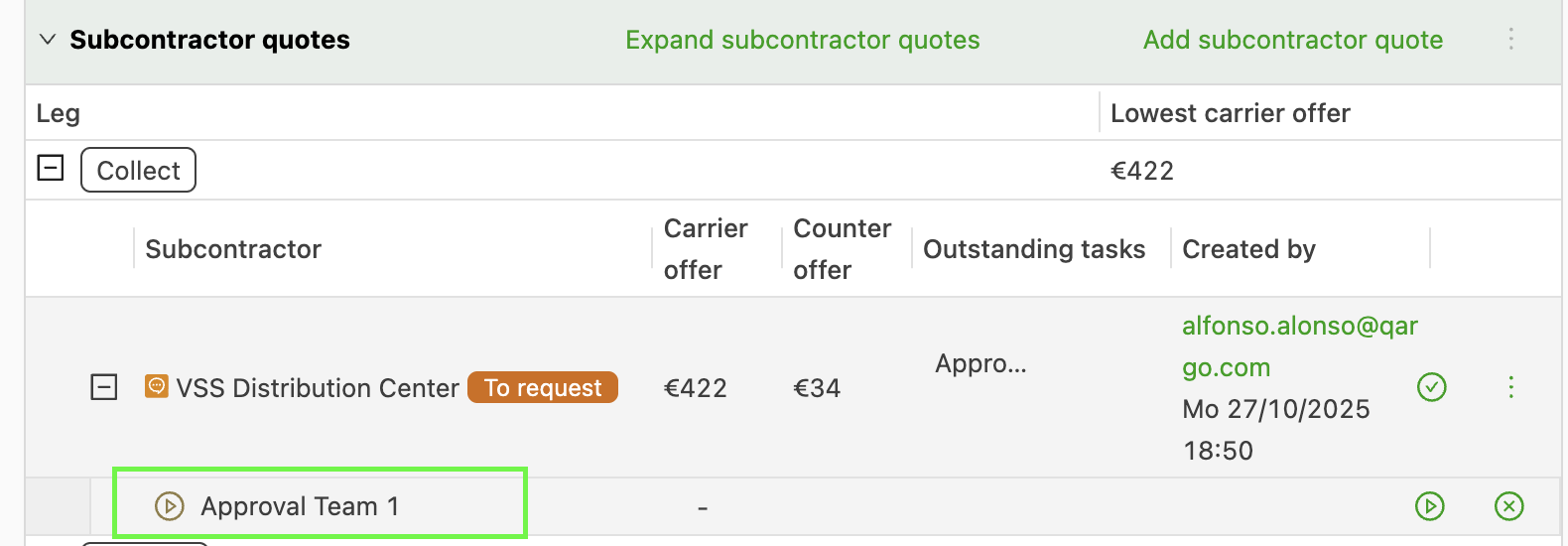
Cette tâche garantit que les approbations nécessaires sont données dans le processus avant la confirmation définitive de la tournée.
Module Planification : colonne dans la vue liste
Pour accélérer la prise de décision, le module Planification comporte une nouvelle colonne. Elle indique les commandes liées à des devis sous-traitants en attente.
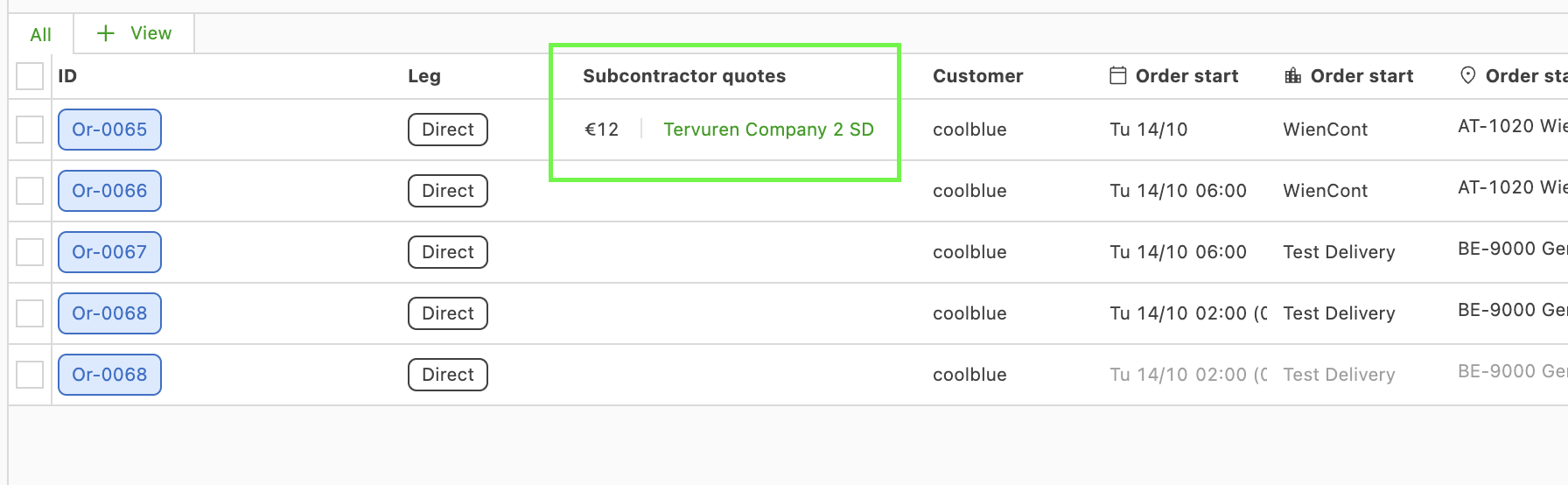
Un clic sur le devis sous-traitant ouvre une fenêtre contextuelle. Elle permet d’accepter ou de rejeter rapidement les offres sans quitter l’écran de planification.
Module Tournées : vue liste des devis sous-traitants
Pour afficher tous les devis sous-traitants sur un seul écran, accéder à Tournées > Devis sous-traitants

-
Les devis sont classés par onglets de statut, notamment :
-
Tous : afficher tous les devis, quel que soit leur statut
-
À demander : statut par défaut du devis une fois l’offre saisie.
-
À approuver : en cas d’utilisation d’une tâche d’approbation interne
-
Approuvé : le devis est retenu et le transporteur recevra la tournée
-
Rejeté : le devis ne sera pas retenu.
-
Nouvelle vue : l’utilisateur peut adapter la vue pour afficher des détails précis
- à utiliser avec l’option « Modifier les colonnes » pour choisir les données à afficher.
-

-
Mettre à jour les montants du devis et de la contre-offre directement depuis la vue liste
-
Cliquer sur la ligne pour ouvrir le détail de la commande si nécessaire.
-
Utiliser le menu en fin de ligne pour :
- Modifier : mettre à jour le statut du devis. Les montants du transporteur et de la contre-offre peuvent être modifiés directement dans la vue liste.
- Téléverser un document : téléverser une copie du devis du transporteur
- Rejeter : met à jour le statut de ce devis uniquement, sans modifier les autres
🎥 Cliquer ici pour regarder une présentation de la vue des devis sous-traitants.
🔔 Limites
- Il reste possible de planifier manuellement des commandes ayant des devis en attente, sans qu’aucun avertissement ni alerte ne s’affiche dans ce cas.
🔖 Cas d’usage
- Comparaison des tarifs : enregistrer et comparer les offres de plusieurs sous-traitants directement dans la commande pour faire un choix rapide et éclairé.
- Création automatique de la tournée : créer la tournée et affecter la ressource instantanément à l’approbation d’un devis, avec rejet automatique de toutes les autres offres pour ce tronçon afin d’éviter les erreurs.
- Approbation des offres : faciliter la gouvernance interne et la maîtrise des coûts grâce à la configuration d’un circuit d’approbation.
- Comparaison des sous-traitants : comparer le coût historique et la fiabilité des sous-traitants sur un itinéraire avant de demander un devis.