
Factures : traiter une facture de vente via Peppol
Configurer et envoyer des factures de vente Peppol dans Qargo : paramétrage du module, configuration du profil, sélection des pièces jointes, processus de facturation et dépannage.
Table des matières
- Introduction
- Configuration du module (Qargo admin uniquement)
- Configurer la tâche
- Configurer les pièces jointes pour Peppol
- Vérifier l’inclusion de la pièce jointe CMR
- Configurer un profil d’entreprise pour envoyer des factures
- Recommandations pour les destinataires
- Dépannage
- Problèmes d’affichage des pièces jointes des factures Peppol
- Erreur : le destinataire n’accepte pas les factures Peppol
Introduction
Cet article explique comment configurer et utiliser l’intégration Peppol dans Qargo. Il couvre la configuration initiale du module et du profil, le traitement et l’envoi des factures, ainsi que le dépannage des factures électroniques. Il s’adresse aux utilisateurs Qargo admin et super admin et fournit des instructions étape par étape pour garantir le traitement et l’envoi corrects des factures.
Configuration du module (Qargo admin uniquement)
Activer l’intégration dans Configuration > Intégrations
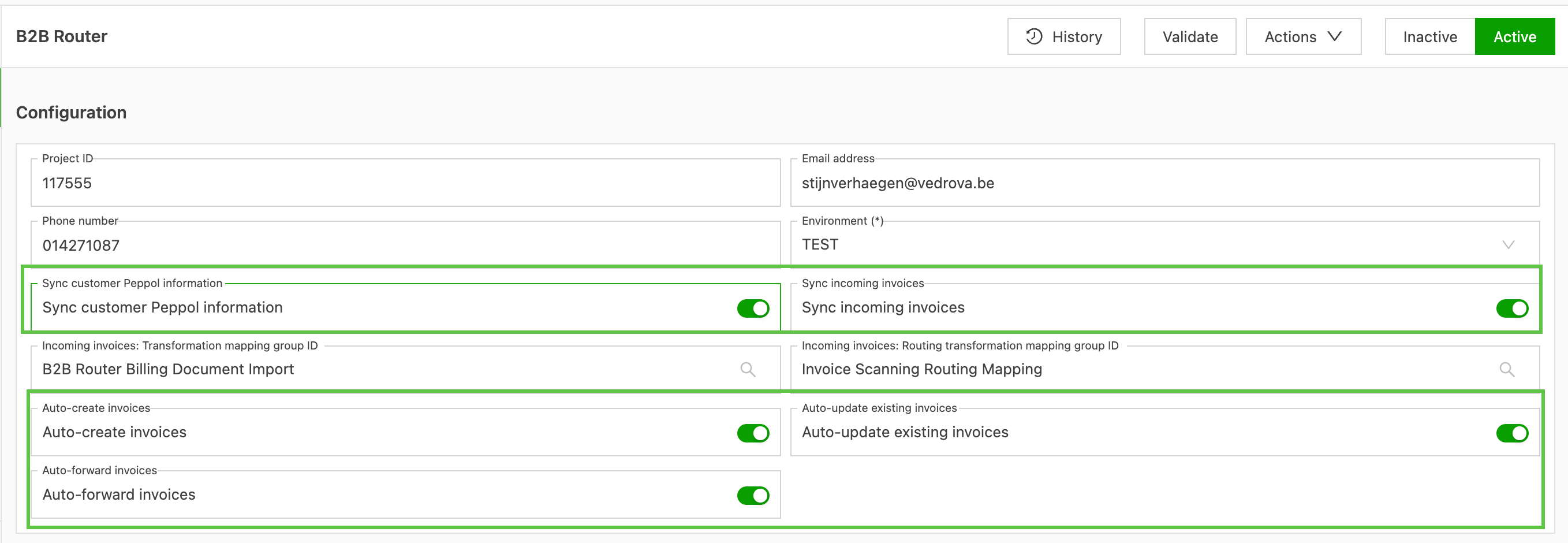
- Activer l’option « Synchroniser les factures entrantes »
- Activer l’option « Synchroniser les informations Peppol des clients » et Qargo scannera automatiquement la base de données Peppol et mettra à jour les champs du profil.
- B2BRouter : activer/désactiver la création et la mise à jour automatiques des factures, ainsi que le transfert automatique. Si cette option est désactivée, l’utilisateur devra tout de même approuver la facture, même si le mappage de routage a donné un résultat autre que « Vérification manuelle ».
-
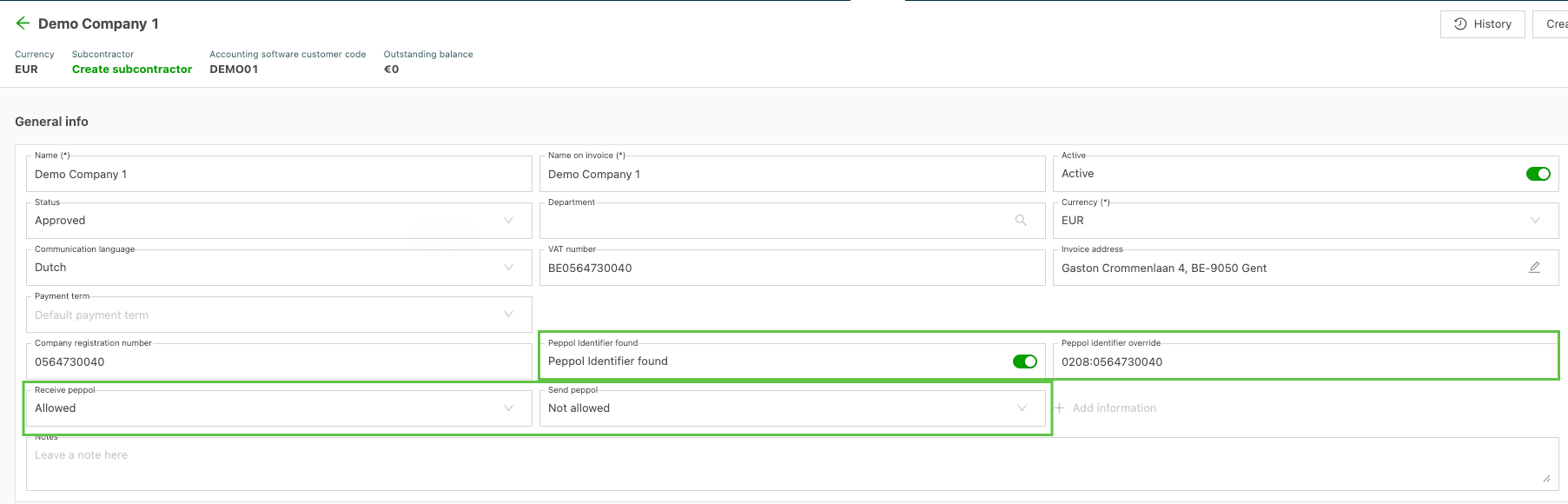
Une fois l’intégration activée, de nouveaux champs s’affichent dans les profils des entreprises et des sous-traitants
- Remplacement de l’identifiant Peppol (numéro)
- Identifiant Peppol trouvé (toggle)
- Réception Peppol (liste déroulante)
- Envoi Peppol (liste déroulante)
-
Si les nouveaux champs ne s’affichent pas immédiatement, accéder à Configuration > Champs supplémentaires et activer les paramètres Peppol dans les options Client/sous-traitant.
Configurer la tâche
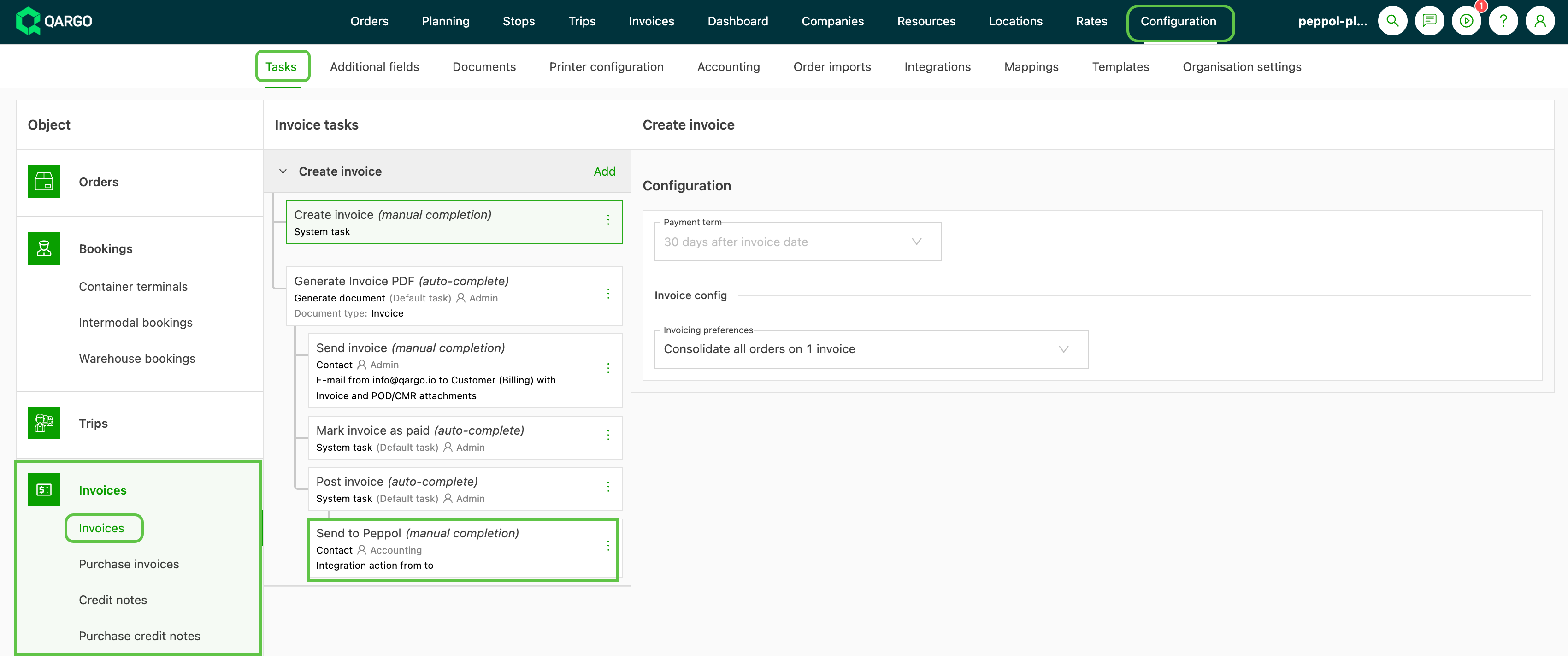
Une fois l’intégration Peppol activée, la tâche « Envoyer à Peppol » devrait être incluse automatiquement.
Configurer les pièces jointes pour Peppol
Configurer les types de documents joints automatiquement lors de l’envoi de factures via Peppol, directement depuis l’interface de configuration des tâches, sans modifier manuellement les paramètres.
Les types de pièces jointes pris en charge sont les suivants :
- preuve de livraison
- facture
- avoir
- autres documents de commande. Dans le cadre de la facturation Peppol, les documents CMR doivent être au format PDF pour pouvoir être joints. Les documents enregistrés dans la section Communication de la facture ne sont pas inclus comme pièces jointes Peppol, même s’ils portent le libellé « CMR ».
Configurer les pièces jointes au niveau de la tâche (super admin)
- Accéder à Configuration > Tâches.
- Sélectionner Envoyer à Peppol dans la liste des tâches de factures.
- Ouvrir le panneau Contact dans la configuration de la tâche.
- Sélectionner les types de documents à joindre dans les champs de configuration des pièces jointes. Qargo suggère automatiquement les types de documents pertinents en fonction des types déjà configurés pour la tâche.
- Enregistrer la configuration.
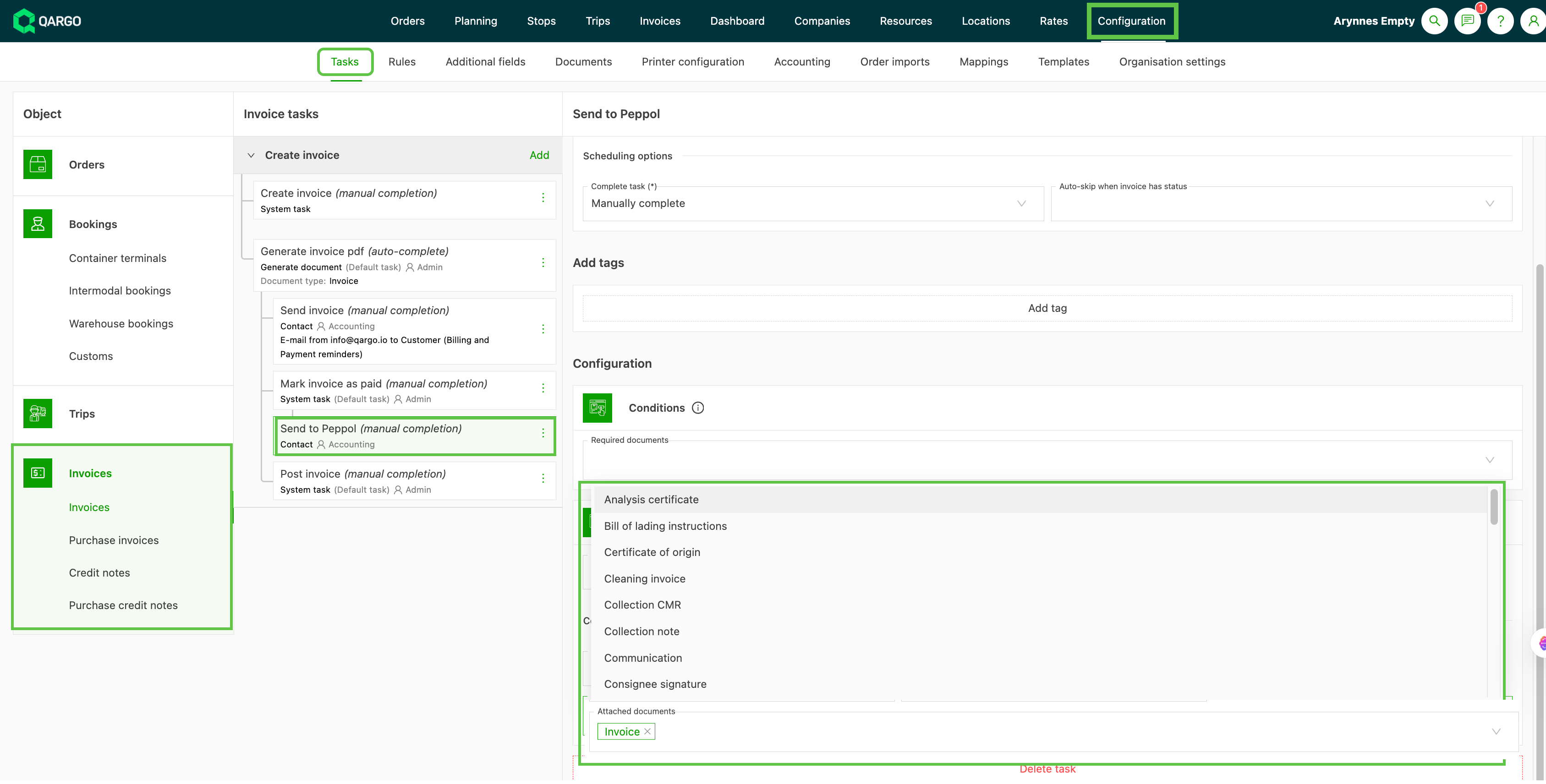
Une fois la configuration effectuée, les types de documents sélectionnés sont automatiquement inclus à chaque exécution de la tâche. Aucune saisie manuelle de paramètres n’est nécessaire.
Remplacer les pièces jointes par entreprise
Lorsqu’un client n’a pas besoin de recevoir certains types de documents (par exemple, un client qui n’exige pas de preuve de livraison), la configuration des pièces jointes peut être remplacée au niveau de l’entreprise.
Configurer un remplacement des pièces jointes au niveau de l’entreprise
- Accéder au profil de l’entreprise.
- Faire défiler jusqu’à la section Tâches et développer les tâches Créer une facture.
- Sélectionner la tâche Envoyer à Peppol.
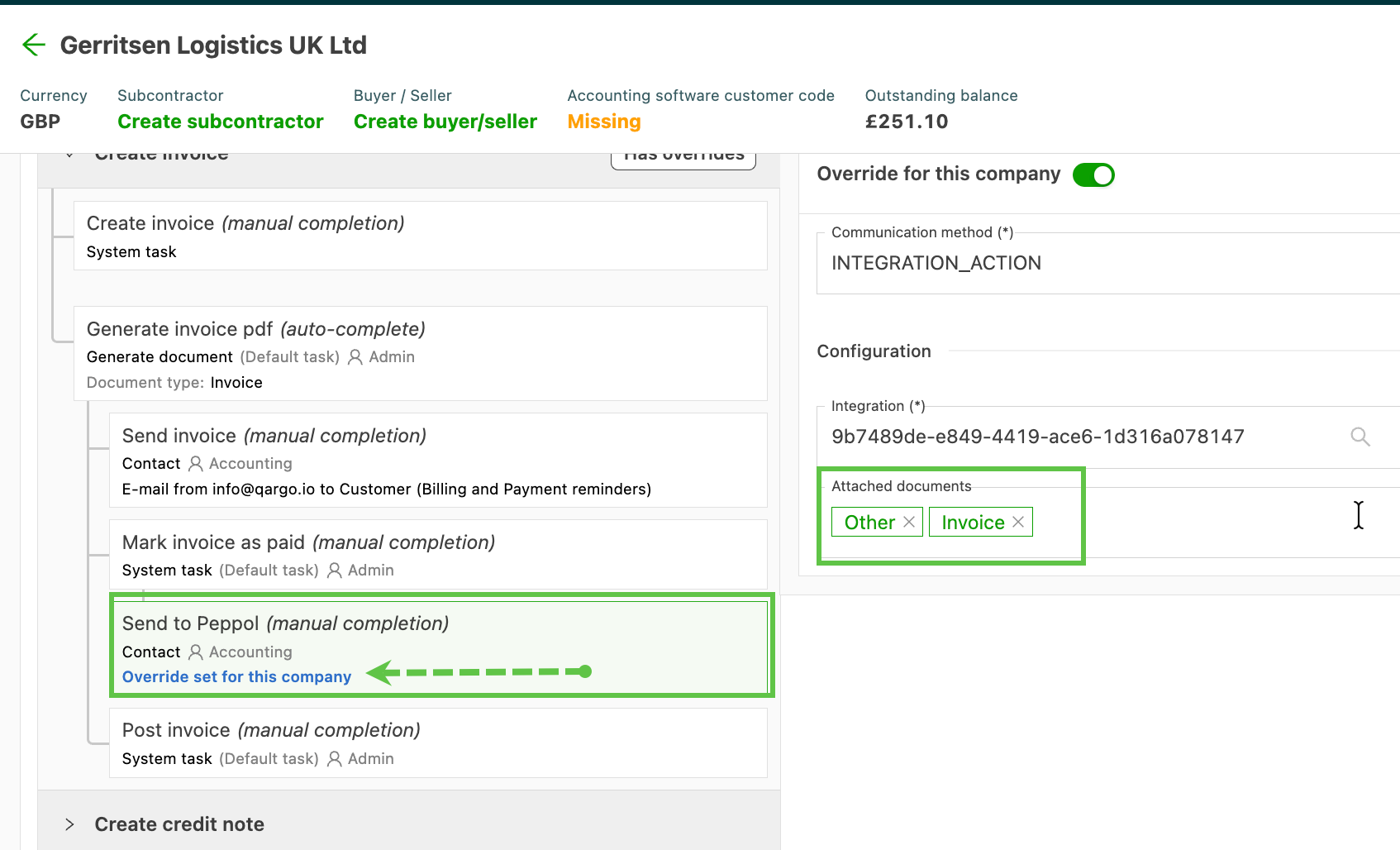
- Activer le toggle Remplacer pour cette entreprise.
- Sélectionner les types de documents à inclure ou à exclure pour cette entreprise dans les champs de configuration des pièces jointes.
- Enregistrer le remplacement.
Sélectionner les pièces jointes manuellement lors d’un déclenchement depuis l’interface
Lorsqu’une action d’intégration Peppol est déclenchée directement depuis l’interface (et non par l’exécution automatique d’une tâche), une fenêtre de sélection des pièces jointes s’affiche, comme dans le flux existant de la tâche de contact par e-mail.
Sélectionner les pièces jointes manuellement
- Déclencher l’action d’intégration depuis la facture ou le document concerné.
- Vérifier l’interface des pièces jointes qui s’affiche. Elle présente les types de documents suggérés en fonction de la configuration de la tâche.
- Sélectionner ou désélectionner les types de documents selon les besoins de cet envoi.
- Confirmer pour envoyer.
Limites
| Limite | Détails |
|---|---|
| PDF uniquement | Le point d’accès Peppol de Qargo prend uniquement en charge les pièces jointes au format PDF. Les fichiers non PDF, comme les images, ne sont pas transmis, même s’ils sont sélectionnés. |
| Taille des fichiers | La taille totale des fichiers (facture + toutes les pièces jointes) ne doit pas dépasser 100 Mo. Les envois trop volumineux échouent. |
| Accord du destinataire requis | Les destinataires doivent avoir accepté de recevoir les types de documents joints. Si un type de document n’est pas pris en charge par le destinataire, la facture échoue. Contacter le fournisseur Peppol du destinataire pour vérifier ses paramètres d’acceptation des documents. |
!!️ Lorsqu’un « Document requis » (CMR/POD) est associé à la tâche « Envoyer à Peppol », au moins un document (CMR/POD ou autre document de commande) par commande est requis. Les factures portant sur plusieurs commandes échouent s’il manque un document requis pour l’une des commandes.
Vérifier l’inclusion de la pièce jointe CMR
Pour vérifier si un document CMR a été envoyé avec une facture Peppol, procéder comme suit :
- Ouvrir le fichier XML UBL de la facture.
- Accéder à la section
Invoice/cac:AdditionalDocumentReference. - Rechercher le nom du fichier CMR (nom du document) dans l’élément
cbc:ID. Si le nom du fichier CMR apparaît dans la sectionAdditionalDocumentReference, la pièce jointe a été incluse. Si aucune pièce jointe n’est listée, le document CMR n’a pas été envoyé.
Configurer un profil d’entreprise pour envoyer des factures
Pour envoyer correctement des factures via le réseau Peppol, certains champs doivent être configurés dans les profils d’entreprise associés à la facture de vente ou à l’avoir de vente.
-
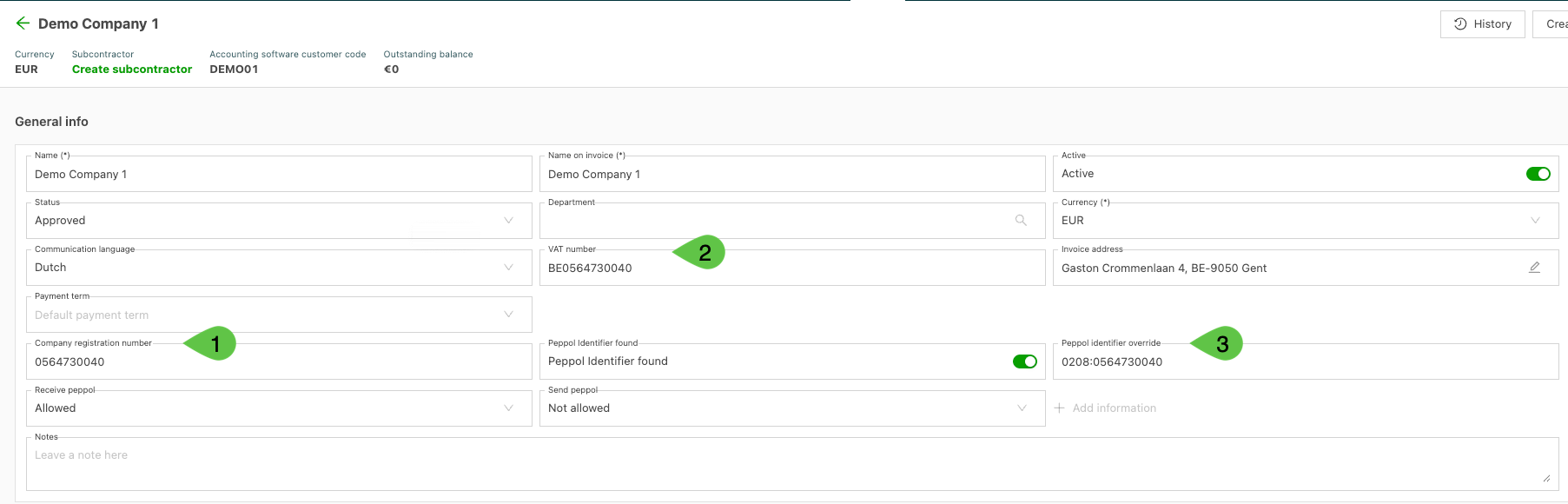
Vérifier que l’entreprise liée à la facture de vente ou à l’avoir de vente a l’un des champs concernés complété.
-
Numéro d’entreprise (également appelé ondernemingsnummer) si l’entreprise est enregistrée sur le réseau Peppol avec cet identifiant
-
Numéro de TVA si l’entreprise est enregistrée sur le réseau Peppol avec cet identifiant
-
Remplacement de l’identifiant Peppol peut être utilisé si l’identifiant Peppol n’est pas basé sur le numéro de TVA/l’identifiant de l’entreprise, ou s’il s’agit d’un identifiant non belge.
- À noter : l’identifiant a le format
<scheme>:<identifier, qui doit correspondre à un schéma et à un identifiant Peppol valides.
Consulter ce lien pour plus d’informations
- À noter : l’identifiant a le format
-
-
Une fois l’intégration active, Qargo scanne automatiquement la base de données Peppol et met à jour les champs de données :
-
Identifiant Peppol trouvé (toggle)
-
Paramètres Peppol = Autorisé/Non autorisé
- Autorisé : l’entreprise peut envoyer/recevoir des documents via l’intégration Peppol. Le système utilise l’identifiant Peppol et achemine les factures et les avoirs via le réseau Peppol. Un identifiant de destinataire Peppol valide doit être saisi
- Non autorisé : l’entreprise n’est pas considérée comme « compatible Peppol ». Le système bloque l’envoi via Peppol et revient à la méthode standard (e-mail, portail ou autre format de facturation électronique). Empêche l’envoi via Peppol même si un identifiant est présent
-
-
Une fois la synchronisation principale terminée, les nouvelles entreprises sont mises à jour lors de la synchronisation quotidienne suivante avec la base de données Peppol.
-
Pour traiter les factures immédiatement, les utilisateurs peuvent mettre à jour les champs manuellement.
- Identifiant Peppol trouvé : activer le toggle.
- Paramètres « Réception Peppol » = Autorisé
- Identifiant Peppol (numéro) : ce champ est un champ de remplacement et doit rester vide, sauf si l’entreprise utilise un autre identifiant, par exemple un numéro DUNS. Qargo scanne automatiquement la base de données Peppol pour trouver l’identifiant associé.
- Identifiant Peppol trouvé (toggle) : activer ce toggle pour garantir la réception des factures. Qargo le définit automatiquement lors de la synchronisation, ce qui confirme que l’enregistrement Peppol de l’entreprise est valide et actif.
- Paramètres d’envoi Peppol (liste déroulante) : définir sur Autorisé ; ce paramètre autorise cette entreprise à envoyer des factures dans Qargo. Qargo le définit automatiquement lors de la synchronisation.
- Réception Peppol (liste déroulante) : définir sur Autorisé ; ce paramètre autorise cette entreprise à recevoir des factures envoyées via Qargo. Qargo le définit automatiquement lors de la synchronisation.
Options de personnalisation
-
Les options de personnalisation permettent d’ajouter :
- des numéros de référence client (champ supplémentaire, activation requise)
- des numéros de bon de commande (champ supplémentaire, activation requise)
- des pièces jointes (preuve de livraison, CMR, avoir et autres types de documents)
Recommandations pour les destinataires
Pour garantir le bon traitement des factures Peppol et éviter les problèmes courants :
- Activer la réception Peppol : vérifier que le fournisseur Peppol a activé la réception des factures.
- Configurer correctement : vérifier régulièrement les paramètres Peppol dans l’outil du destinataire et dans Qargo pour garantir leur compatibilité.
- Valider les outils : utiliser une solution Peppol à jour et pleinement fonctionnelle pour afficher correctement les factures et les pièces jointes. Le respect de ces bonnes pratiques réduit considérablement les erreurs et les interruptions dans l’échange de factures.
Processus des factures de vente
Le processus des factures de vente permet d’envoyer des factures via le réseau Peppol en suivant ces étapes :
-
Créer la facture : créer la facture de vente Qargo selon le processus métier existant.
- Générer le PDF de la facture
-
Comptabiliser la facture : tâche Comptabiliser la facture dans le cadre du processus de facturation
- Remarque : la tâche « Envoyer à la comptabilité » doit être terminée avant l’envoi de la facture/de l’avoir à Peppol.
- La facture doit être au statut Comptabilisée dans la comptabilité avant l’envoi à Peppol.
- Une vérification codée en dur permet de s’en assurer.
-
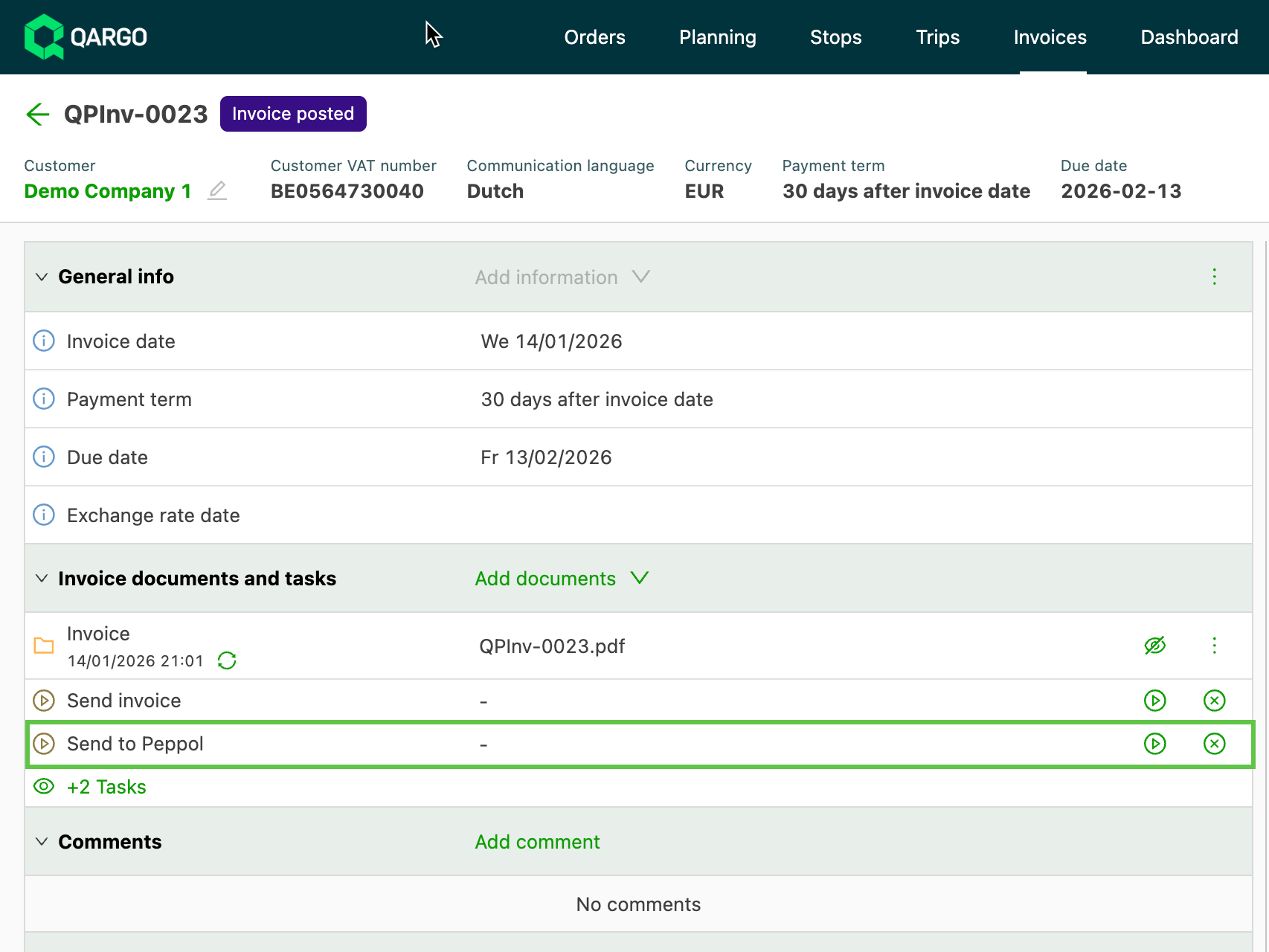
Soumettre à Peppol : soumettre la facture à Peppol à l’aide de la tâche « Envoyer à Peppol »
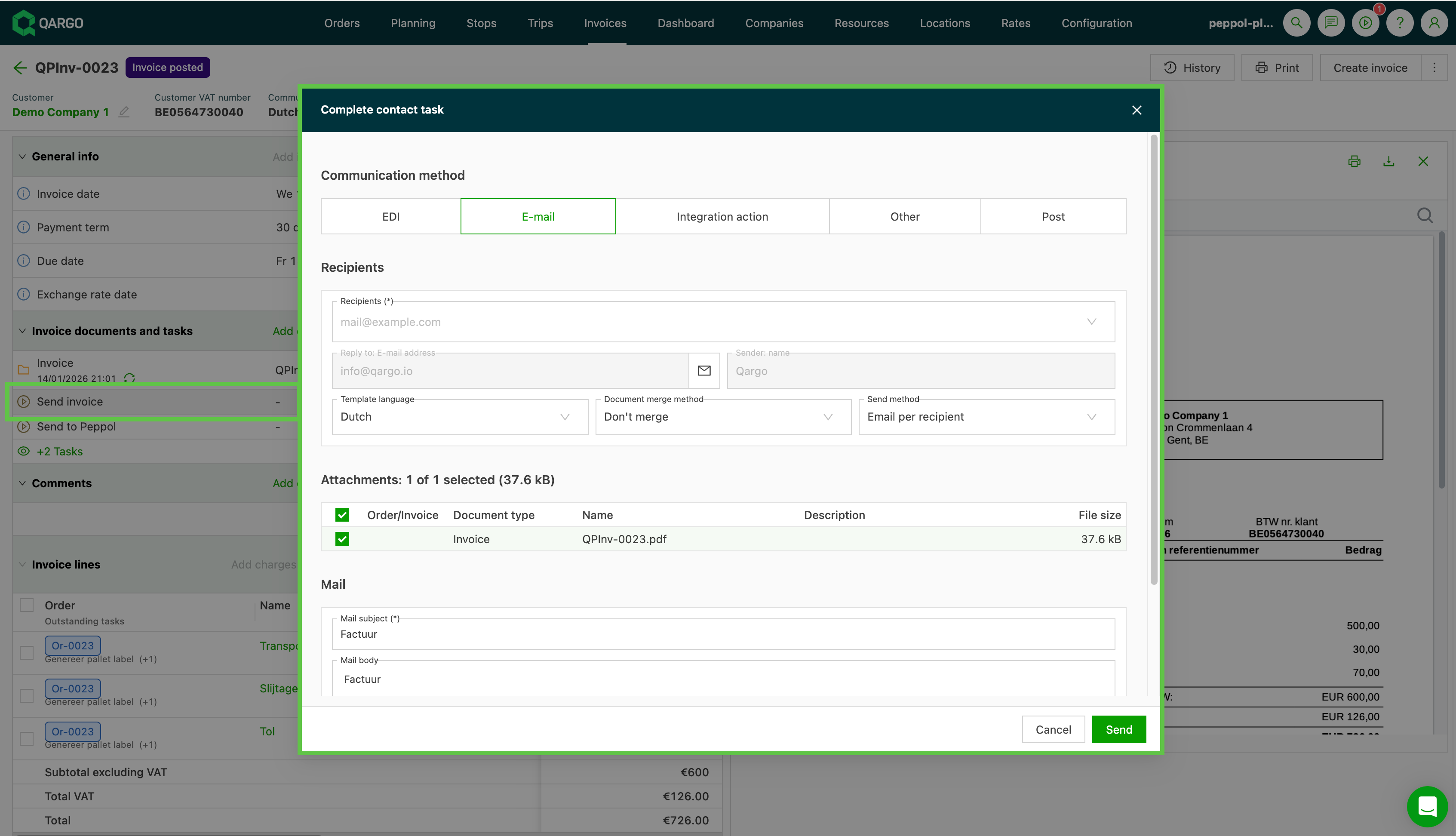
• Utiliser la tâche standard « Envoyer la facture » afin de générer et d’envoyer une facture proforma soumise à approbation avant de terminer la tâche « Envoyer à Peppol ».
Dépannage
Qargo utilise la même gestion des messages d’erreur pour les factures Peppol.
-
Accéder à la vue Erreurs en cliquant sur l’icône en haut à droite
-
Utiliser le filtre de la colonne Nom pour filtrer sur un type de tâche précis
- Astuce : saisir « peppol » dans le champ de recherche pour afficher les tâches associées
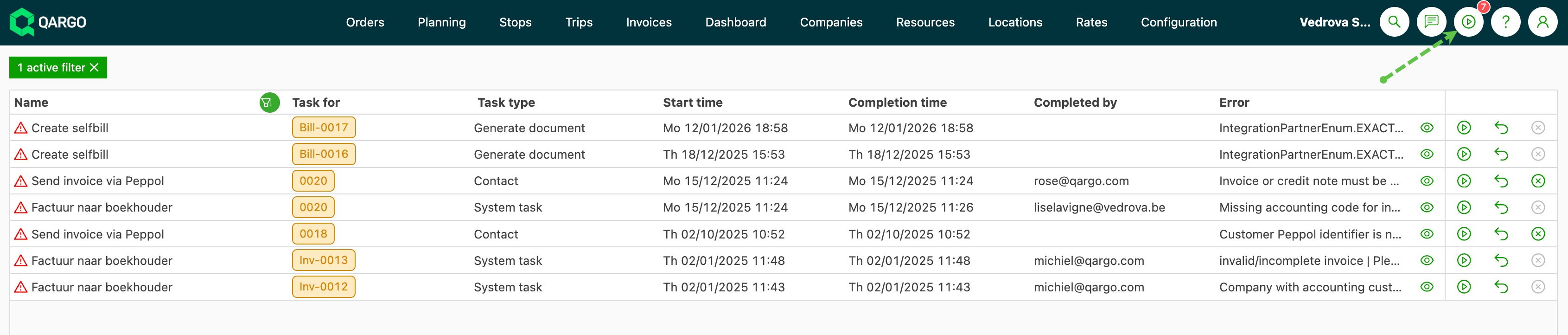
- Corriger l’erreur en fonction du message et relancer la tâche
Première étape générale pour tout dépannage :
Vérifier que tous les champs Peppol appropriés sont activés dans le profil de l’entreprise :
- Identifiant Peppol trouvé : toggle activé
- Paramètres d’envoi/réception Peppol : définis sur Autorisé
Échec Peppol pour une entreprise non belge. En cas d’utilisation des actions rapides pour mettre à jour les factures en masse, les entreprises qui ne sont pas situées en Belgique sont ignorées, car elles ne sont pas soumises aux mêmes exigences Peppol.
Résolution : consulter le lot d’enregistrements mis à jour en masse et repérer les entreprises ou sous-traitants non belges. Envoyer manuellement la facture à l’aide de la tâche « Envoyer la facture ».
Facture non comptabilisée. La facture n’est pas encore au statut comptabilisé dans le logiciel de comptabilité ; la tâche « Envoyer à Peppol » n’a donc pas pu être terminée.
Résolution : passer le statut de la facture à Comptabilisée et relancer la tâche.
L’entreprise n’accepte pas les factures. Le profil de l’entreprise ou du sous-traitant n’est pas activé pour Peppol, et/ou les paramètres Peppol ne sont pas à jour ou sont définis sur Non autorisé.
Résolution : vérifier le profil de l’entreprise et/ou du sous-traitant. Dans les informations générales, vérifier que les paramètres Peppol sont définis sur Autorisé et que le toggle Identifiant Peppol trouvé est activé. Erreur : factures définies sur « Réception Peppol – non autorisée » Cette erreur indique que le destinataire a été configuré pour bloquer la réception des factures Peppol. Pour résoudre le problème :
- Modifier les paramètres Peppol dans le profil du destinataire : définir « Réception Peppol » sur « Autorisé ».
- Renvoyer les factures à l’aide de la fonction « Envoyer à Peppol » de Qargo.
Échec des factures avec pièces jointes. Lors de l’enregistrement Peppol, les entreprises acceptent de recevoir des types de documents précis, par ex. CMR / POD, etc. Si un document non pris en charge est joint à la facture, la facture échoue. La taille des fichiers est également limitée : 100 Mo max. sont recommandés. Si un document CMR n’a pas été transmis avec une facture Peppol, le problème peut être lié au type de fichier. Peppol prend uniquement en charge les pièces jointes au format PDF. Les fichiers image, comme les JPEG, ne sont ni inclus ni convertis automatiquement. Pour garantir la transmission :
- Enregistrer ou exporter le document CMR au format PDF.
- Joindre la version PDF à la facture avant l’envoi.
Résolution :
- Vérifier que la taille des fichiers, facture et pièces jointes intégrées comprises, est inférieure à 100 Mo.
- Contacter l’entreprise et demander une vérification Peppol. Lui conseiller de vérifier l’« acceptation des documents » Peppol et d’activer le type de document concerné. Relancer la tâche « Envoyer à Peppol » une fois l’activation effectuée.
Si la tâche utilisait auparavant le paramètre JSON include_cmr et échoue désormais de manière inattendue, vérifier que la configuration des pièces jointes a été correctement migrée dans Configuration > Tâches > Envoyer à Peppol. Contacter l’assistance Qargo si la configuration semble vide ou incorrecte après la migration.
Problèmes d’affichage des pièces jointes des factures Peppol
Les factures Peppol sont des fichiers XML pouvant contenir des pièces jointes. Si un destinataire signale que les pièces jointes ne sont pas visibles, le problème se situe probablement chez le destinataire. Les pièces jointes des factures Peppol doivent être ouvertes et affichées à l’aide de l’outil ou de l’interface du fournisseur Peppol du destinataire. Pour résoudre les problèmes d’affichage :
- Les destinataires doivent utiliser les fonctionnalités de leur solution Peppol pour repérer et afficher les pièces jointes intégrées aux fichiers XML.
- Si les pièces jointes restent impossibles à afficher, le destinataire doit consulter la documentation ou les ressources d’assistance de son fournisseur Peppol pour obtenir de l’aide.
Erreur : le destinataire n’accepte pas les factures Peppol
Cette erreur indique que la configuration de participant Peppol du destinataire n’est pas paramétrée pour recevoir des factures, ou que la réception n’est pas activée. Ce paramètre est géré par le fournisseur Peppol ou le point d’accès du destinataire. Voici ce qu’il faut faire :
- Le destinataire doit activer la réception des factures Peppol dans l’interface de son fournisseur Peppol. Sans cette activation, le destinataire ne peut pas accepter la facture, même si elle a été correctement envoyée depuis Qargo.