
Factures – modèle Peppol pour les factures de vente et les avoirs
Les modèles de factures et d'avoirs compatibles Peppol nécessitent un mappage correct des champs (par défaut et personnalisés) vers les champs de données PEPPOL, avec aperçu en direct, personnalisation et vérification avant l'envoi.
Table des matières
Ce guide explique comment créer un modèle de facture de vente ou d’avoir de vente conforme aux exigences de champs Peppol lors de l’envoi de données personnalisées. Pour que les factures et les avoirs puissent être traités, les champs par défaut et personnalisés doivent être correctement mappés vers les champs pris en charge par le point d’accès Peppol. Ce mappage est essentiel pour que les factures soient transmises correctement et puissent être traitées avec les données attendues.
Le modèle de facture standard est déjà mappé pour répondre aux exigences de Peppol en matière de factures. En l’absence d’exigences supplémentaires, le modèle de facture standard est utilisé. Si des données doivent aussi apparaître dans le modèle de facture standard, veiller à mettre à jour le modèle principal de facture / d’avoir.
Configurer le modèle
Il existe 2 façons d’accéder aux modèles d’intégration
-
Configuration > Tâches
- Sélectionner le menu facture / avoir
- Ouvrir la tâche « Envoyer »
- Faire défiler jusqu’à la section Contact et cliquer sur « Modèle d’intégration »
-
Configuration > Modèles
- Sélectionner « Modèles d’intégration » dans le menu latéral
- Ouvrir la tâche « Envoyer » (facture de vente / avoir)
- Cliquer sur le modèle d’intégration et le mettre à jour
L’écran de configuration du modèle est divisé en 2 panneaux.
- « Configurer les chaînes du modèle » (à gauche) pour sélectionner les champs d’en-tête ou de ligne à mettre à jour et à utiliser dans le modèle
- « Visualiser les données » (à droite) pour prévisualiser les données à partir d’exemples réels et valider que les champs de données sont corrects.
-
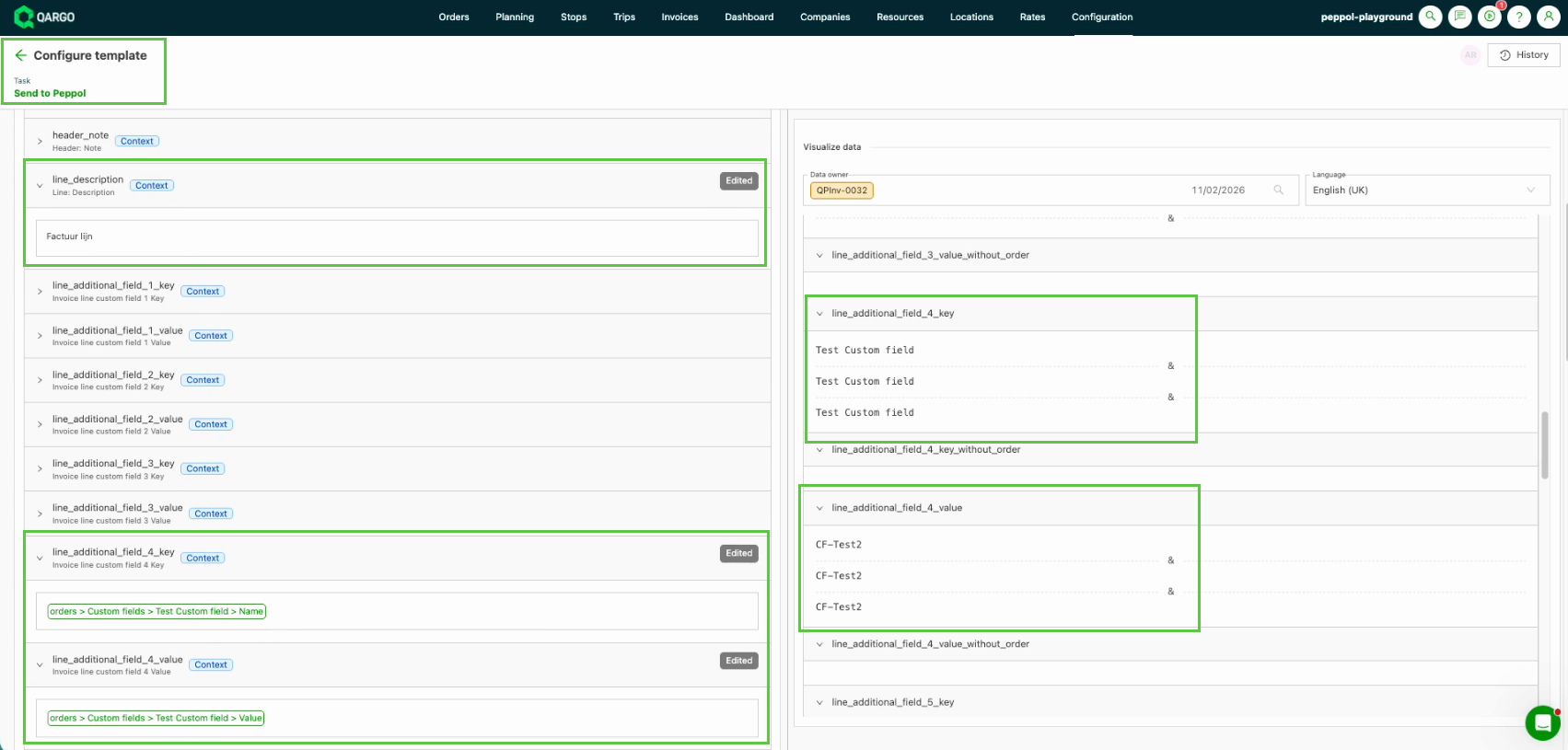
Mapper des champs supplémentaires
- Indiquer des clés de champs supplémentaires pour les références ou descriptions personnalisées.
- Personnaliser leur affichage : en tant qu’éléments de ligne, dans les en-têtes ou ailleurs.
-
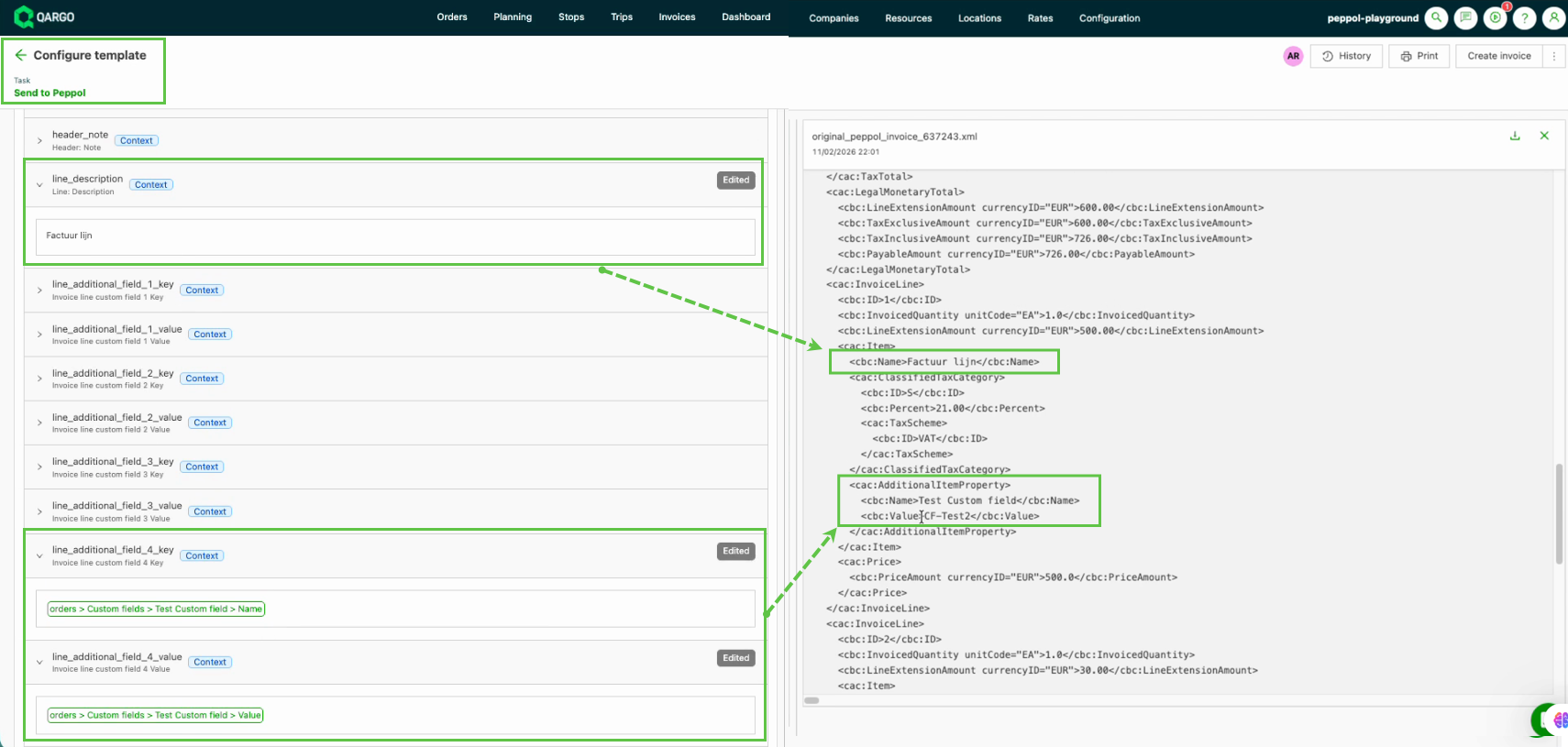
Utiliser un texte de remplacement ou extraire des données de champs spécifiques
- Si un texte de remplacement est utilisé, il apparaît dans le fichier xml, mais n’est pas inclus dans le format de la facture s’il n’est pas ajouté au modèle de facture standard
- Extraire des données de champs spécifiques à l’aide du générateur d’expressions.
-
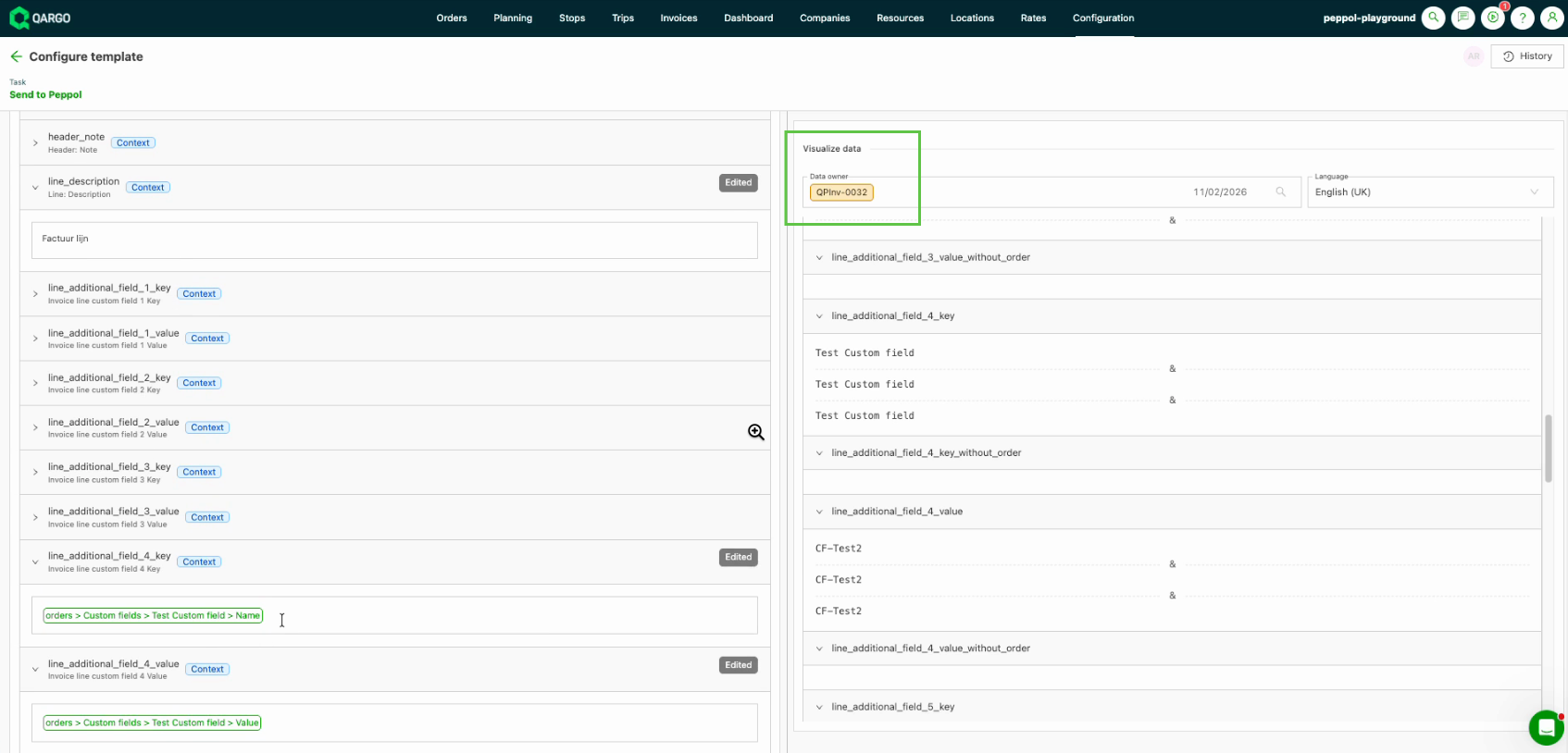
Prévisualiser les résultats
- Générer un aperçu de la facture ou de l’avoir à l’aide du visualiseur de modèle.
- Sélectionner une facture ou un avoir à prévisualiser
- Confirmer que toutes les données requises, y compris les champs personnalisés, s’affichent comme prévu.
-
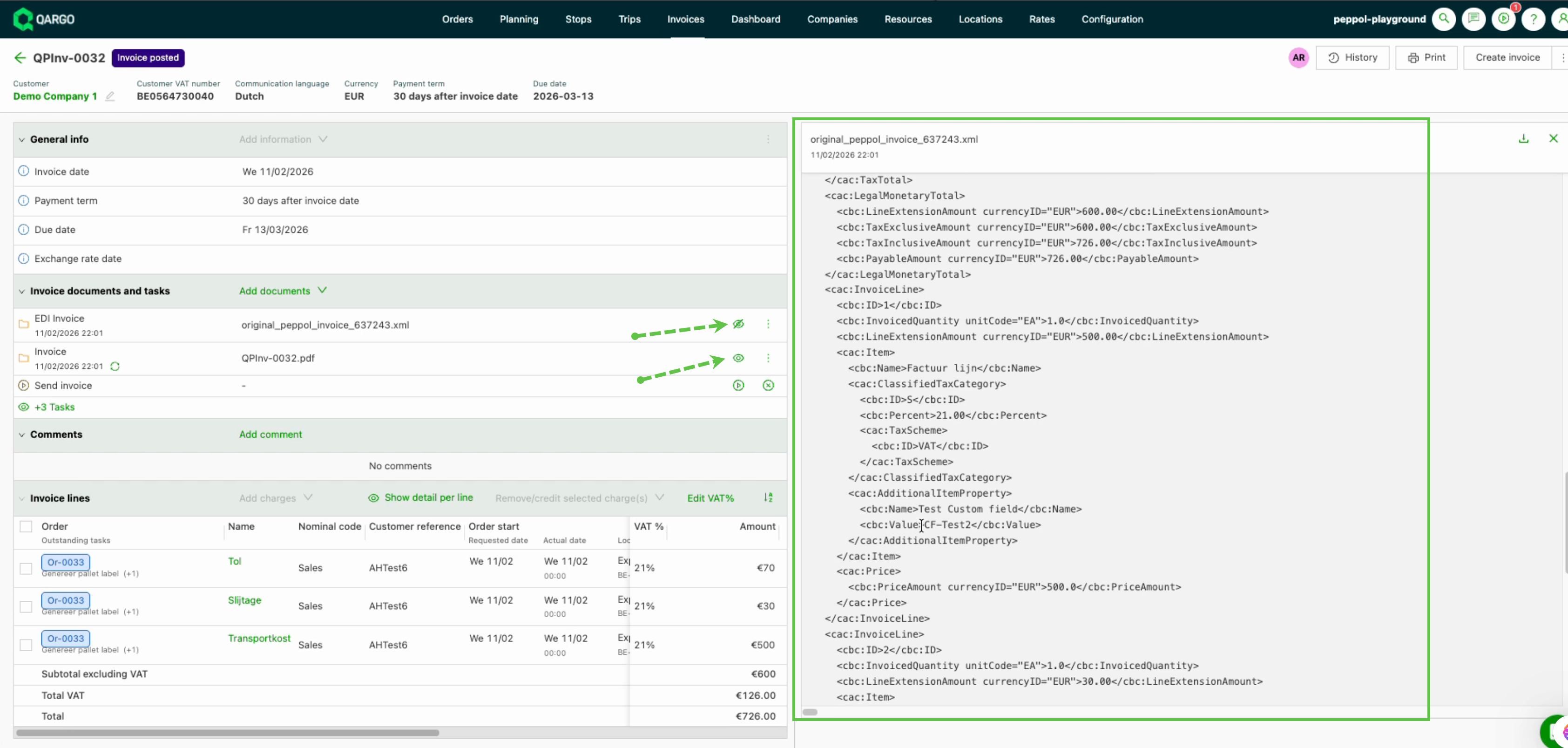
Envoyer et vérifier la facture/l’avoir
- Exécuter le flux de travail pour envoyer la facture ou l’avoir via PEPPOL.
- Vérifier le document envoyé et le XML correspondant pour s’assurer que les données sont correctement incluses.
-
Consulter le mappage des champs si nécessaire - Se référer à la documentation de mappage PEPPOL pour valider la bonne correspondance entre les champs de données Qargo et les exigences PEPPOL.
- Voir le tableau ci-dessous pour le détail du mappage.
Autres exemples de cas d’usage
- Envoi d’une facture de vente incluant un numéro de bon de commande indiqué par le client, mappé automatiquement depuis le champ de référence de la commande vers les données d’en-tête PEPPOL.
- Création d’un avoir avec un champ personnalisé « motif de l’avoir », inclus comme note d’en-tête ou de ligne dans le PDF et dans le XML.
- Remplacement des descriptions de ligne standard pour fournir un descriptif plus détaillé de chaque ligne de frais, afin que ce détail figure à la fois dans la facture imprimable et dans le XML PEPPOL transmis au client.
- Inclusion du numéro de commande de l’acheteur (BT-10) dans les factures Peppol, en mappant la référence du bon de commande vers le champ du numéro de commande de l’acheteur.
Cette configuration permet de générer des factures et des avoirs de façon flexible, pour répondre aux besoins des partenaires, aux exigences réglementaires et aux besoins opérationnels avec l’intégration PEPPOL de Qargo. Les champs peuvent provenir dynamiquement des données de commande ou être personnalisés manuellement dans le modèle. Revoir régulièrement les tableaux de mappage pour garantir la conformité avec les exigences actuelles du schéma PEPPOL.
Pour une personnalisation optimale des factures Peppol, toujours vérifier la conformité aux normes, utiliser le visualiseur pour prévisualiser les modifications et appliquer des conventions de nommage claires pour les champs personnalisés.
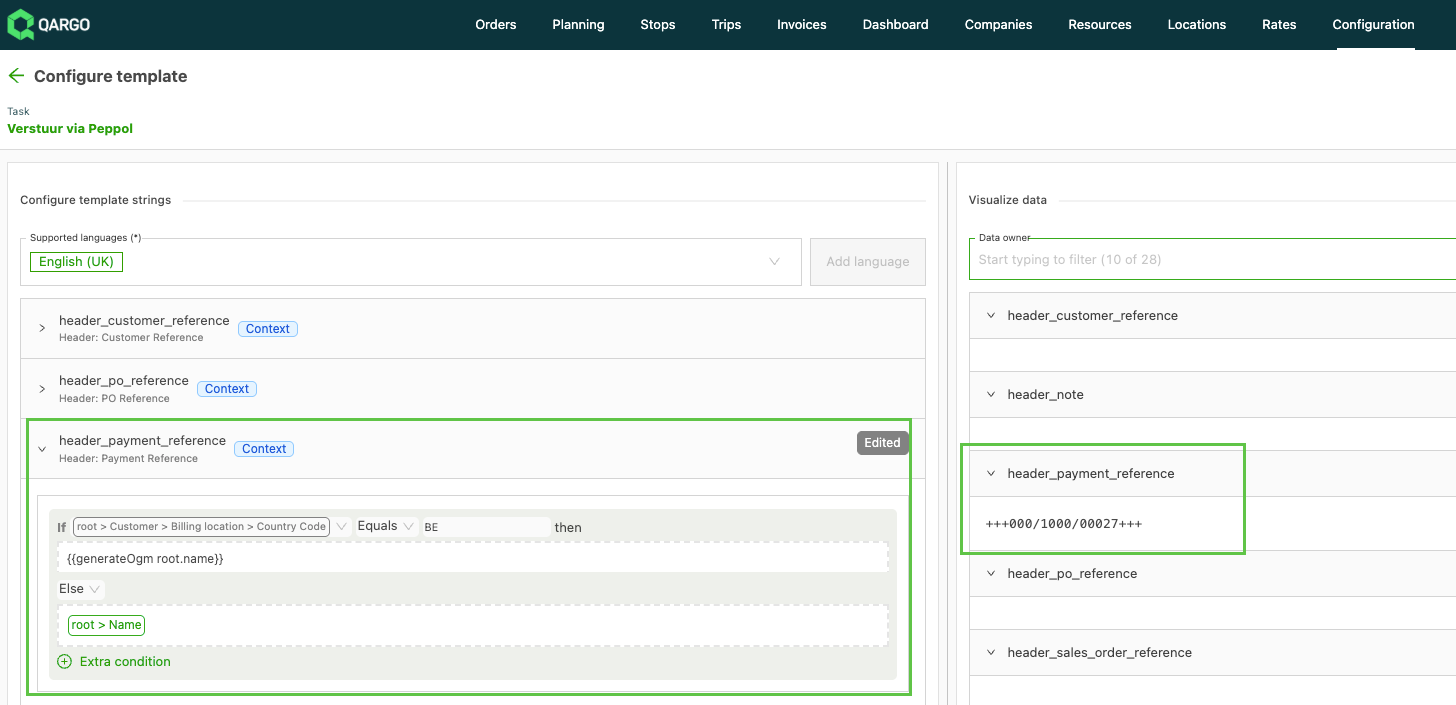
Référence de paiement structurée (OGM) pour les clients belges
Les clients belges exigent généralement une référence de paiement structurée sur leurs factures, appelée OGM (Overschrijving Met Gestructureerde Mededeling, ou gestructureerde mededeling). Il s’agit d’une référence standardisée à 12 chiffres au format `+++000/3000/00081+++`, utilisée par les banques et les systèmes comptables pour rapprocher automatiquement les paiements des factures. Qargo peut générer cette référence automatiquement et l’inclure dans le champ `header_payment_reference` de la facture Peppol, avec la même valeur que celle imprimée sur le PDF.
Configurer l’OGM dans le champ de référence de paiement
1. Ouvrir le modèle d’intégration Peppol (voir Configurer le modèle ci-dessus).
2. Repérer le champ `header_payment_reference` dans le panneau Configurer les chaînes du modèle.
3. Appliquer une logique conditionnelle pour que l’OGM soit généré uniquement pour les clients belges :
4. Prévisualiser le résultat à l’aide du panneau Visualiser les données.
- Sélectionner une facture belge pour confirmer que la référence OGM apparaît (par ex. `+++260/3410/00000+++`), et une facture non belge pour confirmer la valeur de repli.
5. Enregistrer le modèle.
Dépannage
Q. La facture du client affiche des champs de données incorrects après l’envoi.
R. Les modèles de factures de vente et d’avoirs peuvent être modifiés pour inclure des données spécifiques. Si les données de la facture sont reçues de façon incorrecte, les utilisateurs doivent vérifier le fichier xml et confirmer dans quel champ les données sont envoyées. Dans ce cas, les champs doivent être mappés vers les champs Peppol reconnus.
Q. Comment résoudre les erreurs de format de données non valide ?
R. Revérifier les normes de conformité Peppol pour les types de champs, par exemple en s’assurant que les numéros de commande de l’acheteur ne contiennent que des données numériques.
Q. La référence structurée OGM n’apparaît pas dans la facture Peppol pour les clients belges.
R. Vérifier que `#{{generateOgm root.name}}` a été configuré dans le champ `header_payment_reference` du modèle d’intégration, avec une condition vérifiant que le code pays de facturation est égal à `BE`. Consulter le fichier XML d’une facture envoyée pour vérifier que la valeur figure dans le champ `header_payment_reference`.
Q. Pourquoi des champs du modèle n’apparaissent-ils pas dans l’aperçu ?
R. Vérifier que le champ est correctement mappé dans le modèle et qu’il correspond au jeu de données de la facture d’exemple. Le tableau ci-dessous indique le nom du champ Qargo et la référence Peppol correspondante. Il est possible de valider les données envoyées via la facture d’origine (xml).
-
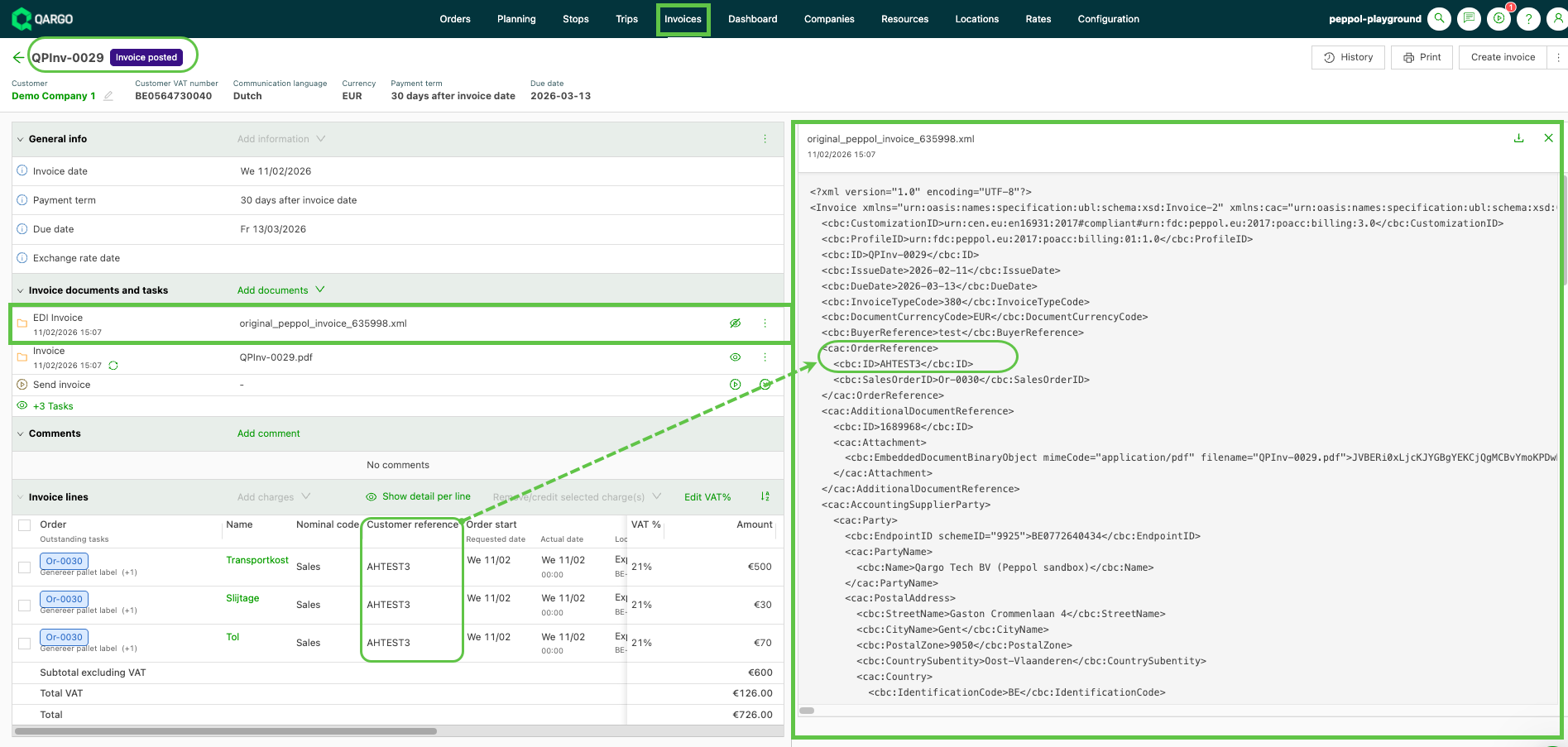
Accéder à Factures > Factures et sélectionner la facture
-
Consulter le fichier xml pour repérer les données concernées
-
Vérifier le libellé de données associé au champ envoyé.
- Se référer au tableau ci-dessous pour confirmer le champ à mettre à jour
-
Si le champ doit être mis à jour, suivre les étapes ci-dessus pour configurer le modèle d’intégration sur la tâche « Envoyer à Peppol ».
Mappage des informations du modèle vers le format B2B
| Niveau | Nom du champ | Référence Peppol | Chemin de la référence XML Peppol |
|---|---|---|---|
| En-tête | Header_Customer_Reference | BT-10 | cbc:BuyerReference |
| En-tête | Header_PO_Reference | BT-13 | cac:OrderReference |
| En-tête | Header_Payment_Reference | BT-14 | cac:OrderReference > cbc:SalesOrderID |
| En-tête | Header_Note | BT-22 | cbc:Note |
| Ligne | Line_Description | BT-153 | cac:InvoiceLine > cac:Item > cbc:Name |
| Ligne | Line_Additional_Field_<n>_Key | BT-160 | cac:InvoiceLine > cac:Item > cac:AdditionalItemProperty > cbc:Name |
| Ligne | Line_Additional_Field_<n>_Value | BT-161 | cac:InvoiceLine > cac:Item > cac:AdditionalItemProperty > cbc:Value |
| Ligne | Line_Additional_Field_<n>_Key_Without_Order | BT-160 | cac:InvoiceLine > cac:Item > cac:AdditionalItemProperty > cbc:Name |
| Ligne | Line_Additional_Field_<n>_Value_Without_Order | BT-161 | cac:InvoiceLine > cac:Item > cac:AdditionalItemProperty > cbc:Value |
| Ligne | Line_Description_Without_Order | BT-153 | cac:InvoiceLine > cac:Item > cbc:Name |