
FAQ - Mise en surbrillance conditionnelle des cellules
Cet article explique comment utiliser la mise en surbrillance conditionnelle des cellules dans le tableau « À planifier » pour hiérarchiser visuellement les données et accélérer la planification, à partir de règles personnalisées définies par l'utilisateur.
Table des matières
- Q : Comment mettre en évidence visuellement des commandes ou des valeurs spécifiques dans le tableau « À planifier » pour accélérer la planification ?
- Q : Est-il possible d’utiliser des couleurs d’arrière-plan dans le tableau À planifier : Ressources ?
- Configurer une règle de coloration dans le tableau des ressources
Q : Comment mettre en évidence visuellement des commandes ou des valeurs spécifiques dans le tableau « À planifier » pour accélérer la planification ?
R : Il est désormais possible de renforcer nettement la distinction visuelle en configurant la mise en surbrillance conditionnelle des cellules dans le tableau « À planifier ».
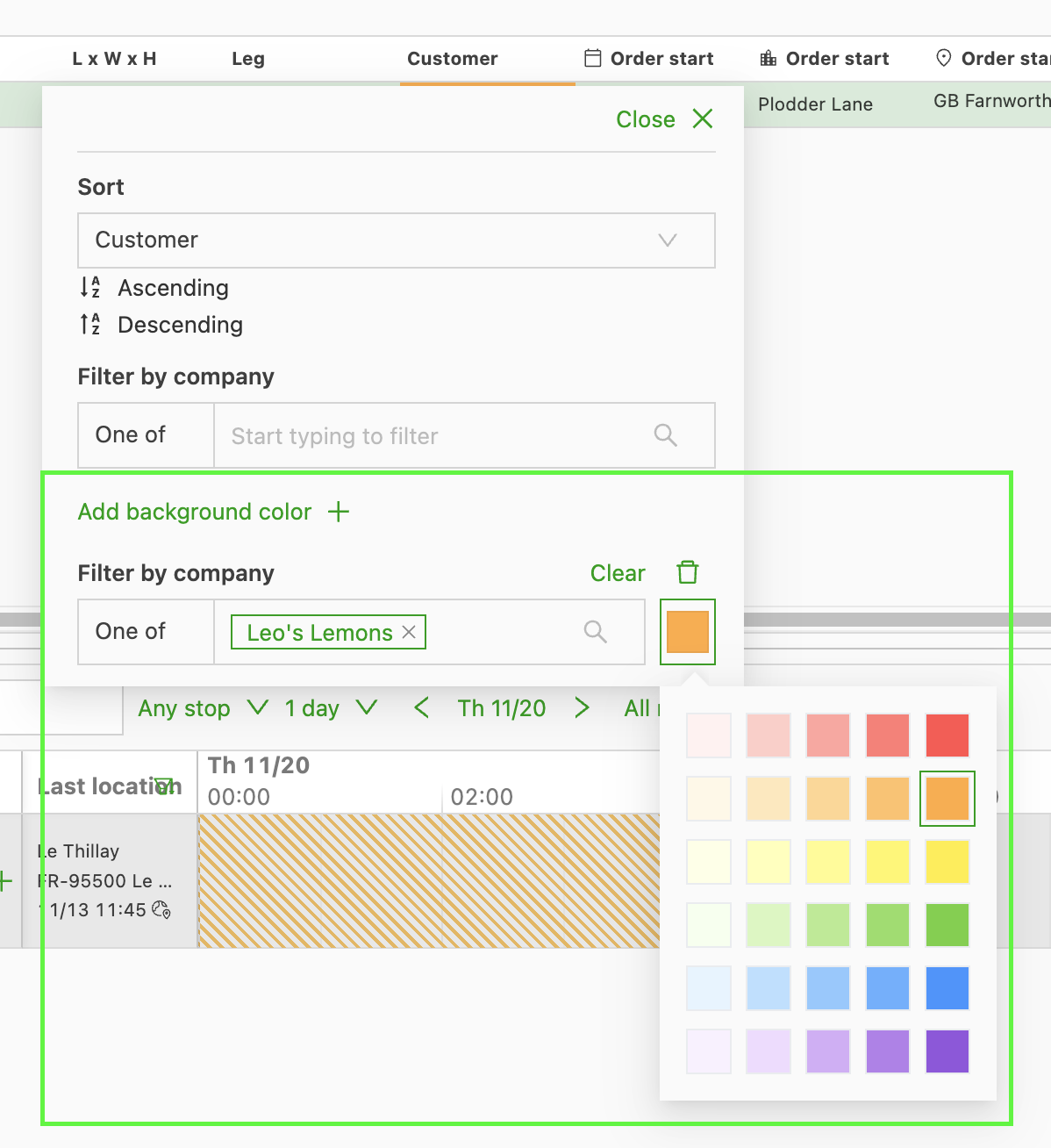
Cette fonctionnalité permet à chaque utilisateur de créer des règles personnelles pour appliquer des couleurs d’arrière-plan personnalisées aux cellules en fonction des données qu’elles contiennent (par ex. mettre en orange toutes les commandes dont le client est « BARRY’S TOFFEE »).
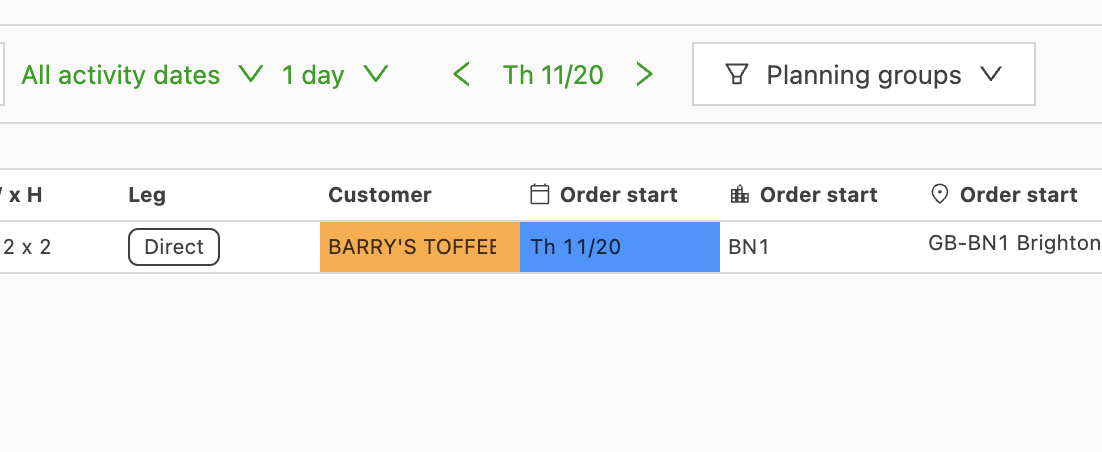
Les règles sont configurées par colonne à l’aide de conditions (comme « l’un de » ou des plages de valeurs). Elles s’appliquent uniquement à la vue propre à l’utilisateur, ainsi qu’aux vues personnalisées (partagées).
Les exploitants peuvent ainsi hiérarchiser immédiatement, vérifier des données ou repérer des critères précis (plages horaires serrées, poids élevé ou certains clients, par exemple) sans parcourir la liste manuellement.
Q : Est-il possible d’utiliser des couleurs d’arrière-plan dans le tableau À planifier : Ressources ?
R : Oui. Les exploitants peuvent désormais définir des règles de coloration personnelles sur n’importe quelle colonne du tableau À planifier : Ressources, avec le même moteur de règles et la même interface que pour les commandes.
C’est particulièrement utile pour les opérations disposant de grandes flottes : distinguer visuellement les ressources par catégorie (par ex. les remorques dédiées à l’alimentaire, aux produits pharmaceutiques ou au vrac) accélère nettement la planification.
Configurer une règle de coloration dans le tableau des ressources
- Accéder au tableau À planifier : Ressources sur le tableau de planification.
- Cliquer sur l’en-tête de n’importe quelle colonne pour ouvrir les paramètres de la colonne.
- Faire défiler jusqu’à la section Mettre en surbrillance les cellules.
- Ajouter une règle : choisir une condition (par ex. « l’un de ») et affecter une couleur d’arrière-plan.
- La règle s’applique immédiatement à la vue personnelle de l’utilisateur.
Les règles sont personnelles pour chaque utilisateur, comme dans le tableau des commandes. Il n’existe actuellement aucune vue partagée pour le tableau des ressources à planifier ; les règles s’appliquent donc à tous les types de ressources pour le compte de l’utilisateur.