
COMMANDES - Départements : vue d'ensemble
Cet article explique ce que sont les départements dans Qargo, qui les utilise, comment les configurer et comment en tirer le meilleur parti. Il présente aussi des cas d'usage courants et des conseils de dépannage.
Table des matières
Introduction
Dans Qargo, les départements permettent de segmenter les commandes par unité opérationnelle ou par flux de travail, par ex. Transport, Entrepôt ou Conteneurs. Les départements servent à trois choses :
- Travailler avec clarté : filtrer le travail, adapter les flux de travail et séparer les rapports par activité.
- Tarifer avec précision : appliquer une logique tarifaire, des conditions et des suppléments différents selon le département.
- Identifier en un coup d’œil : inclure un code de département dans les numéros de commande pour rendre évidents le service responsable et le flux.
En pratique, il s’agit généralement de :
- Créer des départements qui reflètent la structure de l’exploitation.
- Configurer les grilles tarifaires et les conditions pour que la tarification reflète automatiquement le département de la commande.
- Ajouter éventuellement un identifiant de département aux noms de commande pour faciliter leur reconnaissance et leur suivi.
Terminologie
| Terme | Définition |
|---|---|
| Département | Unité opérationnelle utilisée pour classer les commandes. Exemples courants : Transport, Entrepôt, Conteneurs, etc. |
| Identifiant de département (code) | Code court et unique qu’il est possible d’affecter à un département. Il peut être inséré dans les noms de commande au moyen de l’espace réservé #DEP#. |
| Schéma de nom de commande | Schéma configurable qui définit la génération des numéros de commande. Il est possible d’y inclure #DEP# pour insérer l’identifiant du département |
| Grille tarifaire | Configuration de tarification. Il est possible d’ajouter des conditions pour qu’un tarif ou un supplément ne s’applique que lorsque Commande → Département est égal à un département précis |
| Service de transport | Catégorie de service (par exemple Entrepôt ou Transport général) à laquelle un département peut être lié dans le cadre de la configuration opérationnelle. |
Configurer les départements dans les tarifs
Suivre ces étapes pour configurer les départements et les utiliser dans la tarification :
1. Créer / mettre à jour un département
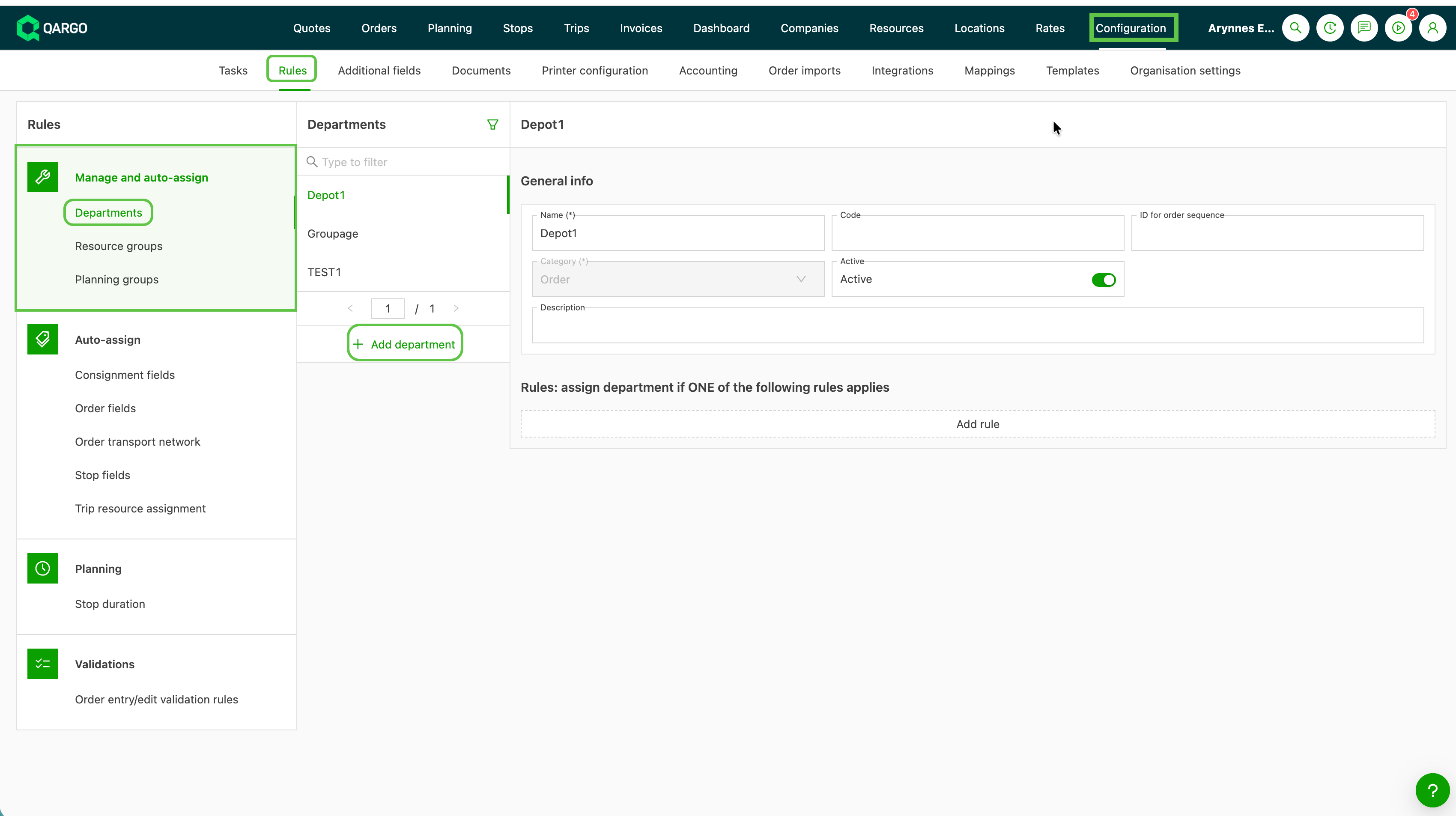
- Aller dans Configuration > Règles
- Sélectionner Départements dans le menu Gérer et affecter automatiquement
- Cliquer sur + Ajouter un département ou sélectionner un département existant pour le mettre à jour
-
Définir un nom clair et, si besoin, définir un code d’identifiant court qui apparaîtra dans les noms de commande.
-
Choisir des identifiants concis et uniques.
- Le champ de l’identifiant accepte au maximum 10 caractères.
2. Règles : créer des règles d’affectation automatique
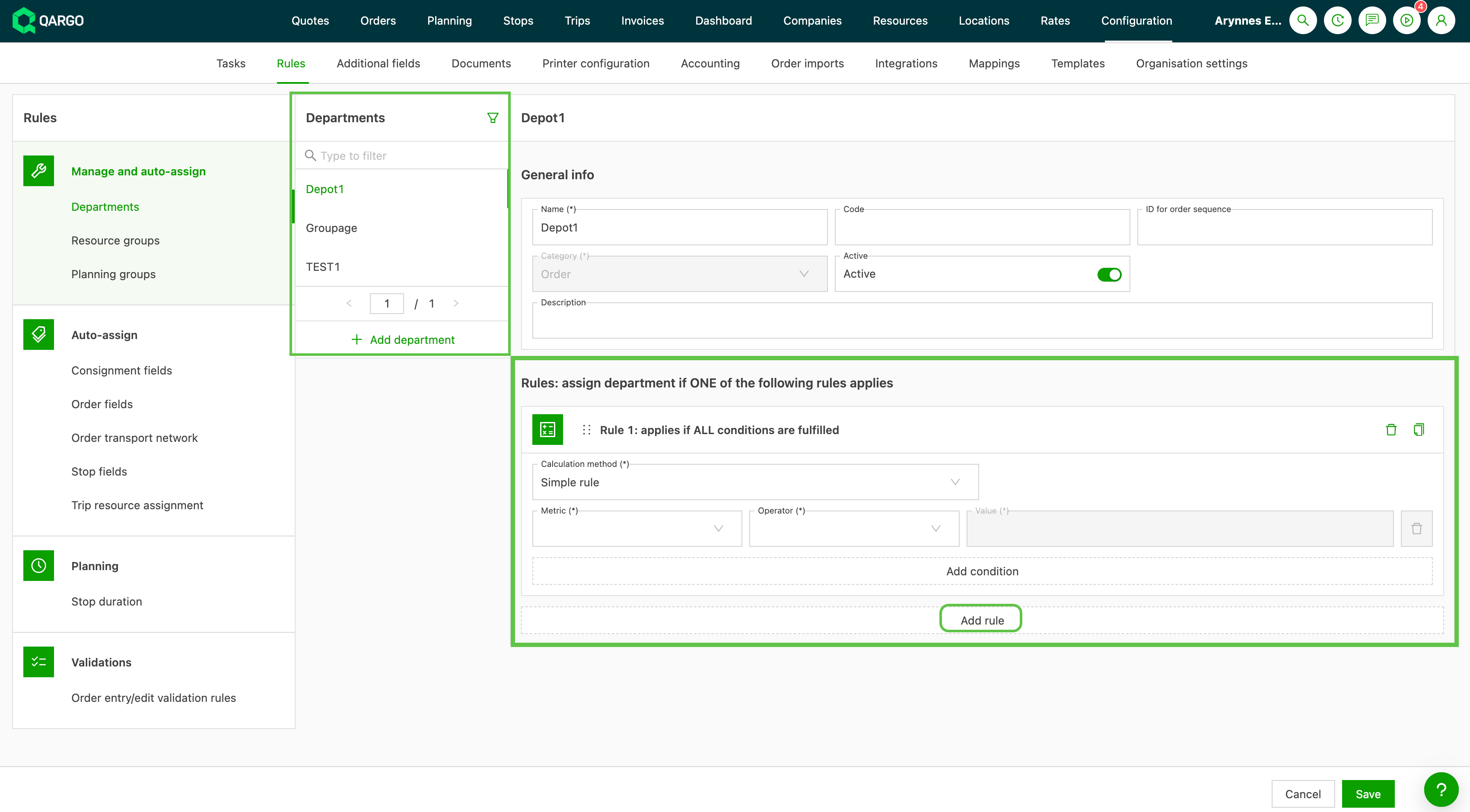
Créer des règles d’affectation en ajoutant des conditions qui, lorsqu’elles sont remplies, affectent automatiquement les commandes à des départements précis.
- Cliquer sur Ajouter une règle
-
Renseigner l’indicateur, l’opérateur et la valeur selon les besoins
-
Définir la méthode de calcul (2 options disponibles) :
- Règle simple : condition sur une seule ligne utilisant un indicateur, un opérateur et une valeur définis
- Tableau Excel : plusieurs conditions combinées qui doivent toutes être remplies
-
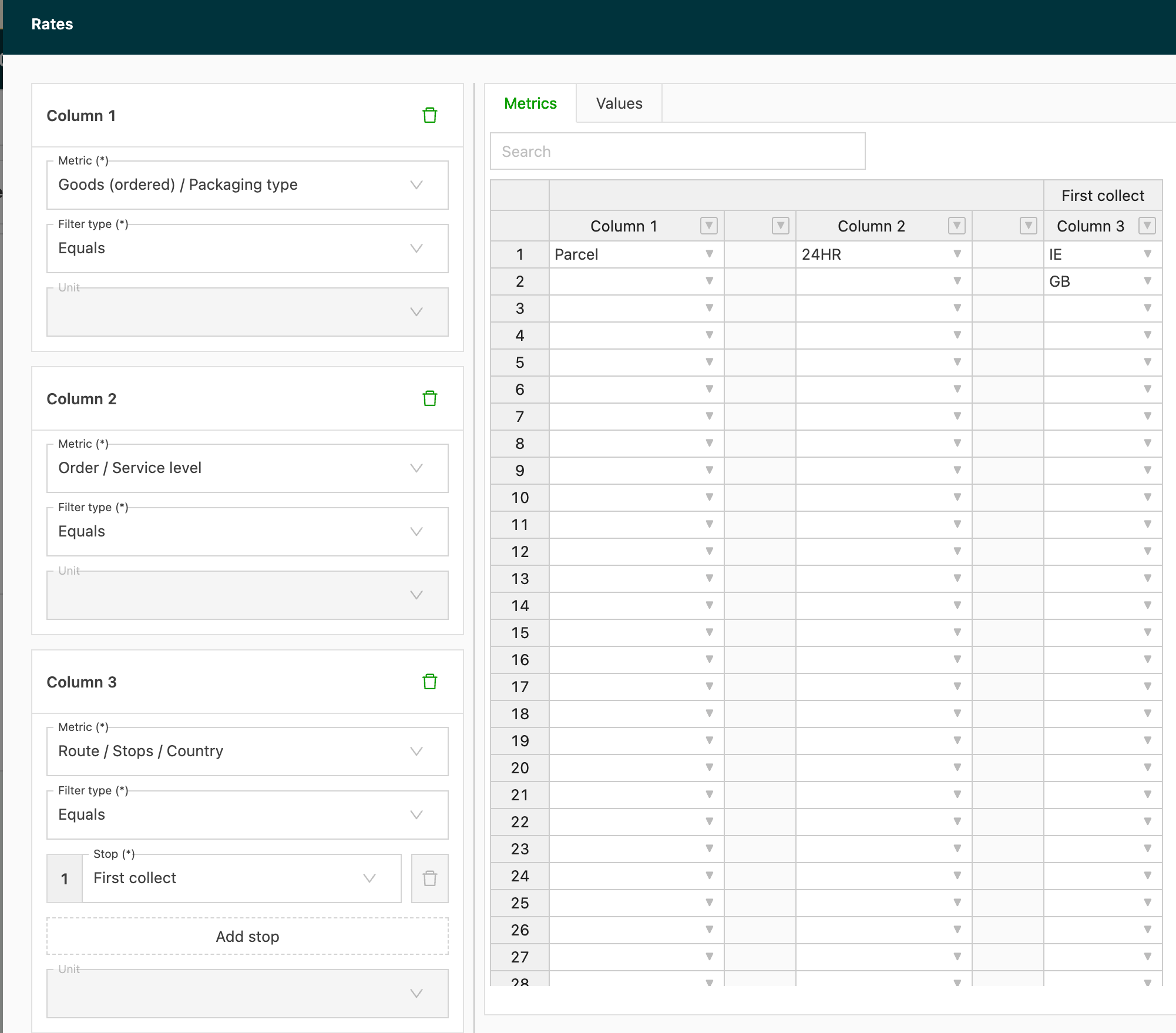
- Cliquer sur Enregistrer
3. Utiliser le département dans les grilles tarifaires
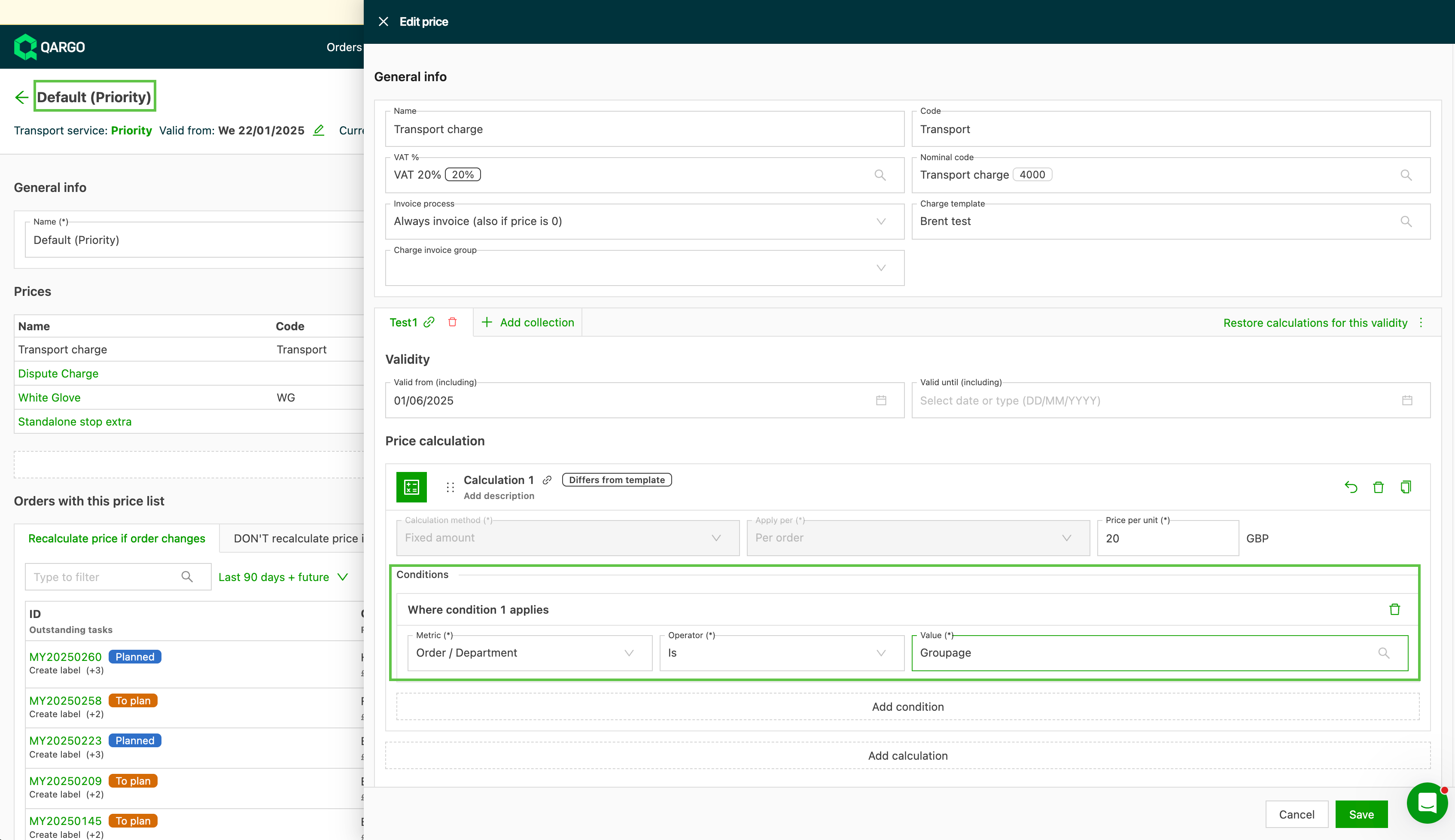
- Ouvrir la grille tarifaire et ajouter une condition avec Commande → Département, puis sélectionner le ou les départements.
- Le tarif, le barème ou le supplément ne s’applique alors qu’au(x) département(s) choisi(s).
Exemple
Tarification différente par activité
- Départements « Conteneurs » et « Transport général » avec les identifiants « CNTR » et « GH ».
- Deux sections de tarifs sur une même grille ou des grilles distinctes, chacune avec une condition Commande → Département pointant vers l’unité concernée.
4. Ajouter le code de département aux noms de commande (facultatif mais recommandé)
Exemples de schémas :
-
Schéma : Order#-DEP#-#SEQ4#
- Avec l’identifiant « WH » : Order-WH-0123
- Sans identifiant : Order-0123
Restreindre la visibilité des commandes par département
Les départements permettent aussi de contrôler les enregistrements visibles par chaque utilisateur. Lorsqu’un tenant regroupe plusieurs unités opérationnelles, dépôts ou entités juridiques, un super admin peut limiter la visibilité de chaque utilisateur à ses départements de travail. Ainsi, le personnel d’un site ne voit plus le travail d’un autre site et ne risque plus de le modifier par erreur.
🎥 Cette vidéo explique comment restreindre la visibilité et ce que cela donne pour les utilisateurs :
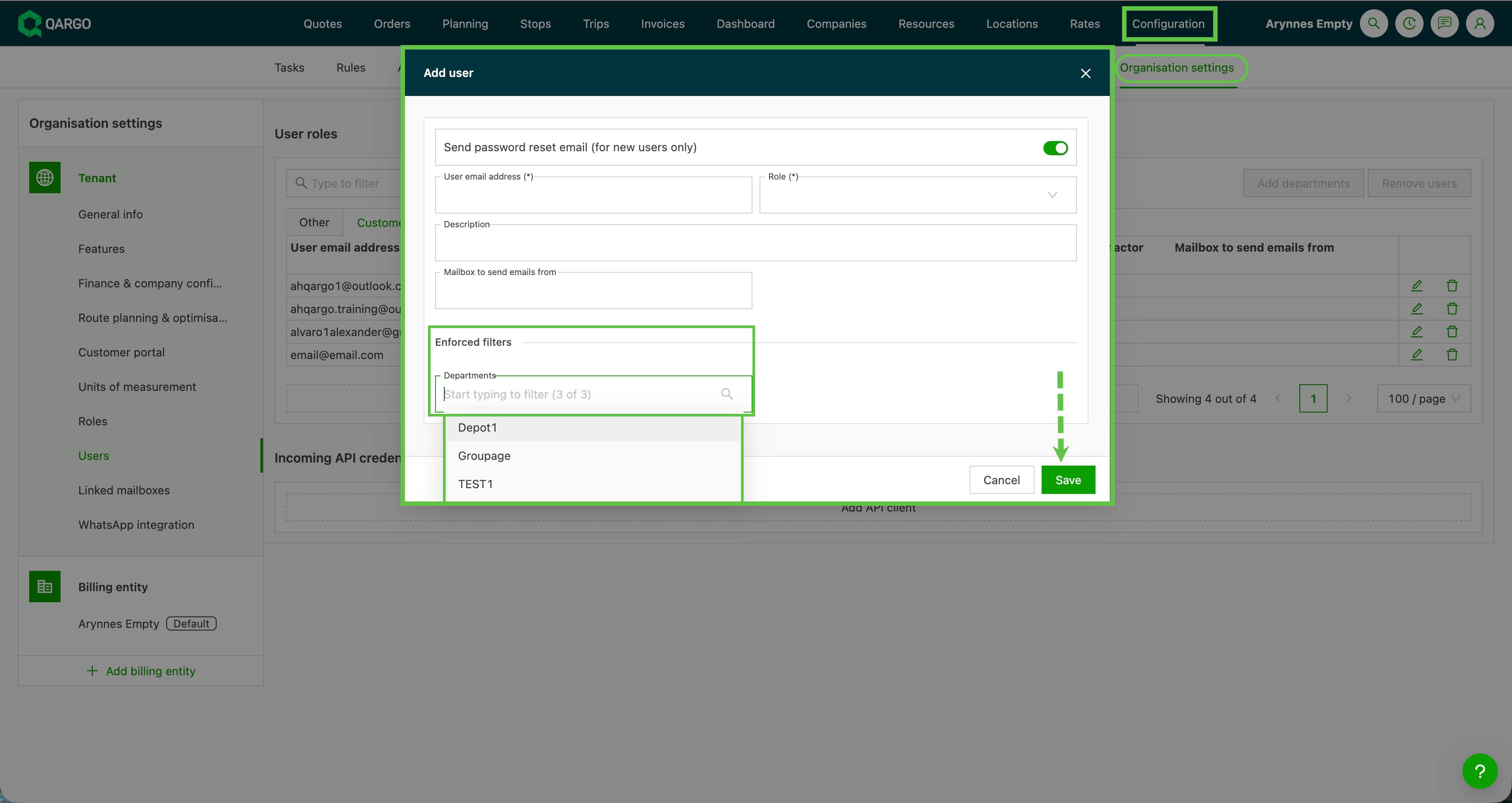
Définir les départements d’un utilisateur
- Aller dans Configuration > Paramètres de l’organisation > Utilisateurs.
- Ouvrir l’utilisateur à restreindre et repérer le nouveau champ Départements.
- Sélectionner un ou plusieurs départements visibles par l’utilisateur. Laisser le champ vide n’applique aucune restriction : l’utilisateur conserve alors une visibilité complète.
- Enregistrer. La modification prend effet à la prochaine session de l’utilisateur.
Appliquer des départements à plusieurs utilisateurs à la fois
- Sélectionner plusieurs utilisateurs dans la liste des utilisateurs.
- Choisir l’action groupée Ajouter des départements.
- Indiquer les départements à ajouter, puis confirmer. L’action ajoute ces départements à ceux déjà définis pour chaque utilisateur ; elle ne les remplace pas.
Éléments filtrés
Dès que des départements sont définis pour un utilisateur, Qargo limite ce que l’utilisateur voit en fonction du département de chaque enregistrement :
- Commandes, modèles et commandes à facturer : selon le département de la commande.
- Clients et devis : selon le département prérempli du client, ainsi que tout département défini sur le devis.
- Groupes de commandes : visibles dès qu’au moins une commande du groupe relève d’un département de l’utilisateur.
Cela s’applique aux pages de liste, aux vues détaillées, à la recherche globale et aux exports depuis l’interface.
Limites
- Visibilité uniquement, sans blocage de la modification : les utilisateurs peuvent modifier entièrement tout ce qu’ils voient.
- Un lien partagé vers une commande précise s’ouvre toujours.
- Un client sans département n’est pas masqué : la fiche client reste visible par tous, et seules les commandes de sa page sont filtrées. Affecter un département au client pour le masquer aussi.
- Non appliqué à BigQuery/Lightdash, à l’API externe, aux portails client, sous-traitant et mobile, aux agrégations des tableaux de bord et des rapports, ni aux journaux d’audit.
- Ne couvre que la dimension Département.
Bonnes pratiques et conseils
-
Choisir des noms de départements pertinents sur le plan opérationnel
- Reprendre les activités réellement utilisées par les responsables : Transport, Conteneurs, Entrepôt, unités régionales, etc.
-
Toujours définir le département à la création de la commande
- Si la tarification dépend de conditions de département, s’assurer que le département est renseigné à la création de la commande pour que les bons tarifs s’appliquent automatiquement.
-
Utiliser des identifiants courts et faciles à retenir
- Viser un code de 2–5 caractères que le personnel reconnaît immédiatement. Le garder unique.
-
Intégrer l’identifiant dans les noms de commande
- Cela améliore la clarté en aval pour la comptabilité, la planification et le service client. Utiliser le style #-DEP# pour éviter les séparateurs doublés quand un département n’a pas d’identifiant.
-
Lier les départements aux services de transport concernés
- Si un département est propre à un flux de travail, le lier pour que les filtres et les vues de planification restent limités au bon type de travail.
-
Commencer simplement avec les conditions tarifaires
- Ajouter d’abord une seule condition « Commande → Département est X ». Affiner ensuite avec d’autres conditions, comme le trajet, la distance ou l’emballage, selon les besoins.
Dépannage
| Problème | Solution |
|---|---|
| Le département n’a pas d’effet sur la tarification | Vérifier la condition de la grille tarifaire : s’assurer que la règle utilise Commande → Département et que ce département est bien défini sur la commande au moment du calcul. |
| Département visible dans la vue d’ensemble mais vide en mode modification | Si le département apparaît dans la vue d’ensemble et le détail de la commande mais semble vide lors de la modification, le sélectionner de nouveau avant d’enregistrer. Ce comportement a été constaté ; une nouvelle sélection garantit l’application correcte des règles en aval. |
| Doubles tirets dans les noms de commande | Dus à -#DEP# quand un département n’a pas d’identifiant. Modifier le schéma en #-DEP# ou #DEP-# pour éviter les séparateurs doublés. |
| Identifiant de département manquant ou trop long | Définir une valeur en respectant la limite de 10 caractères. Si #DEP# est utilisé dans le schéma de nom de commande, les identifiants sont facultatifs mais recommandés. |
| Le nom de commande n’a pas été mis à jour après le changement de département | Par conception, les noms de commande ne changent pas rétroactivement quand le département est modifié ultérieurement. Prévoir un processus clair pour définir le département dès la création. |
| Emplacement de la tarification par département incertain | Dans la grille tarifaire, rechercher une condition sur Commande → Département et sélectionner le département concerné. Si l’option est absente, vérifier que la grille tarifaire et la vue en cours de modification sont les bonnes, puis réessayer. |
FAQ
-
L’utilisation d’identifiants est-elle obligatoire ?
- Non. Si aucun identifiant n’est défini, #DEP# est omis dans le nom de commande. Utiliser le format #-DEP# pour éviter les séparateurs superflus.
-
Est-il possible de modifier les noms de commande après leur création ?
- Non. Les noms de commande suivent le schéma de séquence au moment de la création et ne sont pas mis à jour rétroactivement lorsque les départements changent.
-
Où se trouve exactement la condition Département dans une grille tarifaire ?
- Dans les conditions de la grille tarifaire, sélectionner Commande → Département, puis choisir le ou les départements. Cette condition est prise en charge pour la logique des tarifs et des coûts.
-
Les règles d’affectation automatique des départements fonctionnent-elles si les réseaux de transport sont aussi affectés automatiquement ?
- Si
Order > Departmentest utilisé comme indicateur dans les règles de réseau de transport, cela ne fonctionne pas pour les départements définis automatiquement par d’autres règles.
Les règles de réseau de transport sont actuellement évaluées avant les règles de département.
- Si