
Commandes : date demandée et date réelle
Comprendre le fonctionnement de la date demandée et de la date réelle dans les commandes et les tournées Qargo. Utiliser le bouton Modifier les colonnes pour afficher les colonnes permettant de filtrer selon l'une ou l'autre date.
Table des matières
Dans Qargo, il est essentiel de bien distinguer la « Date demandée » et la « Date réelle » pour gérer efficacement les commandes et les tournées. Ces champs de date simplifient les opérations et permettent un filtrage précis dans différents processus. Les sections ci-dessous expliquent ces termes et la manière de filtrer selon chacun d’eux.
Qu’est-ce que la « Date demandée » ?
La « Date demandée » correspond à la date saisie ou enregistrée lors de la création d’une commande. Il s’agit de la date prévue pour l’action demandée ou pour la création de la commande. Elle sert de base au filtrage par date dans la Liste des commandes.
Remarque : la Date demandée indique le calendrier prévu ou demandé des événements. Elle est donc idéale pour la planification et les prévisions.
Des écarts peuvent apparaître dans les systèmes intégrés lorsque les Dates demandées ne se synchronisent pas correctement après des modifications effectuées après le dispatch. Une intervention manuelle est alors nécessaire pour réaligner les plannings.
Qu’est-ce que la « Date réelle » ?
La « Date réelle » correspond à la date à laquelle la commande ou la tournée est effectivement prévue. Elle peut différer de la date demandée et sert au filtrage dans la Liste des tournées.
Remarque : la Date réelle reflète le calendrier d’exécution effectif des événements et affiche la date enregistrée la plus récente. Par exemple, les données de dates ultérieures ne sont visibles qu’après leur mise à jour dans le champ Date réelle.
De plus, la date affichée dans Qargo est souvent liée aux horodatages réels plutôt qu’aux horodatages prévus. Par exemple, si un chauffeur effectue une action (par ex. l’attelage d’une remorque) un jour plus tôt, Qargo affiche la date de la tournée en fonction de cet événement enregistré et non de la date initialement prévue.
Principales différences entre la date demandée et la date réelle
- Date demandée : indique le calendrier prévu ou demandé des événements, ce qui facilite la planification et les prévisions. Idéale pour filtrer avec les colonnes Début/Fin de commande.
- Date réelle : reflète la date d’exécution effective. Adaptée au suivi des tâches dans les colonnes Début/Fin de commande ou au filtrage dans la Liste des tournées.
Filtrer par date demandée et par date réelle
Étapes pour personnaliser les filtres :
- Ouvrir la page Tournées ou Commandes, selon le processus de travail.
- Cliquer sur le bouton « Modifier les colonnes » et vérifier que les colonnes Début de commande et Fin de commande sont activées.
- Dans la page Commandes, utiliser les colonnes Début/Fin de commande pour filtrer selon la Date demandée ou la Date réelle.
- Dans la page Tournées, appliquer les filtres en utilisant la Date réelle comme option par défaut.
- Ajuster le filtrage en faisant correspondre les colonnes visibles aux types de date souhaités pour obtenir des vues flexibles.
Cette approche offre de la souplesse et permet aux utilisateurs de basculer rapidement ou de filtrer selon leurs besoins, qu’ils travaillent sur des commandes ou sur des tournées.
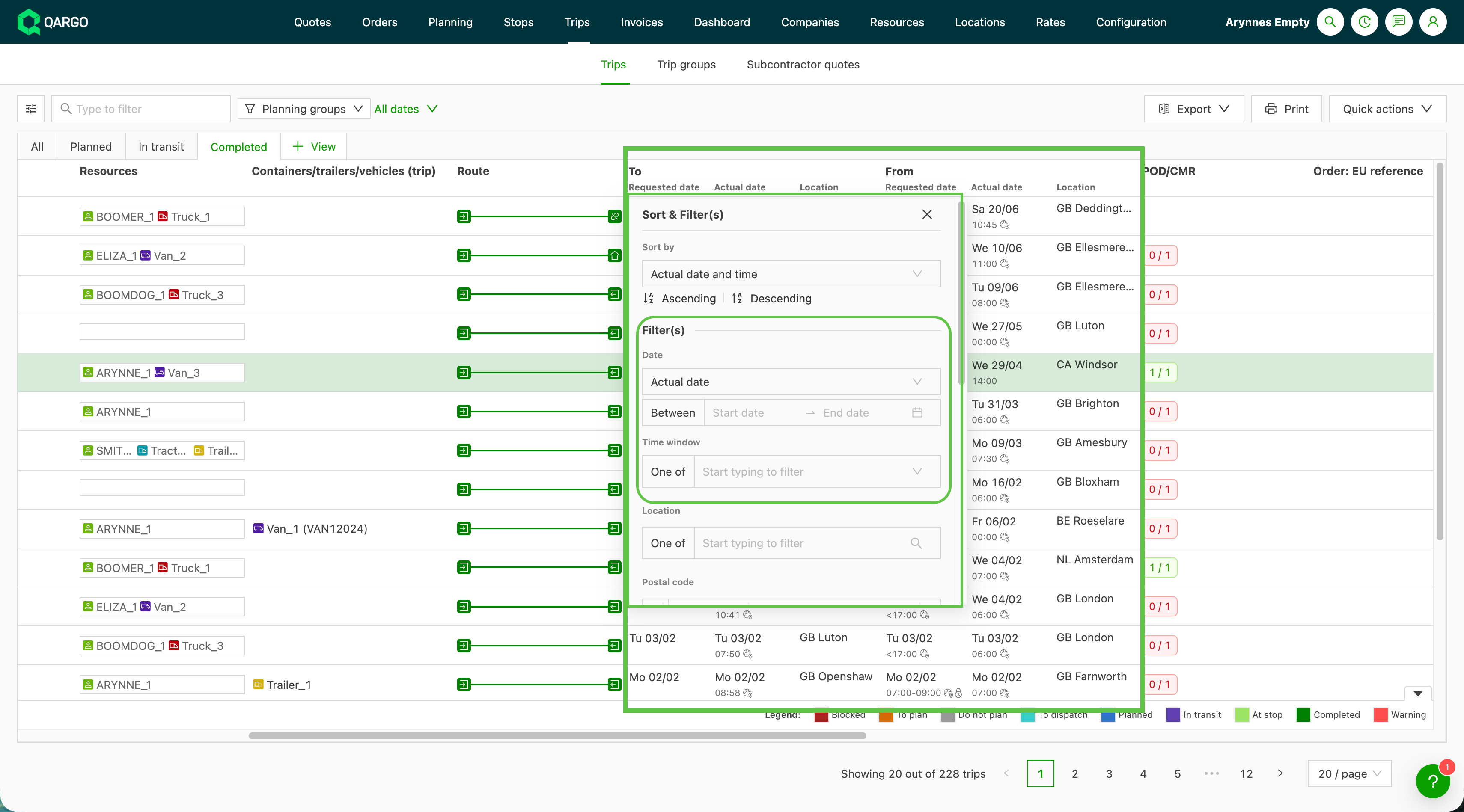
Trier et filtrer la liste des tournées par date et heure demandées
La liste des tournées (Tournées > Tournées) peut désormais être triée et filtrée selon la date demandée et la plage horaire demandée, et plus seulement selon la date réelle. Auparavant, les menus des colonnes de la liste des tournées ne portaient que sur la date réelle. Lorsque la date réelle d’une tournée changeait, par exemple lorsqu’un chauffeur la terminait un jour plus tard que prévu, la tournée disparaissait de la vue filtrée par date et les exploitants la perdaient de vue. Ces options basées sur la date demandée alignent la liste des tournées sur les options de tri et de filtre déjà proposées dans la liste des commandes.
Étapes pour trier ou filtrer la liste des tournées selon la date demandée
- Ouvrir la liste des tournées depuis Tournées > Tournées.
- Sélectionner le menu dans l’en-tête de la colonne de date De ou À pour ouvrir la fenêtre de tri et de filtre.
- Choisir Date et heure demandées dans la liste déroulante Trier pour classer la liste selon la date demandée plutôt que la date réelle. L’option existante basée sur la date réelle s’intitule Date et heure réelles.
- Dans Filtrer par date, définir la liste déroulante du type de date sur Date demandée (la valeur par défaut est Date réelle) afin que la plage de début et de fin Entre filtre sur la date demandée.
- Utiliser la section Filtrer par plage horaire pour limiter la liste à une plage horaire demandée précise.
Résoudre les problèmes de colonnes ou de filtres manquants et synchroniser les dates des tournées et des commandes
Pour résoudre les problèmes d’options de filtrage manquantes :
- Vérifier que les colonnes concernées, comme Début de commande et Fin de commande, sont activées dans les paramètres d’affichage du tableau.
- Contrôler les colonnes masquées ou les états inactifs afin de garantir l’accès aux filtres de date demandée et de date réelle.
- Actualiser la vue après les ajustements pour afficher la visibilité des colonnes mise à jour.- Résoudre les problèmes de synchronisation, par exemple des modifications manuelles qui ne sont pas répercutées dans les intégrations tierces ou des dates d’actions de chargement au dépôt qui influent sur l’affichage des tournées ou des commandes. Vérifier régulièrement les horodatages réels dans l’historique de la tournée ou de la commande pour garantir une planification exacte.