
Commandes - Groupes de commandes
Les groupes de commandes permettent de regrouper plusieurs commandes individuelles en une seule unité facile à gérer, pour un suivi et des opérations simplifiés
Table des matières
Cliquer sur la vidéo ci-dessous pour une démonstration complète de la configuration de cette fonctionnalité
Les groupes de commandes sont une fonctionnalité puissante de Qargo qui permet aux utilisateurs de regrouper différentes commandes et de les gérer comme une seule unité. Cette fonctionnalité est particulièrement utile pour traiter des prestations complexes ou plusieurs livraisons pour un même client.
Un cas d’usage courant de cette fonctionnalité se présente lorsqu’un utilisateur doit regrouper plusieurs commandes d’un même client. Le suivi et la gestion de l’ensemble du processus de livraison sont alors plus simples.
📖 Terminologie clé
- Groupes de commandes : fonctionnalité de Qargo qui permet aux utilisateurs de regrouper différentes commandes et de les gérer comme une seule unité.
- Module Configuration : section de Qargo où les utilisateurs peuvent ajuster les paramètres et activer des fonctionnalités comme les groupes de commandes.
- Module Commandes : section de Qargo où les utilisateurs peuvent créer, gérer et suivre les commandes.
📑 Étapes du processus
Une fois la fonctionnalité des groupes de commandes activée, il est possible de créer et de gérer des groupes de commandes :
1. Aller dans le module Commandes, cliquer sur l’onglet Groupes de commandes, désormais activé, puis cliquer sur le bouton Créer un groupe de commandes.

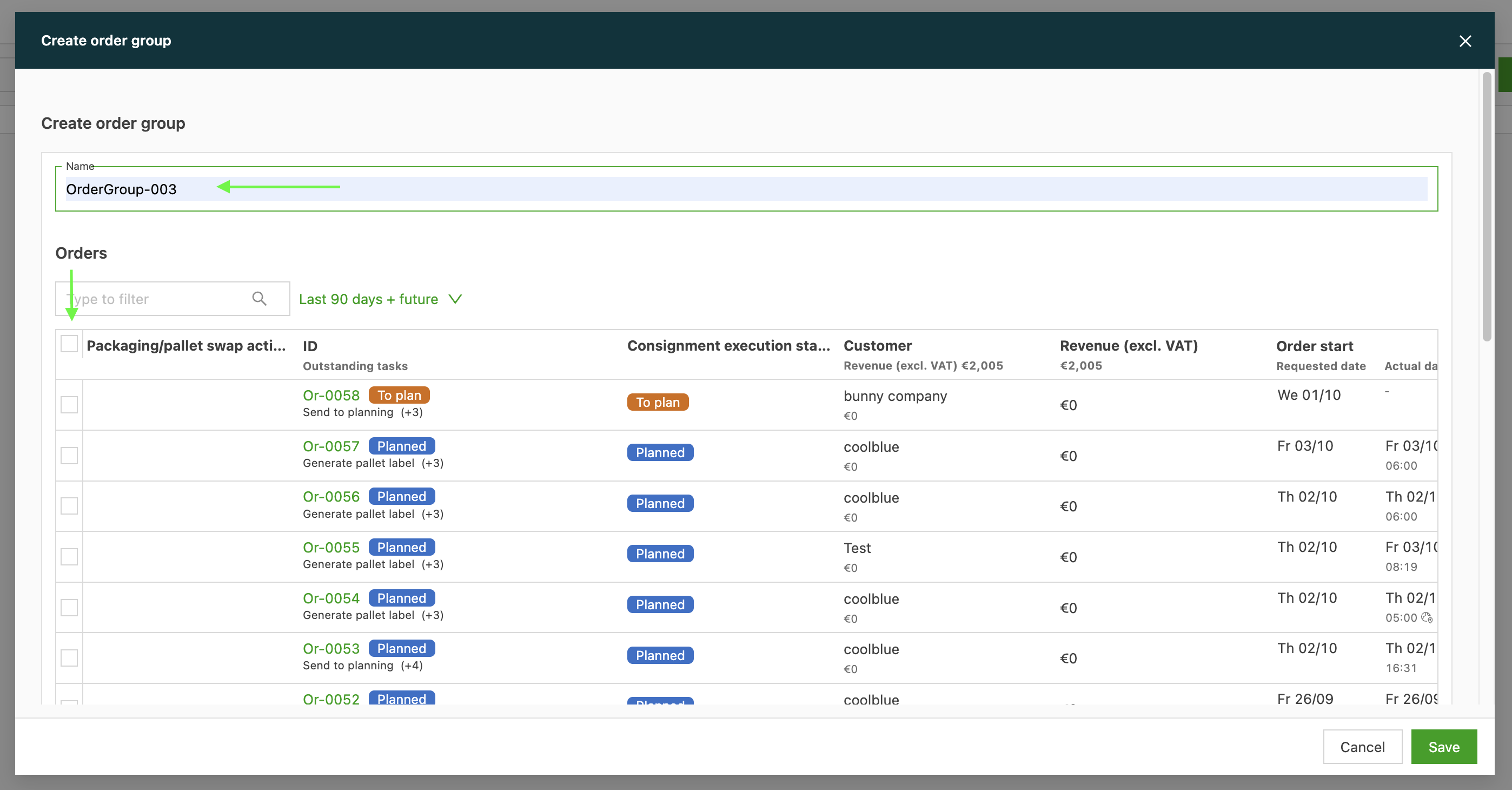
2. Nommer le groupe et sélectionner les commandes à inclure. Cliquer sur Enregistrer
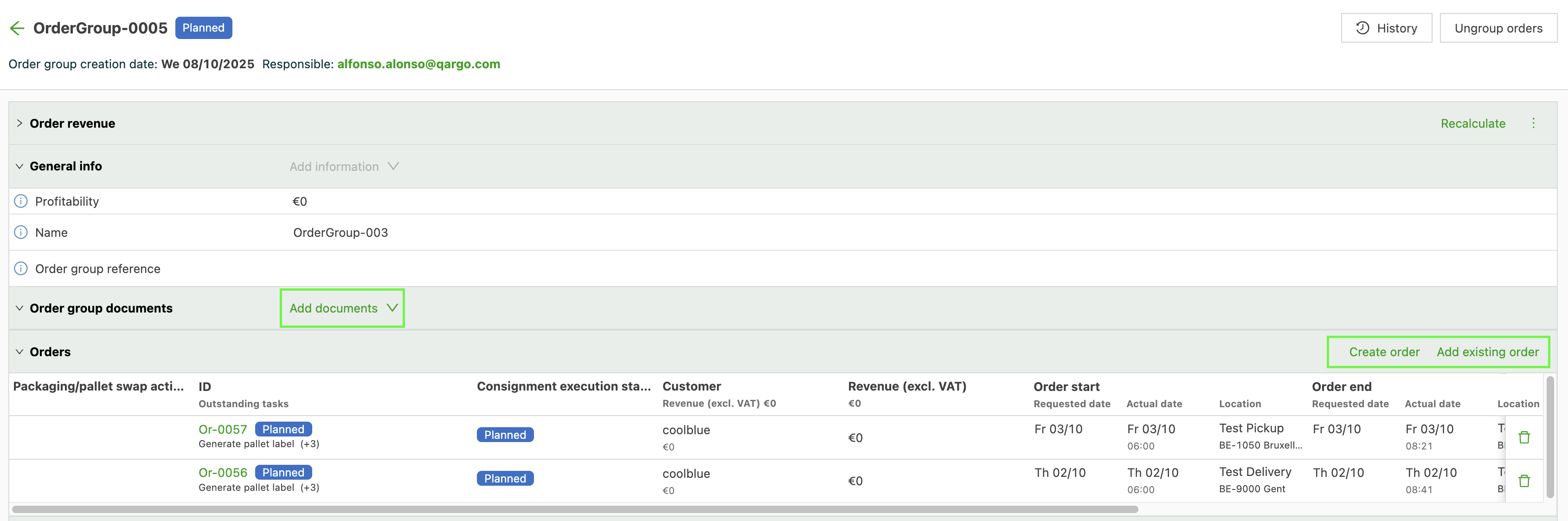
Sur la page principale du groupe de commandes, tout se gère dans la section Commandes. Il est possible d’ajouter à tout moment des commandes nouvelles ou existantes au groupe, et même d’ajouter des documents pertinents directement au groupe de commandes.
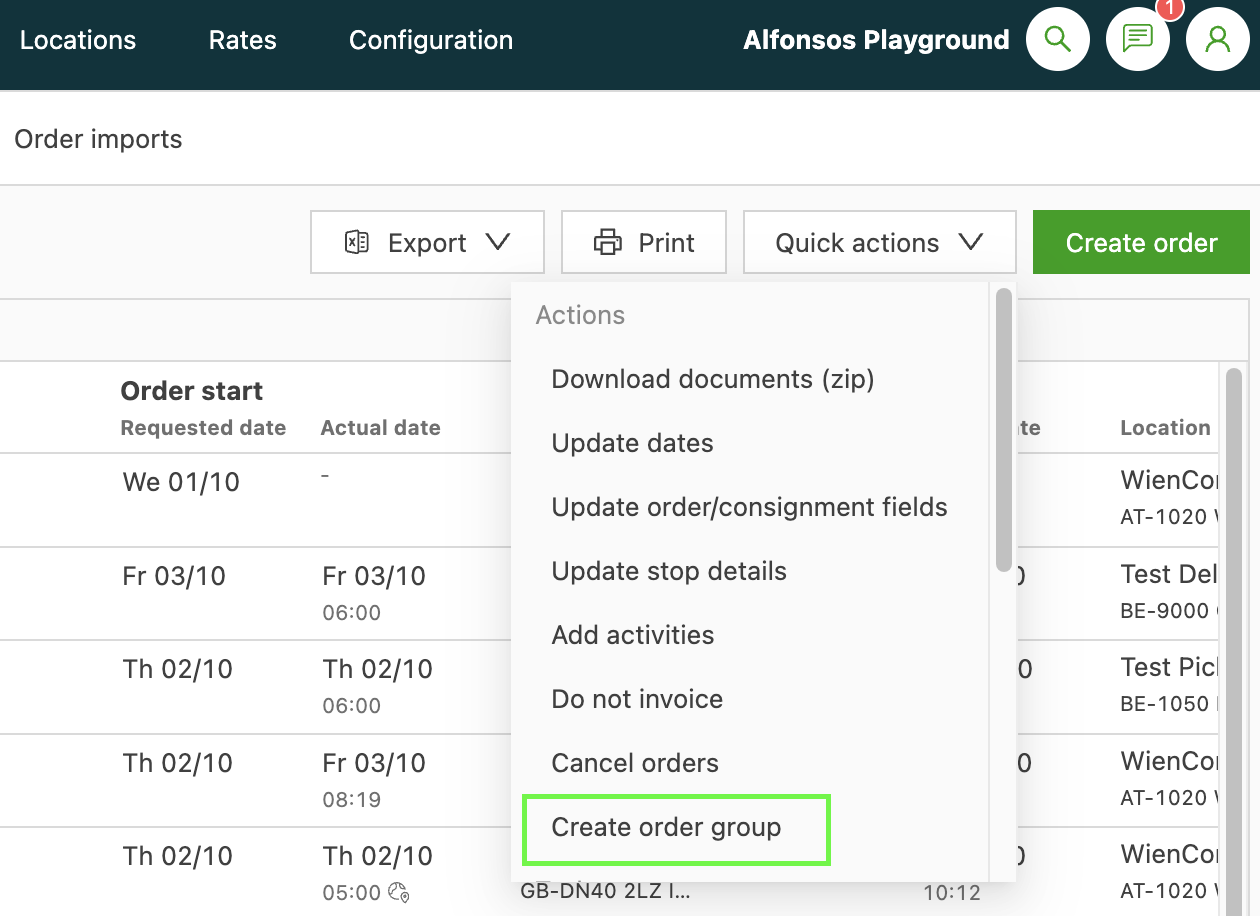
Depuis l’onglet principal Commandes, le menu d’actions rapides situé à côté de chaque commande existante permet de créer un nouveau groupe de commandes et d’y inclure immédiatement cette commande.
Pour lier une commande à un groupe dès sa création :
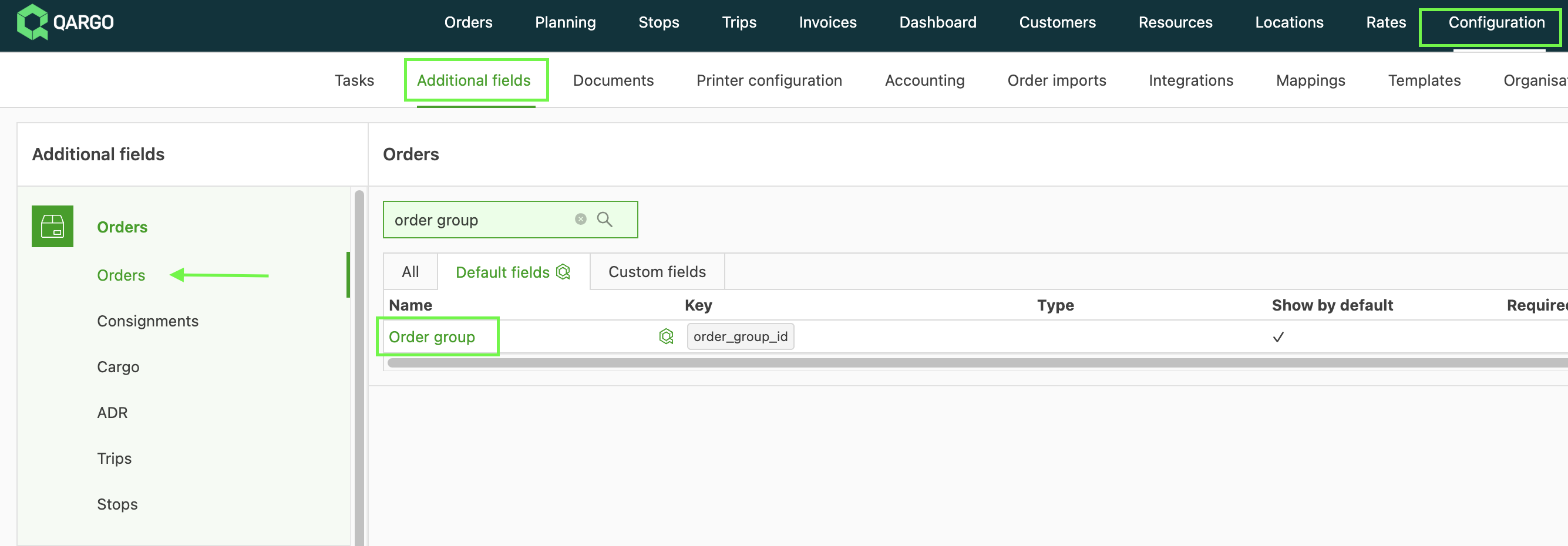
1. Retourner dans le module Configuration et sélectionner Champs supplémentaires. Cliquer ensuite sur Commandes et rechercher le champ Groupe de commandes.
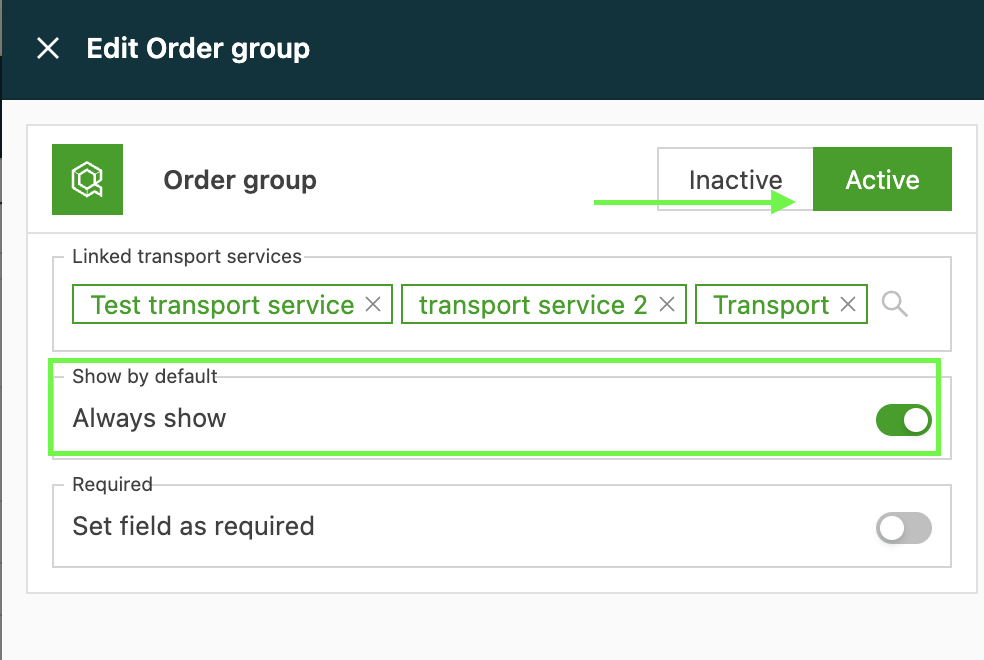
2. L’activer et activer le toggle Toujours afficher. Cliquer sur Enregistrer.
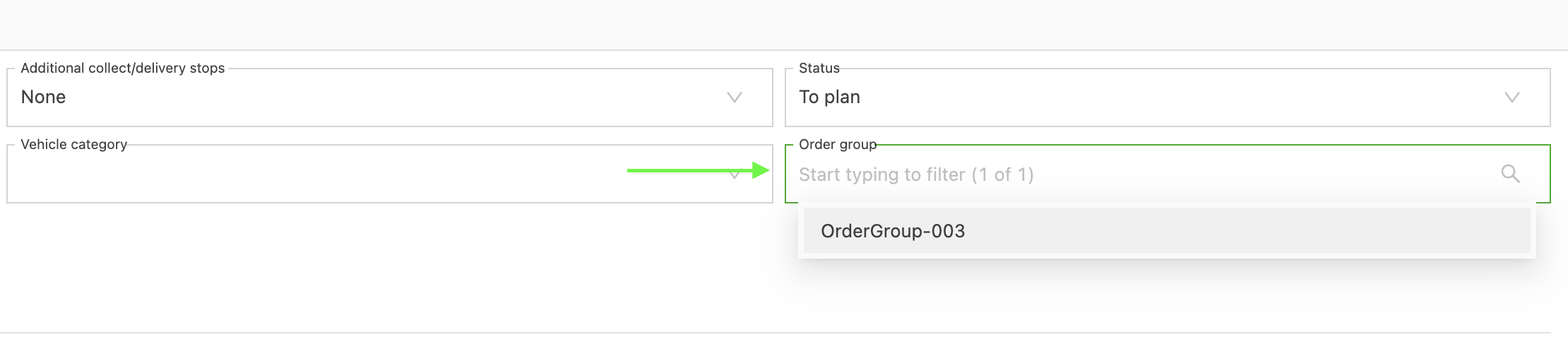
Désormais, lors de la création d’une commande individuelle, le champ Groupe de commandes s’affiche directement et permet de l’affecter immédiatement.
📝 Autres exemples de cas d’usage
- Gestion de projets : utiliser les groupes de commandes pour gérer des projets complexes comprenant plusieurs commandes. Cela permet de simplifier les opérations et de réduire la charge administrative.
- Livraisons clients : lorsqu’un client a plusieurs commandes, utiliser les groupes de commandes pour les regrouper. Le suivi et la gestion du processus de livraison sont alors plus simples.
La fonctionnalité des groupes de commandes est un outil puissant qui permet de simplifier les opérations, de réduire la charge administrative et d’obtenir une vue d’ensemble plus claire des projets complexes. Ce guide vise à aider à comprendre comment utiliser efficacement cette fonctionnalité.