Configuration – Commentaires et notes : quoi, pourquoi, comment
Ajouter des commentaires aux commandes, tournées, factures, avoirs, clients, sous-traitants, chauffeurs et véhicules, affecter un utilisateur, définir une catégorie et une date d'échéance, et suivre le traitement grâce à un historique d'audit horodaté.
Table des matières
Introduction
La fonctionnalité Commentaires et notes permet d’ajouter des commentaires classés par catégorie aux commandes, tournées, factures, avoirs, clients, sous-traitants, chauffeurs et véhicules. Chaque commentaire a un responsable affecté, une date d’échéance facultative et un historique horodaté.
Cliquer sur l’image ci-dessous pour voir un tutoriel vidéo sur Commentaires et notes.
Résumé
Qu’est-ce que Commentaires et notes ?
- Une fonctionnalité qui centralise la communication interne et l’audit dans Qargo.
- Les utilisateurs ajoutent des commentaires et des notes aux commandes, tournées, factures et avoirs.
- Chaque commentaire a une catégorie et peut être affecté à un membre de l’équipe.
Pourquoi utiliser Commentaires et notes ?
- Responsabilité claire : chaque commentaire désigne l’utilisateur chargé du suivi, ce qui renforce la responsabilisation.
- Résolution plus rapide : la communication et le contexte sont centralisés sur l’enregistrement.
- Historique d’audit : le système conserve un historique horodaté et consultable des décisions et des exceptions.
Comment cela fonctionne-t-il ?
- Un utilisateur ajoute un commentaire à un enregistrement, choisit une catégorie et affecte un utilisateur.
- L’utilisateur affecté résout le commentaire une fois la tâche ou la question traitée. Qargo affiche alors l’horodatage et le nom de la personne qui l’a résolu.
- L’icône Commentaires, en haut à droite, liste tous les commentaires créés par l’utilisateur ou qui lui sont affectés.
- Les catégories se gèrent dans le module Configuration.
Terminologie
| Terme | Définition |
|---|---|
| Commentaires et notes | Une fonctionnalité permettant d’ajouter des commentaires et des notes aux commandes, tournées, factures et avoirs. |
| Catégorie | Une étiquette sur un commentaire ou une note qui aide à filtrer et à suivre son objet. |
| Utilisateur affecté | Le membre de l’équipe chargé du suivi d’un commentaire ou d’une note. |
Cas d’usage
Question financière sur une commande
Un utilisateur du service financier a besoin de précisions sur un coût de livraison. Il ajoute à la commande un commentaire avec la catégorie question financière et l’affecte à un exploitant. Qargo conserve un historique complet et horodaté à des fins d’audit.
Suivi des questions sur les factures
Une équipe financière suit et traite les questions sur les factures grâce aux commentaires sur les factures et les avoirs.
Questions et réclamations des clients
Une équipe du service client gère les questions et les réclamations des clients avec les commentaires et les notes.
Ajouter et résoudre des commentaires
Les commentaires fonctionnent de la même manière sur les commandes, les tournées, les factures et les avoirs. Les étapes ci-dessous prennent l’exemple d’une commande.
Ajouter un commentaire
-
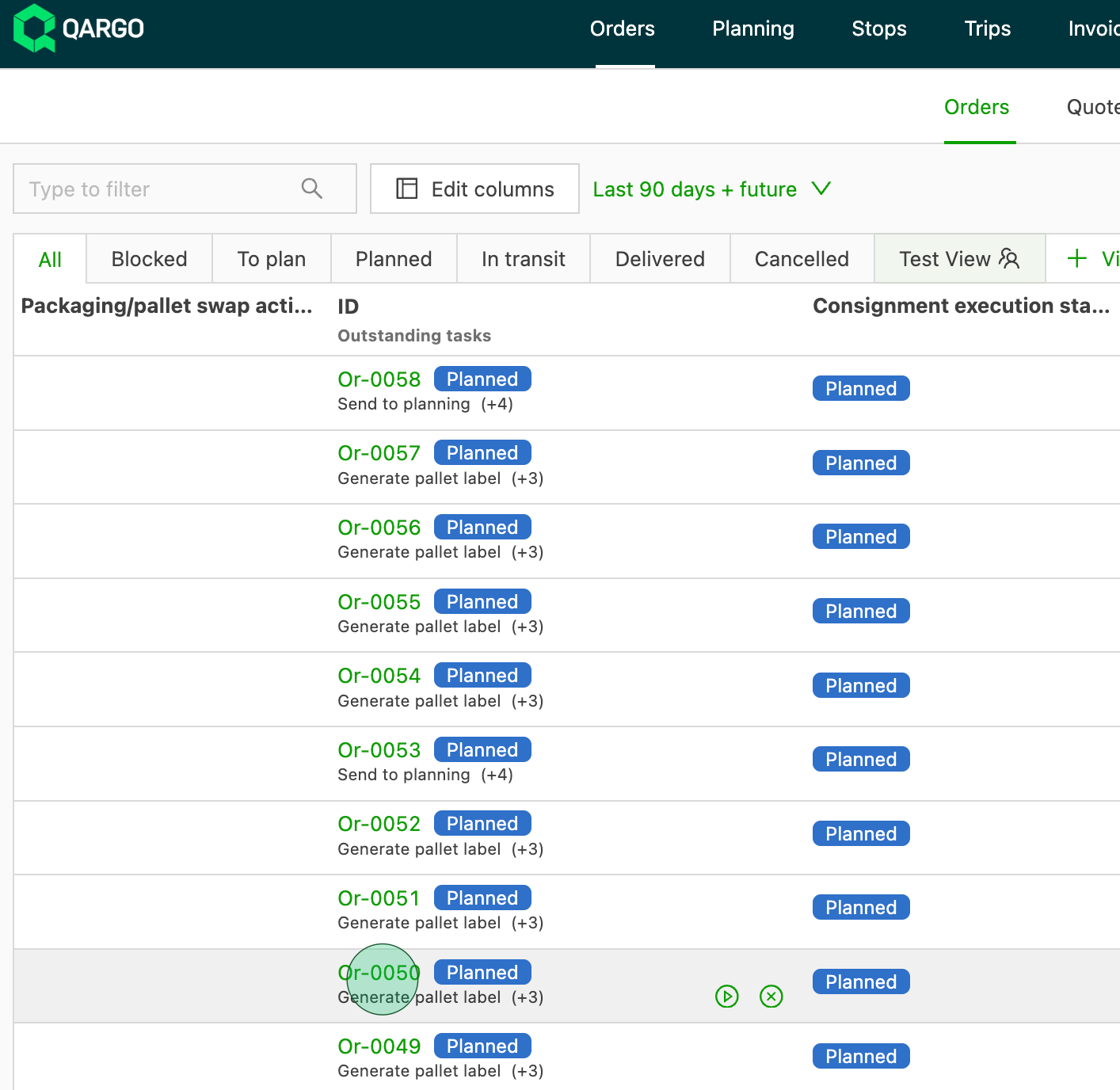
Ouvrir la vue liste Commandes et cliquer sur une commande.
-
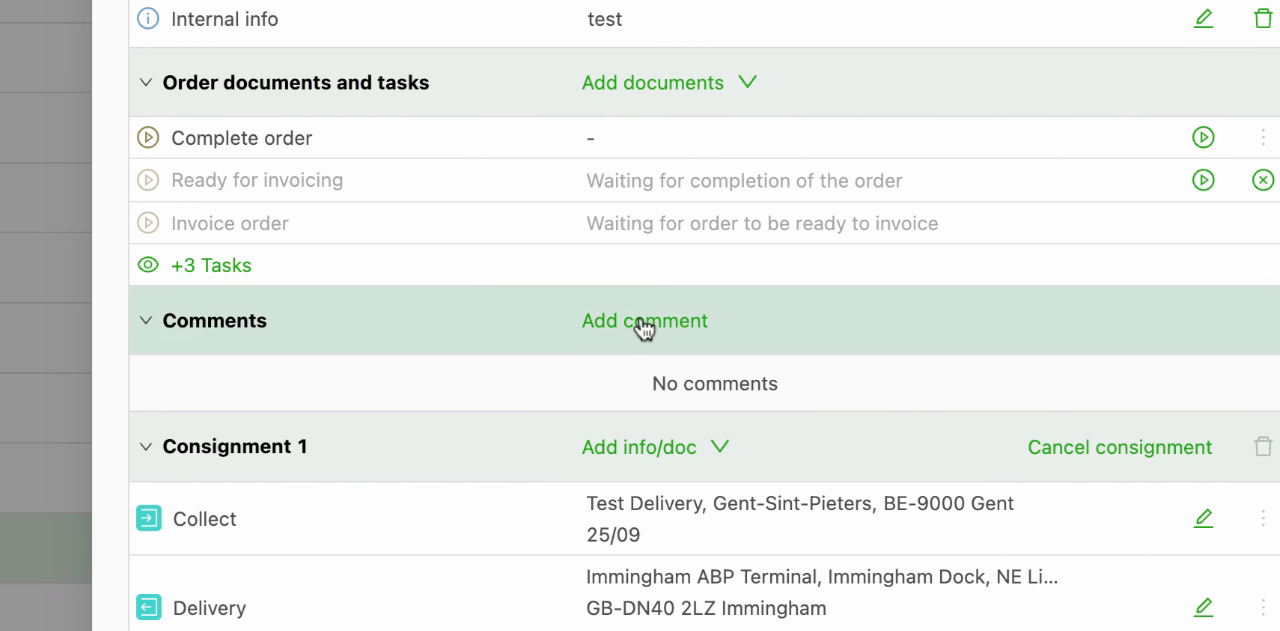
Faire défiler jusqu’à la section Commentaire et cliquer sur Ajouter un commentaire.
-
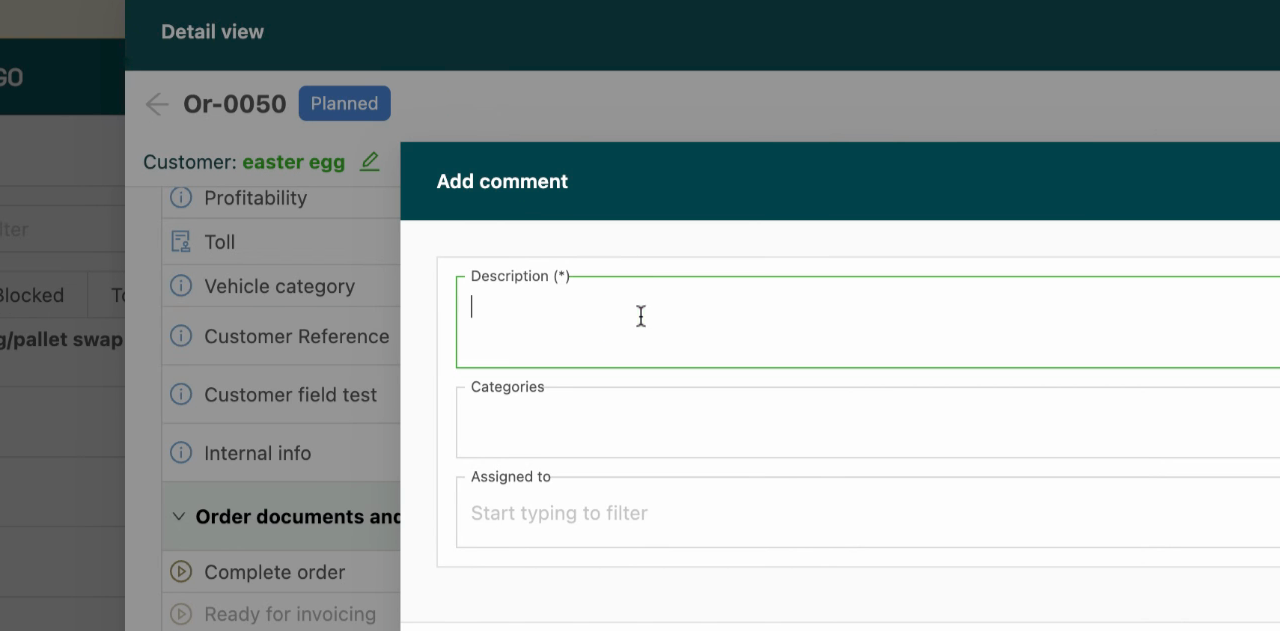
Saisir le commentaire dans le champ de description.
-
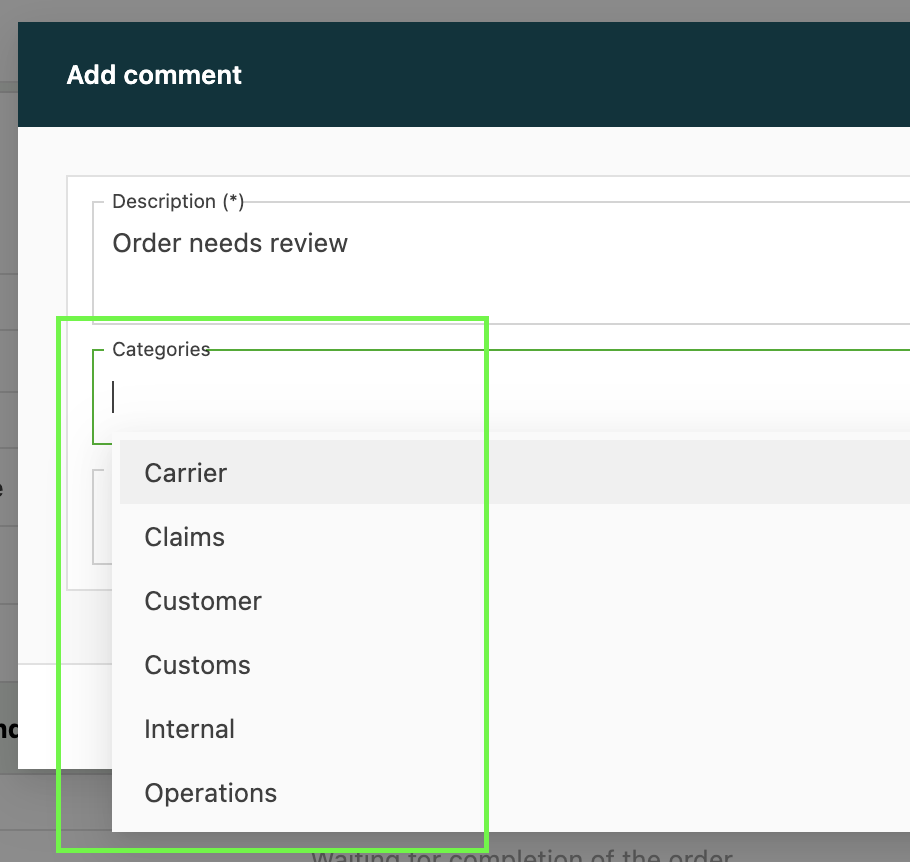
Sélectionner une catégorie pour le commentaire.
-
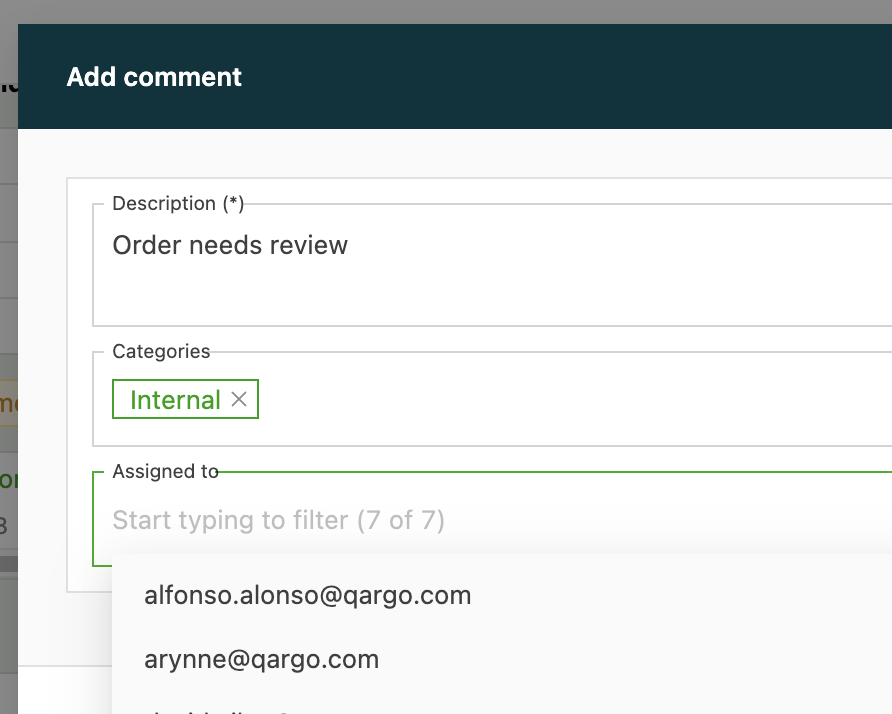
Sélectionner l’utilisateur auquel affecter le commentaire, puis cliquer sur Enregistrer.
Résoudre un commentaire
-
Cocher la case à droite du commentaire une fois la tâche ou la question résolue. Le commentaire affiche alors un horodatage et le nom de la personne qui l’a résolu.

Suivre le traitement
Trouver les commentaires créés par l’utilisateur ou qui lui sont affectés
-
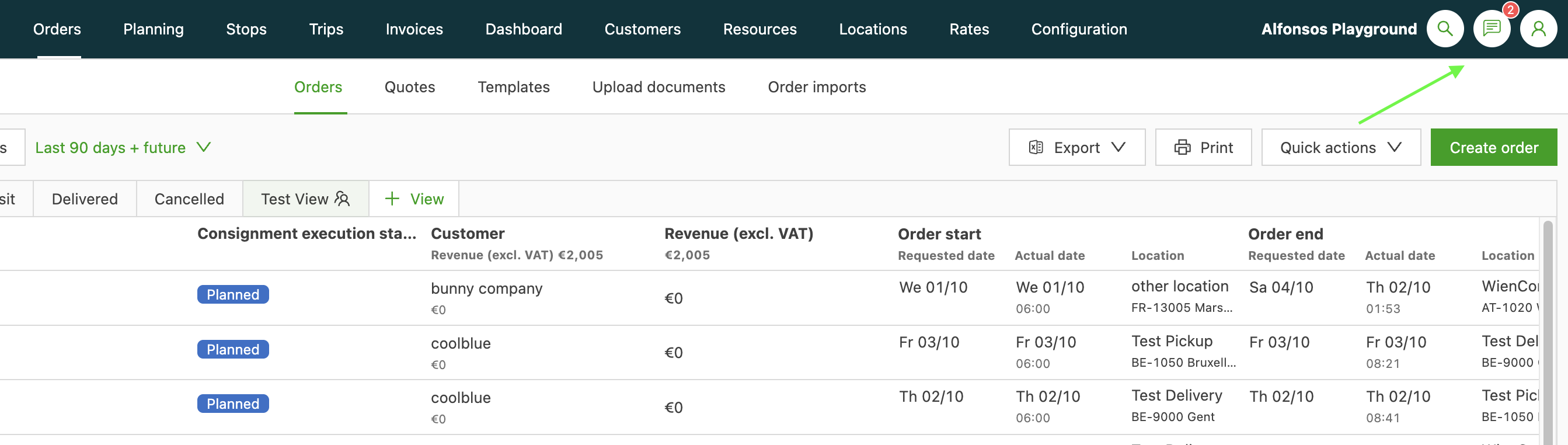
Cliquer sur l’icône Commentaires en haut à droite de l’écran. La liste affiche tous les commentaires créés par l’utilisateur ou qui lui sont affectés.
-
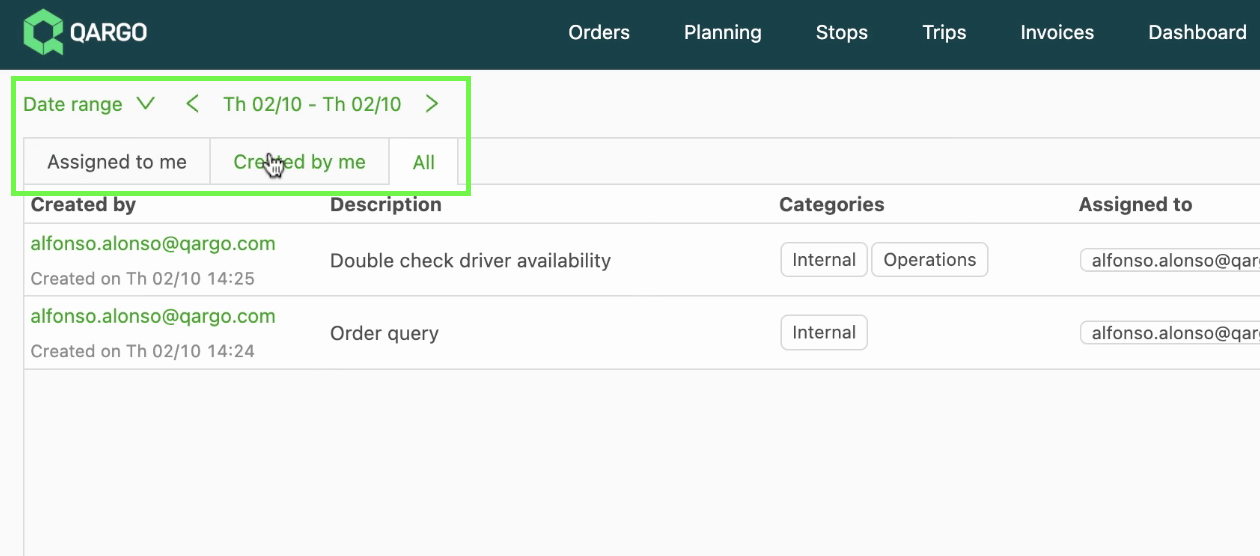
Sélectionner un filtre pour affiner la liste :
- Affectés à l’utilisateur : commentaires affectés à l’utilisateur connecté
- Créés par l’utilisateur : commentaires créés par l’utilisateur connecté
- Catégorie : commentaires d’une catégorie donnée
- Date de résolution : commentaires résolus à une date donnée
Commentaires sur les clients, sous-traitants, chauffeurs et véhicules
Les commentaires fonctionnent aussi sur les clients, les sous-traitants, les chauffeurs et les véhicules. Chaque commentaire peut comporter une date d’échéance facultative et des documents, ce qui convient aux suivis qui s’étendent sur plusieurs semaines.
Où les commentaires sont disponibles
- Clients : Entreprises > Clients
- Sous-traitants : Entreprises > Sous-traitants et Ressources > Sous-traitants
- Chauffeurs : Ressources > Chauffeurs
- Véhicules : Ressources > Véhicules, remorques comprises
Ajouter un commentaire avec une date d’échéance et des documents
-
Ouvrir le client, le sous-traitant, le chauffeur ou le véhicule, puis faire défiler jusqu’à la section Commentaires.
-
Cliquer sur Ajouter un commentaire.
-
Saisir le commentaire dans le champ de description.
-
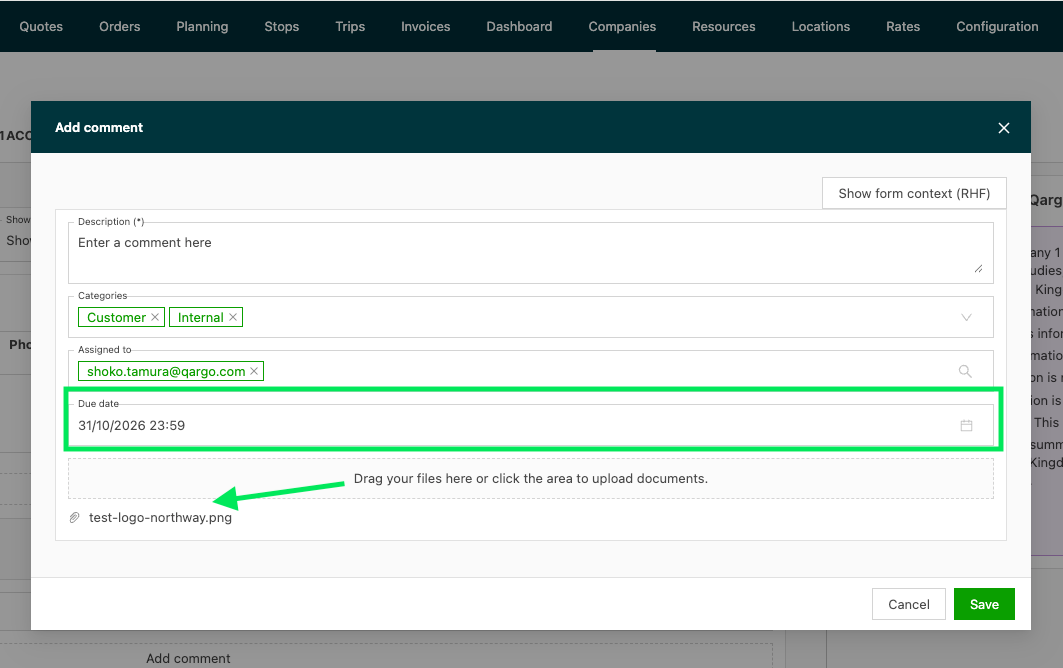
Sélectionner une catégorie et un utilisateur affecté, comme pour tout autre commentaire.
-
Saisir une Date d’échéance si le suivi doit être effectué avant une date limite.
-
Téléverser les documents liés au commentaire.
-
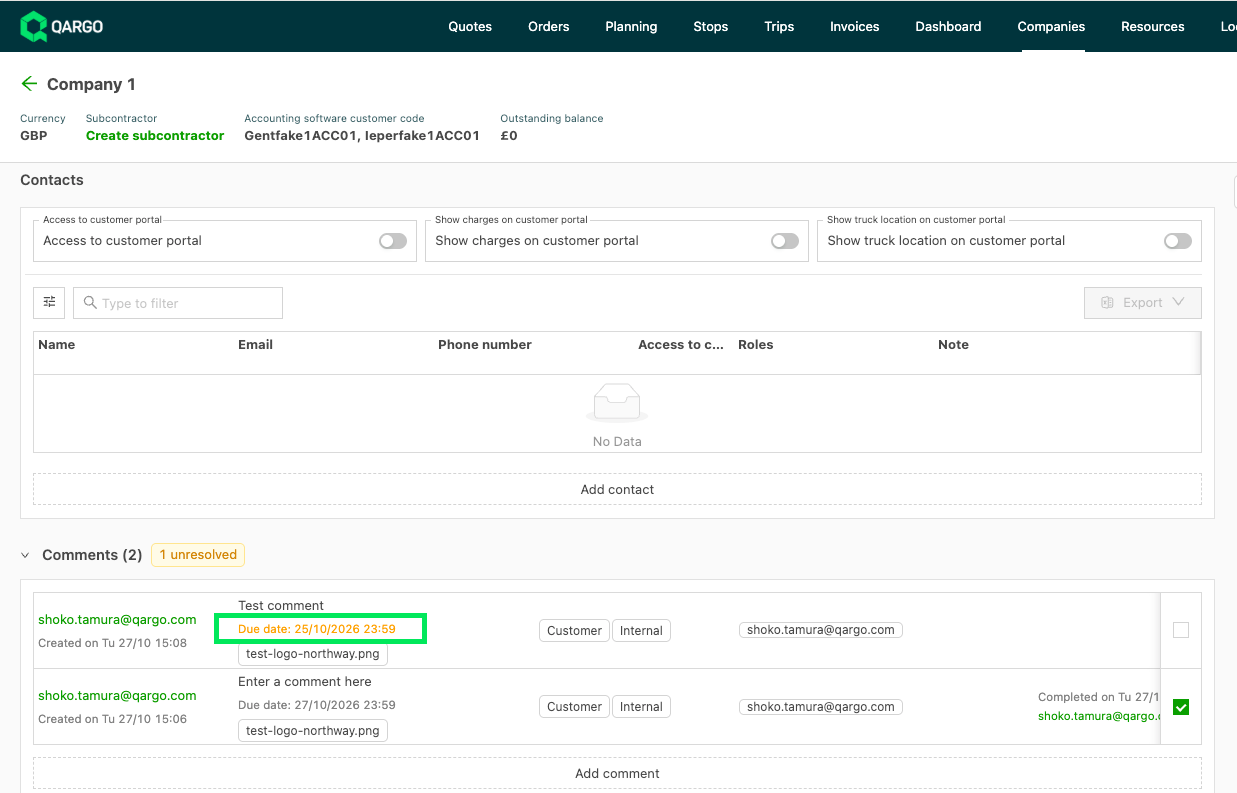
Cliquer sur Enregistrer. Le commentaire enregistré affiche sa date d’échéance sous la description. Une date d’échéance dépassée s’affiche en orange.
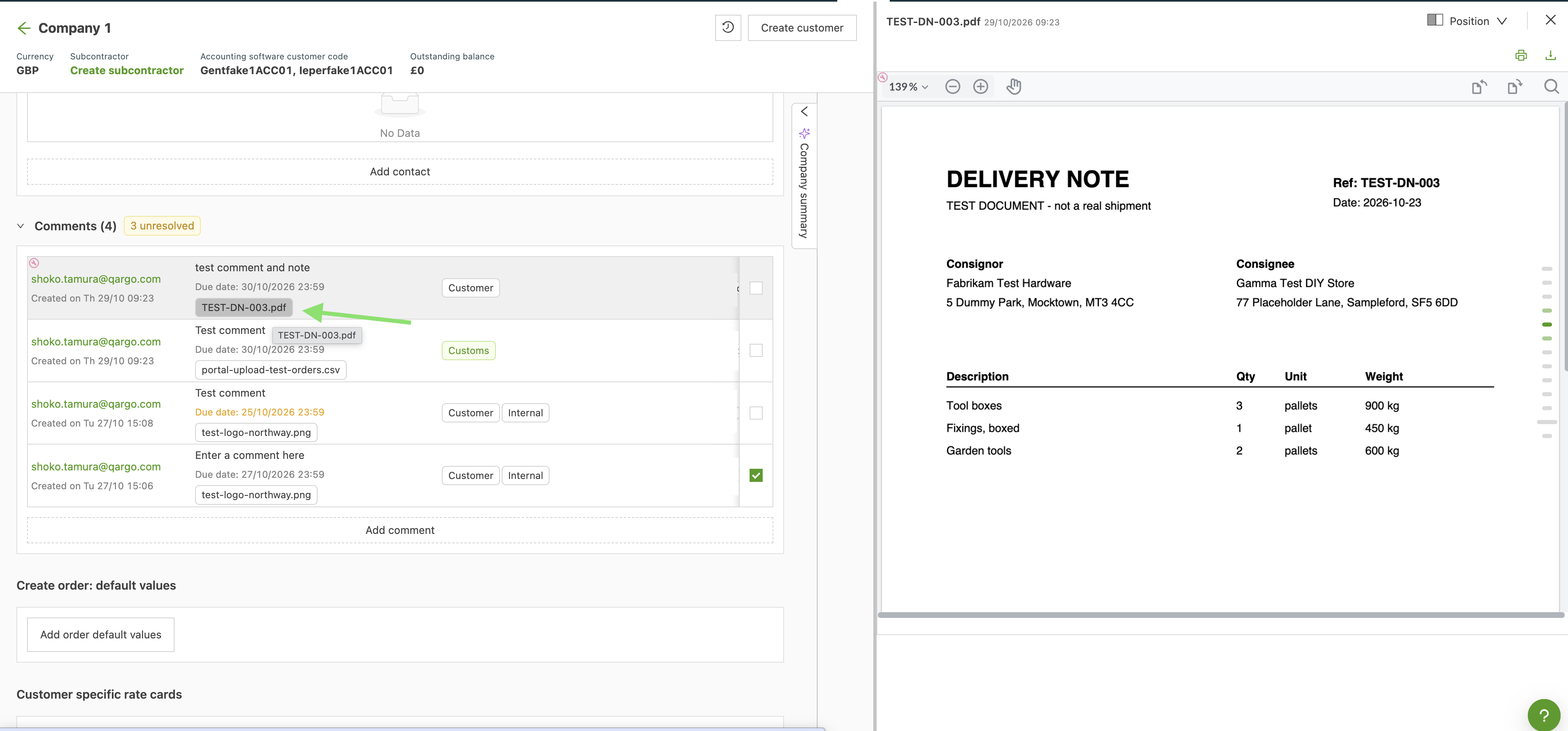
Les documents sont listés par nom. Un clic sur un document l’ouvre dans le panneau latéral.
Suivre les dates d’échéance et les documents dans la vue d’ensemble des commentaires
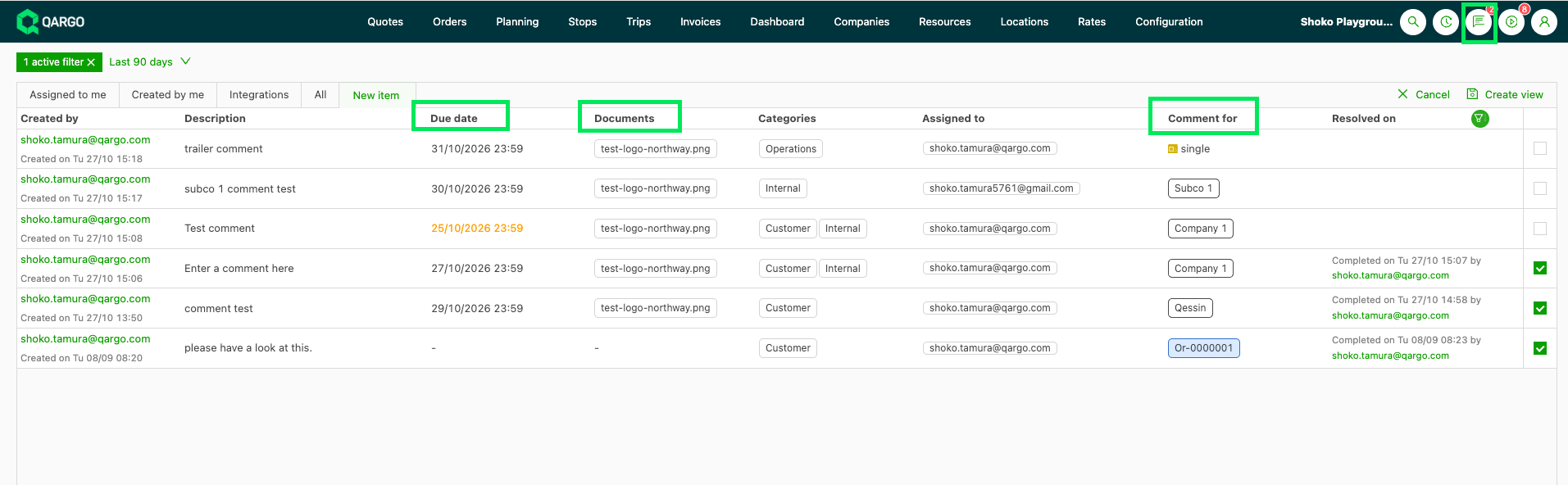
La vue d’ensemble des commentaires comporte trois colonnes consacrées aux dates d’échéance, aux documents et à l’enregistrement auquel appartient un commentaire.
| Champ | Affiche |
|---|---|
| Date d’échéance | La date d’échéance du commentaire. Une date d’échéance dépassée s’affiche en orange, et un commentaire sans date d’échéance affiche un tiret. La colonne se filtre et se trie comme les autres colonnes. |
| Documents | Le nom des deux premiers documents. Les autres documents sont regroupés derrière une étiquette « +x autres » ; le survol de cette étiquette les affiche. |
| Commentaire pour | L’enregistrement auquel appartient le commentaire : un client, un sous-traitant, un chauffeur ou un véhicule. |
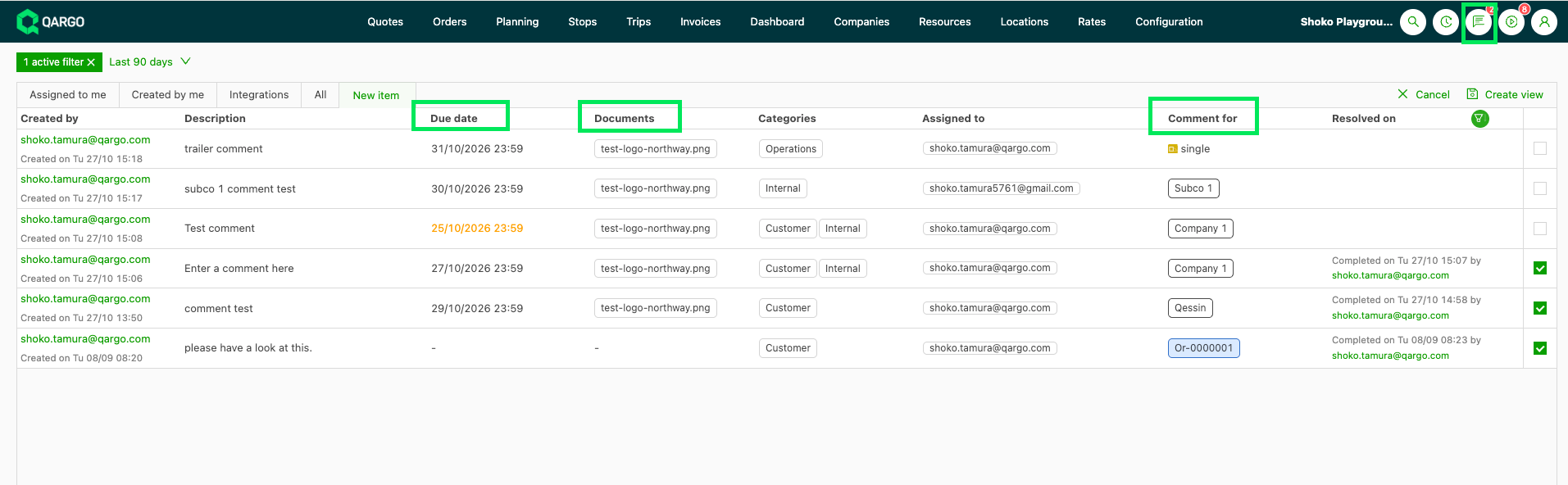
Comportement des commentaires sur ces enregistrements
- Documents : un document ajouté à un commentaire appartient uniquement à ce commentaire. Il n’apparaît pas dans la section Documents du client, du sous-traitant, du chauffeur ou du véhicule.
- Portails : les commentaires sur les clients et les sous-traitants sont uniquement internes. Le portail client et le portail des sous-traitants ne les affichent pas.
- Sous-traitants : un sous-traitant a un seul fil de commentaires, qu’il soit ouvert depuis Entreprises ou depuis Ressources.
- Remorques : les remorques sont prises en charge via la page du véhicule.
- Champs existants : la date Prochain suivi sur les clients et le champ Note sur les chauffeurs et les véhicules restent inchangés. Ils ne sont pas convertis en commentaires.
Configurer les catégories de commentaires
Les catégories peuvent être adaptées aux besoins opérationnels.
Ouvrir les paramètres des catégories
-
Ouvrir le module Configuration.
-
Sélectionner l’onglet Champs supplémentaires.
-
Trouver la section Commentaires et cliquer sur Catégories.
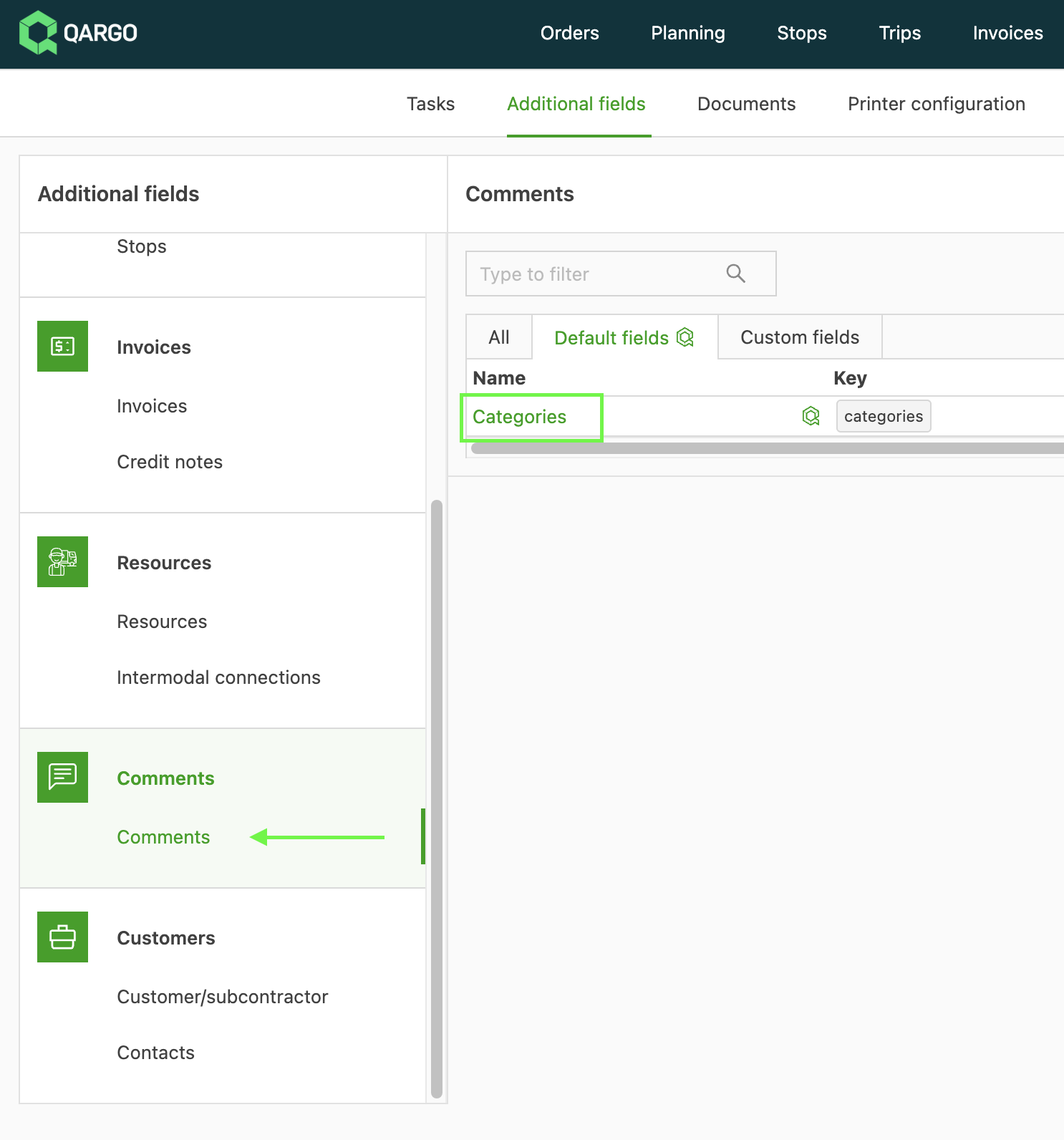
Créer, supprimer et colorer des catégories
-
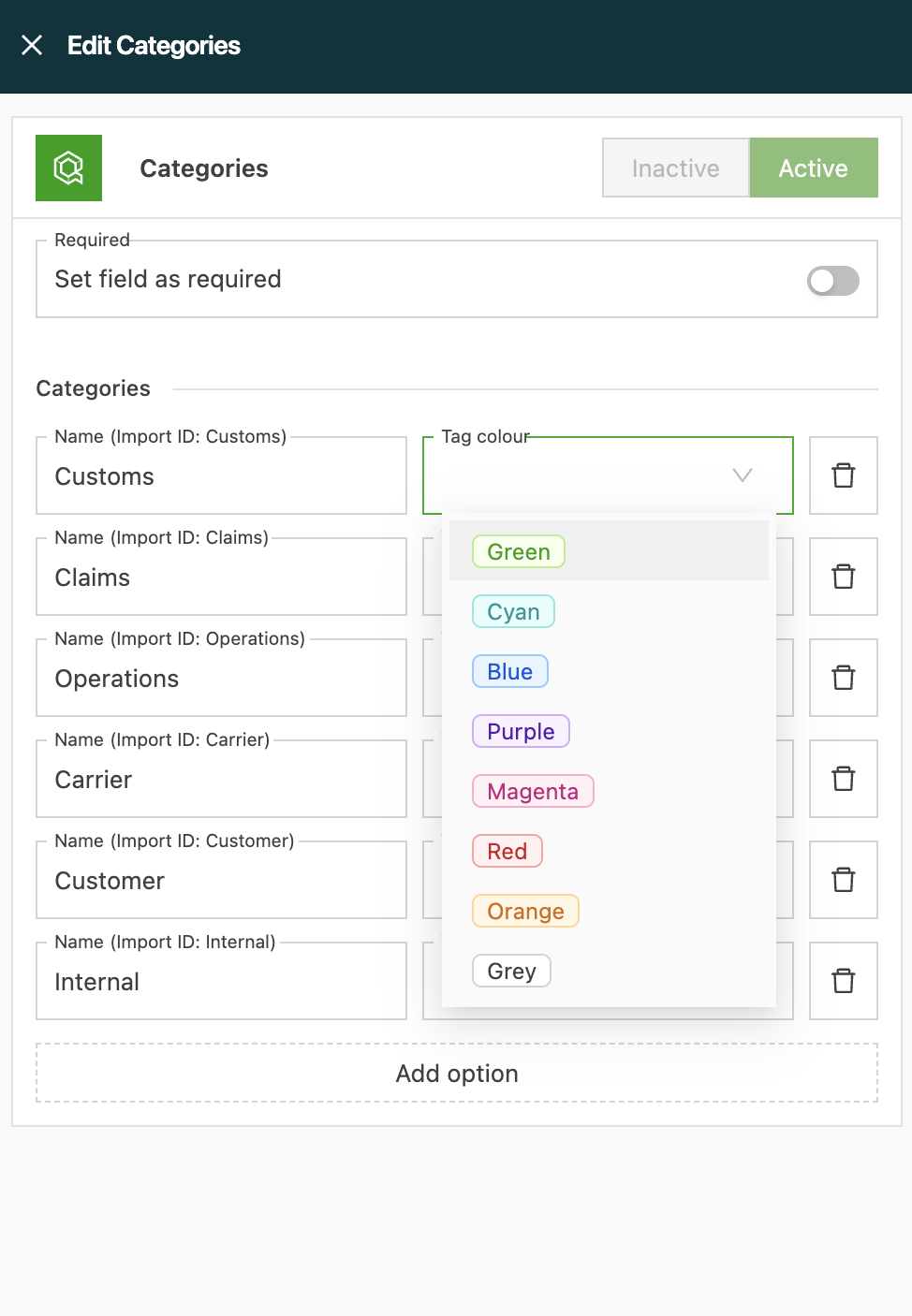
Supprimer des catégories existantes ou en créer de nouvelles.
-
Sélectionner une couleur avec le sélecteur de couleur pour marquer une catégorie et l’identifier rapidement sur toute la plateforme.