
Intégrations – configuration de WhatsApp
Intégration de WhatsApp avec Qargo : ce guide présente les prérequis et les étapes nécessaires à la configuration de l'intégration.
Table des matières
Configurer l’intégration WhatsApp
Ce guide explique comment configurer un compte WhatsApp Business via le processus d’inscription intégré de la plateforme TMS. Ce processus permet à l’entreprise de transport de :
- Créer et gérer son propre compte WhatsApp Business (WABA)
- Envoyer des messages aux chauffeurs et gérer la communication à grande échelle
- Conserver la propriété et le contrôle complets de ses ressources WhatsApp Business
Durée nécessaire : environ 15–30 minutes
Lire attentivement chaque section pour garantir la réussite de la configuration.
Prérequis
Avant de lancer le processus d’inscription intégré, vérifier que les éléments suivants sont disponibles :
1. Compte Meta Business
- Un compte Facebook/Meta avec un accès admin
- Un accès à Meta Business Manager (https://business.facebook.com)
- En l’absence de compte Meta Business Manager, en créer un sur : https://business.facebook.com/overview
2. Numéro de téléphone valide
-
Un numéro de téléphone professionnel dédié à WhatsApp
-
Le numéro doit pouvoir recevoir des SMS ou des appels vocaux pour la vérification
-
Il peut s’agir d’un numéro de ligne fixe (par ex. commençant par 09 pour la Belgique)
-
Le numéro ne doit pas être actuellement enregistré dans l’application WhatsApp Business ou dans un compte WhatsApp personnel
-
Pour utiliser un numéro WhatsApp existant, il faut d’abord supprimer le compte WhatsApp

Si aucun numéro de téléphone non lié à un compte WhatsApp existant n’est disponible, il est conseillé d’utiliser une eSIM (si le téléphone la prend en charge). L’eSIM doit être associée à un numéro de téléphone ; les eSIM qui proposent uniquement des données ne fonctionnent pas. Une autre option consiste à utiliser une deuxième carte SIM physique.
3. Informations sur l’entreprise à préparer
- Raison sociale
- Adresse de l’entreprise
- URL du site web de l’entreprise
- Adresse e-mail de l’entreprise
- Catégorie d’activité (par ex. « Transport/Logistique »)
4. Documents de vérification de l’entreprise (pour un accès complet)
- Documents d’immatriculation de l’entreprise
- Numéros d’identification fiscale
- Factures de services publics ou relevés bancaires (pour la vérification de l’adresse)
5. Exigences techniques
- Navigateur web récent (Chrome, Firefox, Safari ou Edge)
- Connexion Internet stable
- Bloqueurs de fenêtres pop-up désactivés pendant le processus d’inscription :::
Liste de contrôle préalable
Effectuer ces tâches avant de lancer l’inscription intégrée :
-
[ ] Préparer le numéro de téléphone
- En cas d’utilisation d’un numéro WhatsApp existant, supprimer le compte depuis l’application WhatsApp
- Vérifier que le numéro peut recevoir des SMS ou des appels vocaux
-
[ ] Désactiver l’authentification à deux facteurs
- Si le numéro a déjà été utilisé avec WhatsApp, vérifier que la 2FA est désactivée
- Cette opération s’effectue dans WhatsApp, via Paramètres > Compte > Validation en deux étapes
-
[ ] Vérifier l’accès à Meta Business Manager
- Se connecter à https://business.facebook.com
- Vérifier que le compte dispose d’un accès admin au bon Business Manager
- Remarque : les Business Managers vérifiés peuvent avoir plus de 2 numéros de téléphone
-
[ ] Préparer les informations sur l’entreprise
- Avoir toutes les informations sur l’entreprise à portée de main
- Vérifier que le site web est actif et accessible
- Préparer une description de l’entreprise (pour la configuration du profil)
-
[ ] Vider le cache du navigateur
- Effacer les cookies et le cache des domaines Facebook/Meta
- Désactiver temporairement les bloqueurs de publicité
Processus d’inscription intégré étape par étape
Étape 1 : lancer l’inscription intégrée
-
Se connecter à Qargo avec un compte admin
-
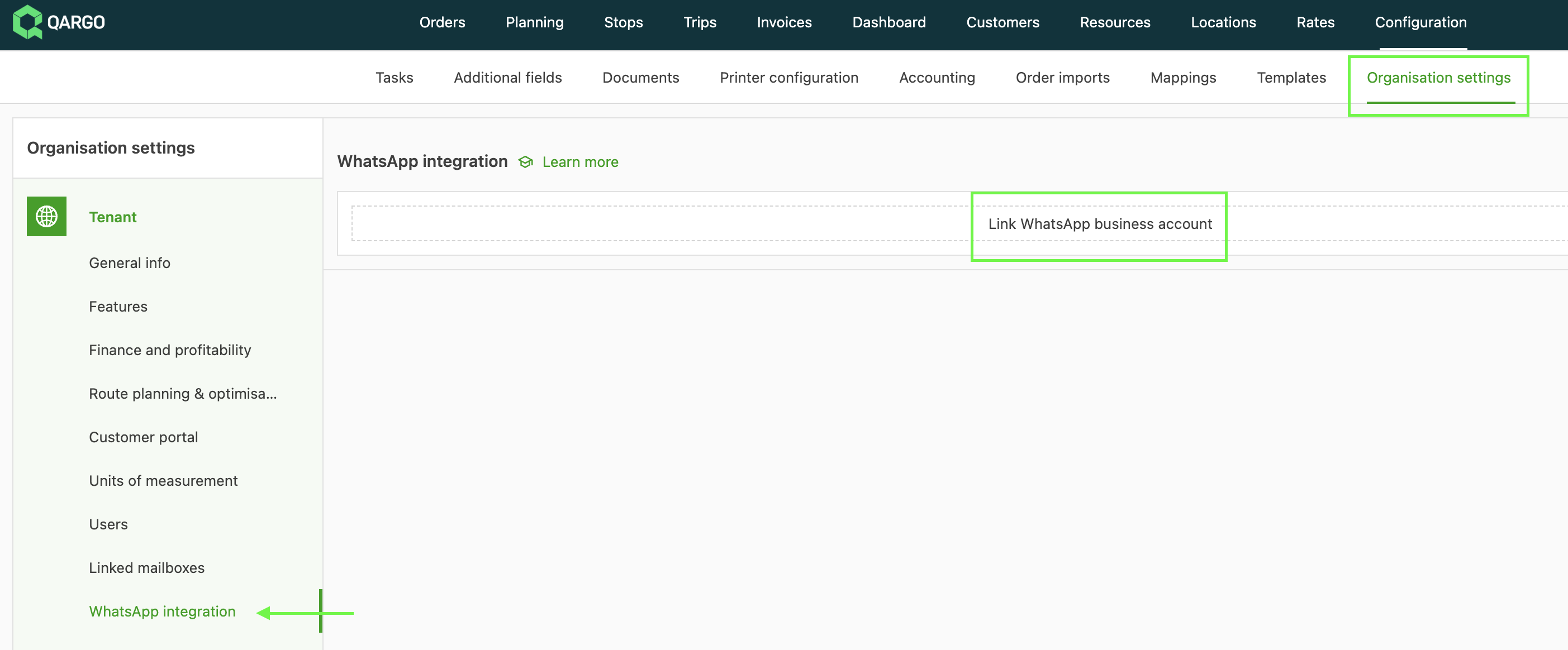
Accéder à Configuration > Paramètres de l’organisation > Intégration WhatsApp
-
Cliquer sur Lier le compte WhatsApp Business
-
Un bouton Se connecter avec Facebook s’affiche : cliquer dessus pour commencer
Étape 2 : s’authentifier auprès de Meta
-
Se connecter à Facebook/Meta
-
Saisir les identifiants Facebook
- Une authentification à deux facteurs peut être nécessaire
-
Utiliser le compte qui dispose d’un accès admin au Meta Business Manager
-
-
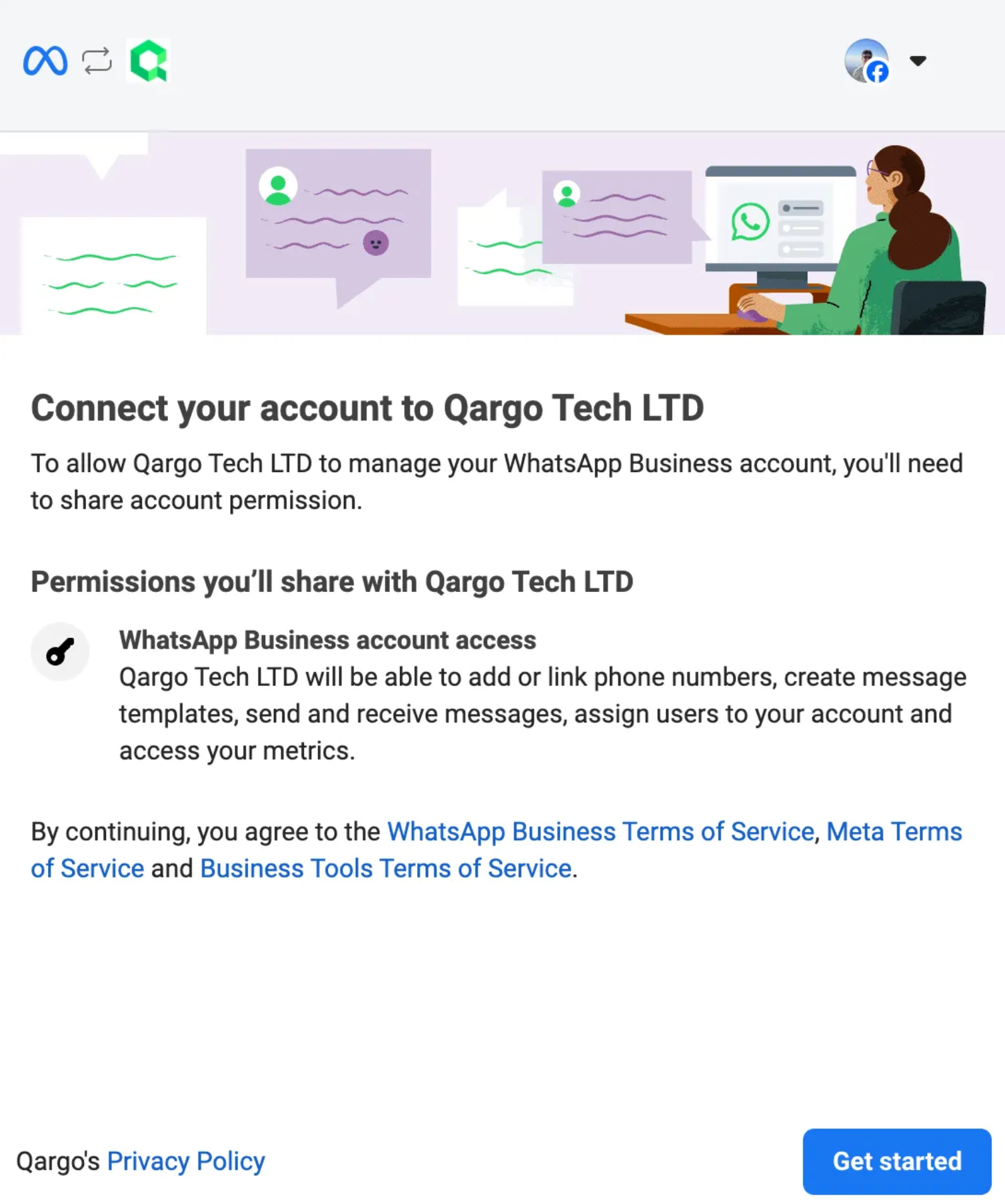
Accorder les autorisations
-
Cliquer sur Commencer pour connecter le compte
-
Vérifier les autorisations demandées
-
Cliquer sur Continuer pour poursuivre
-
Étape 3 : sélectionner ou créer un portefeuille business
-
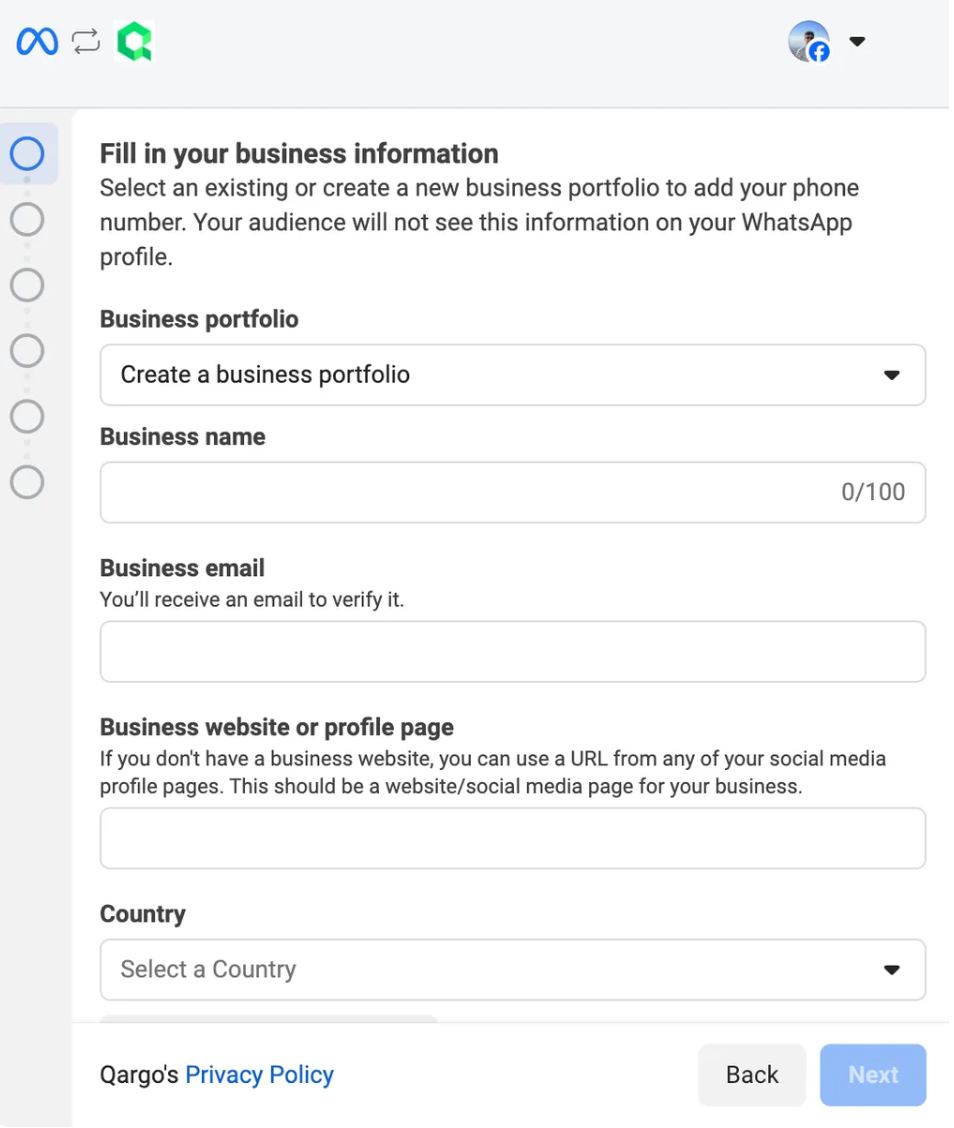
Choisir un portefeuille business
- Sélectionner le portefeuille business Meta existant dans la liste déroulante
- Ou en créer un nouveau s’il s’agit de la première configuration
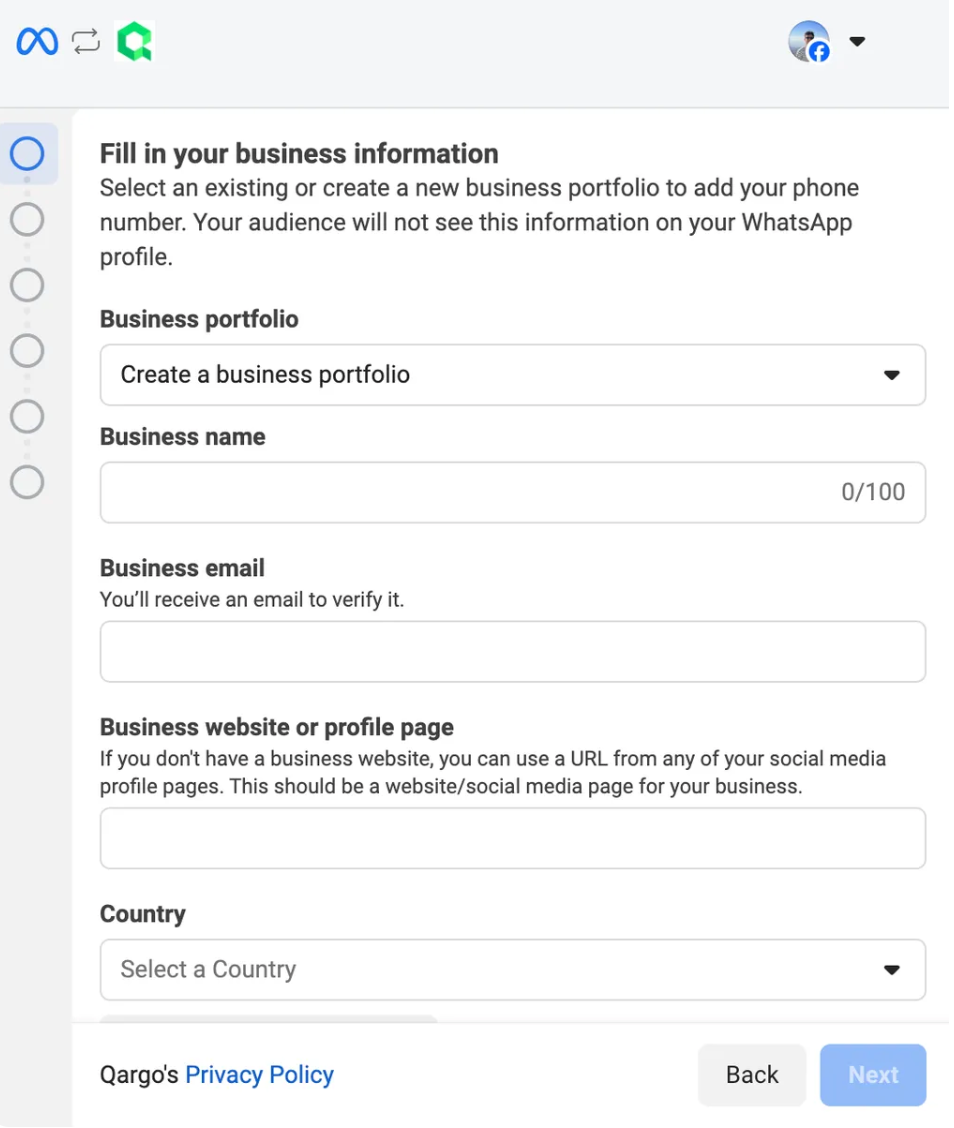
Essentiel : choisir le Business Manager avec soin, car il ne peut plus être modifié une fois le numéro enregistré.
Étape 4 : configurer le compte WhatsApp Business
Deux options sont possibles :
Option A : créer un nouveau WABA (nouveaux utilisateurs)
-
Sélectionner Créer un compte WhatsApp Business
-
Saisir les informations suivantes :
- Nom du compte WhatsApp Business : nom de l’entreprise
- Nom affiché WhatsApp Business : nom visible par les clients
- Catégorie : sélectionner « Transport » ou la catégorie la plus pertinente
-
Cliquer sur Suivant
Option B : utiliser un WABA existant (utilisateurs existants)
- Sélectionner le WABA existant dans la liste déroulante
- Créer un nouveau profil WhatsApp Business pour le nouveau numéro
- Cliquer sur Suivant
Étape 5 : ajouter et vérifier le numéro de téléphone
-
Saisir le numéro de téléphone
- Utiliser le format international avec l’indicatif du pays (par ex. +1234567890)
- Ne pas inclure d’espaces ni de caractères spéciaux
-
Choisir la méthode de vérification
- SMS (recommandé) : un code à 6 chiffres est envoyé par SMS
- Appel vocal : un appel communique le code de vérification
-
Saisir le code de vérification
- Saisir le code à 6 chiffres reçu
- Cliquer sur Vérifier pour confirmer
Dépannage : si le code n’arrive pas dans les 5 minutes, essayer l’autre méthode de vérification.
Étape 6 : configurer le profil d’entreprise
-
Informations sur l’entreprise
- Téléverser le logo de l’entreprise (recommandé : 640 × 640 px, PNG ou JPG)
- Ajouter une description de l’entreprise (512 caractères max.)
- Sélectionner les horaires d’ouverture (facultatif)
- Ajouter l’URL du site web de l’entreprise
-
Coordonnées
- Confirmer l’adresse e-mail de l’entreprise
- Ajouter d’autres moyens de contact si nécessaire
-
Vérifier et confirmer
- Vérifier toutes les informations saisies
- Cliquer sur Terminer pour finaliser la configuration
Étape 7 : finaliser la configuration de l’intégration
Après la vérification par Meta, l’utilisateur est redirigé vers la plateforme TMS :
-
Confirmer le numéro de téléphone
- Vérifier que le numéro de téléphone s’affiche correctement
-
Créer un code PIN
- Définir un code PIN à 6 chiffres pour les futures actions d’administration
Lors d’une nouvelle authentification, il faut saisir le même code PIN que celui choisi ici : il est donc important de s’en souvenir.
Pour modifier le code PIN de validation en deux étapes d’un compte WhatsApp Business, accéder au WhatsApp Manager, ouvrir Outils du compte > Numéros de téléphone, puis sélectionner le numéro de téléphone concerné. Ensuite, ouvrir les paramètres Validation en deux étapes et choisir l’option Modifier le code PIN :::
Configuration après l’inscription
1. Ajouter un moyen de paiement valide
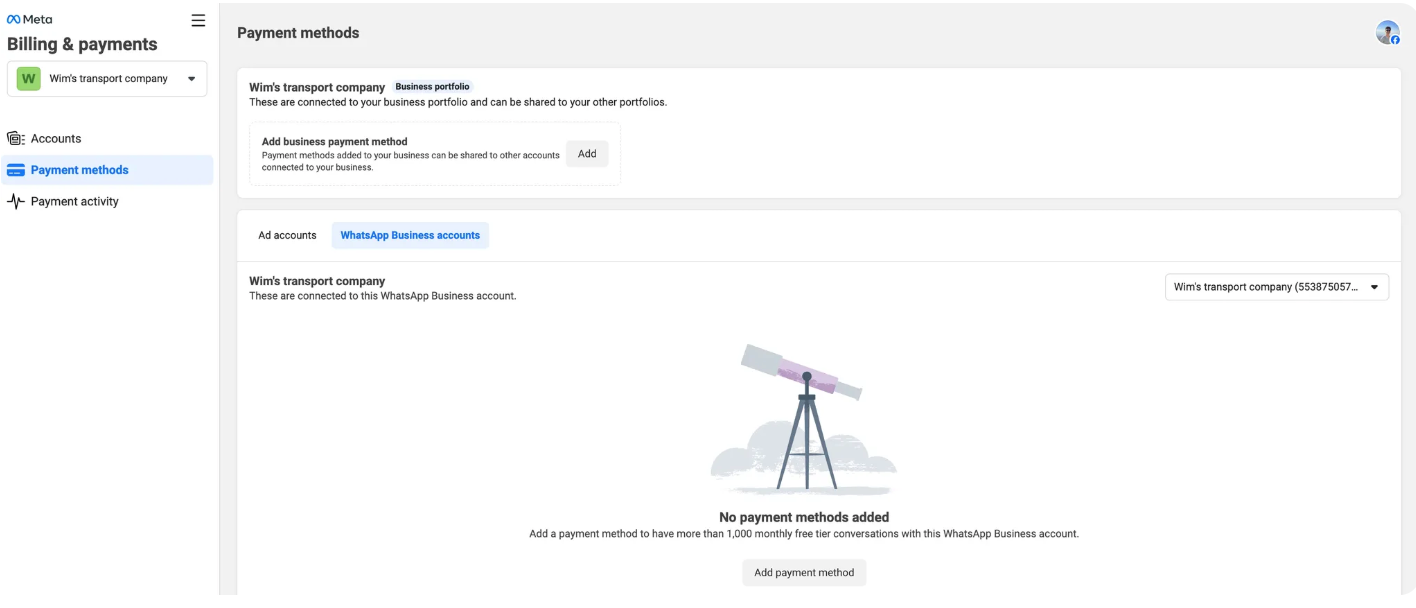
Pour envoyer des messages modèles permettant d’ouvrir des conversations avec les chauffeurs, un moyen de paiement valide doit être ajouté au compte WhatsApp Business. Cette opération s’effectue dans le centre de facturation Facebook : https://business.facebook.com/billing_hub. Dans Moyens de paiement > Comptes WhatsApp Business, sélectionner ensuite le compte d’entreprise :
2. Finaliser la vérification de l’entreprise (sous 30 jours)
Pour débloquer toutes les fonctionnalités de messagerie :
-
Accéder à Meta Business Manager : https://business.facebook.com
-
Ouvrir Paramètres de l’entreprise > Informations sur l’entreprise
-
Cliquer sur Commencer la vérification
-
Envoyer les documents requis :
- Certificat d’immatriculation de l’entreprise
- Documents fiscaux
- Factures de services publics ou relevés bancaires
:::
Dépannage
1. Échec de la vérification du numéro de téléphone
Problème : le code de vérification n’est pas reçu
Solutions :
- Vérifier que le numéro peut recevoir des SMS/appels
- Essayer l’autre méthode de vérification
- Vérifier si le numéro est bloqué par l’opérateur
2. Business Manager non vérifié
Problème : limite de 2 numéros de téléphone
Solution :
- Finaliser la vérification de l’entreprise dans Meta Business Manager
- Envoyer tous les documents requis
- Prévoir 2–3 jours ouvrables pour l’examen
4. Expiration de la session
Problème : la session d’inscription intégrée expire
Solution :
- Finaliser l’inscription en moins de 60 minutes
- Préparer toutes les informations avant de commencer
- Vider le cache du navigateur et recommencer si nécessaire
5. Numéro déjà enregistré
Problème : le numéro de téléphone est déjà associé à WhatsApp
Solution :
- Supprimer d’abord le compte WhatsApp existant
- Attendre 24 heures avant de tenter l’inscription
- Contacter le fournisseur précédent pour libérer le numéro (le cas échéant)
FAQ
Pourquoi un compte Facebook est-il nécessaire pour l’intégration WhatsApp ?
WhatsApp appartient à Meta (anciennement Facebook) : un compte Facebook est donc requis pour l’authentification. Le compte Facebook utilisé pour configurer le compte WhatsApp Business devient le compte admin, qui permet de gérer les paramètres WhatsApp Business. Un admin peut ajouter d’autres comptes avec des rôles différents au compte WhatsApp Business.
Faut-il un nouveau numéro de téléphone ?
Cela dépend de la situation actuelle :
- Si l’entreprise dispose déjà d’un numéro de téléphone professionnel non lié à un compte WhatsApp, ce numéro existant peut être utilisé
- Si le numéro est déjà lié à un compte WhatsApp, un nouveau numéro est nécessaire
- Pour les tests ou la mise en place sans acheter un deuxième téléphone physique, il est recommandé d’utiliser une eSIM si l’appareil prend en charge simultanément une eSIM et une SIM physique
Comment partager l’accès au compte WhatsApp Business au sein de l’entreprise ?
Une fois le compte WhatsApp Business configuré par un admin, cet admin peut donner accès à d’autres membres de l’équipe en les ajoutant avec les rôles appropriés via Meta Business Manager. Plusieurs membres de l’équipe peuvent ainsi gérer les conversations sans partager de téléphone.
Cet ajout devrait aider à clarifier les questions les plus fréquentes lors de la configuration et à éviter des questions similaires à l’avenir.
Un message d’erreur indique « Nombre maximal de numéros de téléphone atteint »
Un compte WhatsApp Business non vérifié peut avoir au maximum 2 numéros de téléphone liés. Pour en ajouter un autre, il est possible de :
- Faire vérifier l’entreprise WhatsApp
- Retirer l’un des numéros existants
Faut-il payer les messages envoyés aux chauffeurs ?
Qargo ne facture pas l’utilisation de l’intégration WhatsApp. Toutefois, des frais WhatsApp peuvent s’appliquer et sont payés directement à Meta.
-
Si le chauffeur envoie le premier message, l’envoi et la réception de messages sont gratuits pendant 24 h. Tout message reçu du chauffeur « actualise » ce délai.
- Tout l’historique des conversations est conservé dans l’application.
-
Si un utilisateur Qargo envoie un « message modèle » pour engager une conversation avec un chauffeur, des frais WhatsApp s’appliquent (2 centimes).
- Ces frais sont facturés sur la carte bancaire liée au compte Meta Business.