
Nouvelles fonctionnalités de mars 2025
Cet article présente les nouvelles fonctionnalités et améliorations publiées par Qargo ce mois-ci.
Semaine 1
Application mobile : scan des codes-barres et QR codes des remorques et conteneurs
Application mobile : terminer le début et la fin de journée en un clic
Arrêts : afficher les champs supplémentaires dans le tableau de vue d’ensemble des arrêts
Tournées : visualiser la répartition entre le temps de conduite estimé et le temps de conduite supplémentaire
Tarifs : affichage de colonnes de données supplémentaires
Tarifs : nouvel indicateur de durée
Commandes / tournées : colonnes distinctes pour les frais
Commandes : filtrer les frais sans prix défini
Commandes / tournées : modifier le prix dans la liste de vue d’ensemble
Semaine 2
Factures : déplacement du bouton d’export vers la comptabilité
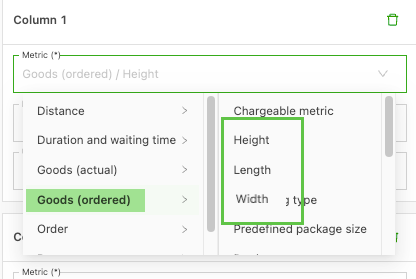
Tarifs : article de fret – tarification basée sur les dimensions
Semaine 3
Commandes : meilleure visualisation des détails de la cargaison dans les commandes
Cross-docking (application) : scanner plusieurs codes-barres sur un même emplacement
Semaine 4
Réseaux de palettes : PalletForce – envoi et réception des images de livraison
Qargo Intelligence : résumés des détails des sous-traitants et des clients
Qargo Intelligence : extraction et validation des données des documents
Semaine 1
Application mobile : scan des codes-barres et QR codes des remorques et conteneurs
L’application chauffeur Qargo peut être configurée de sorte qu’à une étape du workflow, le chauffeur saisisse l’ID correspondant. Cet ID peut être saisi manuellement ou, si la remorque ou le conteneur porte un code-barres ou un QR code, le chauffeur peut le scanner avec l’application.
- Saisir l’ID manuellement
- Scanner avec l’appareil photo du terminal
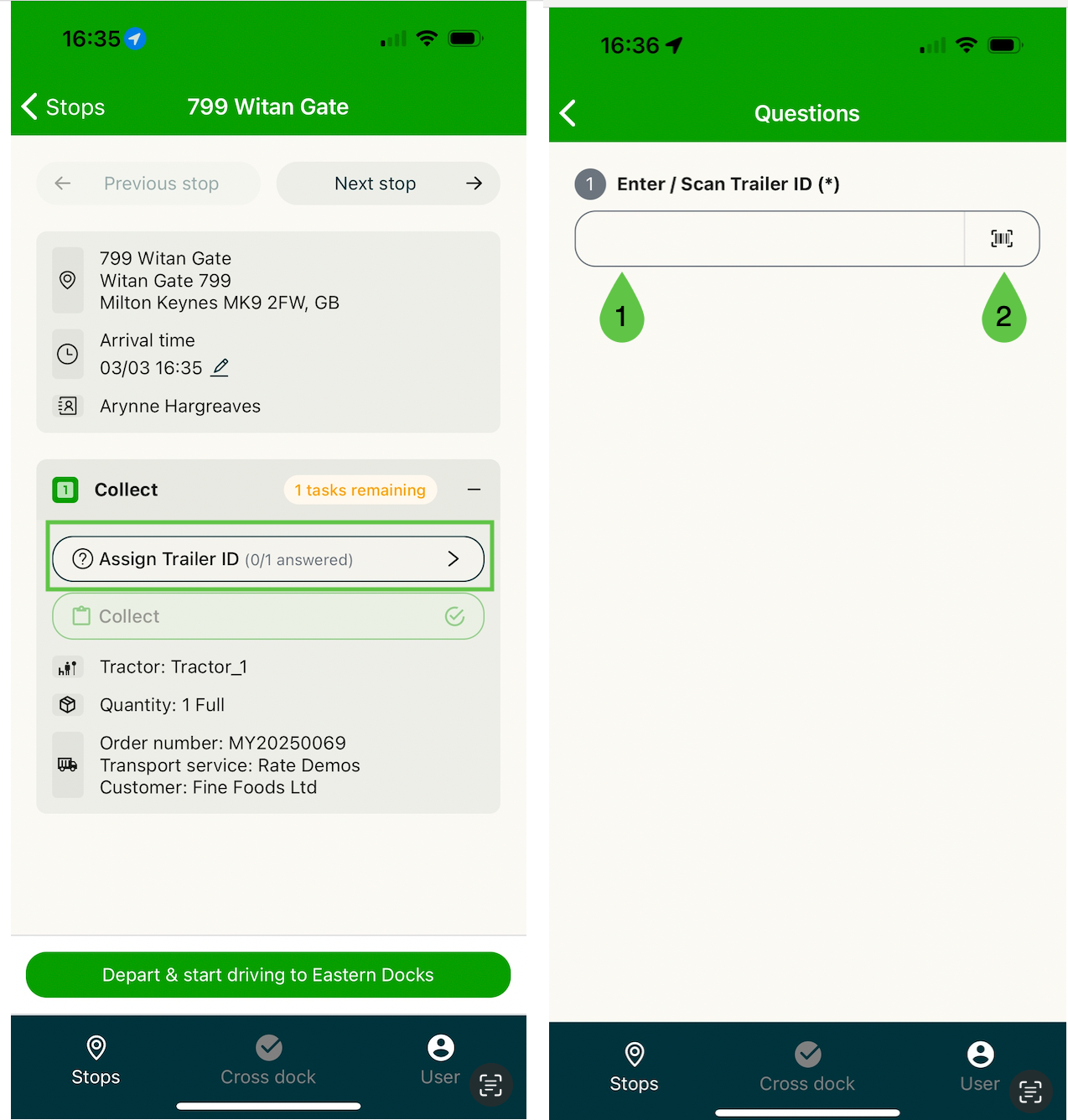
FAQ – Saisir l’ID de la ressource dans l’application Qargo
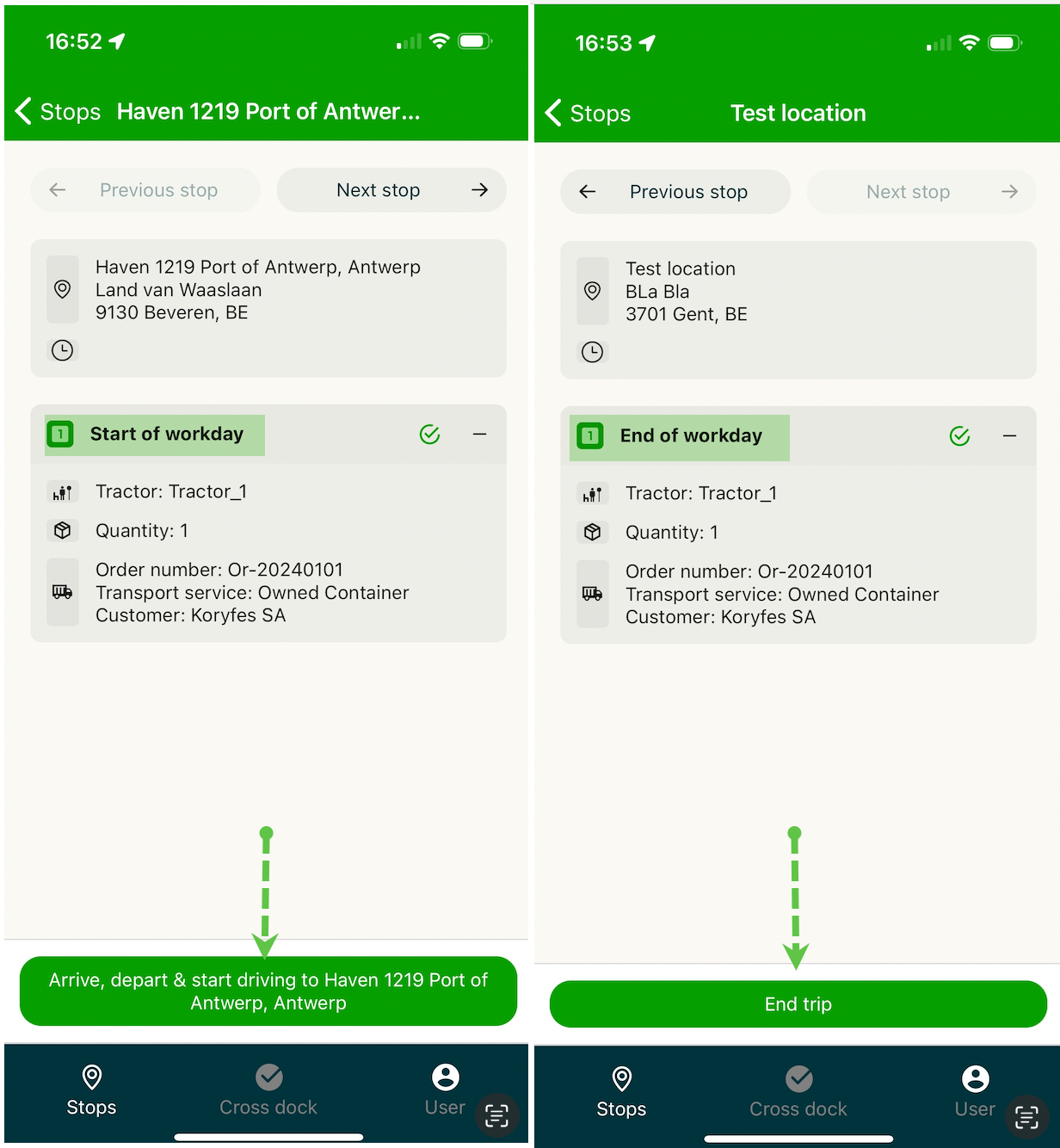
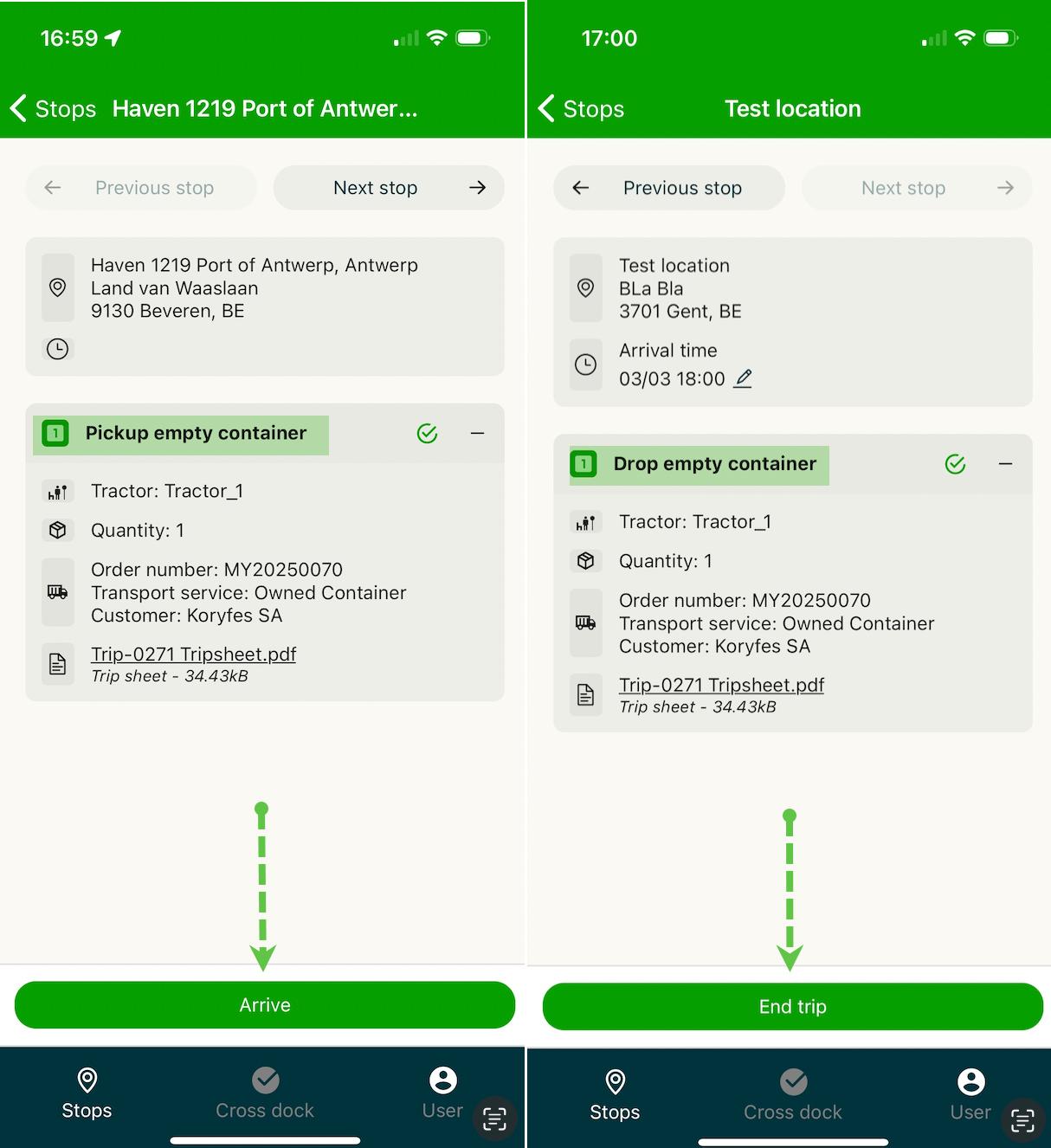
Application mobile : terminer le début et la fin de journée en un clic
Début / fin de la journée de travail : terminer en un seul clic.
Arrêts : afficher les champs supplémentaires dans le tableau de vue d’ensemble des arrêts
Si les « Champs supplémentaires » sont activés, ils peuvent être affichés à partir de la fonction Modifier les colonnes. Pour activer les champs supplémentaires, accéder à Configuration et sélectionner l’option Champs supplémentaires :
Une fois ces champs activés dans la configuration, revenir à Arrêts. Ces champs peuvent être affichés ou masqués dans la vue à partir de la fonction Modifier les colonnes :
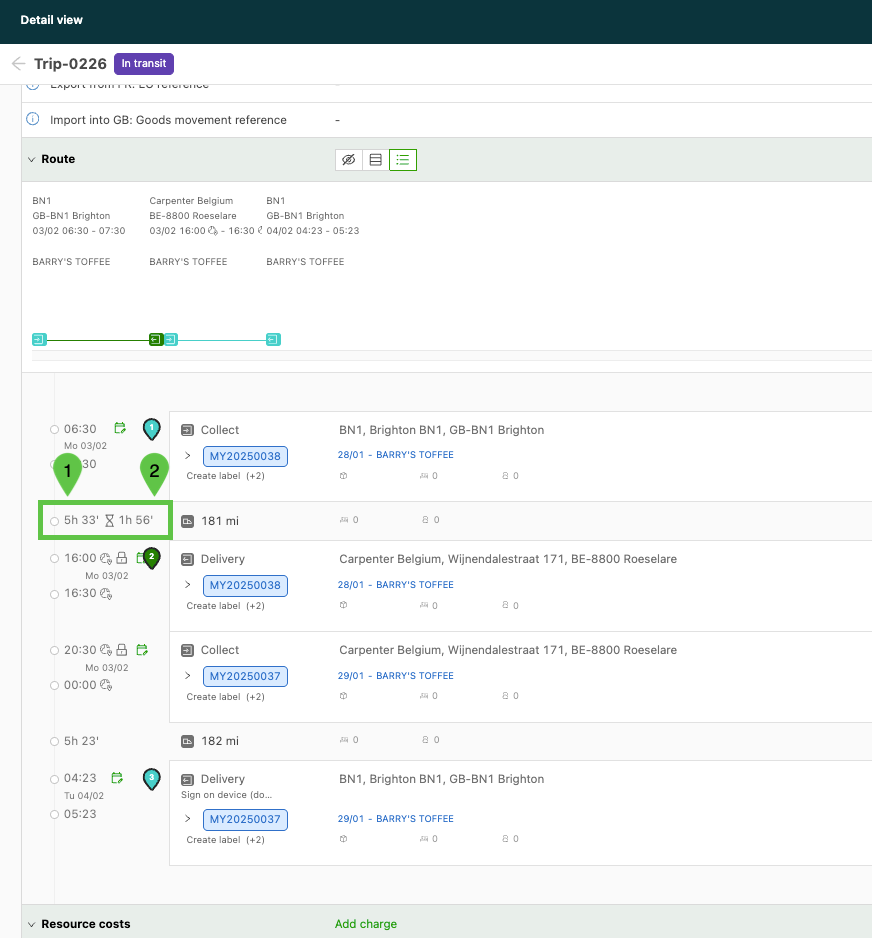
Tournées : visualiser la répartition entre le temps de conduite estimé et le temps de conduite supplémentaire.
Lors de la mise à jour de l’heure de début d’un arrêt, la répartition entre le temps de conduite estimé et le temps éventuellement passé au-delà de l’estimation est désormais plus visible. C’est le cas, par exemple, des retards sur l’itinéraire qui ont un impact sur l’heure de début de l’arrêt suivant.
- Temps de conduite estimé : basé sur l’itinéraire depuis l’arrêt précédent.
- Temps de conduite supplémentaire : basé sur la différence entre le temps de conduite estimé (calculé à partir de l’itinéraire) et l’heure d’arrivée à l’arrêt suivant.
Tarifs : affichage de colonnes de données supplémentaires
L’affichage des données dans les grilles tarifaires des clients a été amélioré : il montre désormais le code postal de l’adresse de facturation et le code du logiciel de comptabilité du client associé. Pour les suppléments, 3 nouvelles colonnes de données sont visibles :
- Ajouter à la commande (manuel / automatique)
- Compte général (pour les imports dans le logiciel de comptabilité)
- Traitement de la facturation (comportement si la valeur = ‘0’)
Une meilleure visualisation des données pouvant être ajoutées ou mises à jour si nécessaire, associée à la modification en ligne, rend les mises à jour et les modifications plus efficaces.
Client associé

Suppléments associés aux grilles tarifaires
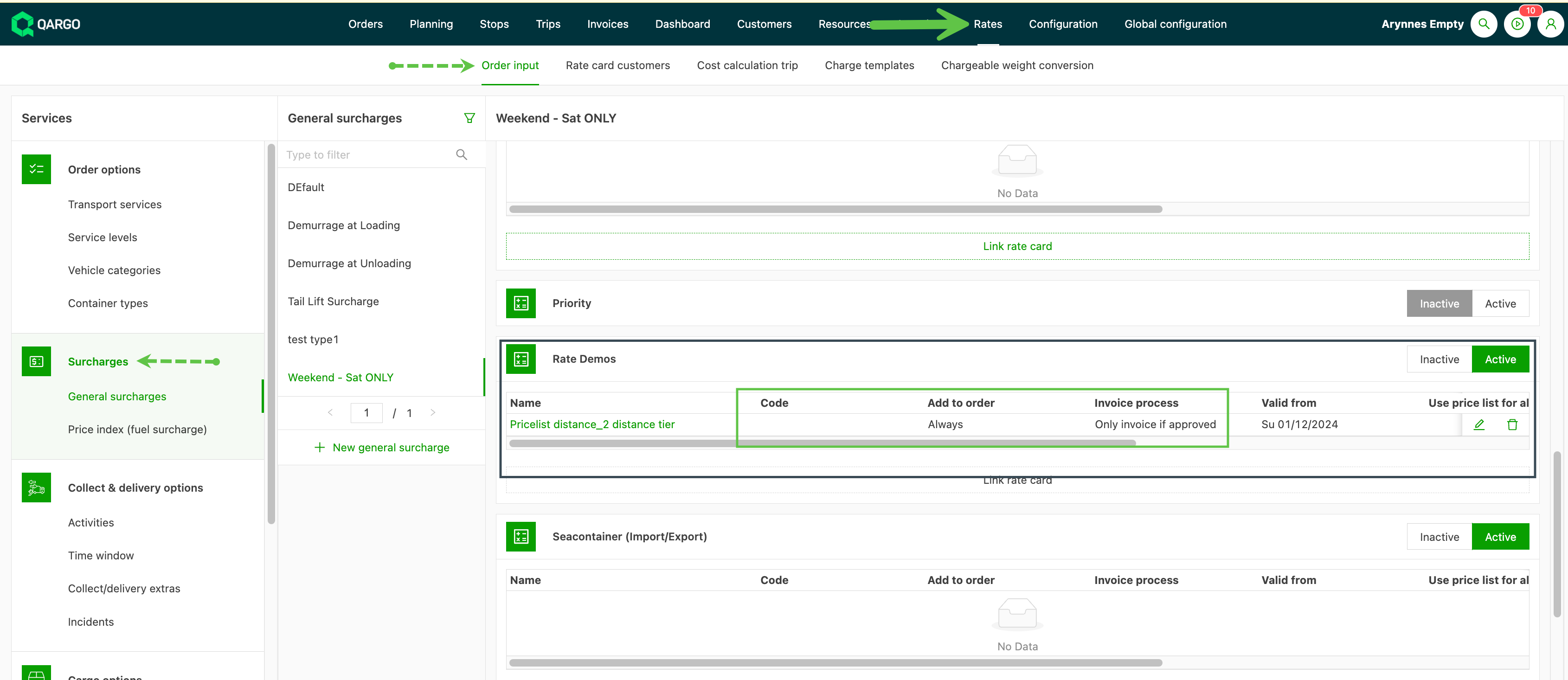
En plus de cette meilleure visualisation, la modification en ligne est désormais possible pour les suppléments (sous Tarifs / Saisie des commandes).
En savoir plus sur les frais de transport
Tarifs : nouvel indicateur de durée
De nouvelles options permettent d’augmenter ou de réduire la durée à laquelle le tarif s’applique, au lieu d’une augmentation en pourcentage. Cette option permet d’intégrer du temps supplémentaire dans le tarif, en fonction du nombre de minutes ajoutées à la formule.
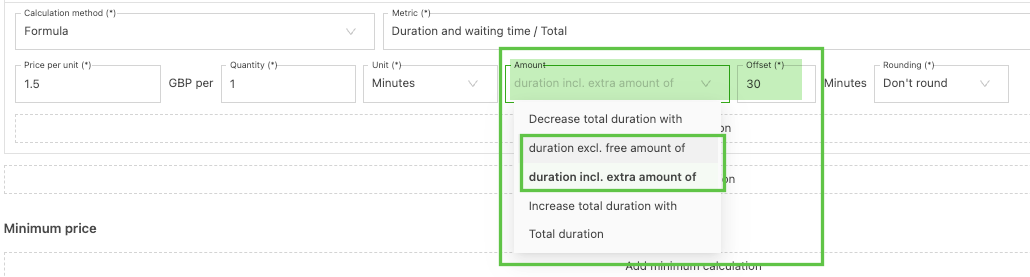
Les 2 nouvelles options sont les suivantes :
- Durée hors temps gratuit de : réduit la durée à laquelle le tarif s’applique (c.-à-d. X minutes gratuites)
- Durée avec temps supplémentaire de : augmente la durée à laquelle le tarif s’applique (c.-à-d. X minutes ajoutées).
Commandes : filtrer les frais sans prix défini
Un nouveau filtre sur la colonne Chiffre d’affaires permet de filtrer les commandes selon les frais qui y sont ajoutés mais dont la valeur n’est pas définie. Le filtre « Frais sans chiffre d’affaires » inclut les commandes qui peuvent avoir un chiffre d’affaires, mais dont certains frais doivent encore être mis à jour.
Il se distingue de l’option de filtre par chiffre d’affaires « Sans chiffre d’affaires », qui retient les commandes sans aucun chiffre d’affaires défini.
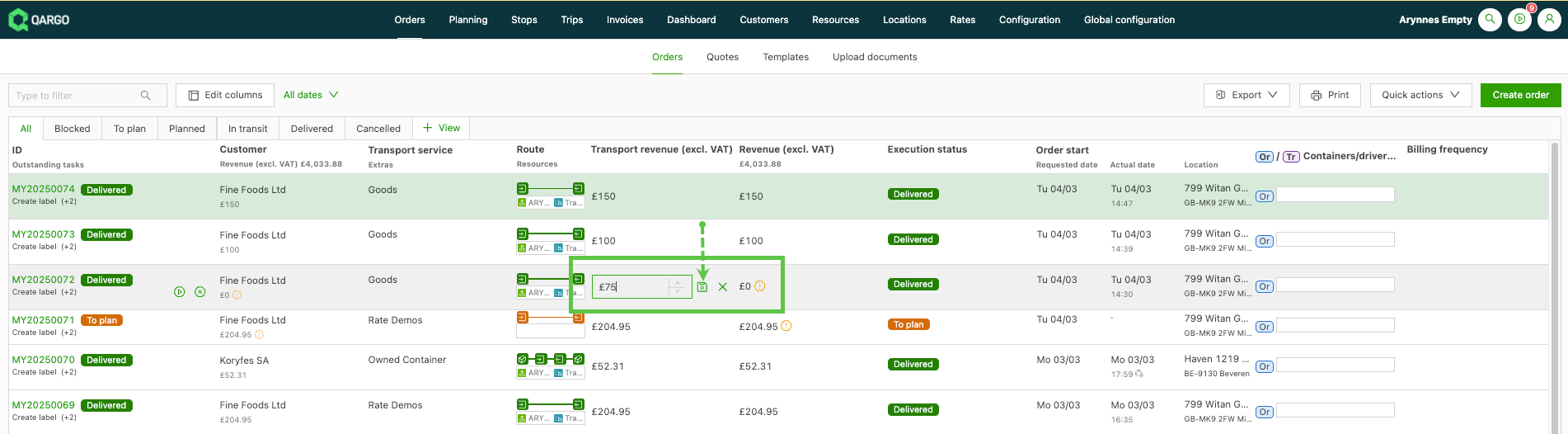
Commandes / tournées : modifier le prix dans la liste de vue d’ensemble.
Les frais de transport (commandes) et les coûts (tournées) peuvent être mis à jour directement depuis les listes de vue d’ensemble. Cela n’est possible qu’en présence d’un seul frais. Lorsqu’il existe d’autres frais, un avertissement s’affiche et invite l’utilisateur à ouvrir la page de détails pour terminer la mise à jour.
Commandes :
Tournées :
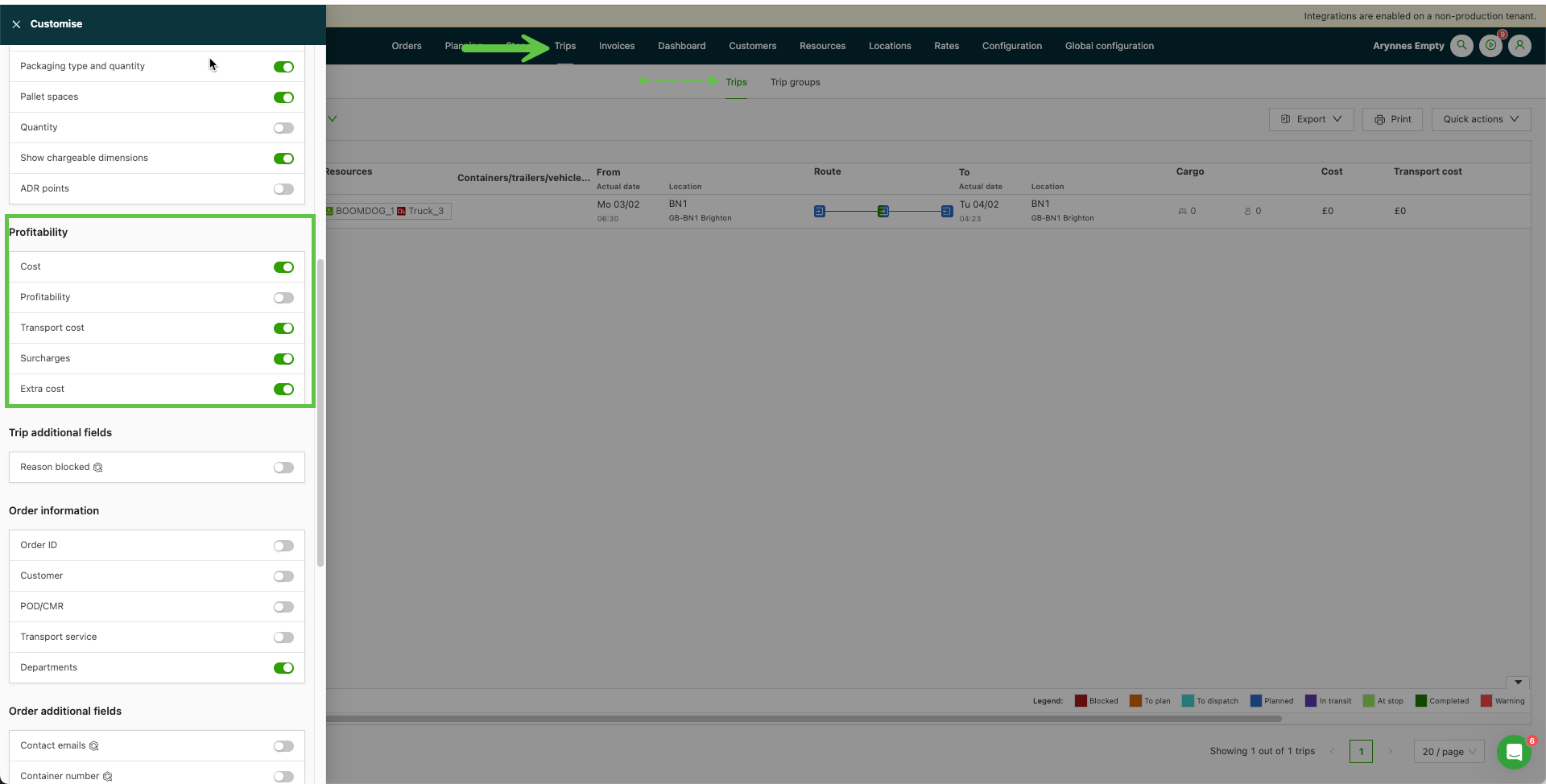
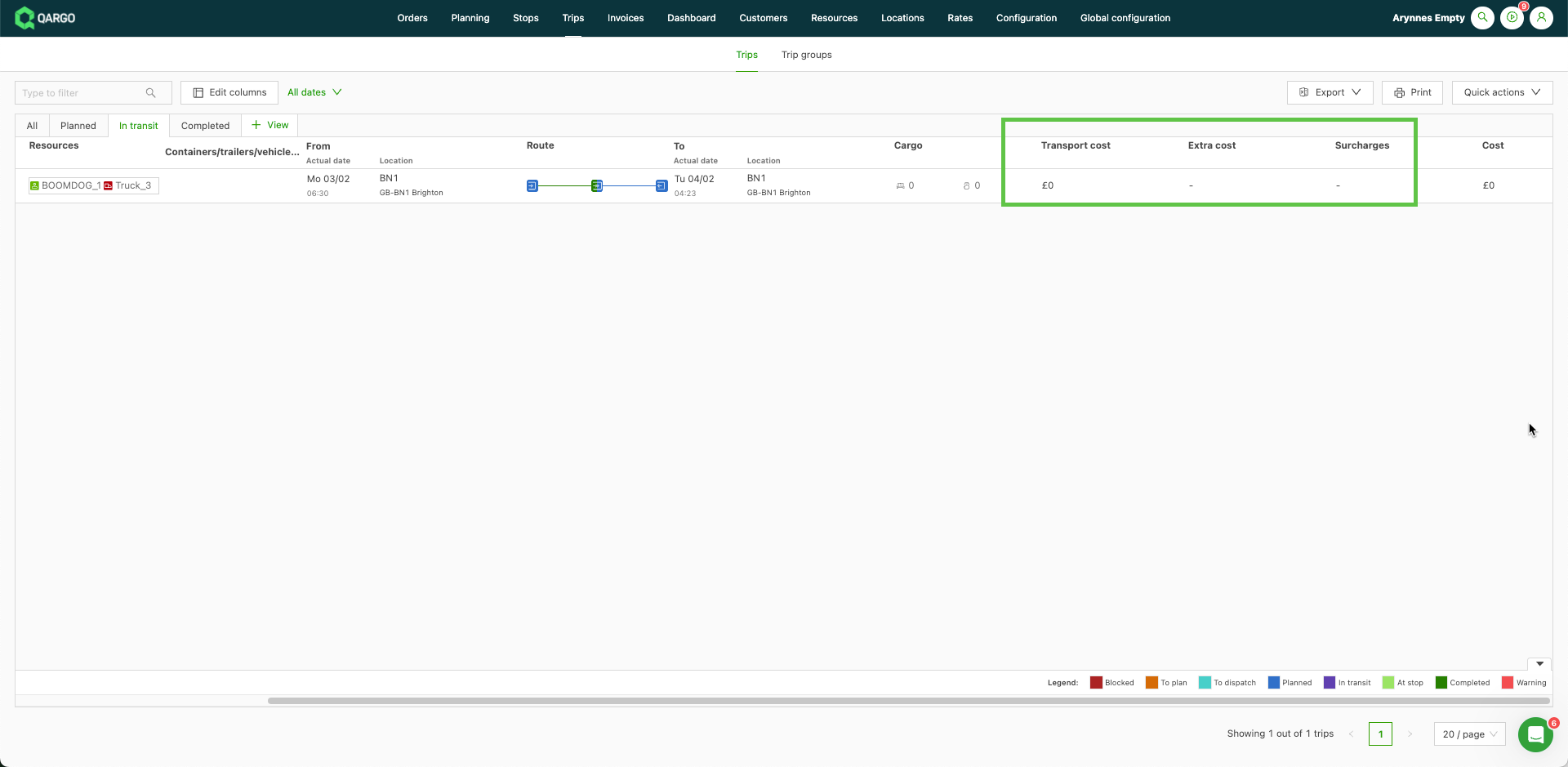
Commandes / tournées : colonnes distinctes pour les frais
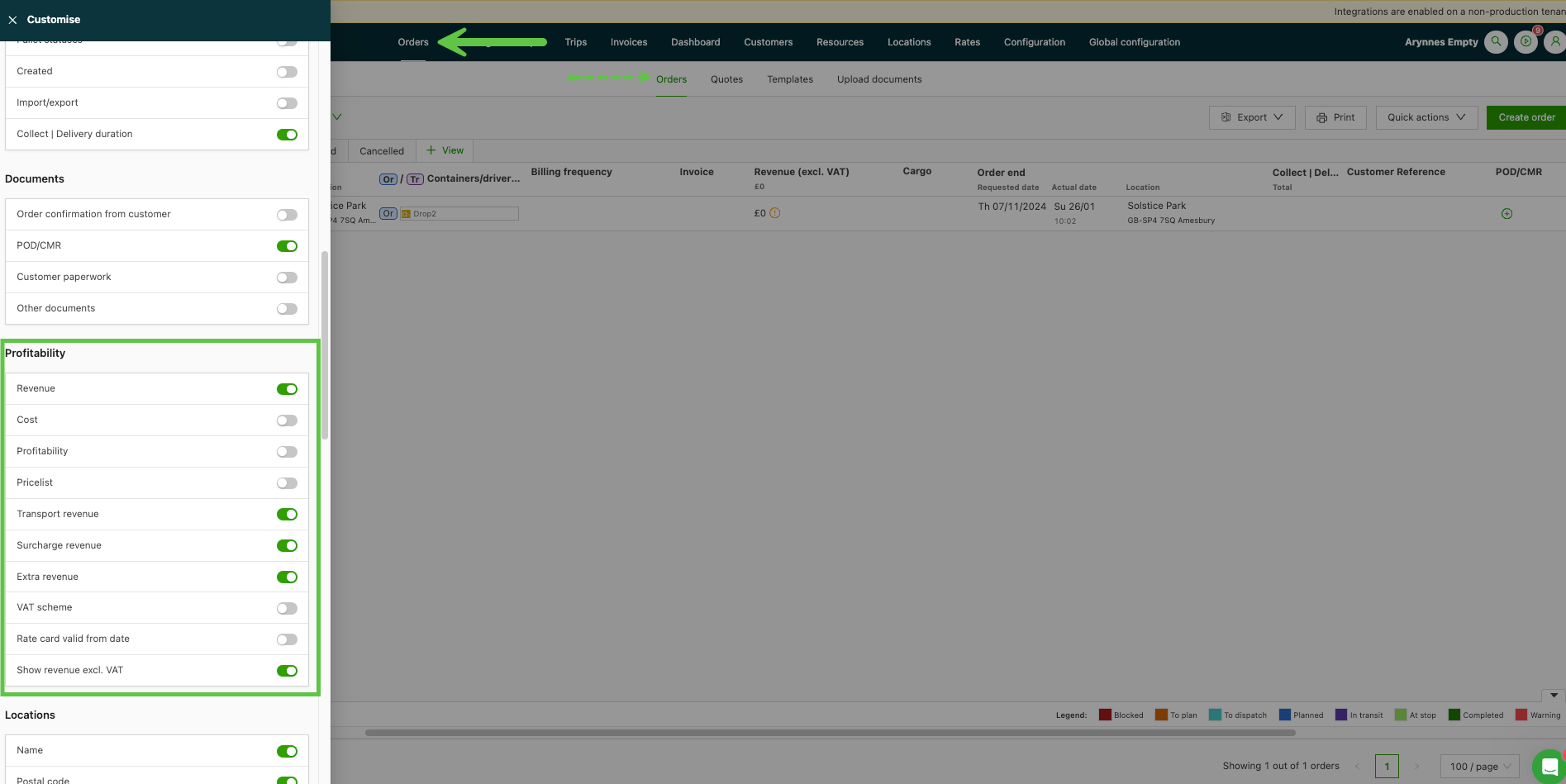
Une nouvelle visualisation des données est disponible via l’option Modifier les colonnes dans les listes de vue d’ensemble des commandes et des tournées. Elle permet d’afficher les données de chiffre d’affaires de manière plus détaillée.
Commandes :

Tournées :
Semaine 2
Factures : déplacement du bouton d’export vers la comptabilité
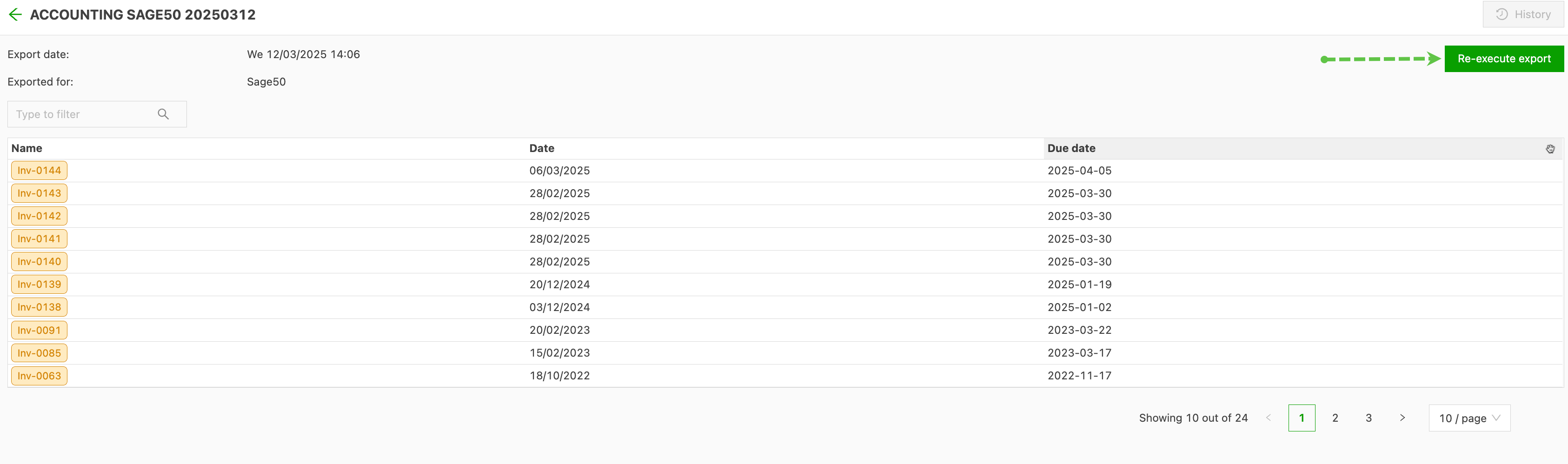
Un nouveau sous-menu « Exports de factures » est disponible dans le menu Factures. C’est désormais ici que se trouve le bouton Exporter, qui permet de générer les fichiers d’import pour les logiciels de comptabilité ou d’affacturage. Les fonctions d’export elles-mêmes restent inchangées.

Ce nouvel écran offre une meilleure visibilité sur l’historique des exports réalisés avec l’option « Exporter les nouveaux documents ». Lorsque cette option est utilisée, le fichier généré est enregistré dans le tableau d’historique. Chaque ligne correspond à un fichier généré et indique :
-
Le nom du fichier
-
La date et l’heure de génération
-
Le nombre de factures incluses dans le fichier. Il peut s’agir de factures de vente, d’avoirs, de factures d’achat, etc.
-
Remplacé ? indique une réexécution d’un export existant.
Importer les factures dans la comptabilité
Tarifs : article de fret – tarification basée sur les dimensions
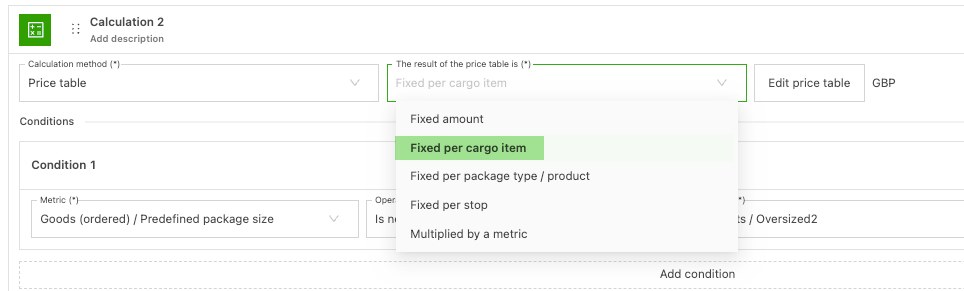
Une nouvelle option permet de configurer la tarification selon les dimensions unitaires des articles de fret. Elle est utile pour appliquer une tarification distincte aux articles ou palettes hors gabarit. Cette méthode de tarification s’applique spécifiquement à chaque article de fret, et non par commande, par type d’emballage, etc.
:::
Semaine 3
Commandes : meilleure visualisation des détails de la cargaison dans les commandes.
Les détails de la cargaison s’affichent désormais dans un format plus lisible directement dans la vue détaillée de la commande, ce qui les rend plus visibles. Ils sont mieux organisés et plus complets : emballage, poids et, le cas échéant, informations ADR. Cette transparence facilite la planification et la confirmation des détails de chargement. Ce niveau de détail n’était auparavant visible que sur la page de modification de la commande.
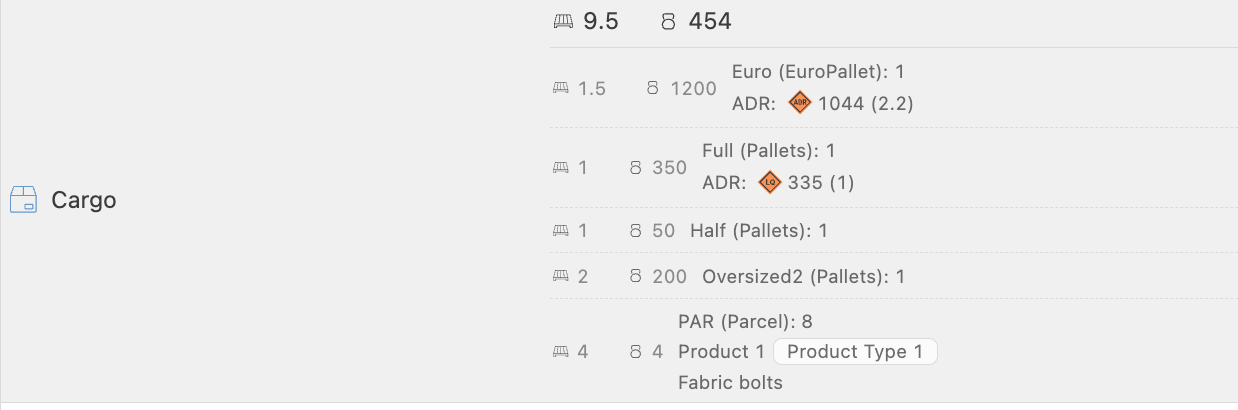
Les détails de la cargaison peuvent désormais être mis à jour plus facilement via « Ajouter les dimensions des pièces », directement depuis la commande, sans passer par la fonction « Modifier la commande ».
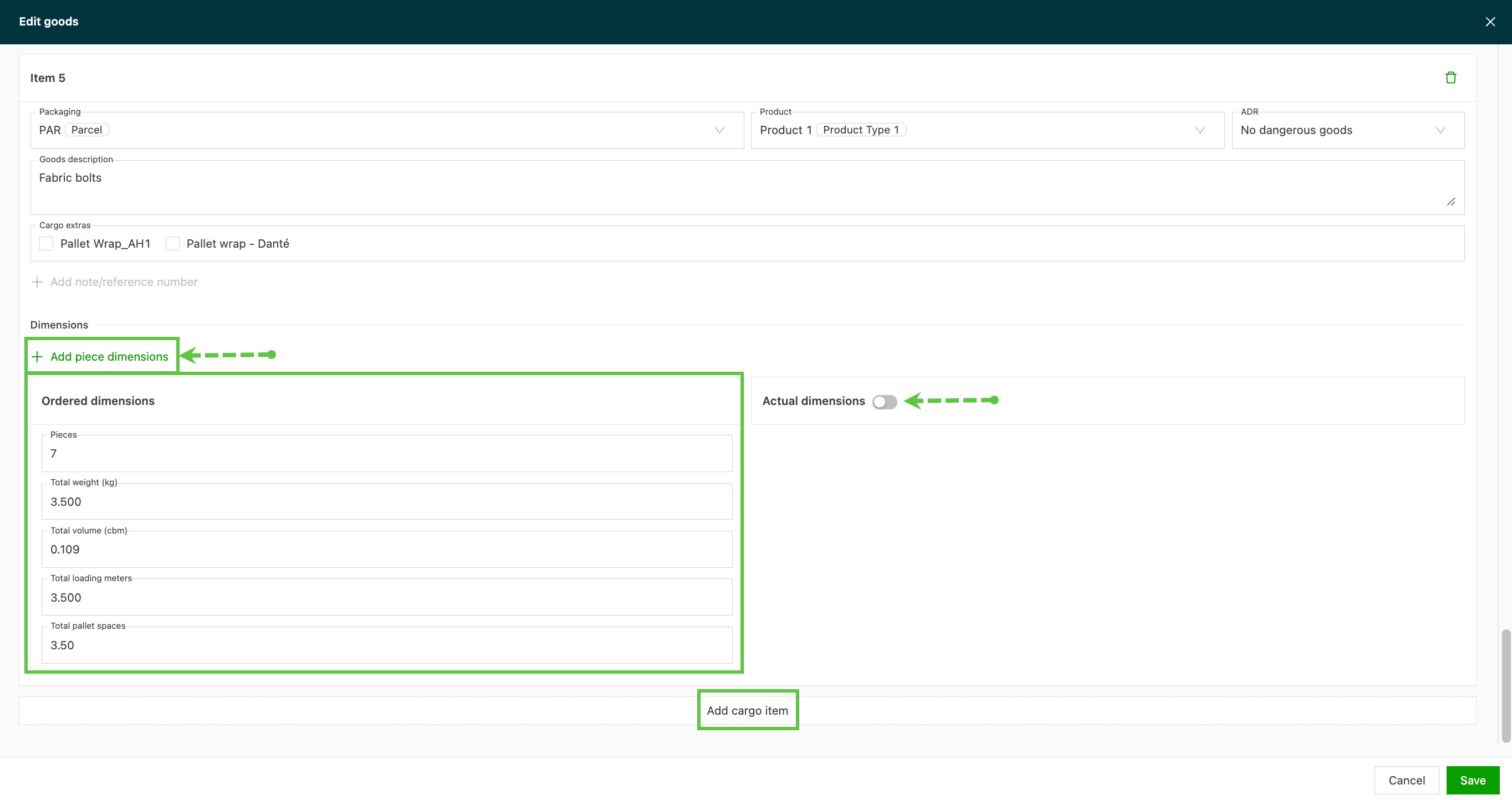
Ajouter / modifier les marchandises d’une commande.
Cross-docking (application) : scanner plusieurs codes-barres sur un même emplacement.
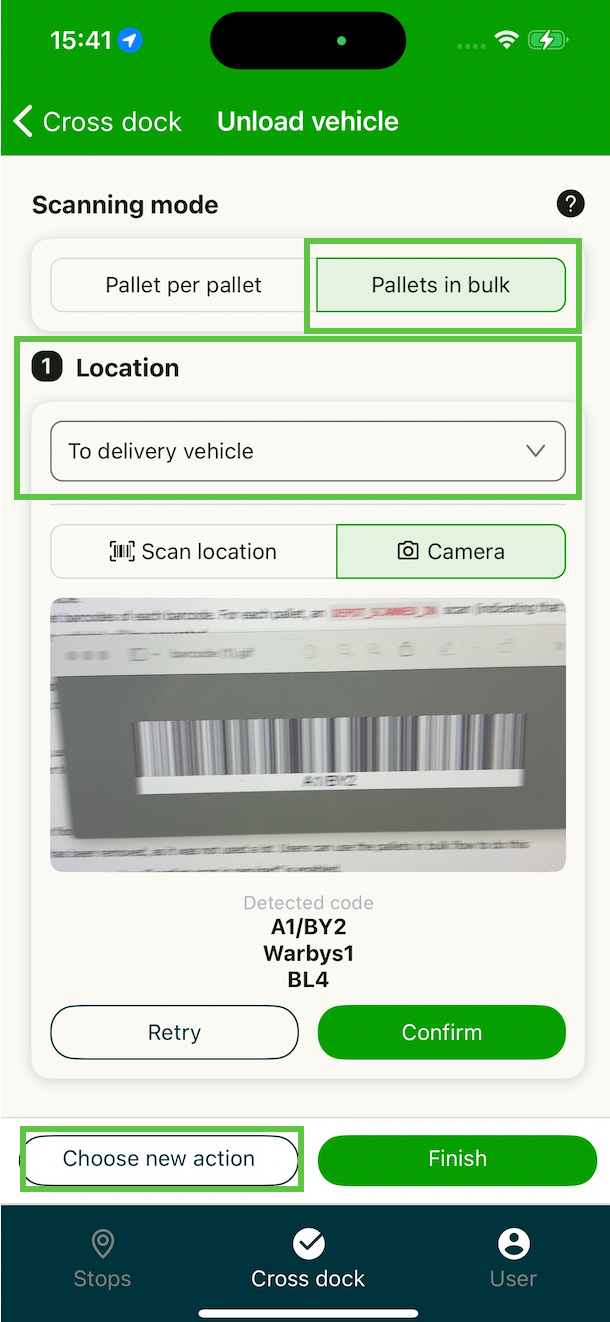
Une nouvelle option permet de scanner plusieurs palettes avec le scan de cross-docking de l’application mobile Qargo. Elle rend le workflow plus efficace lors du scan de plusieurs palettes vers un même emplacement.
-
Sélectionner le mode de scan « Palettes en masse »
-
Scanner les codes-barres d’emplacement / d’action
-
Scanner toutes les palettes à placer à cet emplacement ou concernées par cette action
-
Le bouton « Choisir une nouvelle action » permet de sélectionner une nouvelle action ou un nouvel emplacement. Par exemple, lorsque certaines palettes doivent rester au dépôt et d’autres être transférées vers le véhicule de livraison, cette fonction permet à l’utilisateur de passer facilement au traitement des autres palettes.
Semaine 4
Réseaux de palettes : Palletforce – envoi et réception des images de livraison
Grâce à l’API Palletforce, il est désormais possible d’envoyer et de recevoir des images de livraison dans Qargo.
-
Téléversement des images de livraison pour les expéditions que le tenant reçoit du réseau de palettes.
-
Les images de livraison des expéditions que le tenant envoie au réseau de palettes sont récupérées toutes les dix minutes et s’affichent avec l’expédition.
Qargo Intelligence : résumés des détails des sous-traitants et des clients
Le suivi des détails des clients et des sous-traitants peut être fastidieux, mais Qargo le simplifie avec les résumés IA de Qargo Intelligence. Cette fonctionnalité intelligente récupère les principales informations sur l’entreprise directement sur le web et offre un aperçu rapide des détails importants, comme le numéro de TVA, les adresses, les activités principales, le chiffre d’affaires et l’effectif, le tout au même endroit.
À l’ouverture d’un profil client ou sous-traitant, un panneau de résumé s’affiche à côté des informations générales. Les informations utiles sont ainsi accessibles sans fouiller dans une masse de données.
Qargo Intelligence AI fournit des informations instantanées, fondées sur les données, pour prendre des décisions commerciales plus rapides et plus avisées.
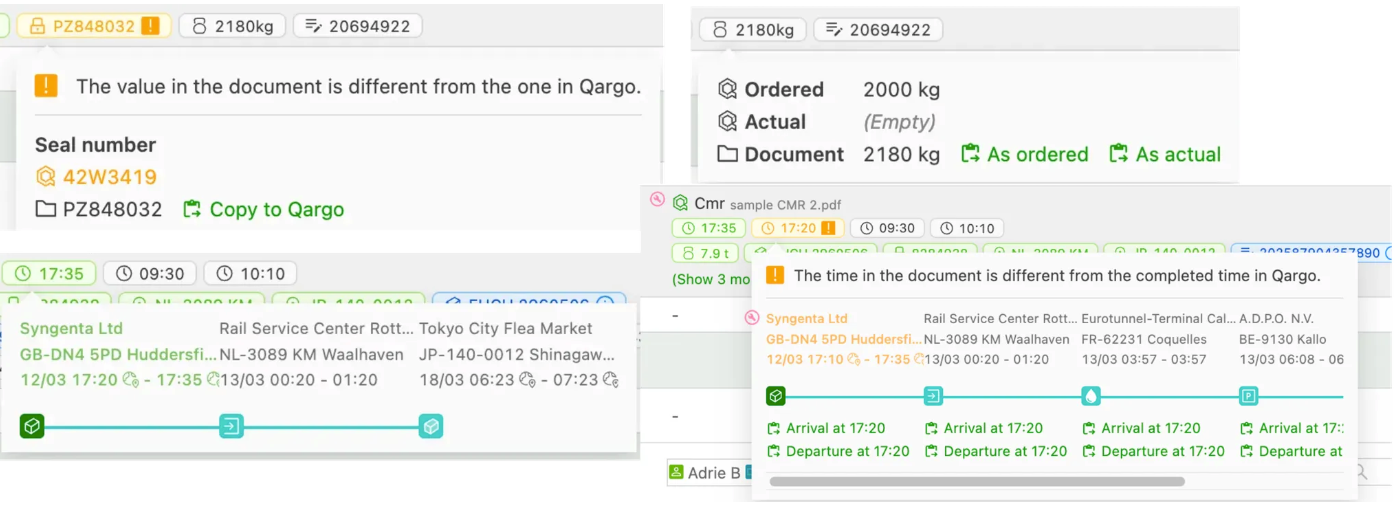
Qargo Intelligence : extraction et validation des données des documents
Une nouvelle fonctionnalité d’IA performante est disponible lors de l’ajout de documents aux commandes.
Principales fonctionnalités :
-
Scan et validation automatisés des données
- L’IA scanne les documents téléversés pour y repérer les références, poids, heures et adresses.
- Les valeurs extraites sont comparées aux informations de la commande afin d’identifier les correspondances, les conflits et les nouvelles données.
-
Tags à code couleur pour une identification rapide
- Vert : les valeurs correspondent à la commande.
- Orange : des valeurs contradictoires ont été détectées.
- Bleu : de nouvelles valeurs ont été trouvées et peuvent être ajoutées à la commande.
-
Affichage simplifié avec tags dépliables
-
Les tags sans action disponible ou au statut vert ou orange peuvent être repliés pour alléger l’affichage.
-
Cliquer sur « Afficher … de plus » pour faire apparaître d’autres valeurs si nécessaire.

-
-
Données exploitables avec détails en fenêtre contextuelle
-
Le survol d’une valeur affiche des détails supplémentaires et les actions disponibles :
-
Corriger un numéro de référence avec la valeur du document.
-
Copier un poids trouvé dans le document.
-
Copier une heure comme heure d’arrivée ou de départ d’un arrêt.
-
Si une heure détectée se situe à moins de 20 minutes de l’heure prévue d’un arrêt, un avertissement s’affiche.
-
-
-
Types de documents pris en charge
-
Cette fonctionnalité est désormais activée pour les documents suivants :
- CMR/POD
- Preuves d’enlèvement
- Bons de libération de conteneurs
- Photos de conteneurs
- Photos de scellés de conteneurs
-
Avec Qargo Intelligence, la gestion des données de commande n’a jamais été aussi simple. L’extraction et la validation des informations des documents deviennent plus intelligentes, pour un workflow précis et efficace.