
Tournées : groupes de tournées
Les groupes de tournées permettent de regrouper efficacement des tournées afin de leur affecter une seule ressource, ce qui est utile pour planifier des tournées intermodales. La vue d'ensemble des groupes de tournées affiche les détails de la cargaison (poids, volume, places palettes, etc.) directement dans la vue en liste.
Table des matières
Introduction
Les groupes de tournées permettent de regrouper des tournées et de leur affecter une ressource, afin que toutes les tournées aient la même ressource. Par exemple, l’objectif peut être de reproduire l’itinéraire d’une seule ressource (par ex. un conteneur). Il est possible d’utiliser les ressources sur la commande :
- Prendre en charge un conteneur vide
- Enlever des marchandises
- Déposer le conteneur pour une liaison ferry
- Le reprendre en charge
- Livrer les marchandises
- Déposer à nouveau le conteneur vide pour la liaison ferry
- Le déposer vide quelque part
Cela fonctionne facilement pour une seule commande. Si le scénario se complexifie avec plusieurs commandes, il n’existe aucun moyen simple de reproduire cela pour ce conteneur.
Créer un groupe de tournées
Il existe plusieurs façons de créer un groupe de tournées. Une fois les commandes planifiées dans des tournées, il est possible de les ajouter à un groupe de tournées. Si le groupe de tournées est créé en dehors de la tournée elle-même, il est possible de sélectionner la tournée dans une liste déroulante des tournées disponibles. Sinon, la saisie du numéro de tournée affiche la tournée à sélectionner.
-
Depuis la page de détail d’une tournée
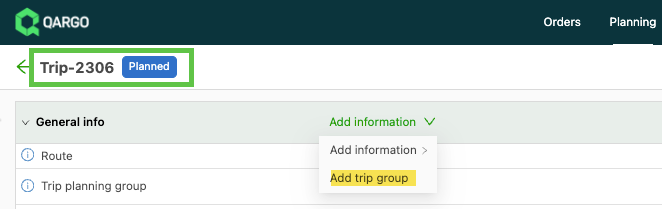
-
Sélectionner un groupe existant et y ajouter la tournée
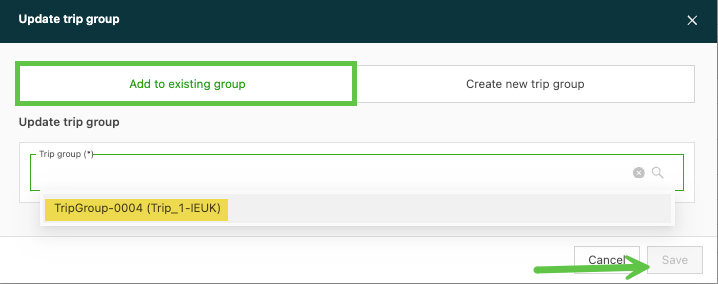
-
Ou en créer un nouveau
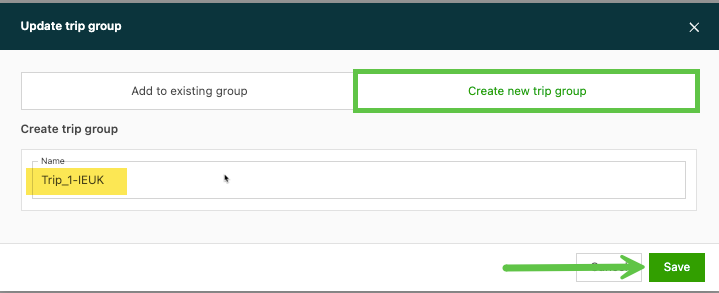
-
En créer un depuis la liste des tournées, via une action rapide
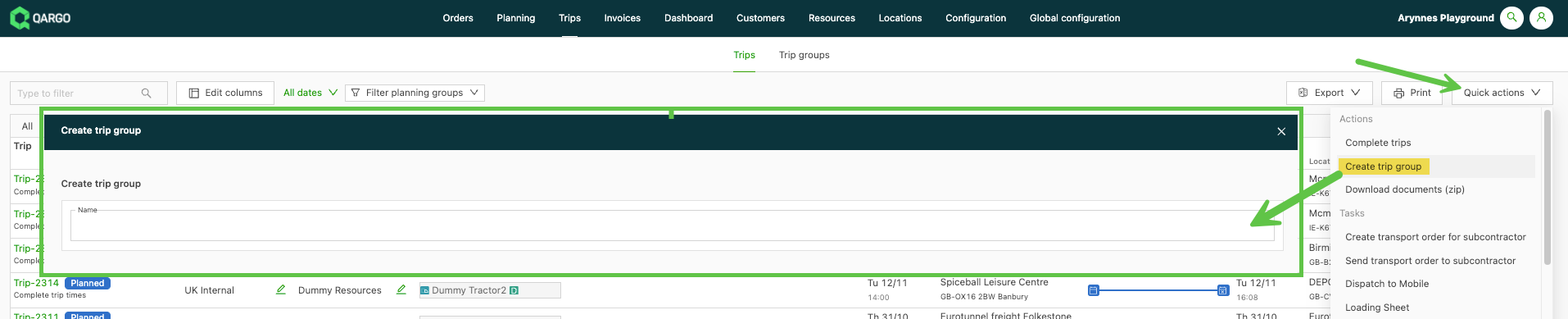
-
En créer un depuis la liste des groupes de tournées, avec l’habituel bouton vert en haut à droite
- Choisir d’abord un nom
- Il est obligatoire de sélectionner au moins une tournée à ajouter au groupe.
-
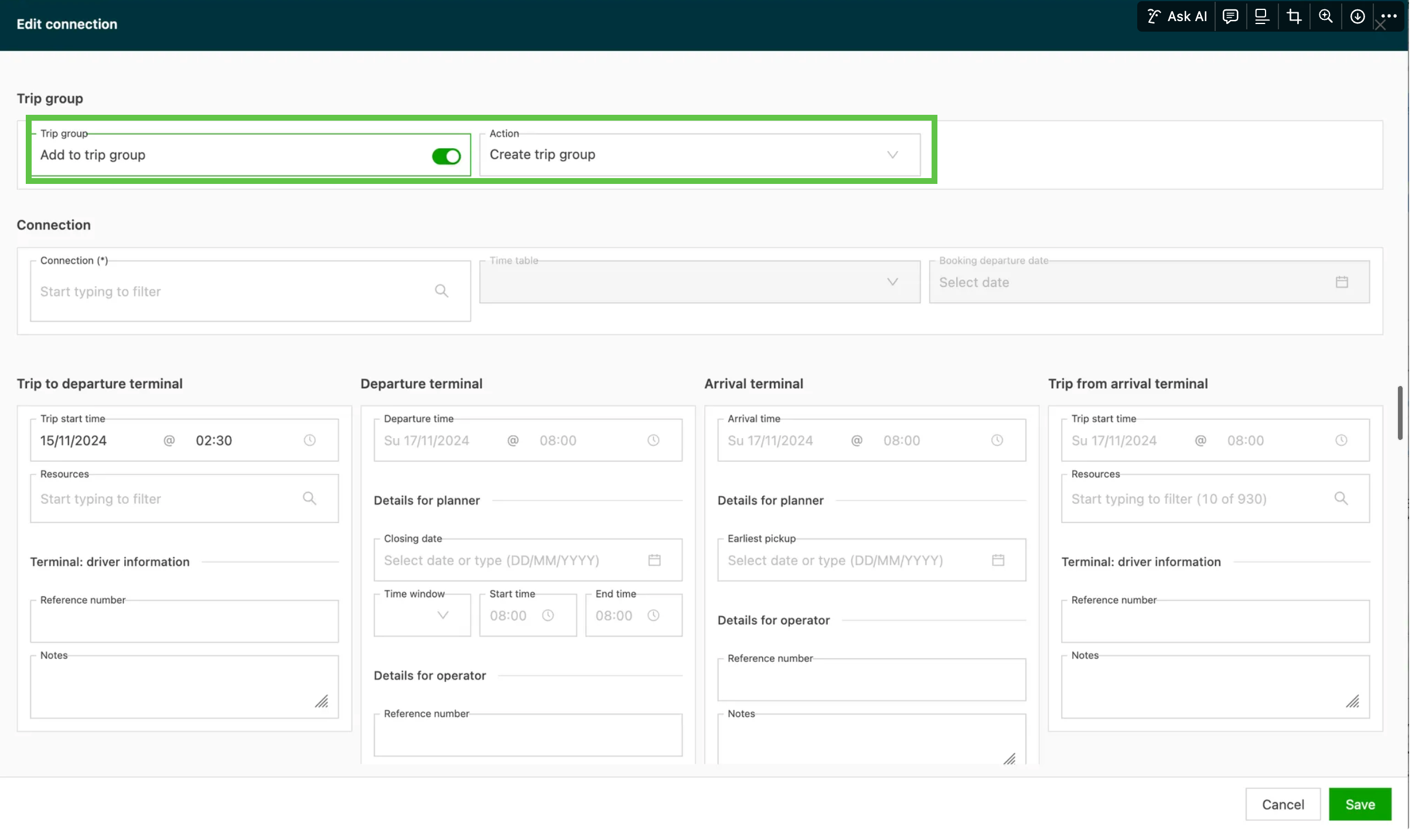
Il est possible d’en créer un lors de la création d’une liaison intermodale
Où les groupes de tournées sont-ils affichés ?
-
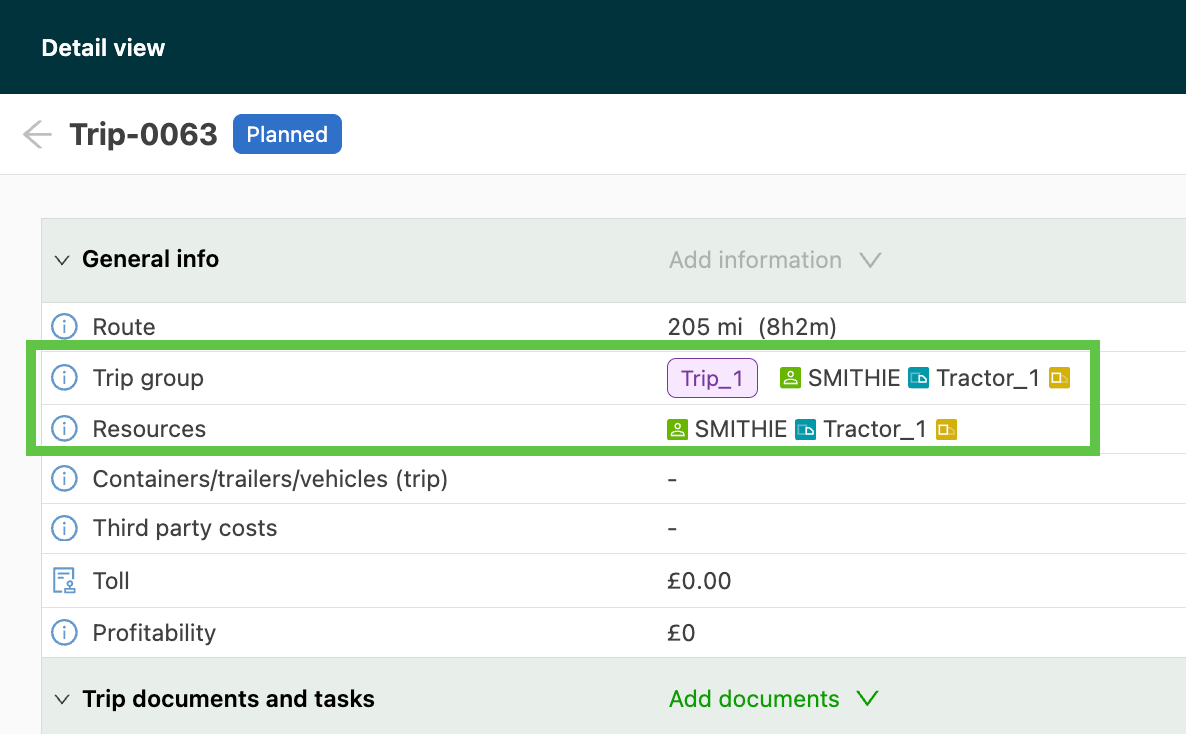
Page de vue détaillée de la tournée : ligne supplémentaire dans la section « Informations générales », qui affiche le groupe de tournées lié et sa ou ses ressources
-
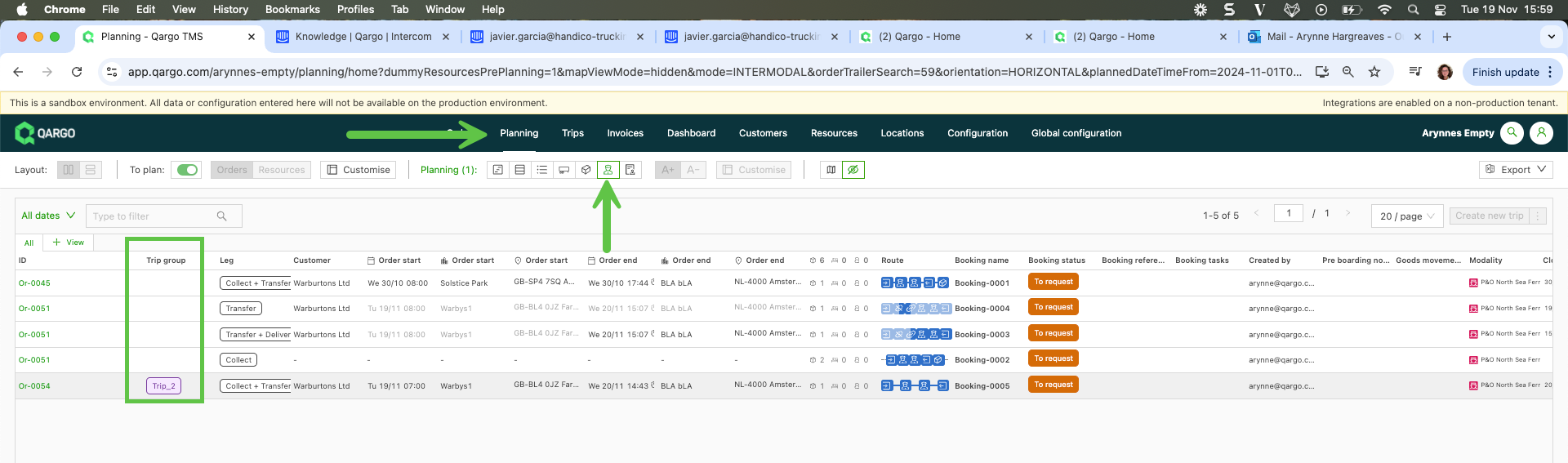
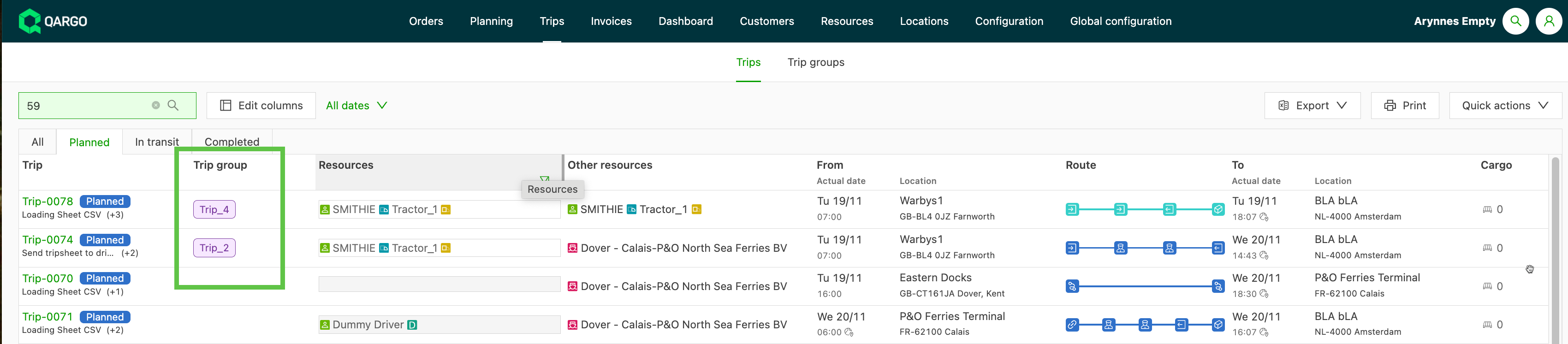
Sur la page de la liste intermodale et la page de la liste des tournées, une nouvelle colonne « Groupe de tournées » est disponible ; elle est filtrable et triable
-
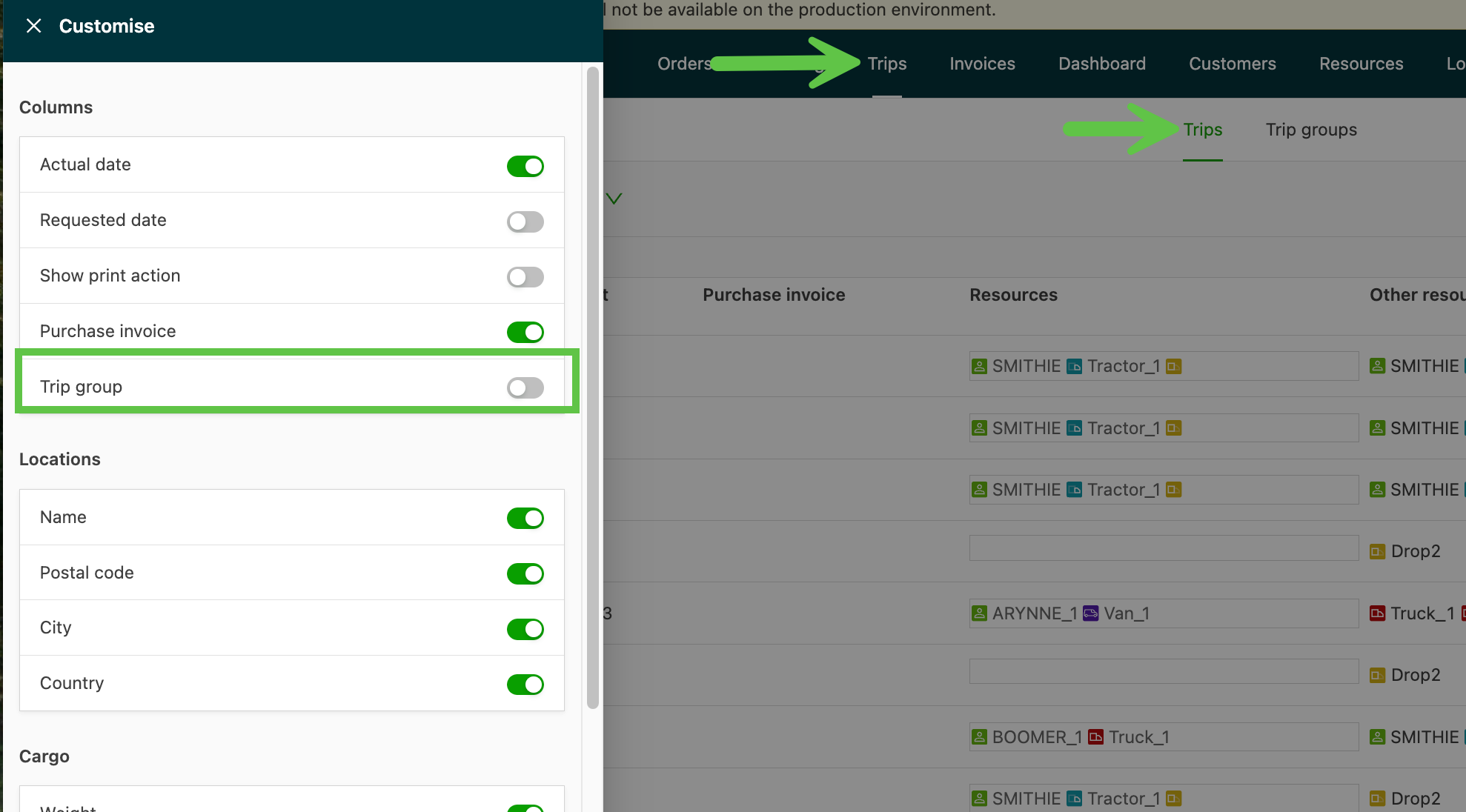
Sur le tableau de planification, une nouvelle option de personnalisation est disponible
-
Vue en liste du sous-menu Groupes de tournées, sous Tournées.

Personnaliser la vue en liste des groupes de tournées pour afficher les colonnes de cargaison
- Les exploitants avaient besoin de voir d’un coup d’œil les informations de chargement de la cargaison (comme le poids, le volume et les places palettes) dans la vue d’ensemble des groupes de tournées, sans ouvrir chaque tournée individuellement
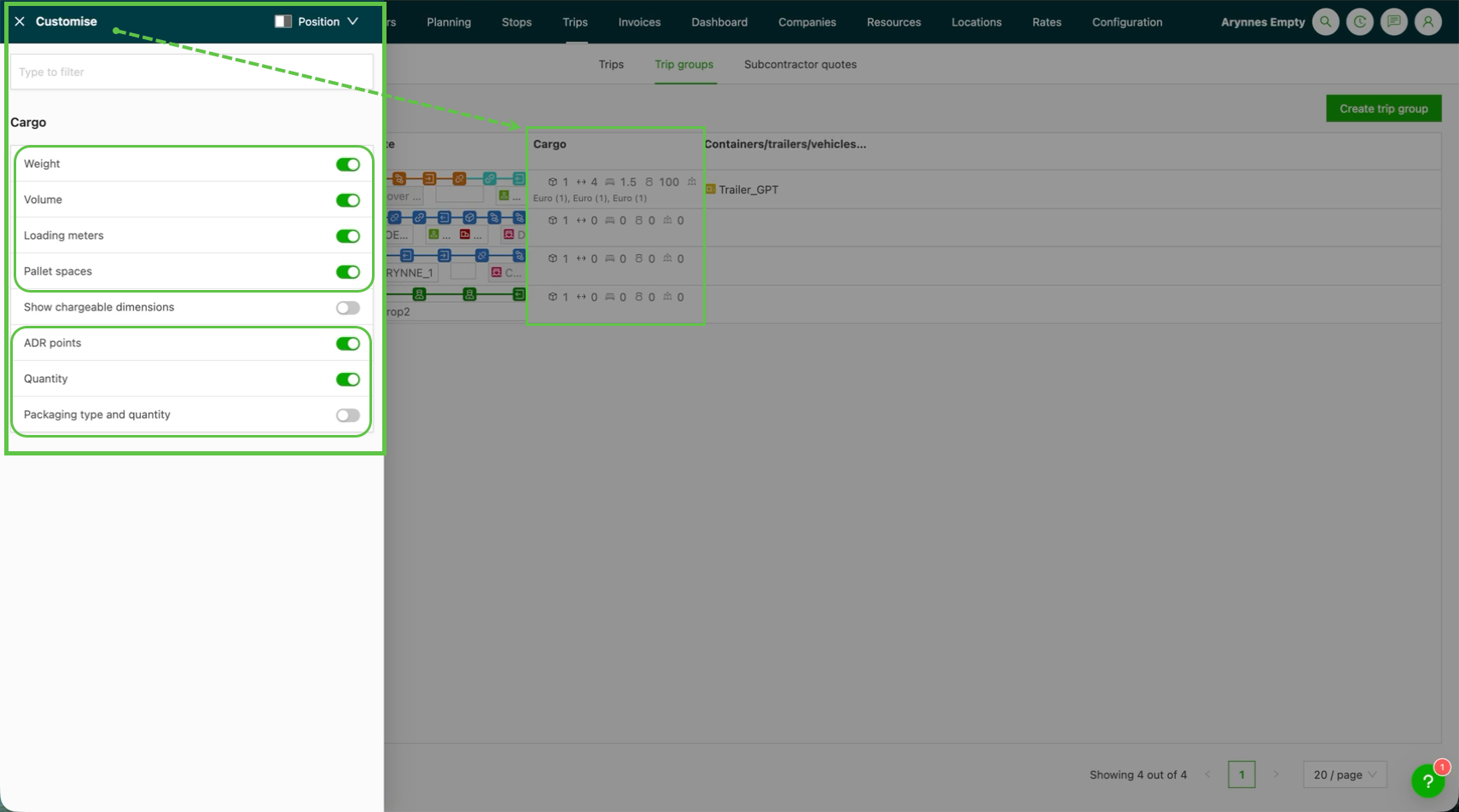
- Sélectionner Modifier les colonnes dans la barre d’outils de la vue d’ensemble des groupes de tournées, puis activer les colonnes de cargaison souhaitées dans la liste disponible. La sélection est enregistrée par utilisateur.
Ouvrir l’éditeur de colonnes
- Accéder à Planification > Groupes de tournées
- Sélectionner Modifier les colonnes en haut à droite de la barre d’outils de la vue d’ensemble
Sélectionner les colonnes de cargaison
L’éditeur de colonnes comprend une section Cargaison avec les colonnes disponibles suivantes :
- Poids : poids total de la cargaison de la tournée
- Volume : volume total de la cargaison
- Mètres de chargement : besoin total en mètres de chargement
- Type d’emballage : type d’emballage utilisé pour la cargaison
- Quantité : nombre total d’unités de cargaison
- Places palettes : nombre de places palettes nécessaires
- Dimensions facturables : dimensions utilisées pour le calcul des frais
- Points ADR : total des points ADR des marchandises dangereuses
- Activer le toggle des colonnes souhaitées
- Fermer le panneau : la sélection est appliquée immédiatement et enregistrée par utilisateur
Les colonnes sélectionnées apparaissent dans le tableau de la vue d’ensemble des groupes de tournées, à côté des informations existantes sur les tournées.
Dépannage
| Problème | Solution |
|---|---|
| Le bouton Modifier les colonnes n’est pas visible | Vérifier que la vue Groupes de tournées est active dans le module Planification. Le bouton n’est pas disponible dans toutes les vues de planification. |
| Les valeurs des colonnes de cargaison sont vides | Il est possible qu’aucune donnée de cargaison n’ait été saisie pour la tournée. Ouvrir la tournée pour vérifier que les détails de la cargaison ont été ajoutés aux lignes de commande. |
| La sélection de colonnes n’est pas conservée après l’actualisation de la page | Les préférences de colonnes sont enregistrées par compte utilisateur. Vérifier que le bon compte utilisateur est connecté et contacter l’assistance Qargo si le problème persiste. |
Ajouter des commandes/tournées à un groupe de tournées existant.
Accéder à la page de détail du groupe de tournées, depuis la vue en liste ou en cliquant sur le tag du groupe de tournées d’une tournée existante. La page suivante s’affiche :
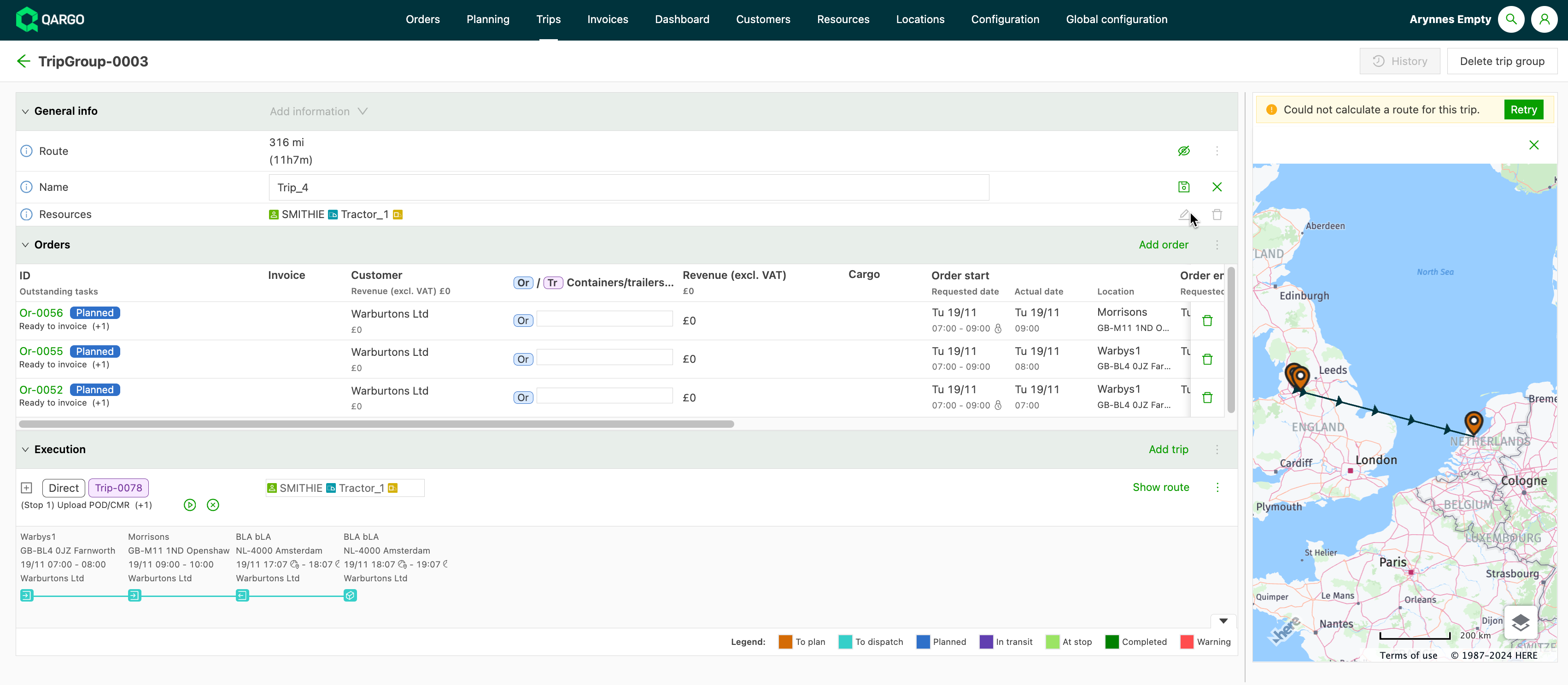
La page comprend les sections suivantes :
-
Informations générales, qui affichent :
-
Itinéraire
- Récapitulatif de la distance et de la durée de chaque tournée
- Afficher ou masquer l’itinéraire
-
Nom affiché du groupe de tournées
-
La ressource affectée aux tournées liées
-
-
Lier des commandes
-
Accéder à la section « Commandes » et cliquer sur « Ajouter une commande » : la liste complète des commandes s’affiche avec des cases à cocher.
-
Sélectionner les commandes à ajouter et cliquer sur Ajouter les tournées sélectionnées. Un nouvel écran d’ajout de commandes s’ouvre.
-
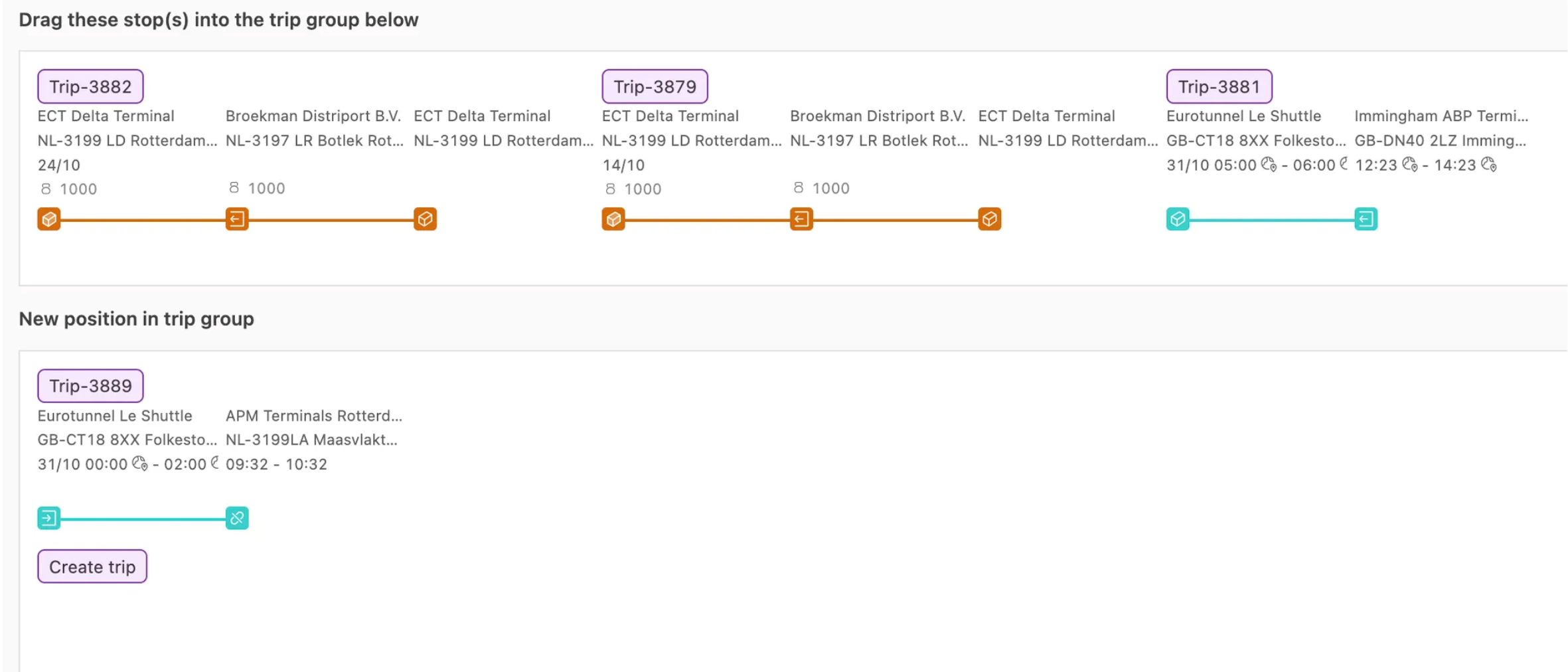
Confirmer l’ajout de la commande à la tournée, puis glisser-déposer les arrêts dans le groupe de tournées actuel.
-
-
Lier des tournées
-
Accéder à la section Exécution. Cliquer sur « Ajouter des tournées ».
-
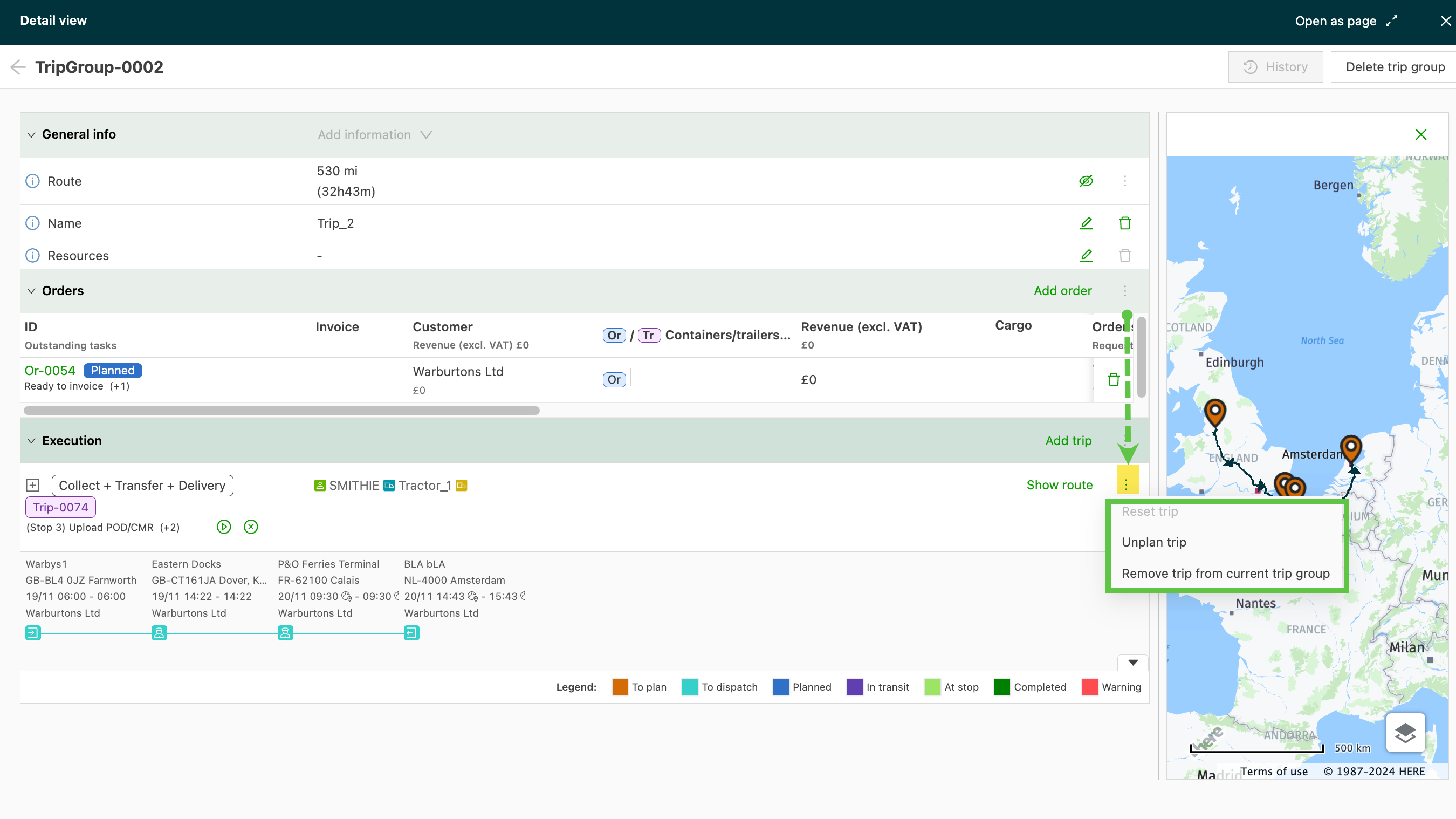
Pour retirer des tournées, le menu à trois points propose 2 options :
- Déplanifier la tournée
- Retirer la tournée du groupe de tournées actuel
-
Créer une division intermodale
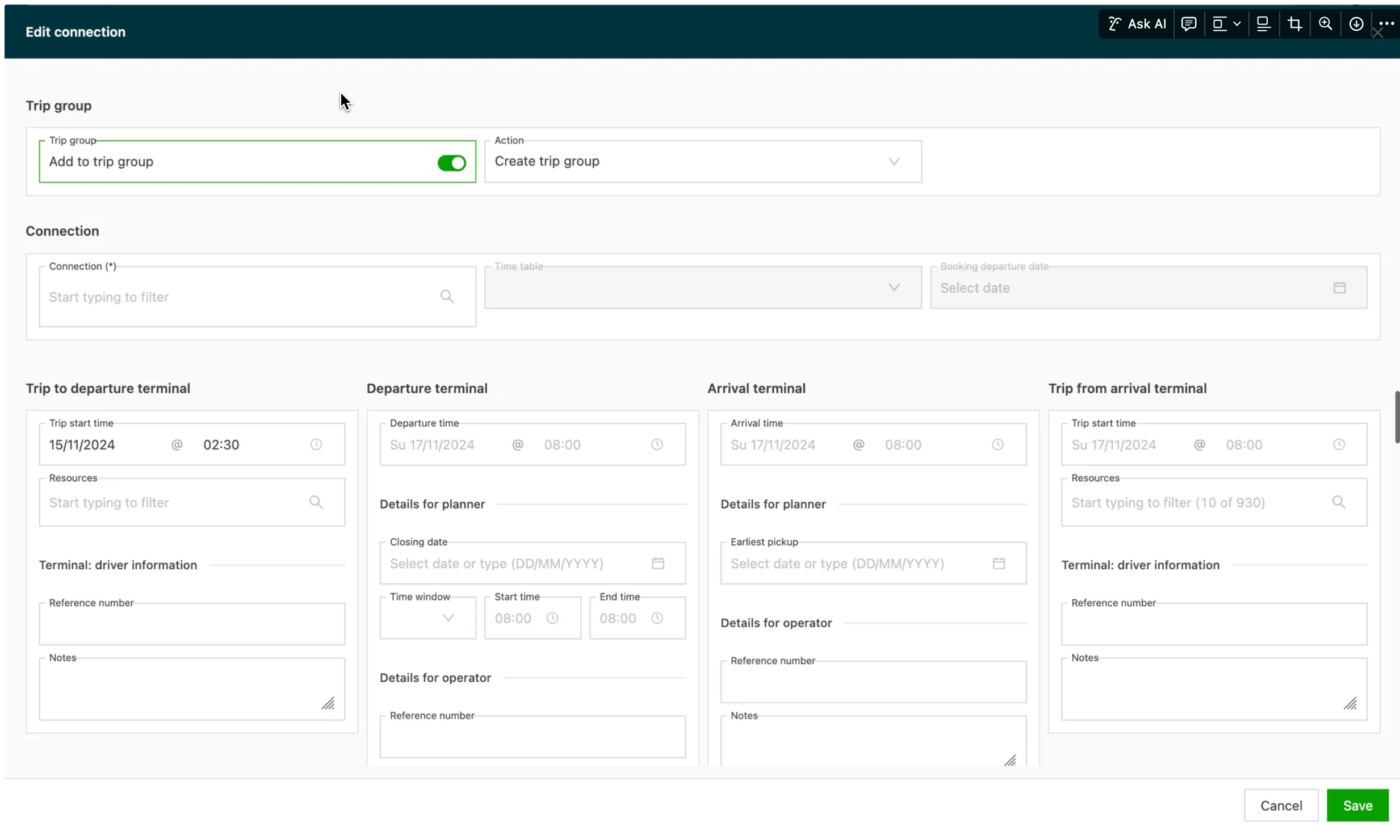
Lors de l’ajout d’une tournée ferry/train non accompagnée à une commande, il est désormais possible de :
- Créer un groupe de tournées ou ajouter à un groupe de tournées existant
- Définir les ressources et l’horodatage de début de la tournée vers le terminal de départ
- Définir les ressources et l’horodatage de fin de la tournée depuis le terminal d’arrivée
Affectation automatique de la remorque au groupe de tournées lors d’une division intermodale
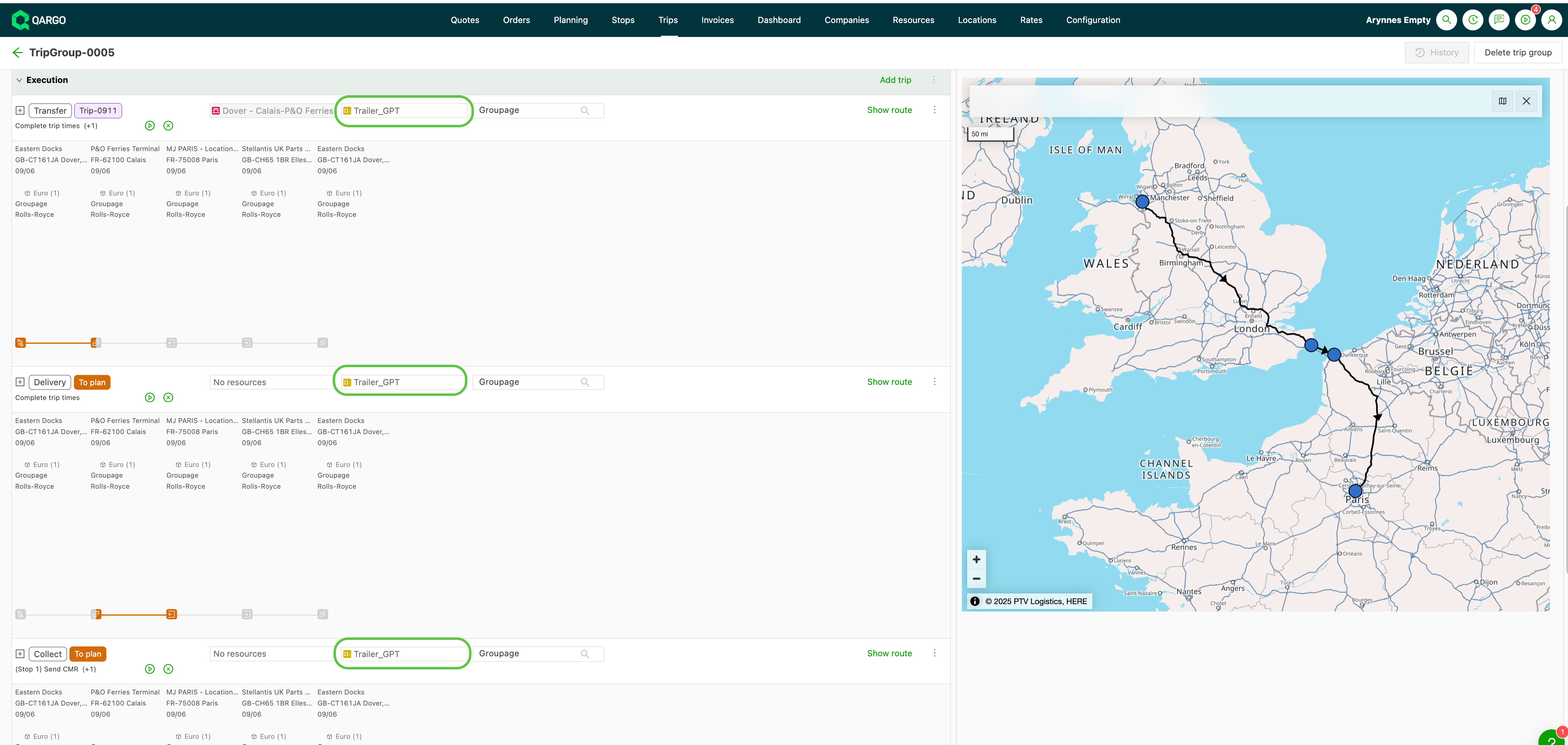
Lorsqu’une division intermodale est effectuée sur une tournée à laquelle une remorque (ou un conteneur, ou une autre ressource secondaire) est déjà affectée, la ressource est désormais automatiquement transférée de la tournée d’origine vers le nouveau groupe de tournées. La même ressource devient visible sur les tronçons d’enlèvement, de ferry et de livraison, sans réaffectation manuelle.
- L’affectation des ressources secondaires de la tournée est désormais automatiquement :
- Transférée de la tournée d’origine vers le groupe de tournées nouvellement créé
- Retirée de la tournée d’origine au cours de la même opération
Les affectations au niveau du groupe de tournées s’appliquent à toutes les tournées du groupe. La remorque devient donc visible sur les tronçons d’enlèvement, de ferry et de livraison grâce à une seule affectation.
Flux de travail concerné
L’action de division intermodale dans le Tableau de planification reste inchangée. Le comportement ne diffère que dans l’état de l’affectation des ressources après la division : la remorque apparaît désormais sur le groupe de tournées et non plus sur la tournée d’origine.
Un exemple type :
- La remorque T-001 est affectée à une tournée
- L’exploitant ajoute une liaison intermodale, ce qui crée un groupe de tournées avec des tronçons d’enlèvement, de ferry et de livraison
- T-001 est désormais affectée au groupe de tournées et apparaît sur les trois tronçons
Portée et limites
| Limite | Détail |
|---|---|
| Divisions intermodales uniquement | Le transfert ne se déclenche que lors des divisions intermodales. Les divisions de parking et le flux Parking : dételer ne sont pas couverts dans cette version |
| Flux de modification | Le retrait de l’intermodal d’un groupe de tournées existant, ou le déplacement d’une tournée hors d’un groupe, peut entraîner un comportement ultérieur qui reste à confirmer |
| Types d’affectation | Seules les affectations de ressources secondaires de la tournée (remorque, conteneur, etc.) sont transférées. Les affectations au niveau de la commande et les affectations de coûts de tiers restent sur la tournée d’origine |
Consulter les documents du groupe de tournées
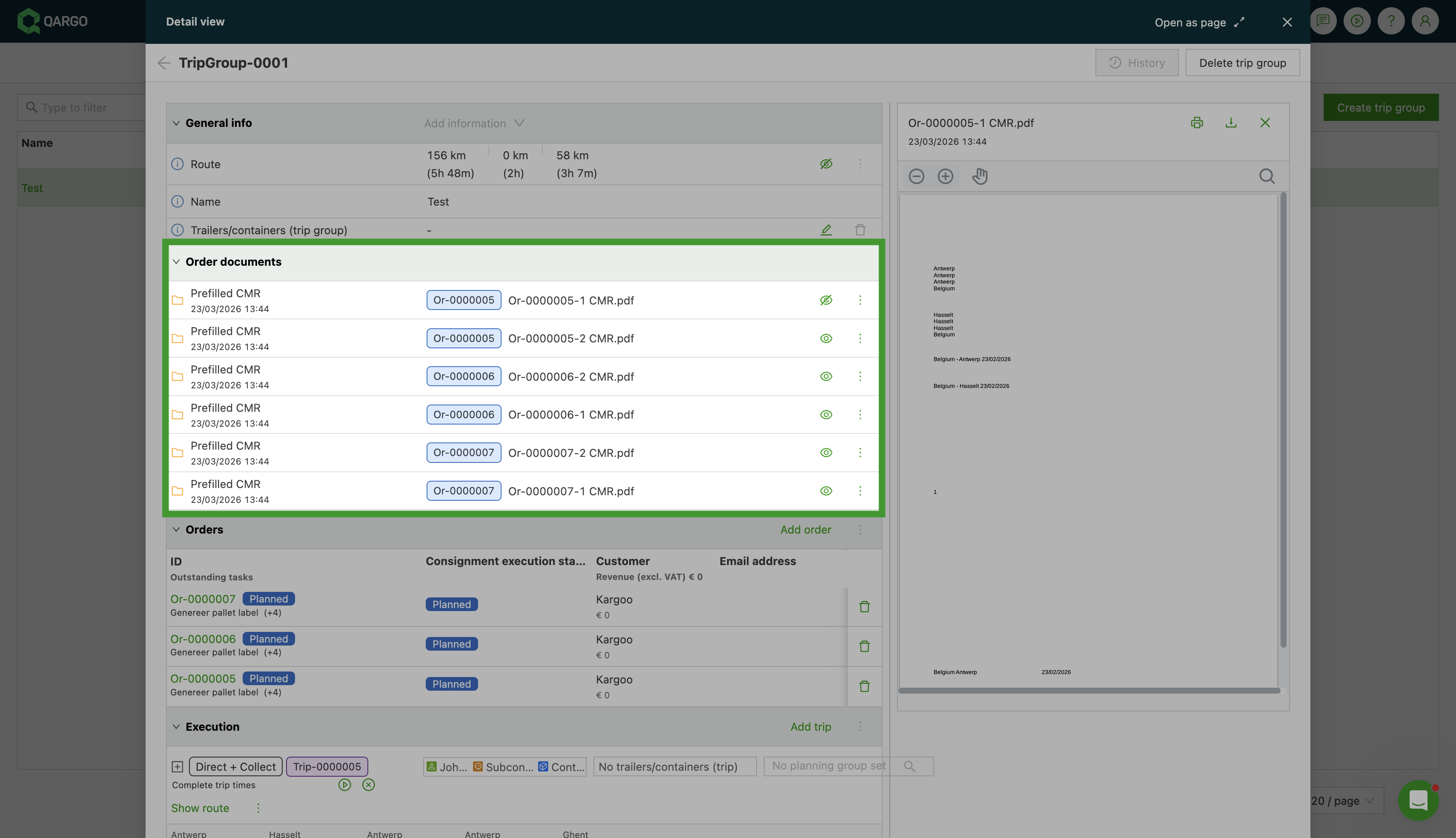
La section Documents de commande de la page de détail du groupe de tournées affiche désormais tous les documents regroupés à partir des commandes et des tournées du groupe.
- Les exploitants n’ont plus besoin d’ouvrir chaque commande ou tournée pour trouver les documents utiles : tous les documents sont réunis au même endroit.
Les documents sont organisés en deux sous-sections :
Documents de commande
-
Affiche tous les documents joints aux commandes liées aux tournées du groupe de tournées.
- Cela inclut à la fois les documents au niveau de la commande et les documents d’expédition (documents joints au niveau de l’expédition, sous la commande).
- Chaque document affiche un tag indiquant la commande à laquelle il appartient, ce qui permet de retrouver facilement sa source.
Documents de tournée
-
Affiche tous les documents joints aux tournées du groupe de tournées.
- Chaque document affiche un tag indiquant la tournée à laquelle il appartient.
- Tous les documents sont triés selon l’horodatage de création de leur commande ou tournée parente, ce qui offre une vue d’ensemble chronologique logique.
Mettre à jour les tournées des groupes de tournées
- Lors de la fusion de deux tournées appartenant à des groupes de tournées différents, une notification demande s’il faut fusionner les deux groupes de tournées
- Le déplacement d’arrêts hors d’une tournée existante (c’est-à-dire la création d’une nouvelle tournée) affiche une notification demandant s’il faut ajouter la tournée au groupe de tournées existant
Calcul du chiffre d’affaires / des coûts
La section Calcul du chiffre d’affaires / des coûts de la page de détail du groupe de tournées offre une vue financière consolidée de toutes les tournées du groupe. Elle permet d’évaluer la rentabilité d’un coup d’œil, sans ouvrir chaque tournée séparément.
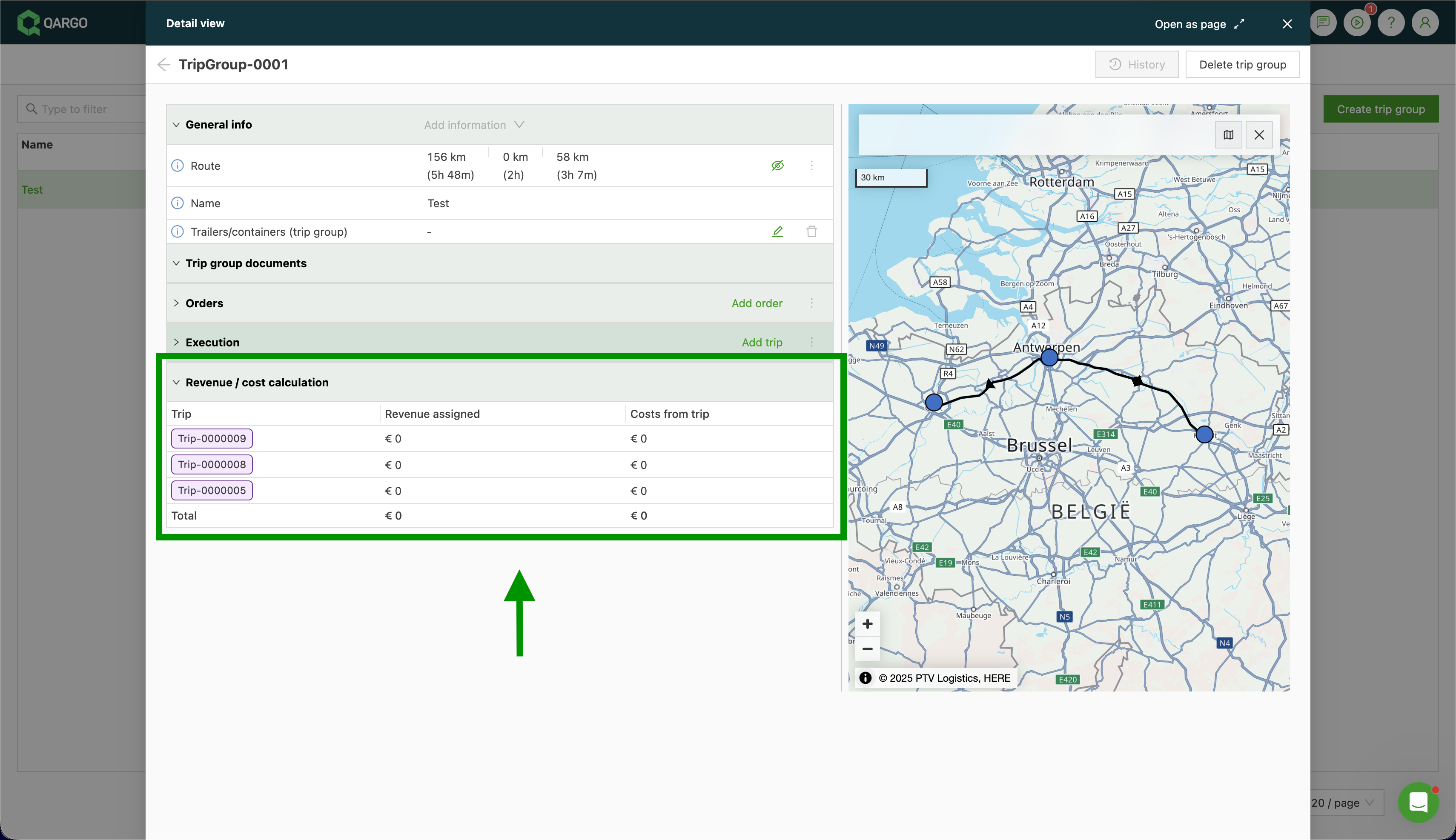
La section affiche un tableau récapitulatif avec une ligne par tournée :
| Colonne | Contenu |
|---|---|
| Tournée | Lien cliquable vers la page de détail de la tournée |
| Chiffre d’affaires affecté | Chiffre d’affaires total affecté à cette tournée |
| Coûts de la tournée | Total des coûts de toutes les lignes de coût de cette tournée |
| Total | Somme du chiffre d’affaires et des coûts de toutes les tournées, regroupée par devise |
Pour consulter le calcul du chiffre d’affaires / des coûts :
- Accéder à Tournées > Groupes de tournées et ouvrir un groupe de tournées.
- Faire défiler la page de détail jusqu’à la section Calcul du chiffre d’affaires / des coûts.
- Le tableau se charge automatiquement : aucune action n’est nécessaire.
- Cliquer sur un nom de tournée dans la première colonne pour accéder directement à la page de détail de cette tournée.
Le tableau est en lecture seule. Les répartitions du chiffre d’affaires et les ajustements de coûts doivent toujours être effectués au niveau de la tournée ou de la commande : ils ne peuvent pas être modifiés depuis la page du groupe de tournées.