
Nouvelles fonctionnalités – août 2024
Table des matières
- Option de vues dans la vue des frais de commande
- Document autocollant/étiquette pour la reconnaissance de documents\
- La modification de la date d’un arrêt se répercute sur les autres arrêts
- Exports configurables par l’utilisateur sur la page des modèles
- \
- Ressources secondaires
- Arrondi de l’heure et dernière position
- Préremplissage du portail client et emplacements client
Option de vues dans la vue des frais de commande
**Document autocollant/étiquette pour la reconnaissance de documents**
La modification de la date d’un arrêt se répercute sur les autres arrêts
Exports configurables par l’utilisateur sur la page des modèles
Envoi d’e-mails depuis son propre domaine/sa propre boîte mail
Ressources secondaires
Arrondi de l’heure et dernière position
Préremplissage du portail client et emplacements client
Option de vues dans la vue des frais de commande
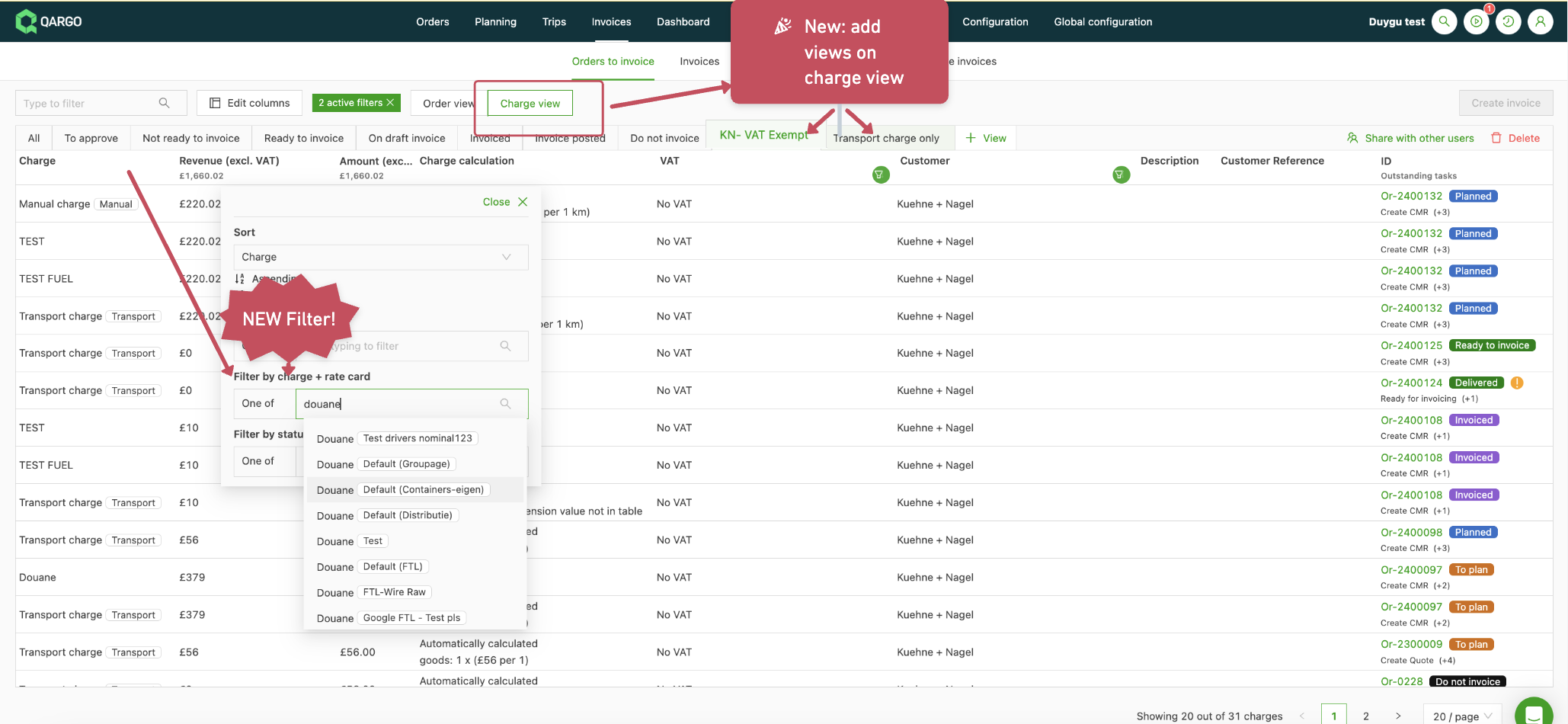
Les vues peuvent désormais aussi être configurées dans la vue des frais de la page des commandes à facturer.
Un nouveau filtre y est également disponible pour filtrer les frais provenant de grilles tarifaires spécifiques :
Document autocollant/étiquette pour la reconnaissance de documents\
{#h_faa03f7065}
Rédigé par Duygu Demir
Les entreprises de transport reçoivent souvent de leurs clients des documents que les chauffeurs doivent signer.
Une fois signés, ces documents doivent être scannés et renvoyés au client.
Cependant, comme ces documents ne comportent pas toujours de numéro de référence, le système de scan de documents de Qargo ne peut pas associer automatiquement les scans aux bonnes commandes. Cela entraîne beaucoup de travail manuel.
🎉 Pour résoudre ce problème, Qargo propose désormais une solution simple : un document autocollant à imprimer et à apposer sur les documents du client.
Les documents scannés peuvent ainsi être associés avec précision aux bonnes commandes.
Voici comment le configurer (cette fonctionnalité nécessite une imprimante d’autocollants) :
1. Aller dans Configuration > Documents > Types de documents disponibles
2. Activer le type de document autocollant ID Qargo dans la section des documents :
3. Aller dans Modèles et ajouter le modèle d’autocollant :
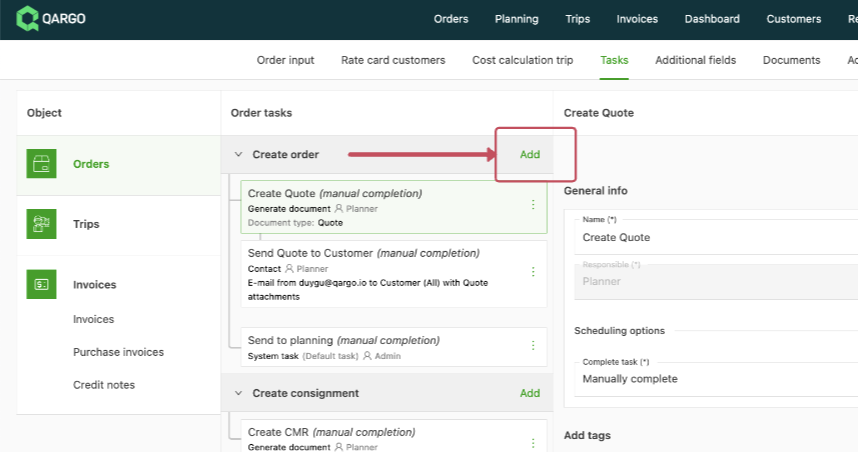
4. Aller dans Configuration > Tâches :
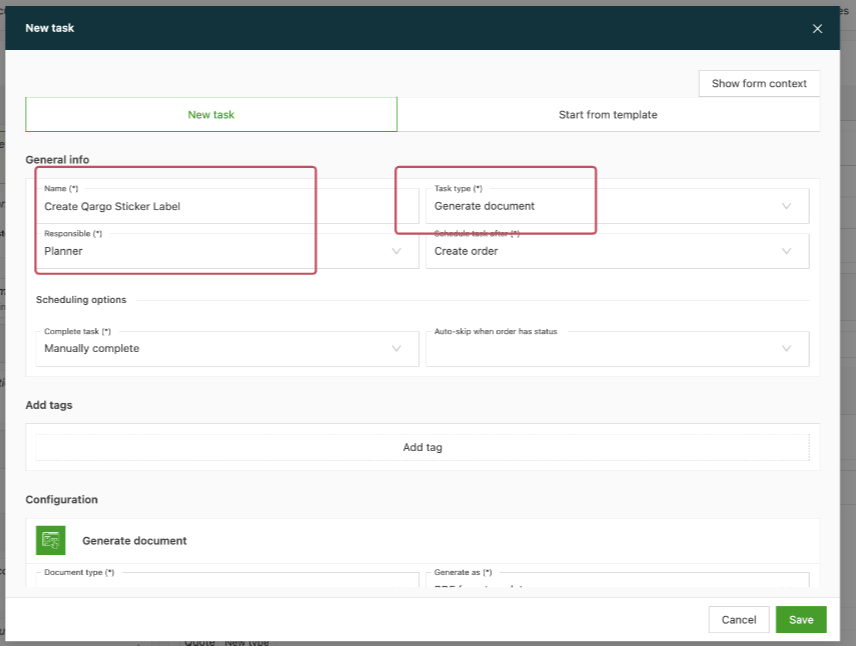
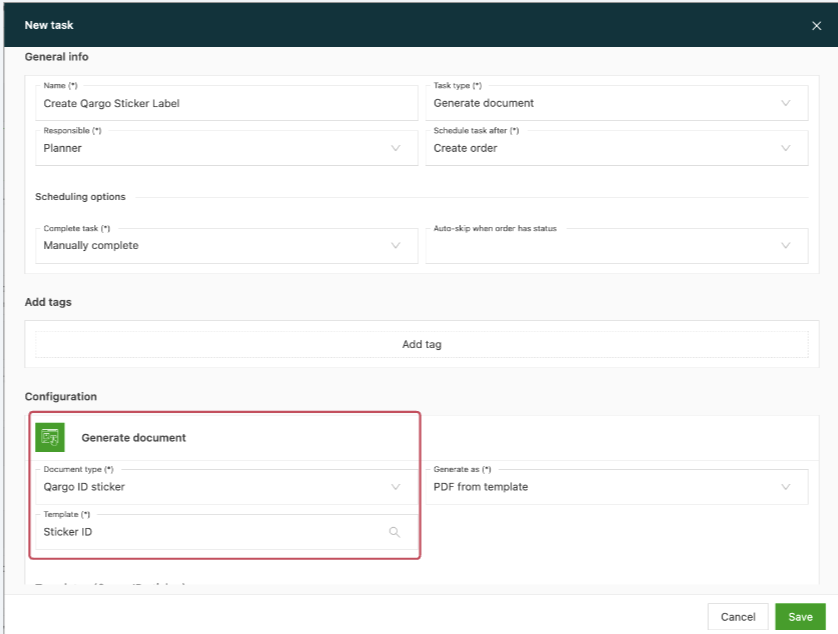
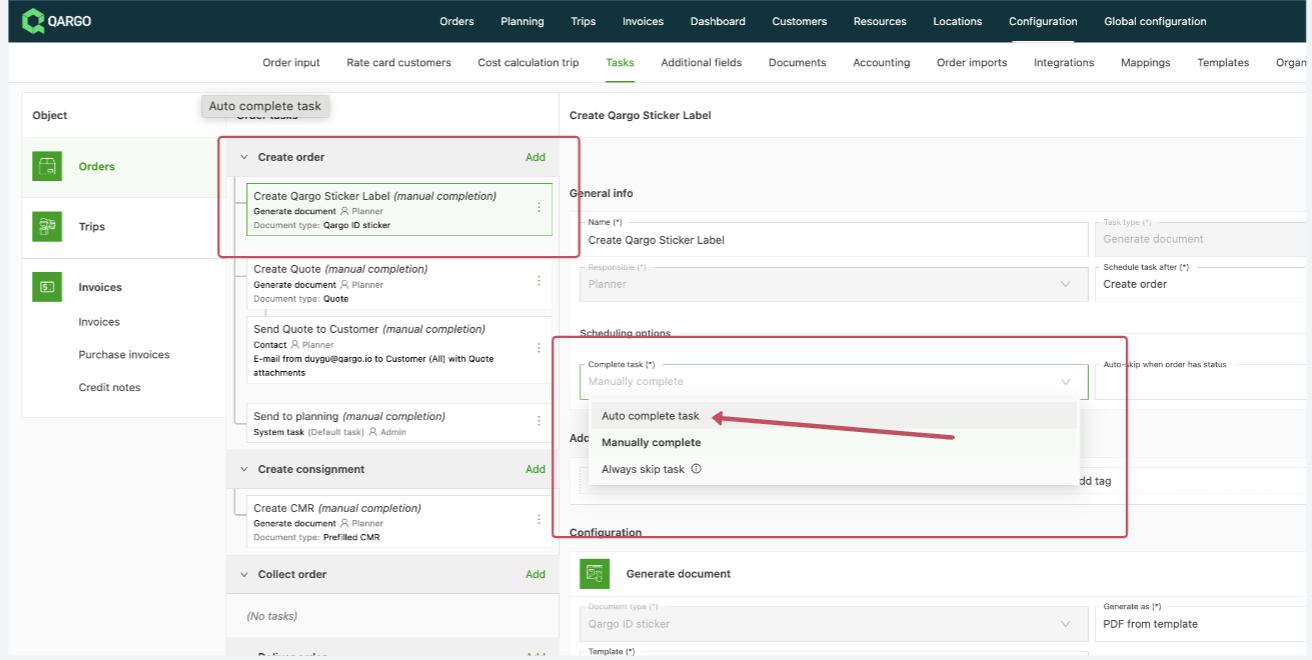
5. Créer une tâche « Générer un document » au niveau de la commande, sous « Créer une commande », afin de générer le document autocollant :
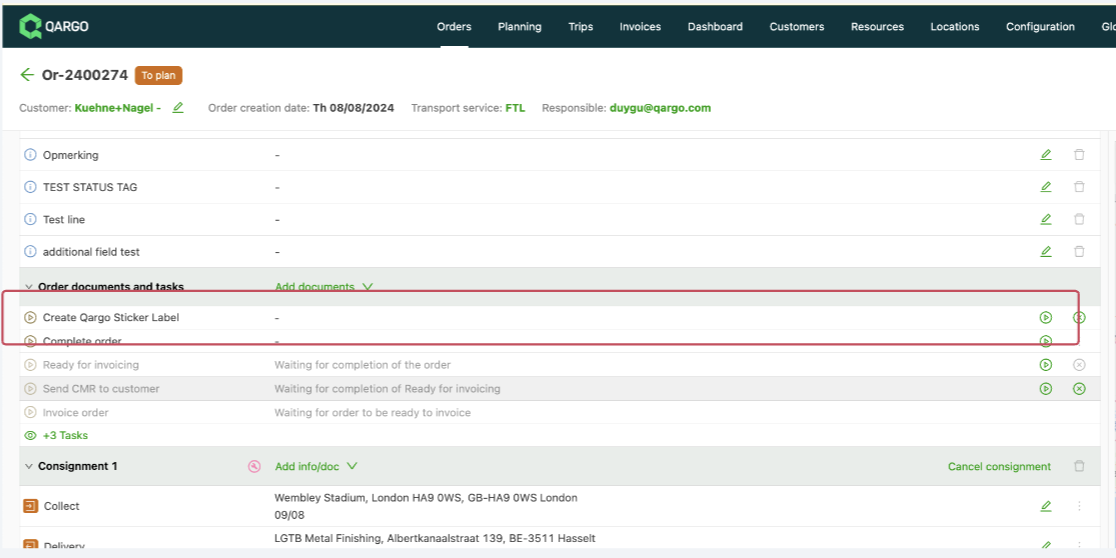
Repérer la tâche dans la vue de la commande (valable uniquement pour les commandes créées après la création de la tâche) :
Une fois le document généré, utiliser les options de téléchargement/d’impression :
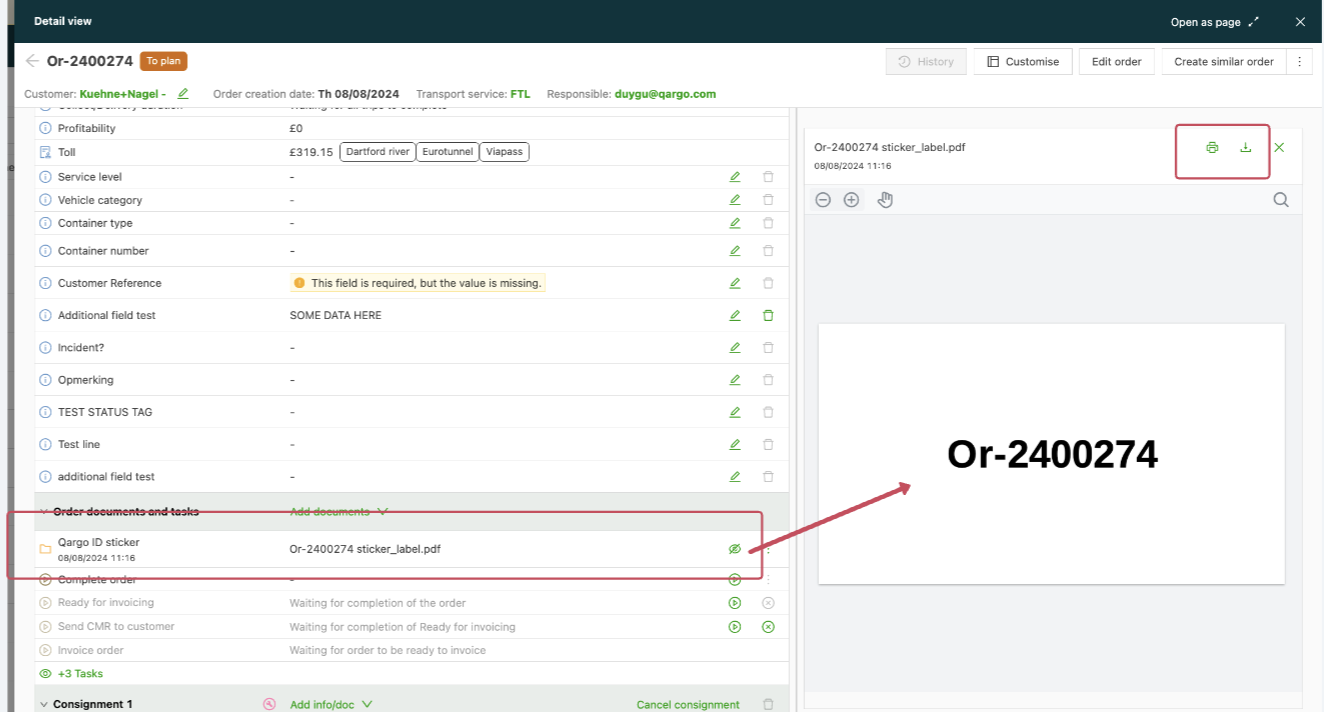
**Remarque** : le document autocollant ne peut contenir que des informations de commande.
_Pour automatiser la génération de l’autocollant pour chaque commande, il est possible de configurer la tâche pour qu’elle se termine automatiquement au lieu d’être terminée manuellement :_
La modification de la date d’un arrêt se répercute sur les autres arrêts
Bonjour,
Auparavant, décaler de quelques jours les dates d’une commande ou d’une tournée était fastidieux. Chaque arrêt devait être modifié individuellement lorsque la commande comportait par exemple des arrêts de stockage (dépôt).
Cette opération est désormais plus simple !
🎉 Désormais, lors de la modification de la date d’un arrêt, ce décalage peut être appliqué automatiquement à tous les autres arrêts de la même commande ou tournée !
Une fois le premier arrêt ajusté, une deuxième étape apparaît dans la fenêtre modale et affiche les nouvelles dates proposées pour tous les arrêts.
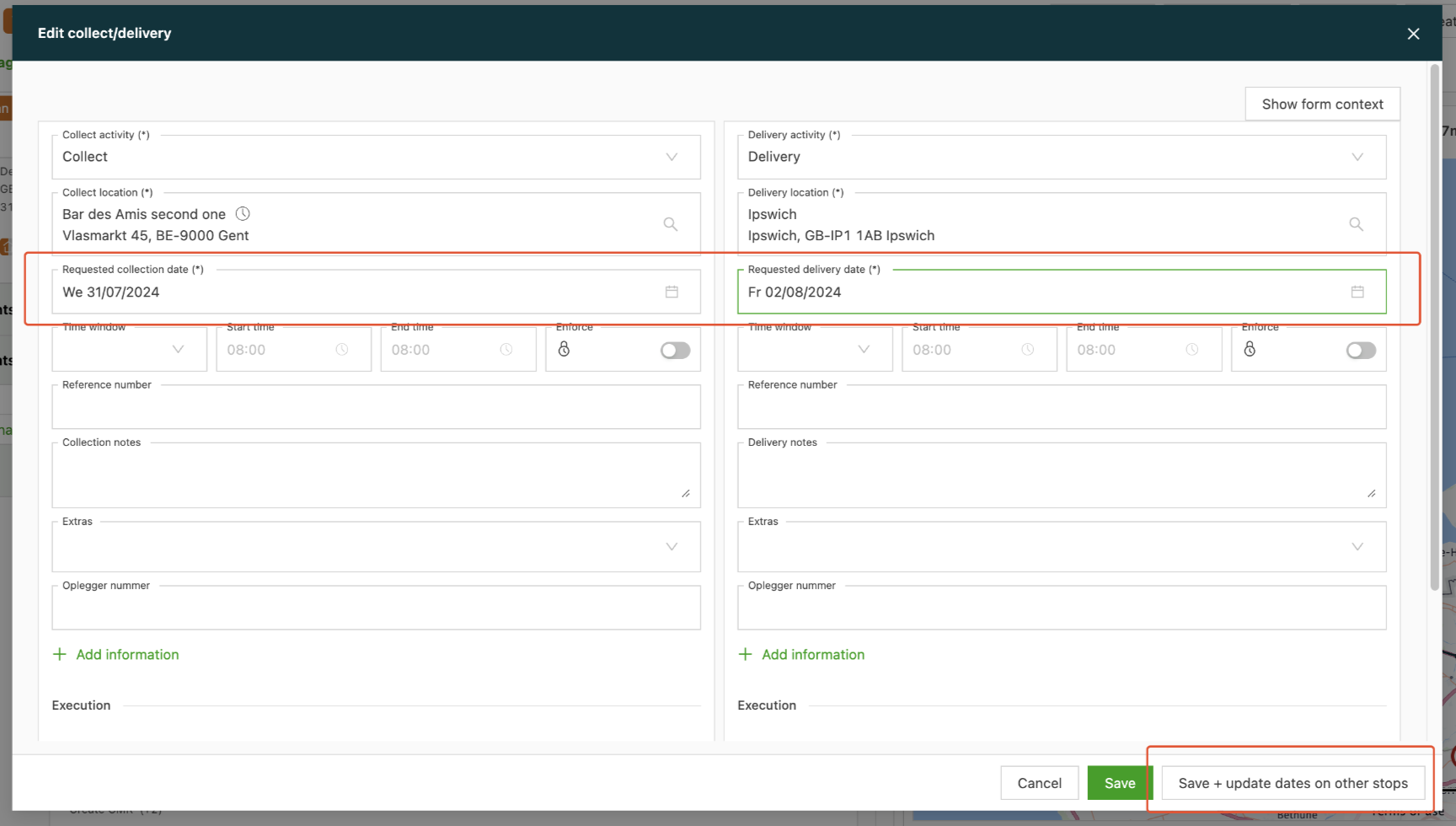
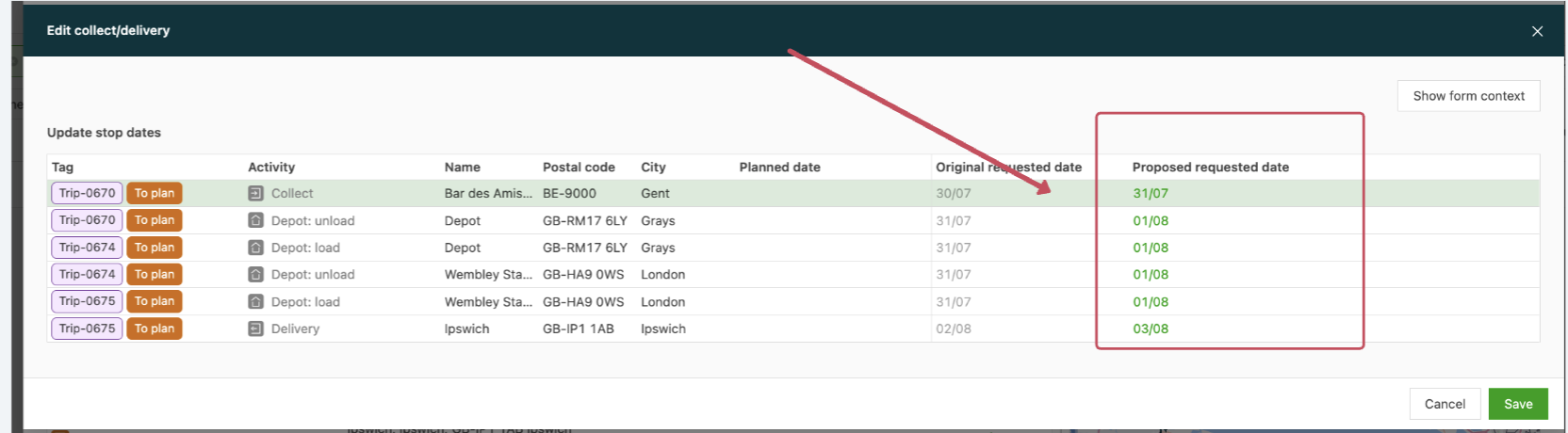
Ces dates peuvent facilement être modifiées si nécessaire, puis enregistrées toutes en une seule fois.
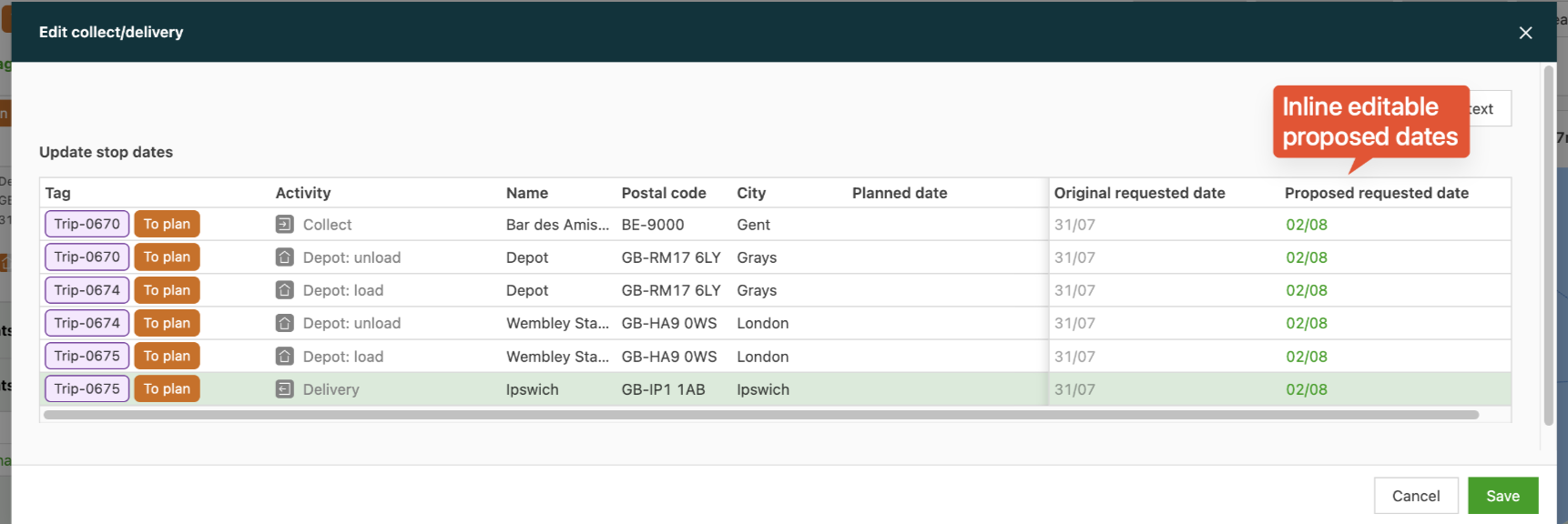
Il est également possible de modifier les dates des commandes depuis la vue de la liste des commandes, comme illustré ci-dessous :
Remarque : le système répercute les décalages de dates sur les arrêts non planifiés tant que la séquence des dates reste logique (par ex. tant que les dates restent dans l’ordre chronologique).
Cordialement,
Exports configurables par l’utilisateur sur la page des modèles
Les super admins peuvent désormais configurer des exports de données personnalisés pour les éléments suivants :
-Conteneur
-Avoir
-Client
-Chauffeur
-Commande
-Facture d’achat
-Facture de vente
-Sous-traitant
-Tournée
-Véhicule
👤 Cette fonctionnalité permet aux super admins de créer des documents CSV et Excel personnalisés à partir des données disponibles dans Qargo.
Voici comment la configurer :
1. Aller dans Configuration > Modèles et cliquer sur « Exports/téléchargements de fichiers »
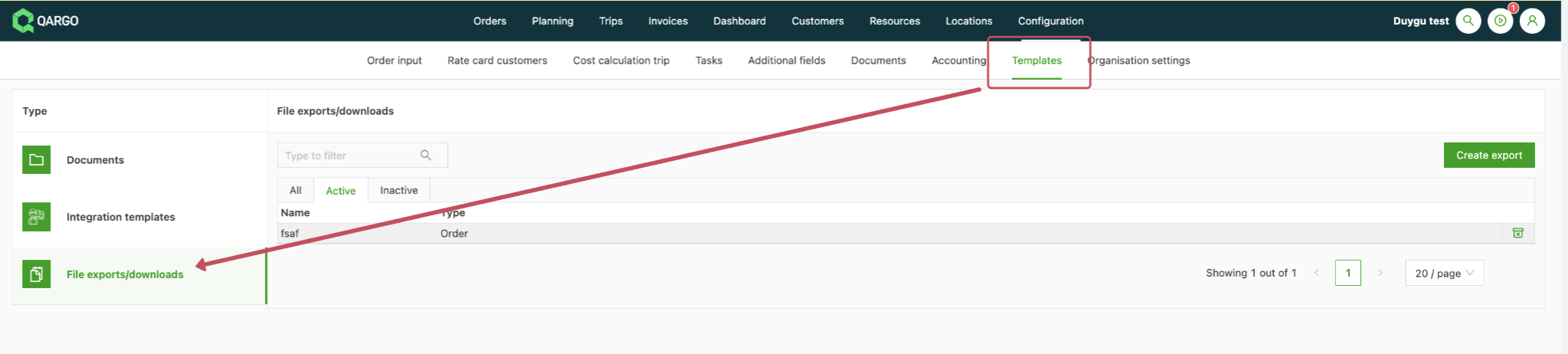
2. Cliquer sur « Créer un export », sélectionner le type de document d’export et nommer le type d’export :
3. Cliquer sur « Suivant » pour sélectionner les colonnes de l’export.
Sélectionner les champs d’information à afficher dans le fichier d’export et nommer l’en-tête.
Voici une courte vidéo montrant comment sélectionner ces champs et renommer les en-têtes de colonnes :
4. Le cas échéant, ajuster l’ordre des champs afin que les colonnes apparaissent dans le même ordre que celui défini lors de la configuration.
5. Une fois les ajustements effectués, cliquer sur Suivant et choisir le type de fichier d’export à créer parmi 2 options : CSV ou Excel
Une fois le type de fichier sélectionné, cliquer sur « Enregistrer »
Le fichier d’export créé apparaît sous Modèles actifs :
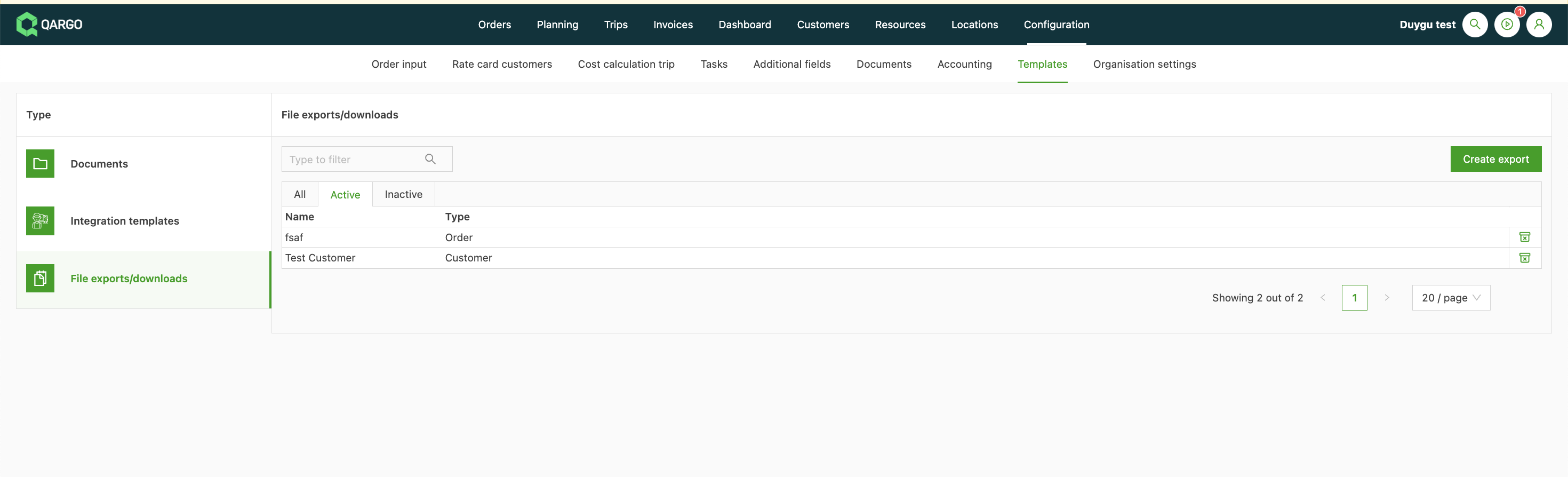
Il est ensuite possible d’aller sur la page correspondant au fichier d’export créé (par ex. pour un fichier d’export des clients -> aller sur la page des clients).
Une fois créé, le nouvel export apparaît dans le bouton Export situé en haut à droite de la page, comme dans l’exemple ci-dessous :
Il est possible d’appliquer des filtres puis d’exécuter l’export, ou d’extraire un export complet sans filtre.
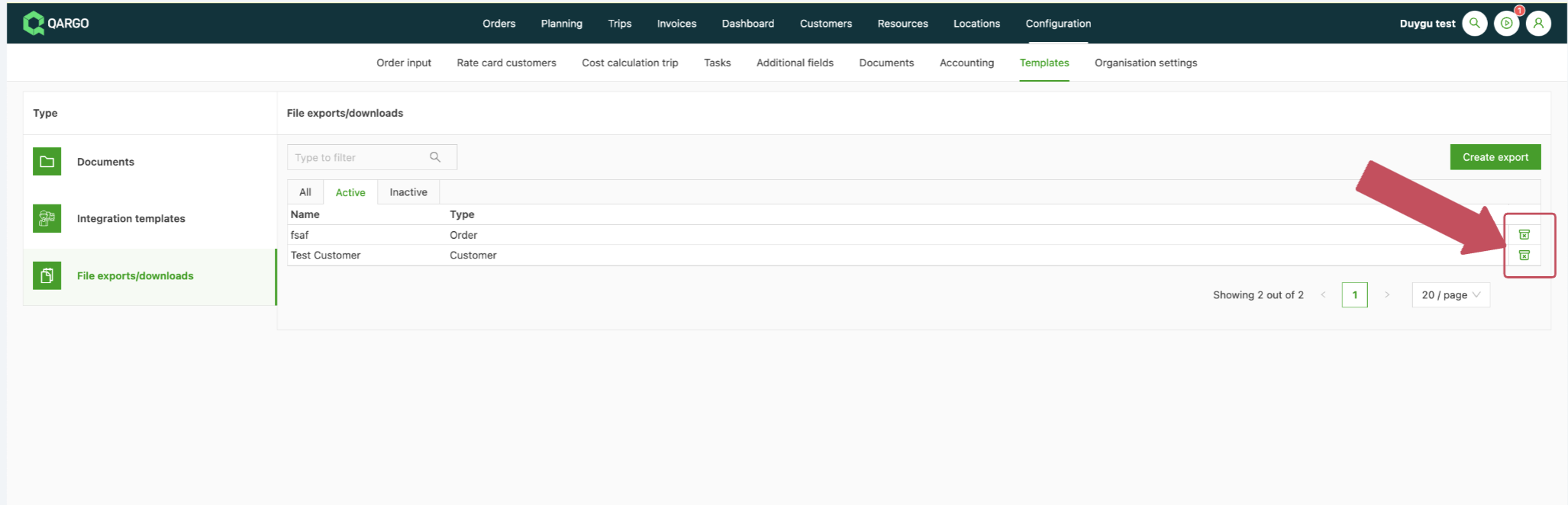
Pour désactiver l’option d’export, aller dans Configuration > Modèles > Exports/téléchargements de fichiers et désactiver le fichier d’export à l’aide de l’icône de corbeille située à droite de la ligne :
\
Envoi d’e-mails depuis son propre domaine/sa propre boîte mail {#h_c3457fff1c}
Bonjour,
Qargo permet désormais de lier les boîtes mail des utilisateurs. Il s’agit de la première étape de la fonctionnalité actuellement appelée Email Intelligence.
Une fois une boîte mail liée, le système la détecte automatiquement lorsque des tâches d’e-mail sont terminées. Il envoie alors les e-mails depuis la boîte mail de l’utilisateur au lieu de l’adresse no-reply@qargo.com. Lorsque l’e-mail est envoyé depuis l’adresse de l’utilisateur, il risque moins d’arriver dans le dossier de spams du destinataire. Cela évite bien des désagréments liés à des communications manquées.
La boîte mail peut être liée depuis la page Paramètres de l’organisation (disponible uniquement pour les super admins), qui affiche un nouveau tableau
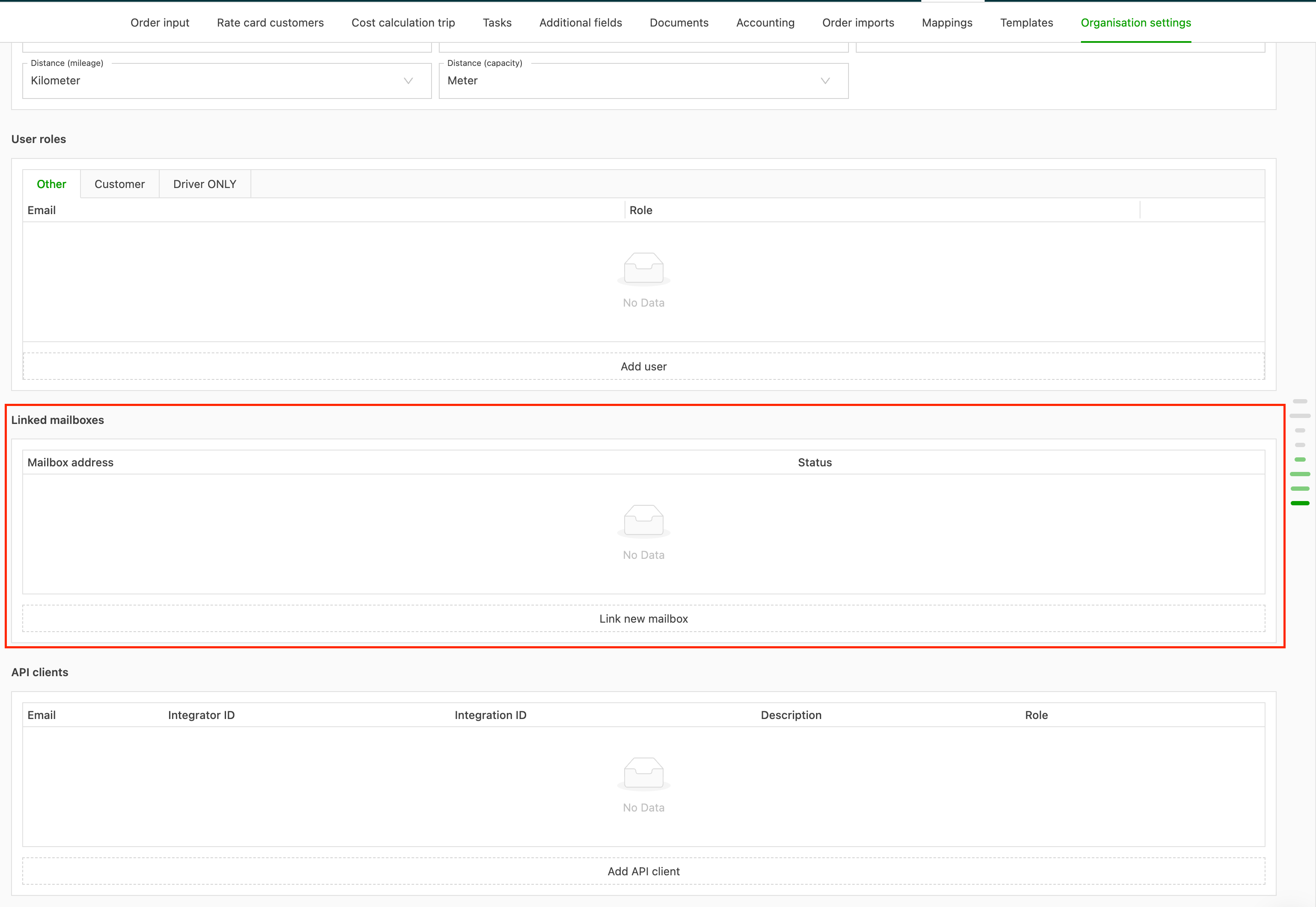
Cliquer sur le bouton Lier une nouvelle boîte mail : l’utilisateur est redirigé vers un écran de connexion et invité à saisir ses identifiants. Pour le moment, seules les boîtes mail Outlook ou IMAP peuvent être liées (pas encore Gmail).
Si tout se passe bien, l’utilisateur est redirigé vers Qargo et l’écran doit ressembler à ceci :

Le statut doit impérativement indiquer Lié ; la configuration est alors terminée.
La configuration de la tâche de contact indique également quand un e-mail sera envoyé via l’adresse no-reply (l’ancienne méthode d’envoi des e-mails).
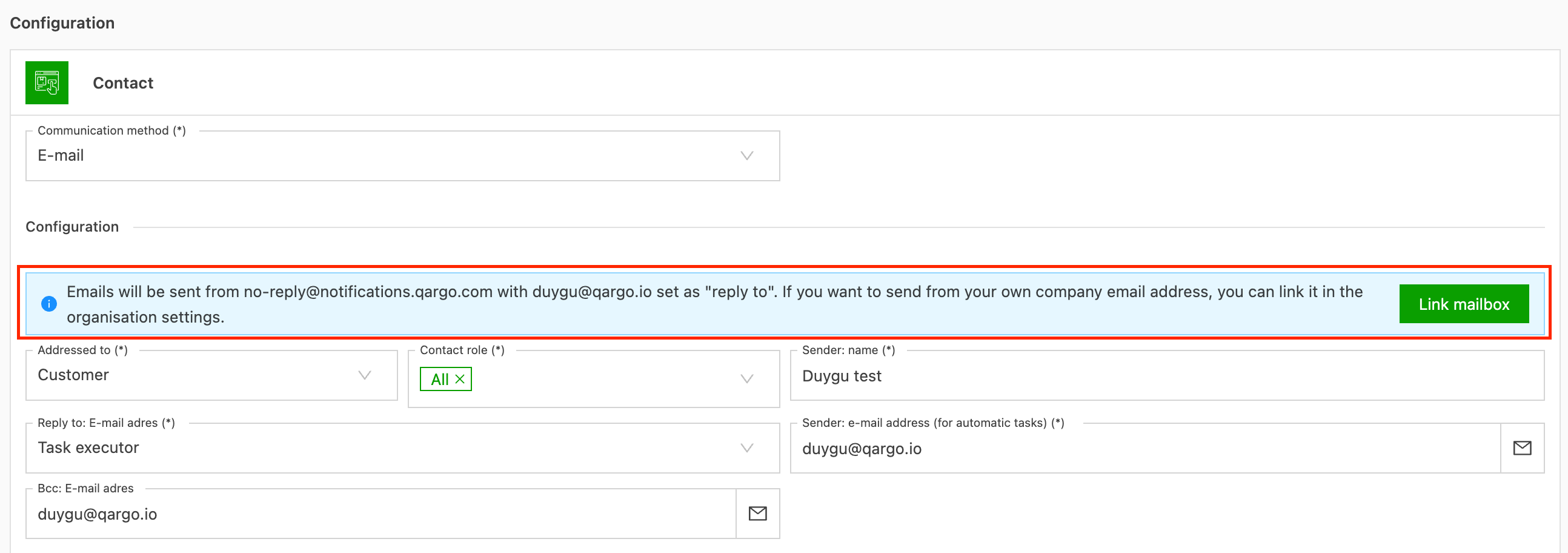
Lorsqu’une boîte mail liée est détectée dans le champ d’adresse e-mail Expéditeur de la tâche de contact, ce message disparaît.
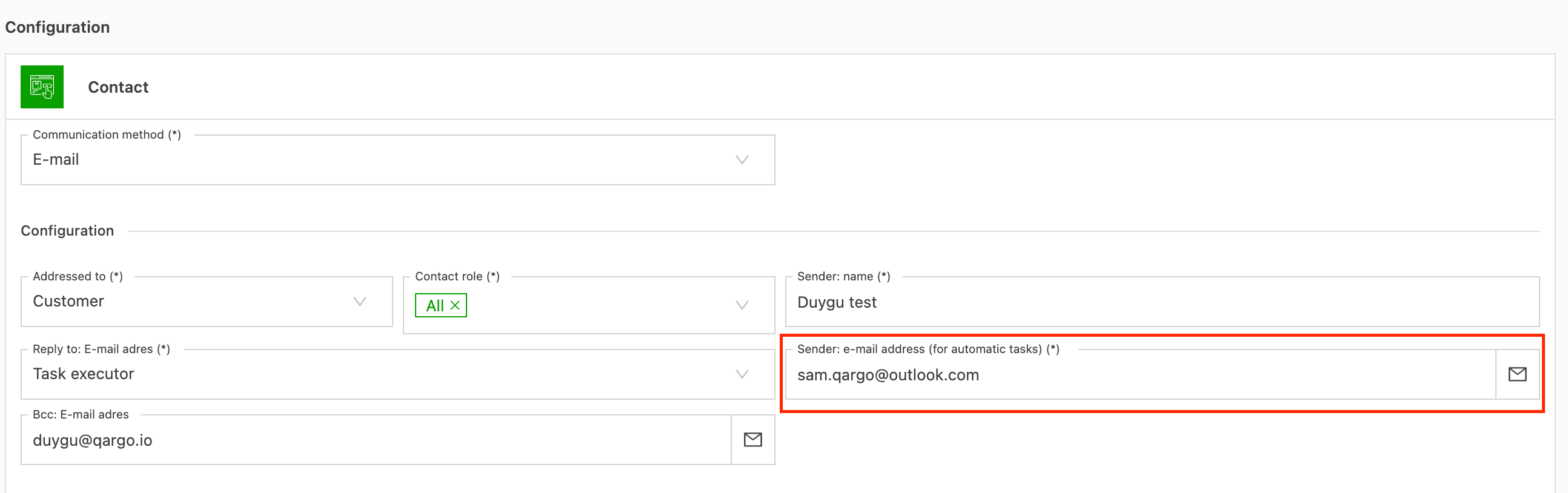
La configuration peut varier selon le type de boîte mail : boîtes mail individuelles (normales), boîtes mail partagées ou listes de distribution.
Cette fonctionnalité peut être combinée avec la fonctionnalité d’e-mail existante. Les e-mails des adresses associées à des boîtes mail liées sont envoyés via ces boîtes mail ; les autres sont envoyés via l’adresse qargo.com, avec l’adresse e-mail configurée comme adresse de réponse.
Les instructions de configuration figurent dans cet article d’aide. Pour toute question, contacter l’assistance Qargo.
Ressources secondaires
Bonjour,
Une nouvelle mise à jour améliore la gestion des ressources secondaires et leurs options de personnalisation.
Il est désormais possible de sélectionner les types de ressources supplémentaires pouvant servir de ressources secondaires pour une commande ou une tournée. Tout type de ressource secondaire activé pour une tournée ou une commande dispose des fonctionnalités suivantes :
- Il peut être ajouté aux tournées planifiées pour l’affectation.
- Il peut être glissé sur le tableau de planification pour créer des tournées à vide, comme c’était déjà le cas pour les remorques ou les conteneurs.
- Il apparaît comme option de visualisation sur le tableau de planification.
Exemple de cas d’usage : les chauffeurs qui changent de véhicule au cours de la journée n’ont plus besoin d’être créés sous forme de combinaison temporaire pour la journée. Il suffit désormais de garder les chauffeurs en permanence sur le tableau de planification et, pour chaque tournée, de glisser un véhicule sur la tournée planifiée.
Pour toute question sur cette nouvelle fonctionnalité ou toute aide à l’activation des ressources secondaires, contacter l’assistance Qargo.
Arrondi de l’heure et dernière position
Bonjour,
Deux nouvelles fonctionnalités sont disponibles à partir d’aujourd’hui.
Arrondi automatique de l’heure par tranches de 15 minutes
Lorsqu’une tournée ou une ressource est déposée sur le tableau de planification, l’heure du premier arrêt est désormais arrondie à la tranche de 15 minutes inférieure. Cette modification évite des confusions, par exemple des chauffeurs qui se demandent pourquoi l’arrivée est prévue à 10 h 06 et non à 10 h 00. Elle réduit aussi les échanges inutiles. Seule exception : si l’arrondi crée un chevauchement avec une tournée déjà planifiée, l’heure exacte est utilisée.
Informations de dernière position enrichies
La colonne de dernière position du tableau de planification affiche désormais des informations en temps réel plus détaillées lors de la consultation du planning du jour. L’heure d’arrivée estimée (ETA) et les temps d’attente de l’arrêt en cours sont désormais visibles.
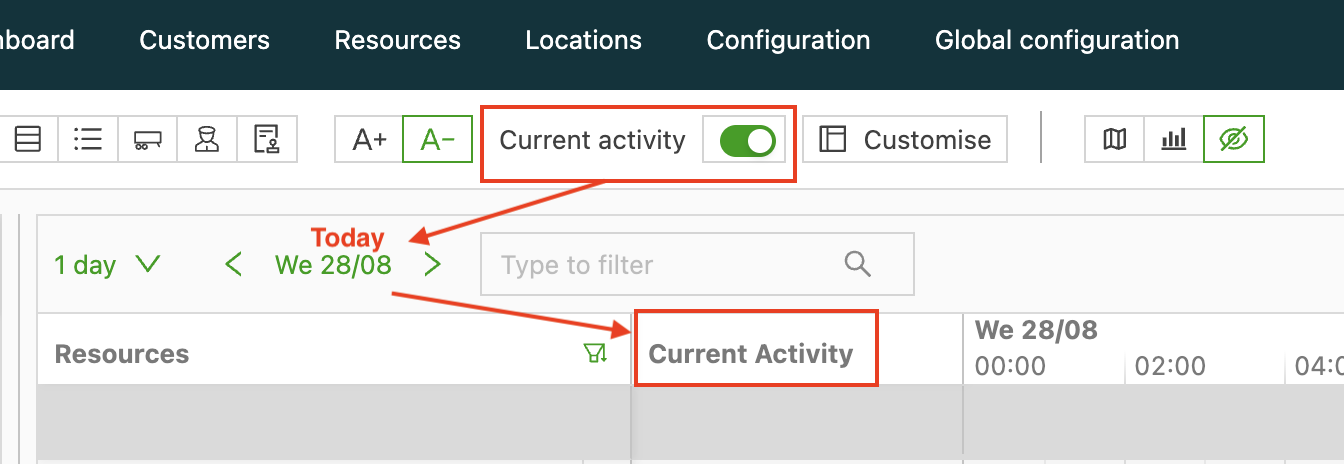
En mode non compact, les tâches d’arrêt concernées sont également affichées. Il est ainsi possible de configurer rapidement des notifications pour tenir les clients informés. Cette fonctionnalité est déjà activée, mais elle peut être désactivée à l’aide du toggle dans la barre supérieure de la page de planification.
Préremplissage du portail client et emplacements client
Bonjour,
Deux mises à jour ont été publiées ce matin sur le portail client.
Configuration du préremplissage des commandes : il y a deux mois, le préremplissage des commandes a été introduit pour les clients et les services de transport. De nombreux utilisateurs ont demandé que ces préremplissages soient également disponibles sur le portail client. Le préremplissage des commandes (pour les clients et les services de transport) et le préremplissage des arrêts sont désormais accessibles sur le portail client !
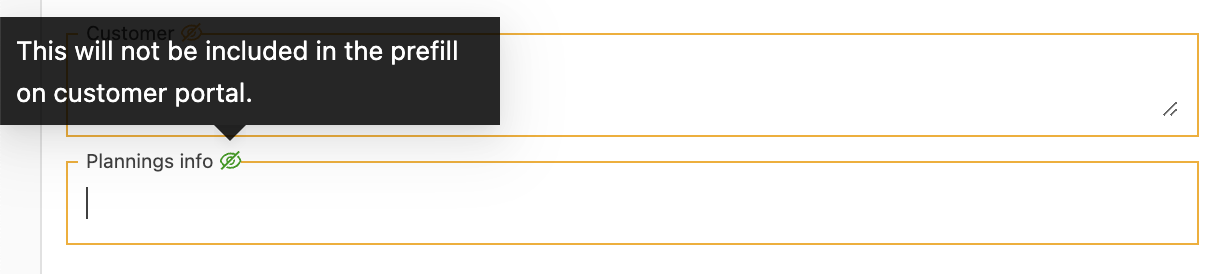
Sur l’écran de configuration du préremplissage des commandes, certains champs sont signalés par défaut par une bordure orange et une icône en forme d’œil. Ils indiquent les préremplissages qui ne seront pas appliqués au portail client.
Par ailleurs, les champs personnalisés et extra des emplacements propres à un client ont été désactivés dans le préremplissage des arrêts. Cette fonction est désormais gérée par le carnet d’adresses propre à chaque client.
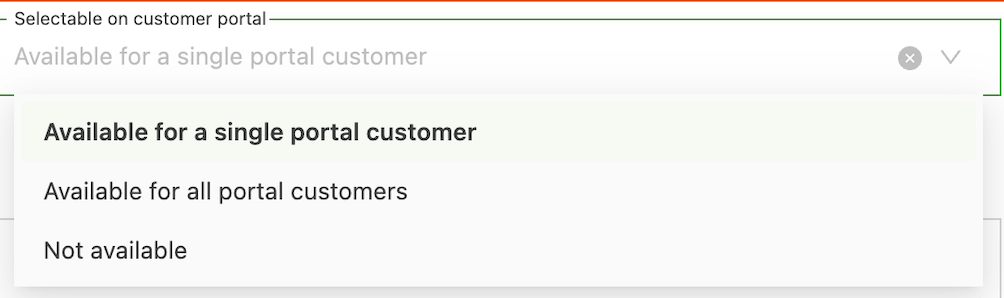
Carnet d’adresses propre au client : un nouveau champ a été ajouté à la page de détail de l’emplacement. Il détermine la disponibilité de l’emplacement sur le portail client et le client concerné. Les options sont les suivantes :
- NONE/Non disponible : ces emplacements ne sont pas disponibles sur le portail client, sauf s’ils sont déjà utilisés dans une commande. Ils n’apparaissent pas dans la liste des emplacements du portail client.
- ALL/Disponible pour tous les clients : ces emplacements sont disponibles pour tous les clients, mais n’apparaissent pas dans la liste des emplacements du portail client.
- CUSTOMER_SPECIFIC : disponible pour un seul client uniquement ; apparaît dans la liste des emplacements de son portail client.
Chaque emplacement utilisé par un seul client a été migré en emplacement propre à ce client. Les clients ont donc désormais accès à leur propre ensemble d’emplacements et ne peuvent utiliser que ceux-ci (ou les emplacements disponibles pour tous les clients) pour passer des commandes. Tous les emplacements utilisés par plusieurs clients (dont au moins un a accès au portail client) ont été rendus disponibles pour tous les clients.
Pour plus de détails sur cette fonctionnalité, consulter l’article d’aide : « Emplacements du portail client »