
Commandes – Création de commande via un document de confirmation de commande
L'article explique comment scanner et valider le document de confirmation de commande pour créer une nouvelle commande.
Table des matières
Le modèle d’IA de Qargo apprend des commandes passées pour compléter automatiquement le formulaire de commande avec les données des documents de confirmation de commande scannés. Le modèle d’IA propose des suggestions aussi bien pour les nouvelles commandes que pour les commandes créées à partir d’un modèle de commande existant. Dans les deux cas, le système scanne un document PDF de confirmation de commande et préremplit les suggestions.
Voici un aperçu détaillé du fonctionnement et des résultats attendus :
\
Fonctionnement {#h_e2b39ebc6c}
1. Processus d’apprentissage
- Le modèle d’IA apprend chaque fois qu’un utilisateur crée une commande pour un client donné à partir d’un document scanné.
- En général, il faut environ 3–5 commandes scannées pour que le modèle commence à proposer des préremplissages.
2. Préremplissages automatiques
- Lorsque le modèle est sûr qu’une valeur du document correspond à un champ du formulaire de commande, il complète automatiquement le champ correspondant.
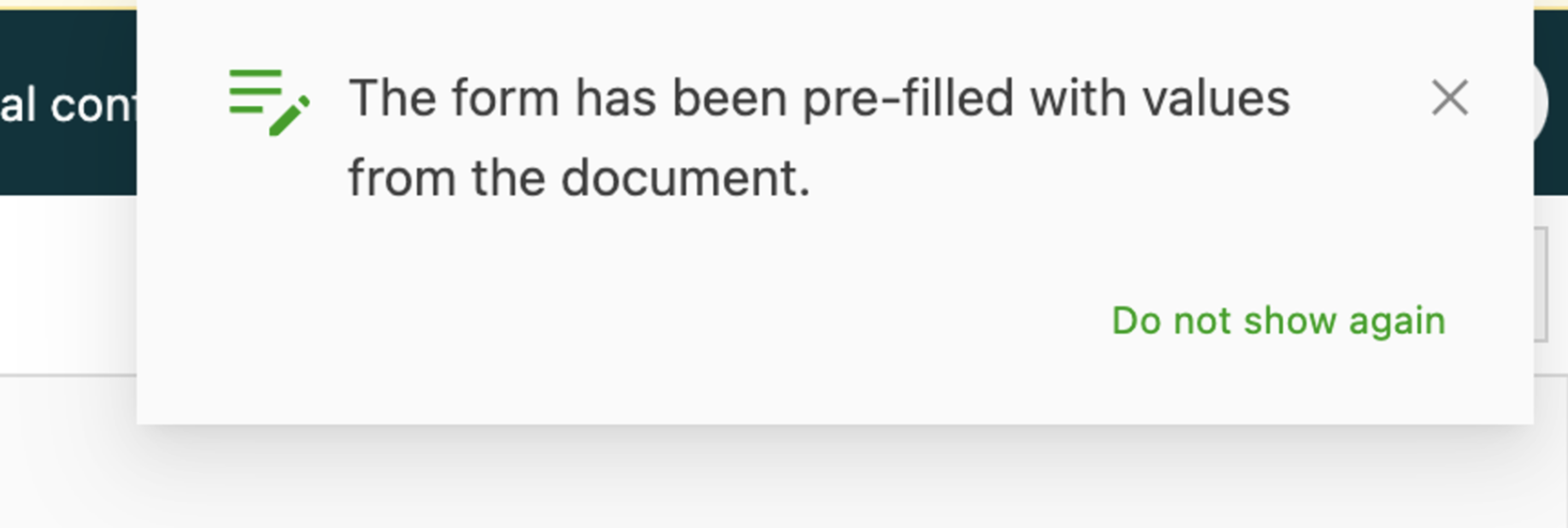
- Les utilisateurs reçoivent une notification en haut à droite de l’écran lorsqu’un ou plusieurs champs sont préremplis.
3. Interface utilisateur
-
Les champs reconnus comprennent :
-
Client par numéro de TVA : doit être ajouté au profil client
-
Nom du client : possibilité de créer un alias avec les noms correspondants
-
Références
-
Dates / heures
- Horaires d’ouverture
-
Numéros
-
Adresses
-
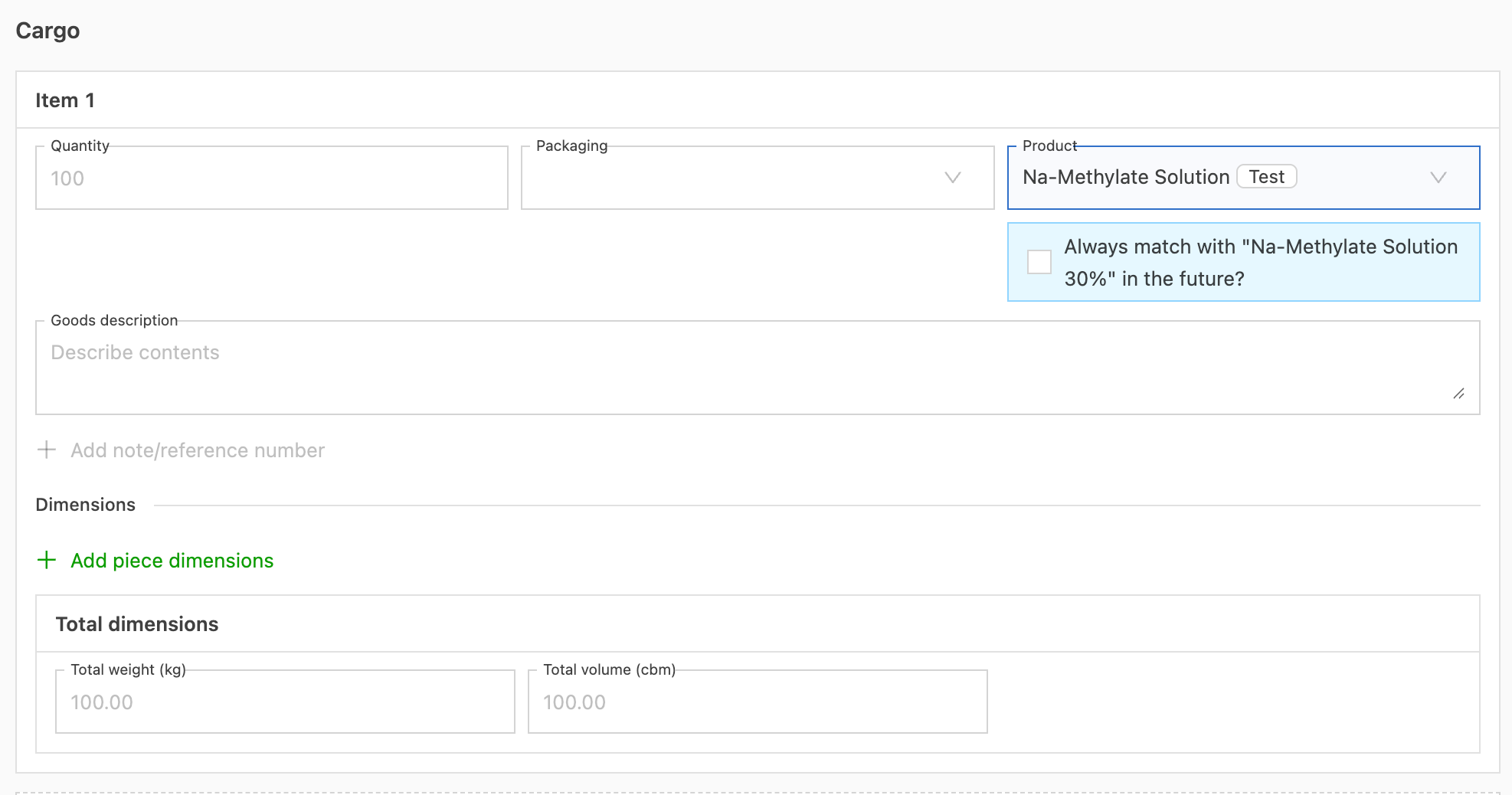
Produits / emballages
-
Descriptions / instructions supplémentaires
- Notes d’enlèvement / de livraison
- Descriptions des marchandises
-
-
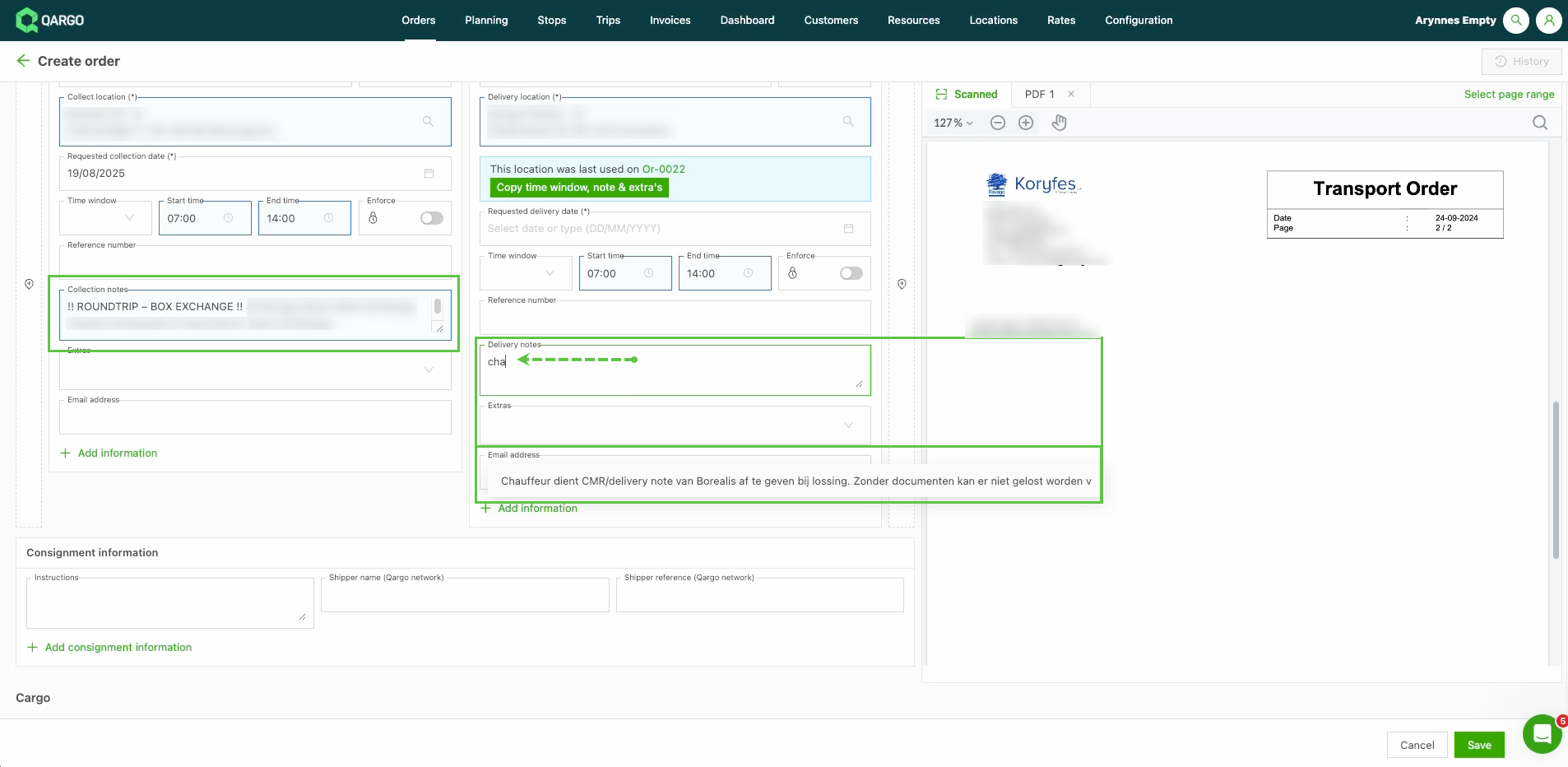
Cliquer sur un champ de la commande pour ouvrir une liste déroulante.
- Certaines options de cette liste portent le libellé « Suggestion ».
- Il s’agit de données extraites du document téléversé.
-
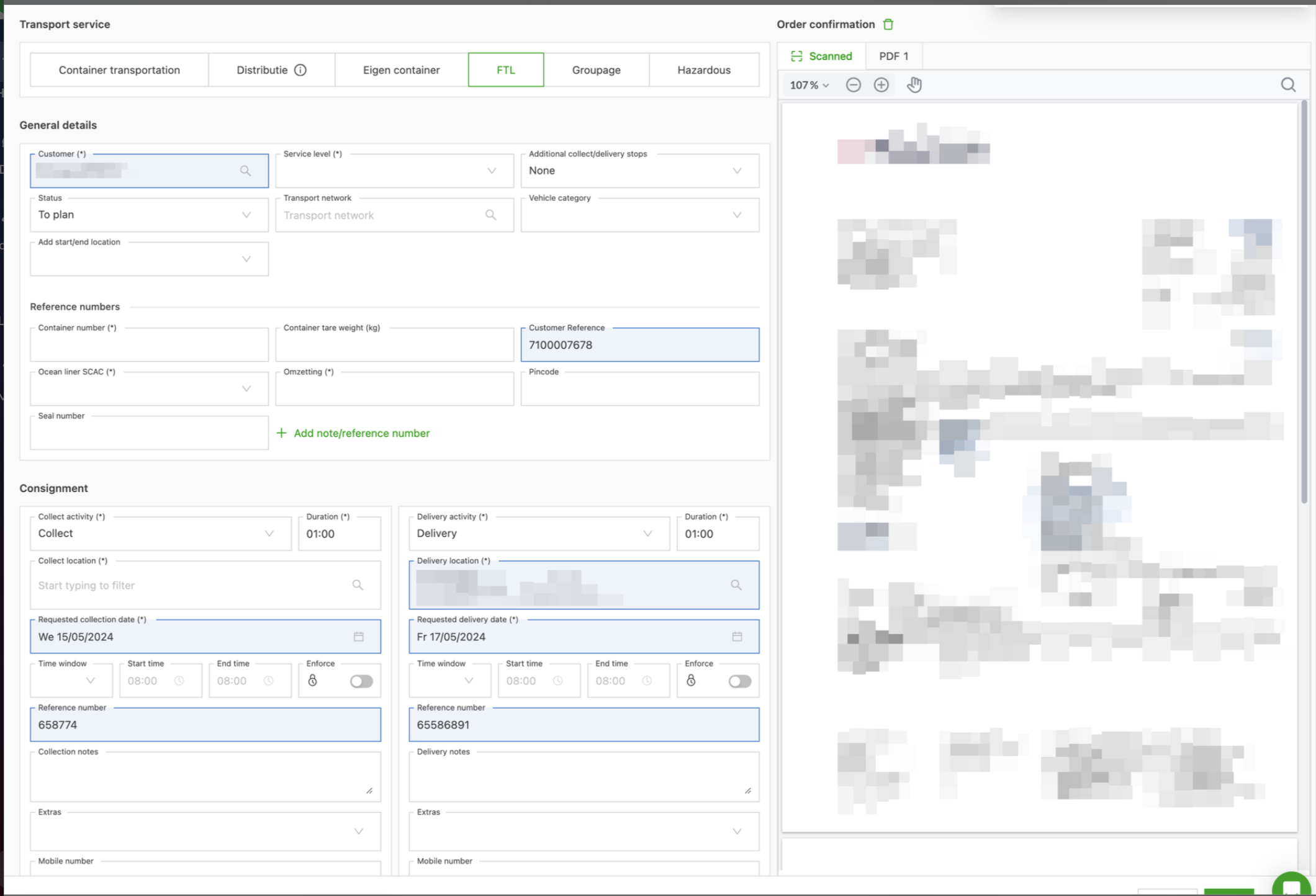
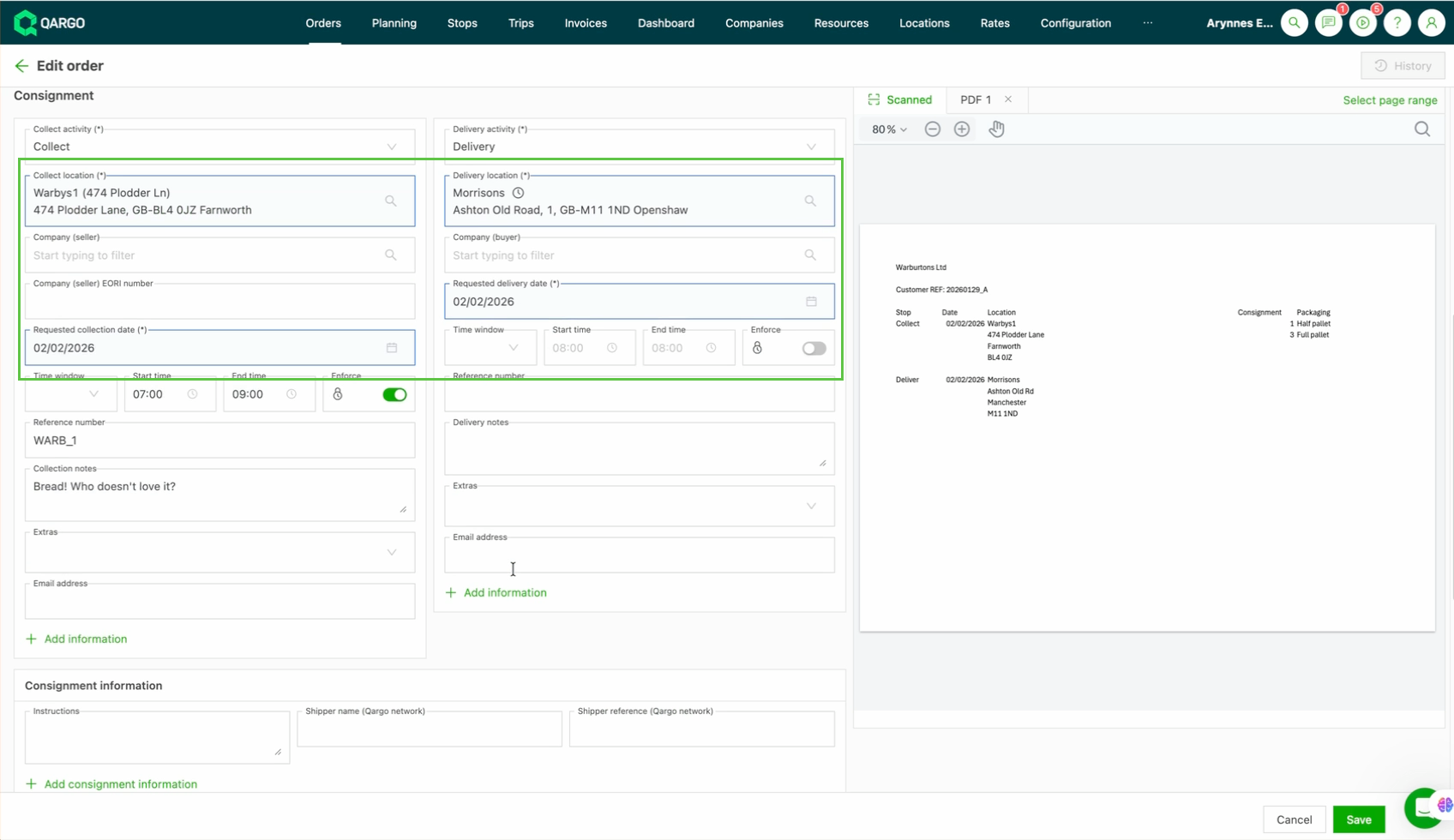
Les champs préremplis sont surlignés en bleu dans le formulaire, comme lorsqu’un utilisateur sélectionne manuellement une suggestion issue du document.
-
Vérifier l’exactitude des données préremplies et compléter manuellement les champs qui ne sont pas remplis automatiquement.
4. Précision et limites
- Le modèle est conçu pour ne proposer des préremplissages que lorsqu’il est sûr à près de 100 % de leur exactitude, afin de limiter les préremplissages incorrects.
- Les utilisateurs ne doivent pas s’attendre à ce que tout le formulaire soit prérempli, mais peuvent compter sur une nette réduction de la saisie manuelle.
Utiliser un modèle de commande
Il est possible d’utiliser les fonctions de scan de documents et de préremplissage avec un modèle de commande.
-
Accéder à Commandes > Modèles
-
Sélectionner le modèle à copier et cliquer sur « Copier les commandes sélectionnées »
-
Dans la nouvelle commande créée, cliquer sur « Modifier la commande »
- La page de modification de la commande s’ouvre. Elle comprend une section contenant les champs du service de transport et du téléversement de documents.
-
Dans la section « Confirmation de commande du client », utiliser le « glisser-déposer » ou cliquer pour téléverser un fichier.
-
Le système commence le scan et ajoute les suggestions correspondantes, surlignées en bleu.
-
Vérifier les informations copiées et compléter les détails manquants.
-
Cliquer sur Enregistrer.
Cliquer sur Lecture👇 pour regarder un aperçu de l’utilisation du document de confirmation de commande du client pour créer une nouvelle commande à partir d’un modèle.

Diviser les fichiers PDF volumineux pour le scan
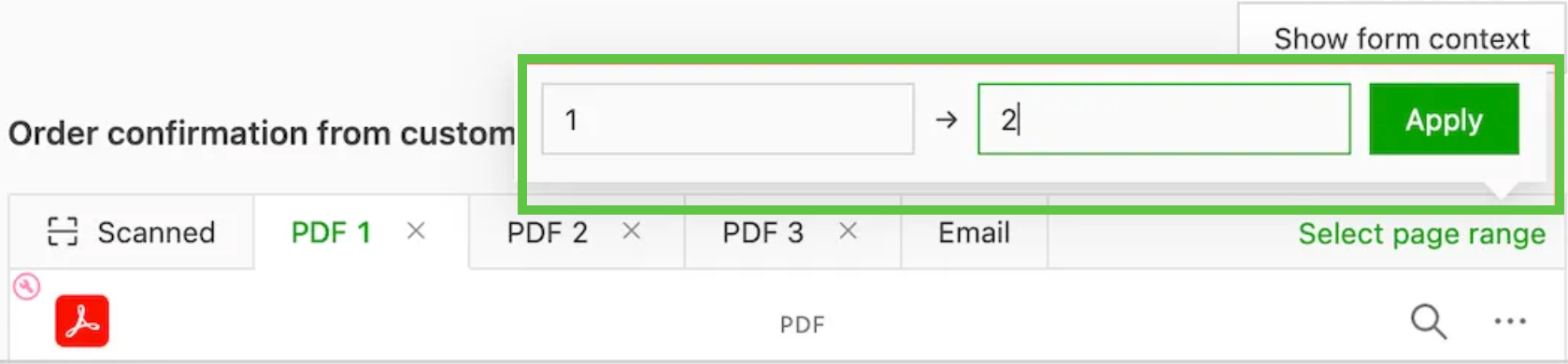
- Créer une commande en faisant glisser un PDF dans Qargo. Il est possible de définir quelles pages du ou des fichiers PDF servent au préremplissage de la commande et de confirmation de commande.

- L’utilisateur peut indiquer la plage de pages à utiliser. Cette plage est scannée par l’IA et sert de pièce jointe de confirmation de commande dans la commande.
-
Une fois la division créée, elle peut également être consultée.
- Créer des divisions pour les différents fichiers PDF joints.
- Les fichiers PDF d’origine peuvent être supprimés ou rester joints à la commande.

-
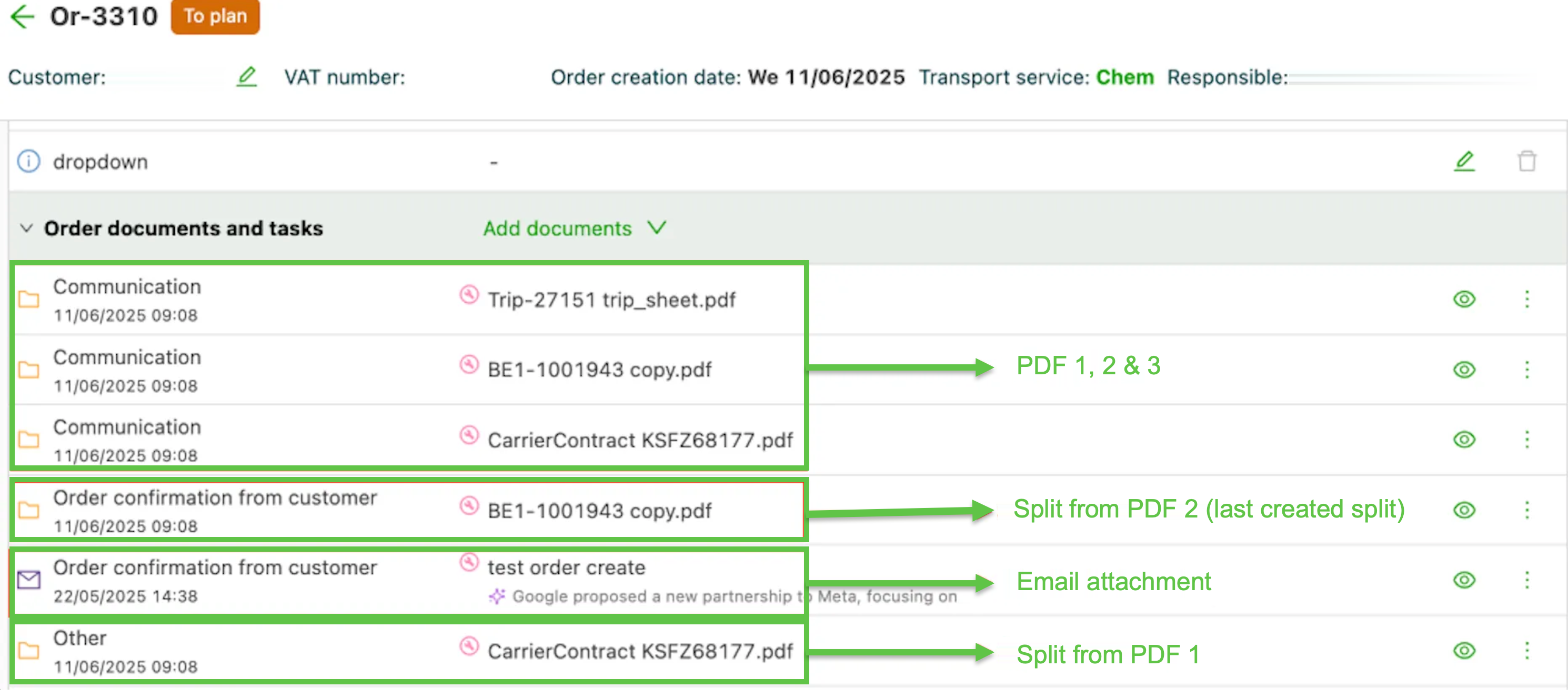
La dernière division créée est ajoutée en pièce jointe en tant que confirmation de commande du client, de même que l’e-mail lui-même.
- Les autres divisions créées à partir d’autres fichiers PDF sont ajoutées en pièce jointe avec le type de document « Autre ».
- Les fichiers PDF d’origine sont ajoutés avec le type de document « Communication »
- Les clients peuvent désormais extraire facilement la confirmation de commande de fichiers PDF volumineux.
- Scan des documents plus précis grâce à la sélection des pages à utiliser.
Créer plusieurs commandes à partir d’un seul document
Scanner un document contenant plusieurs commandes de transport permet d’obtenir une ligne à vérifier par commande dans Téléverser des commandes, sans avoir à scanner à nouveau pour chaque commande.
Terminologie
| Terme | Définition |
|---|---|
| Téléverser des commandes | L’onglet de Commandes où les documents sont scannés et vérifiés avant la création des commandes |
| Ligne de commande | Une commande détectée dans un document scanné |
| Division des expéditions | Paramètre qui détermine si un document à plusieurs commandes devient plusieurs commandes ou une seule commande avec plusieurs expéditions |
Prérequis
Une fois la fonction activée, il est possible de modifier le paramètre Division des expéditions pour choisir Une commande par emplacement d’enlèvement/de livraison ou Une commande par marchandise dans Configuration > Paramètres de l’organisation > Scan des confirmations de commande.
Créer plusieurs commandes à partir d’un seul document
-
Accéder à Commandes > Téléverser des commandes.
-
Faire glisser un fichier de document.
-
Attendre la fin du scan.
Remarque : le client et le service de transport sont d’abord identifiés sur le document, avant sa division. Chaque ligne de commande commence donc avec le même client et le même service de transport. -
Sélectionner la valeur manquante si elle est demandée. Lorsque le client ou le service de transport ne peut pas être identifié, le document le demande avant l’affichage des lignes de commande.
-
Vérifier les lignes de commande. Chaque ligne indique sa position dans le document (1/3, 2/3, 3/3), ce qui permet de voir clairement quelles commandes proviennent du même fichier.
-
Afficher le document source avec l’icône Œil.
-
Créer chaque commande avec Vérifier et créer. Les lignes sont vérifiées et créées indépendamment.
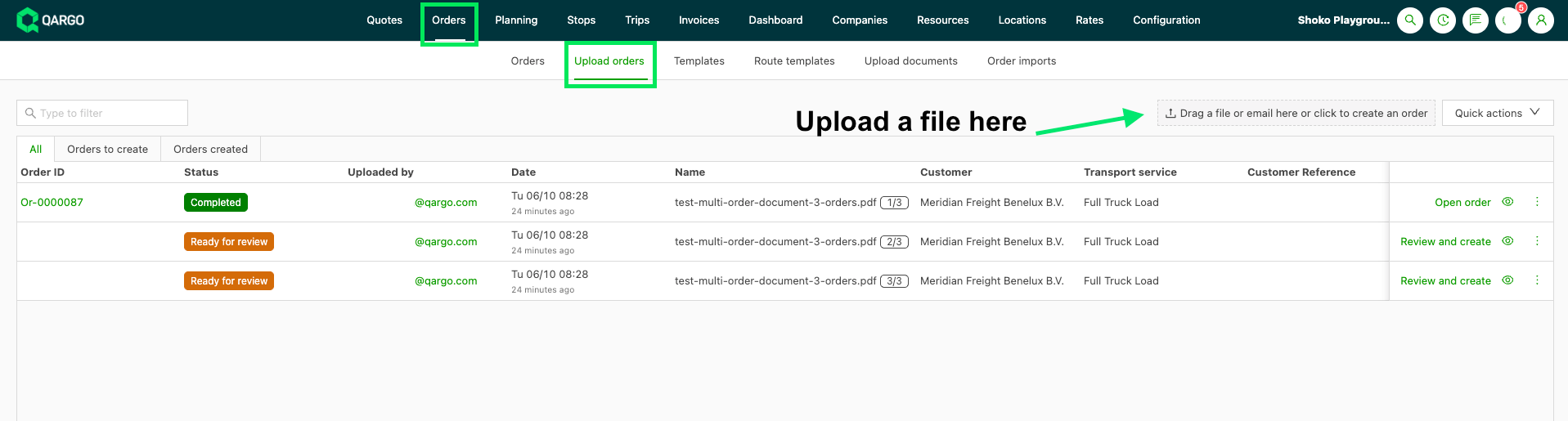

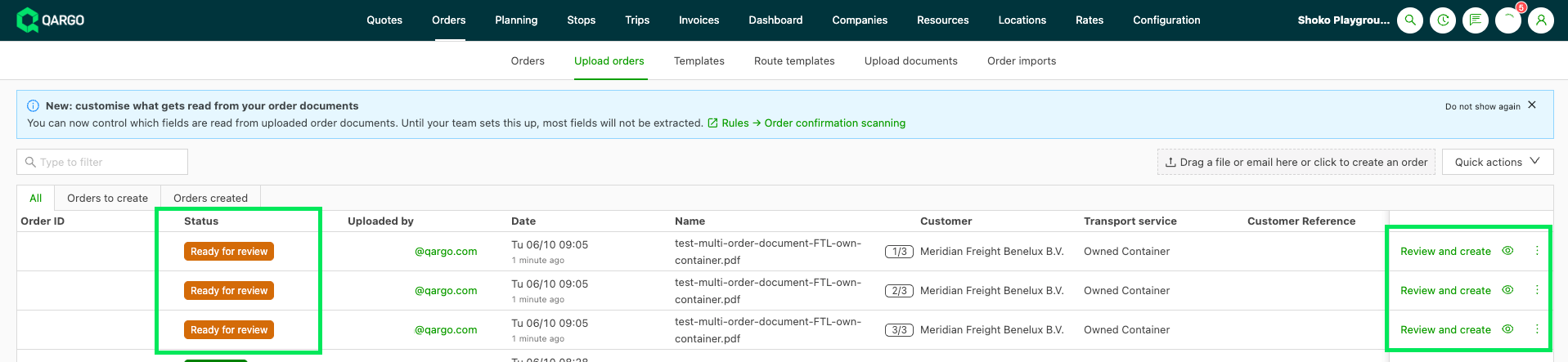
Un document ne contenant qu’une seule commande s’affiche comme une ligne unique normale, sans libellé.
Rescanner un document complet
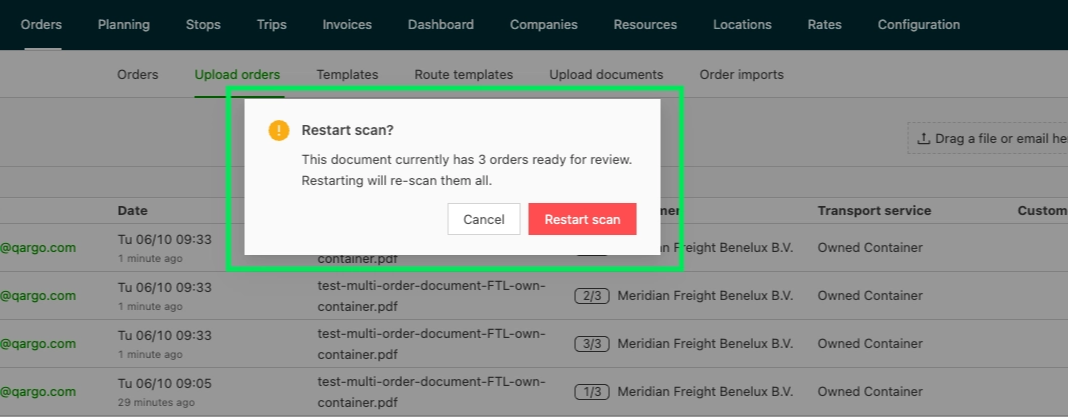
Rescanner le document complet remplace toutes les lignes de commande de ce document par un nouveau scan.
- Lorsque le document contient plusieurs commandes, une confirmation s’affiche d’abord.
- Les modifications apportées aux lignes existantes sont perdues après la confirmation.
- Pour un document ne contenant qu’une seule commande, le scan redémarre sans confirmation.
Bon à savoir :
- La détection de plusieurs commandes ne fonctionne que depuis Téléverser des commandes. Le formulaire de création de commande et le complément Outlook créent toujours une commande par scan.
- Un e-mail contenant plusieurs pièces jointes PDF distinctes (une commande par PDF) n’est pas pris en charge. Les commandes rédigées dans le corps de l’e-mail ne sont pas non plus détectées.
- Il n’existe pas d’action de création groupée. Chaque commande détectée est ouverte et créée depuis sa propre ligne.
Dépannage
| Situation | Cause | Solution |
|---|---|---|
| L’onglet Téléverser des commandes n’est pas visible | Il n’est pas activé | Contacter le responsable de compte pour l’activer |
| Un document à plusieurs commandes devient une seule commande avec plusieurs expéditions | Division des expéditions est réglé sur la valeur par défaut | Le régler sur Une commande par emplacement d’enlèvement/de livraison ou Une commande par marchandise |
| Le document demande un client ou un service de transport avant d’afficher les lignes | Le client ou le service de transport n’a pas pu être identifié | Sélectionner la valeur manquante sur le document |
| Les modifications des lignes de commande ont disparu | Rescanner le document complet a remplacé toutes les lignes | Ne confirmer le redémarrage que lorsque les modifications ne sont plus nécessaires |