
Commandes – Téléverser ou lier des documents en masse
Téléverser des documents sur une commande dans la plateforme principale et via le portail client. Les documents peuvent être ajoutés sous forme de fichier unique ou de plusieurs fichiers sur une seule commande, ou en masse sur plusieurs commandes.
Table des matières
- Téléverser plusieurs documents sur une seule commande
- Téléverser des documents sur plusieurs commandes
- Téléverser des documents depuis l’ordinateur
- Consulter les documents
- Aperçu des documents dans les commandes et les arrêts
- Cas d’utilisation
- Terminologie
- Accéder au panneau d’aperçu intégré
- Dépannage
- Lier automatiquement des documents
- Lier manuellement des documents
Téléverser plusieurs documents sur une seule commande
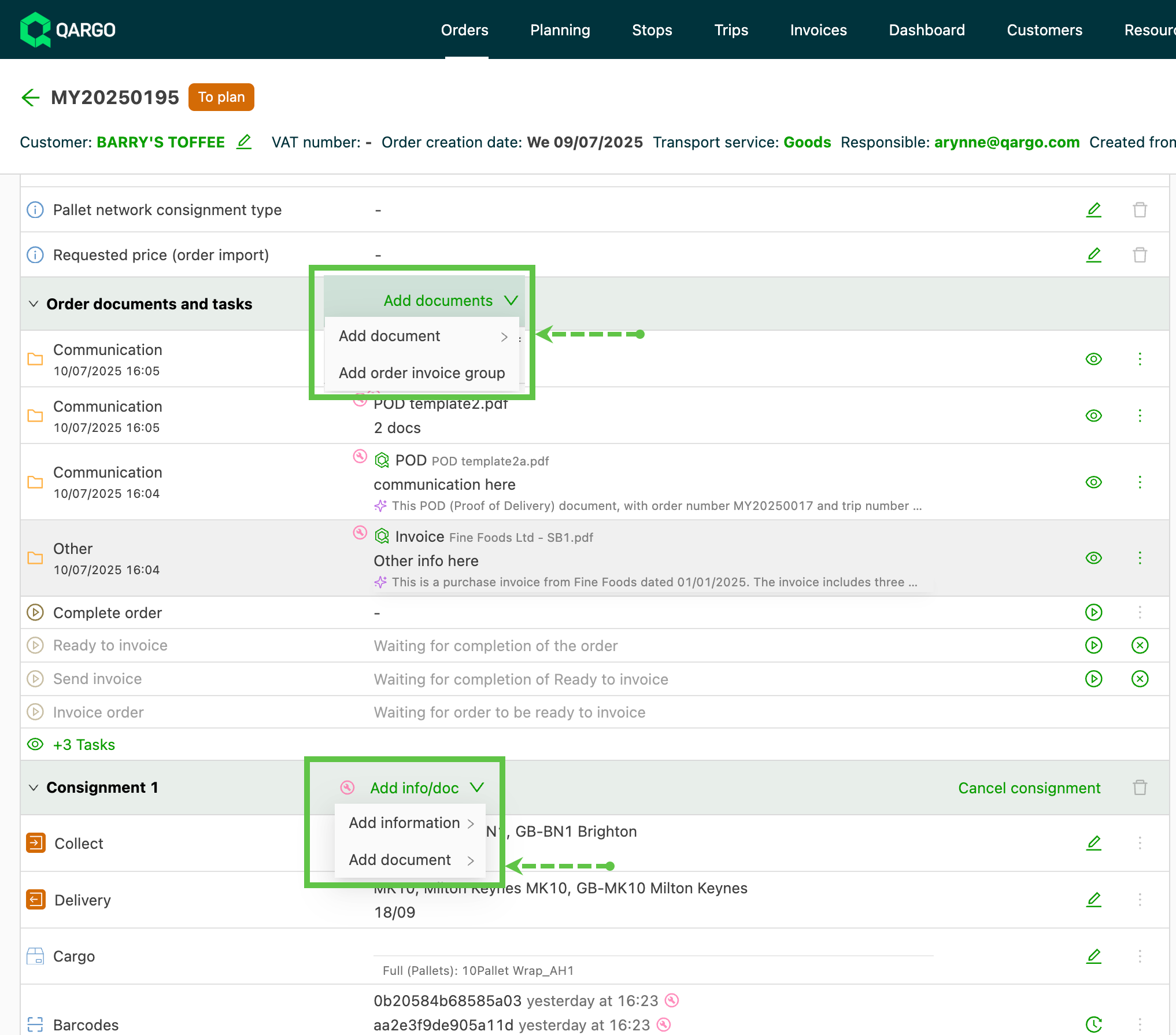
Pour téléverser des documents sur une seule commande, dans la plateforme principale ou via le portail client, utiliser le lien « Ajouter un document » dans l’écran de détail de la commande.
-
Sélectionner le type de document approprié dans la liste déroulante.
-
Une nouvelle fenêtre s’ouvre pour joindre le document.
- Plusieurs documents peuvent être sélectionnés (même type de document)
- La description s’applique à tous les documents ajoutés du même type
- Il est possible d’ajouter un nouveau type de document dans le même écran
Téléverser des documents sur plusieurs commandes
-
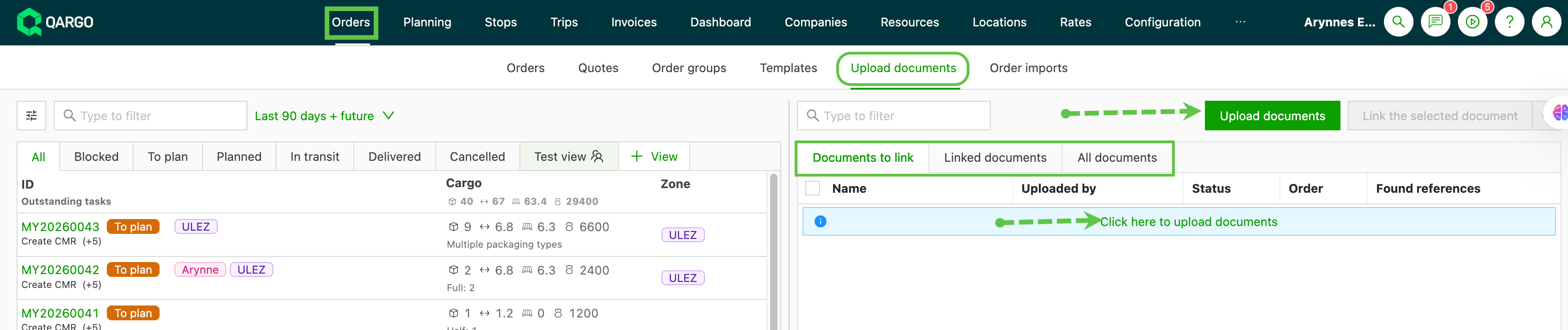
Naviguer vers Commandes > Téléverser des documents
-
Cliquer sur le bouton « Téléverser des documents » ou aller dans « Documents à lier »
- Le même écran s’ouvre, quelle que soit l’option choisie
-
La partie gauche de l’écran affiche la vue liste des commandes.
-
La partie droite de l’écran affiche la zone de téléversement des documents.
-
Sélectionner les onglets à consulter :
- Documents à lier : téléverser de nouveaux documents sur une commande
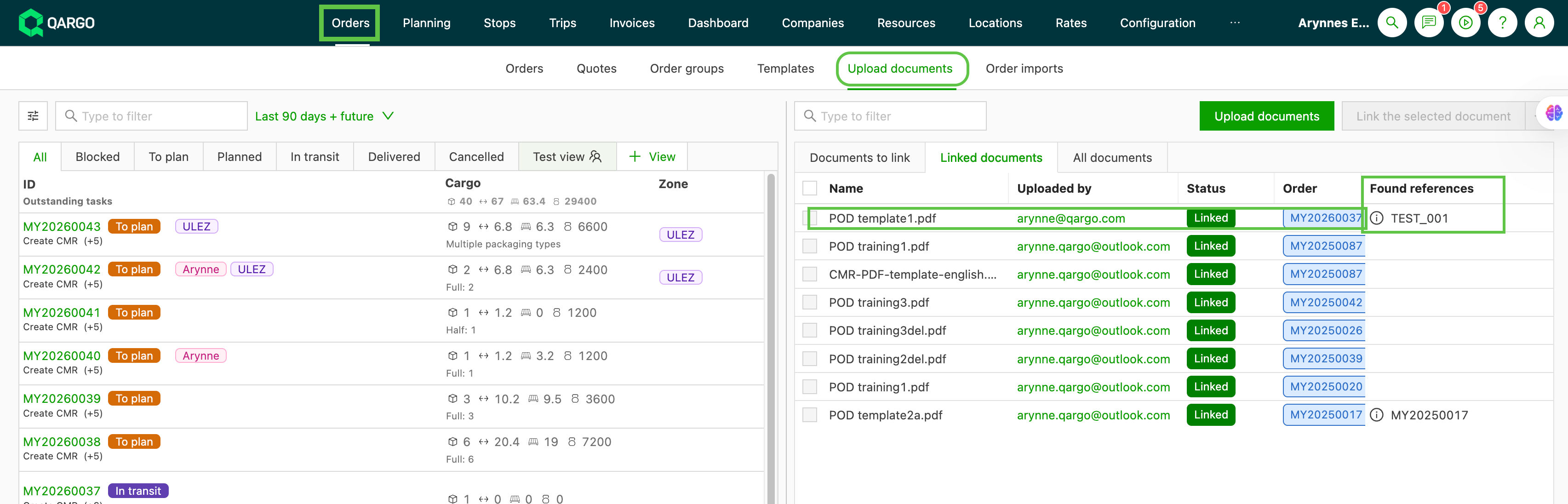
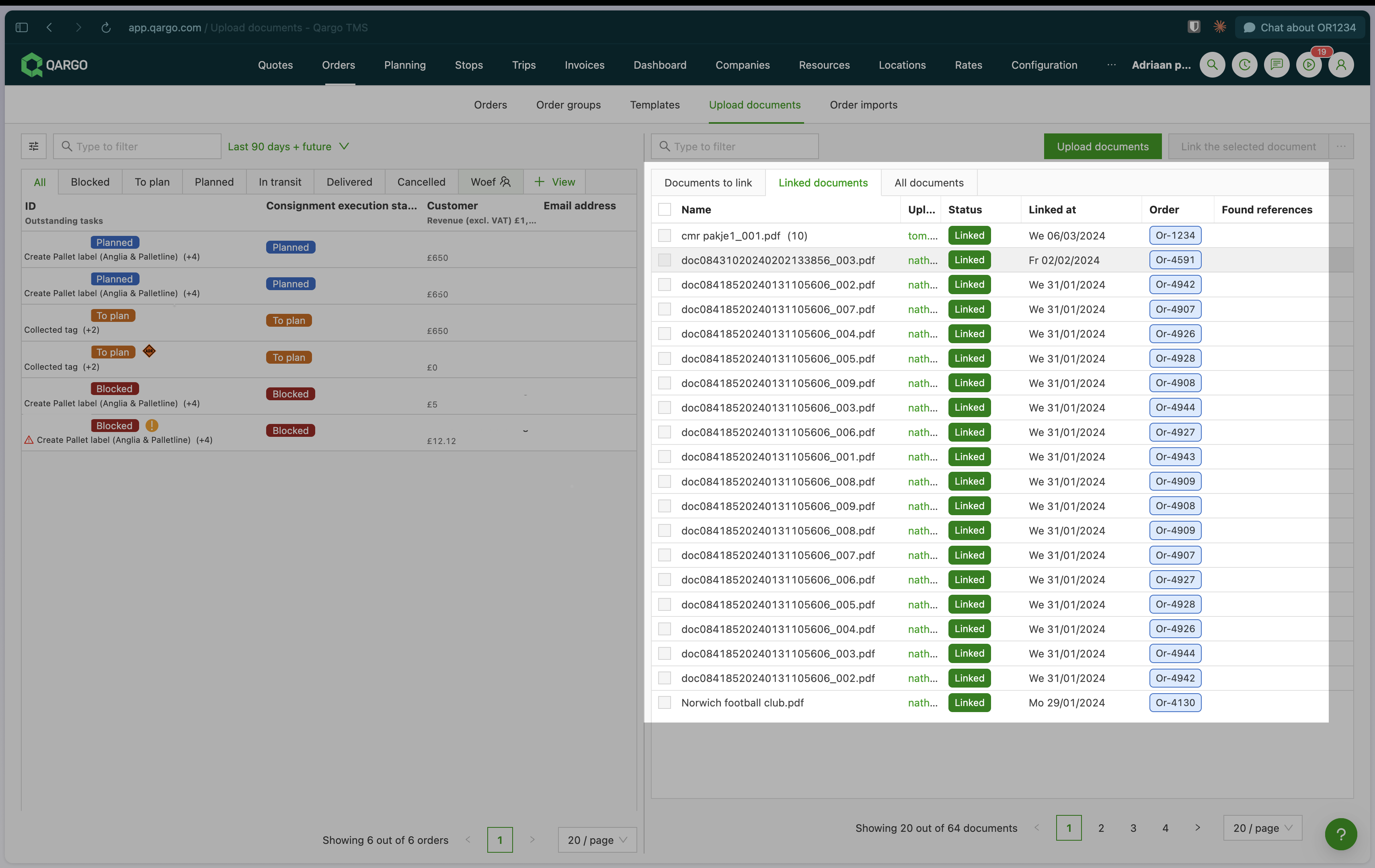
- Documents liés : affiche les documents déjà téléversés, avec l’adresse e-mail de l’utilisateur qui les a téléversés.
- Tous les documents : affiche tous les documents téléversés
-
Les documents peuvent être ajoutés à plusieurs commandes
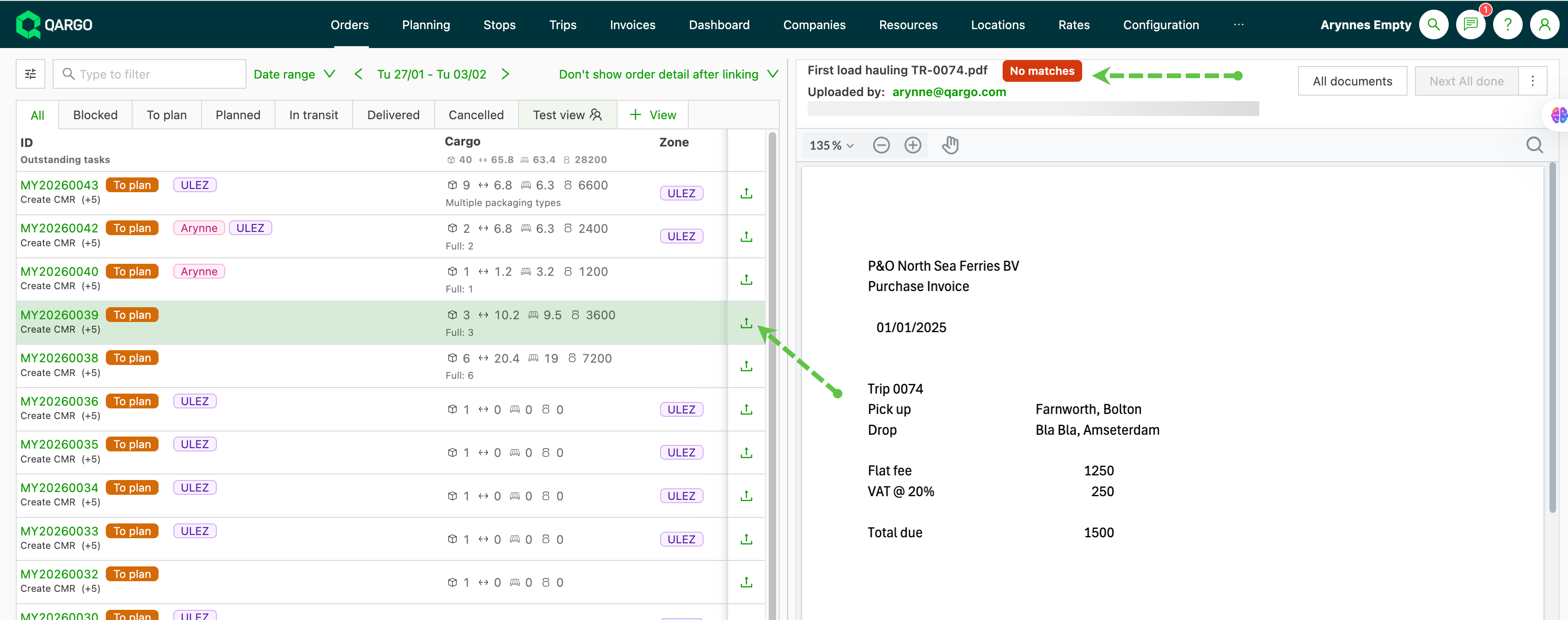
Si le document ne correspond automatiquement à aucune commande existante, l’étiquette « Aucune correspondance » s’affiche.
- Rechercher manuellement la commande appropriée et cliquer sur l’icône de téléversement pour ajouter le document à la commande.
Colonne date de liaison
L’onglet Documents liés de l’écran Téléverser des documents (Commandes > Téléverser des documents) comprend une colonne Date de liaison. Elle indique la date à laquelle chaque document a été lié à une commande. Les opérateurs qui traitent de gros volumes de documents peuvent ainsi vérifier en un coup d’œil quand un document a été lié, sans ouvrir chaque commande.
- La colonne apparaît dans l’onglet Documents liés et dans l’onglet Tous les documents.
- Elle se situe entre les colonnes Statut et Commande et affiche la date au format JJ/MM/AAAA.
- La valeur correspond à la date à laquelle le document a été lié à la commande. La colonne est en lecture seule ; le filtrage sur la date de liaison n’est pas disponible dans cette version.
Téléverser des documents depuis l’ordinateur
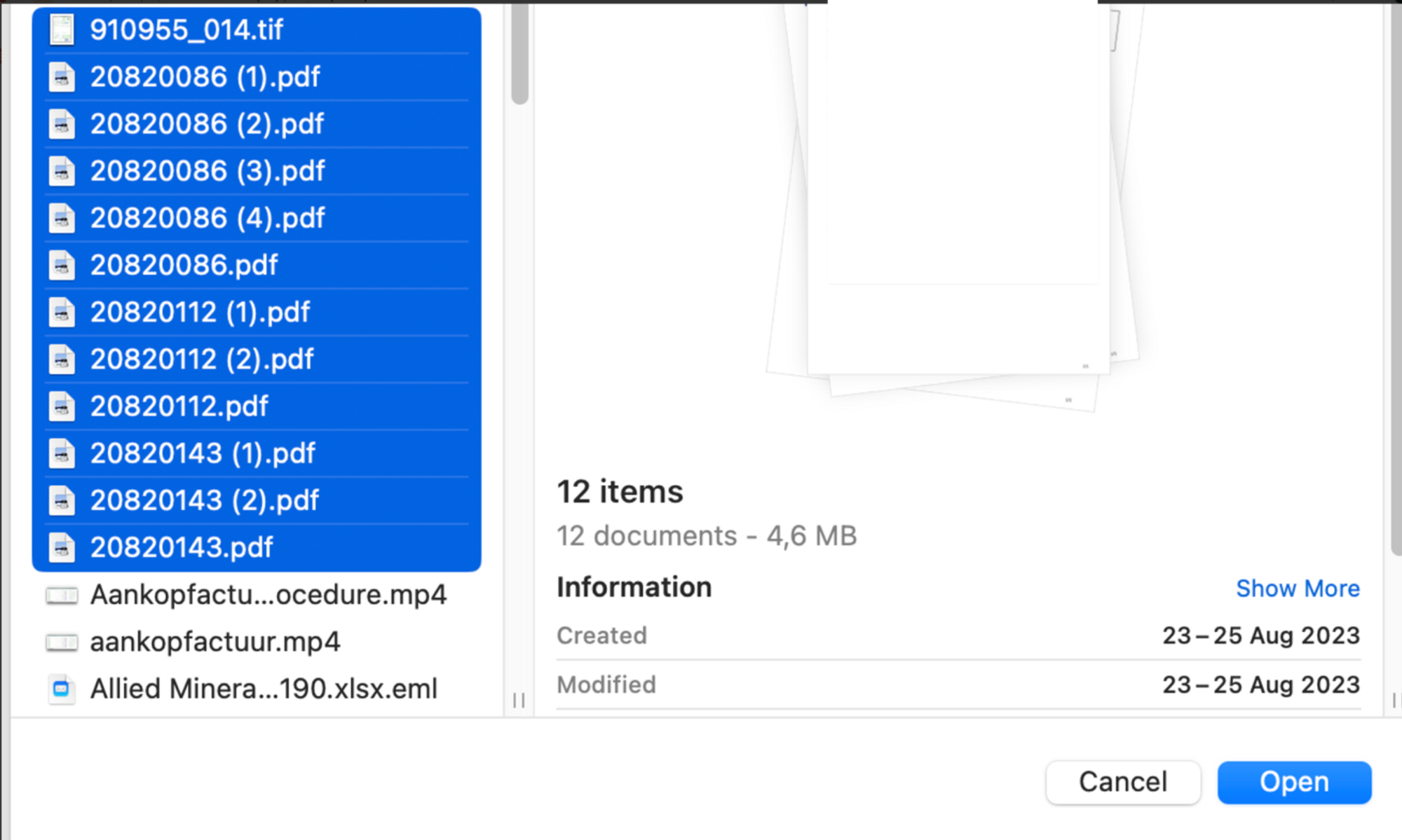
Pour téléverser des documents, il est possible de les glisser-déposer ou de les sélectionner dans un dossier de l’ordinateur.
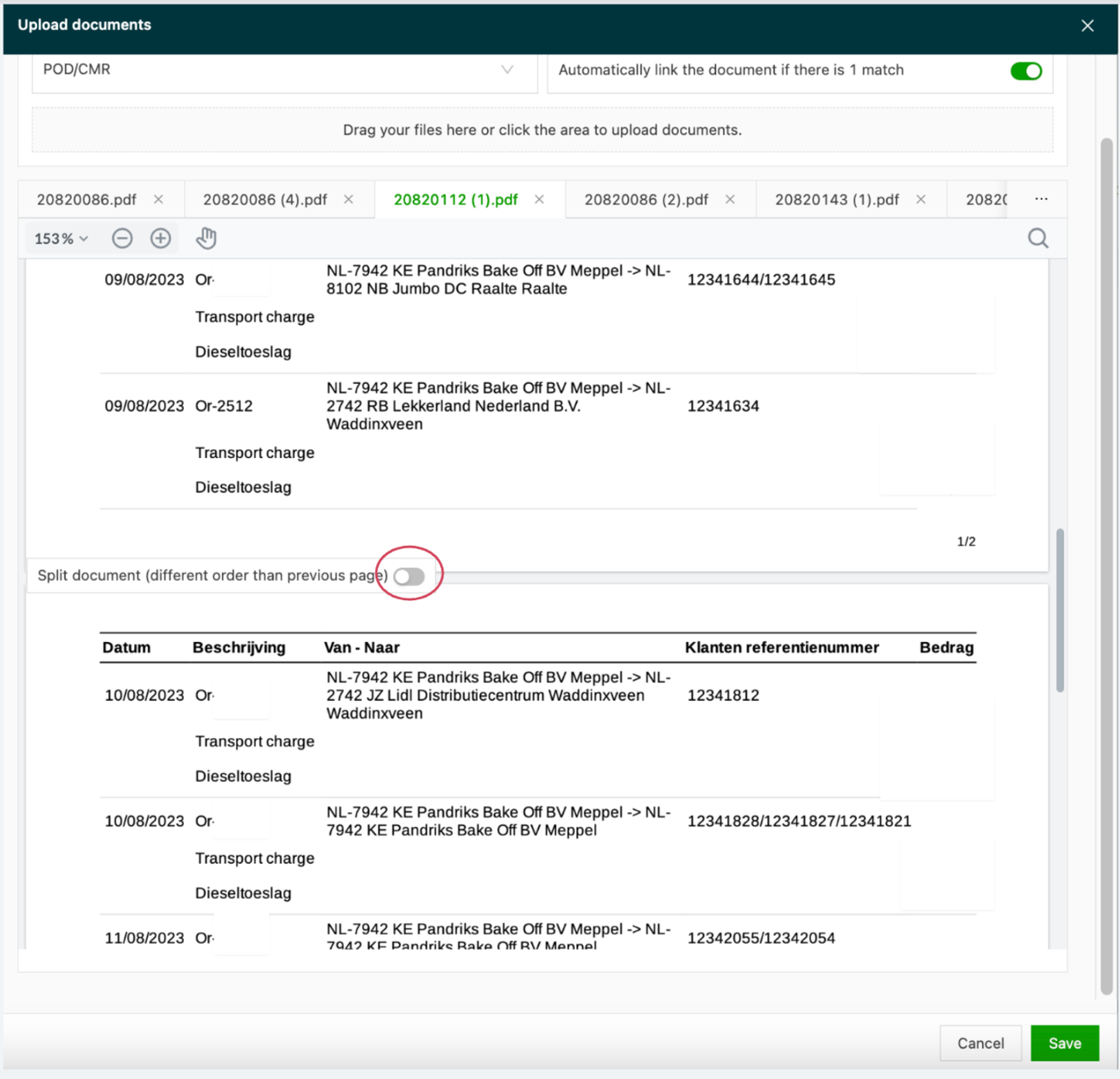
Une fois le téléversement effectué, chaque document PDF téléversé s’affiche dans un onglet distinct. Pour diviser un document en deux documents différents, utiliser le toggle « Diviser le document ». Le document est alors divisé et un nouvel onglet est créé. L’enregistrer.
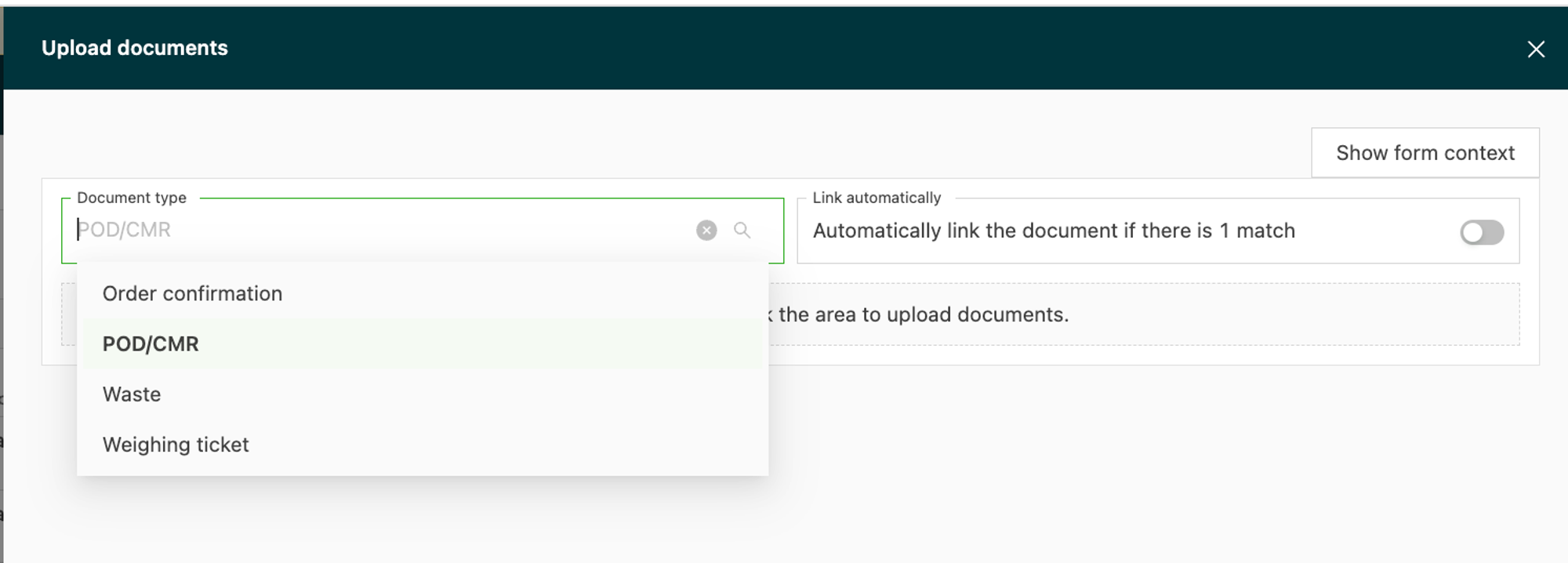
Types de documents à téléverser
Quatre types de documents peuvent être téléversés :
- Confirmation de commande
- POD/CMR
- Déchets
- Ticket de pesée
Consulter les documents
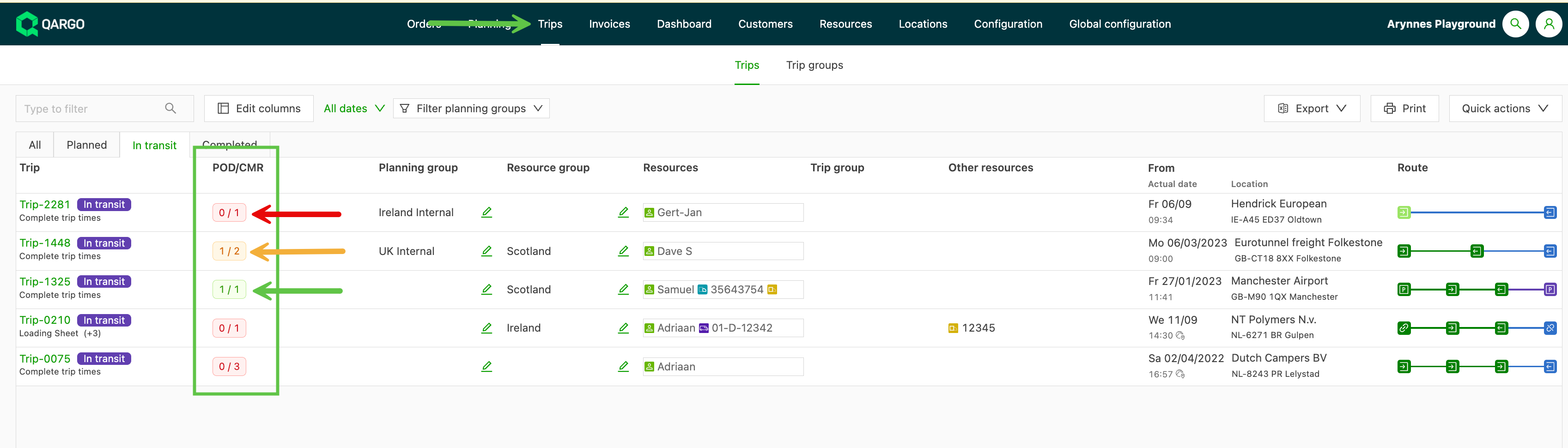
Il est possible de voir en un coup d’œil si le POD / CMR a été reçu pour une commande. Lorsque plusieurs documents sont attendus, le système compare et indique le nombre de documents reçus par rapport au nombre attendu. Un tag à code couleur permet d’identifier encore plus facilement les commandes pour lesquelles des documents manquent.
- Rouge : aucun document reçu
- Orange : certains documents reçus / documents encore en attente
- Vert : tous les documents attendus ont été reçus.
Aperçu des documents dans les commandes et les arrêts
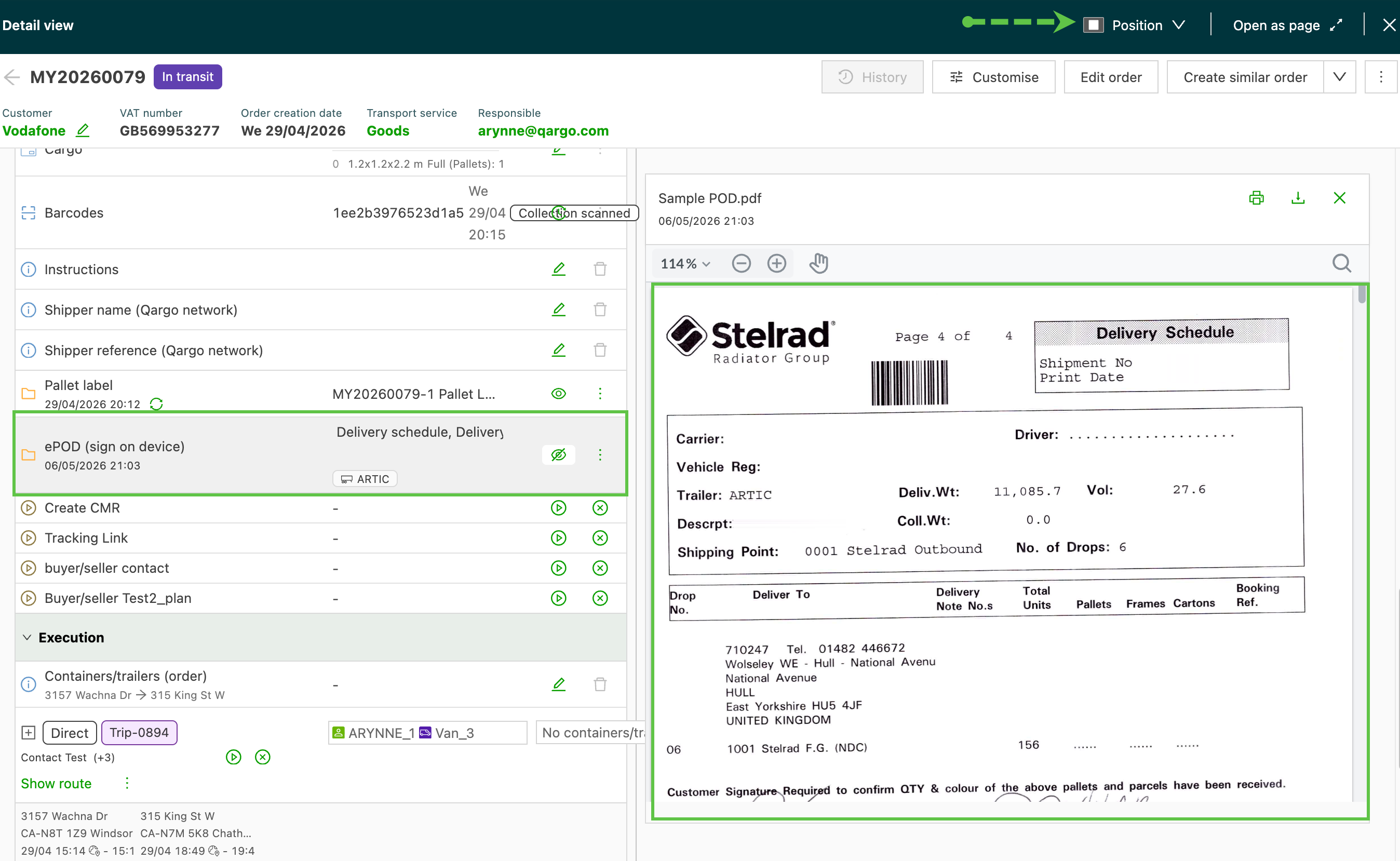
- Un panneau d’aperçu intégré des documents est désormais disponible dans l’onglet Arrêts et dans la liste des Commandes.
- Un clic sur un tag POD ou document dans une ligne ouvre le document dans un panneau à côté du tableau, sans navigation vers une page distincte.
- Le panneau peut être ancré à différentes positions : à gauche, à droite, en haut, en bas ou en vue partagée.
- Les données d’Intelligence documentaire IA (statut de signature, codes postaux, poids, numéros de référence, type de document) s’affichent dans le panneau à côté du document.
- Types de fichiers pris en charge : PDF, images, Word et Excel. Les pièces jointes d’e-mails s’ouvrent dans la visionneuse de thread de messagerie existante.
Cas d’utilisation
- Les équipes de vérification des documents qui contrôlent les POD avant la facturation peuvent examiner les signatures et les numéros de référence sans perdre leur position dans la liste des arrêts.
- Le personnel des opérations qui traite les confirmations de livraison peut parcourir le contenu des documents et les champs validés par l’IA dans une seule vue.
Terminologie
| Terme | Définition |
|---|---|
| Panneau d’aperçu intégré | Panneau latéral redimensionnable qui affiche un document à côté du tableau sans navigation vers une page complète |
| Vue partagée | Position d’ancrage qui place le tableau et le panneau du document côte à côte simultanément |
| Intelligence documentaire IA | Extraction automatique des métadonnées du document (statut de signature, codes postaux, poids, numéros de référence, type de document), affichées sous forme de tags de validation |
| POD | Preuve de livraison : document confirmant que les marchandises ont été reçues à un arrêt |
Accéder au panneau d’aperçu intégré
Depuis la liste des commandes
-
Naviguer vers Commandes > Vue liste des commandes
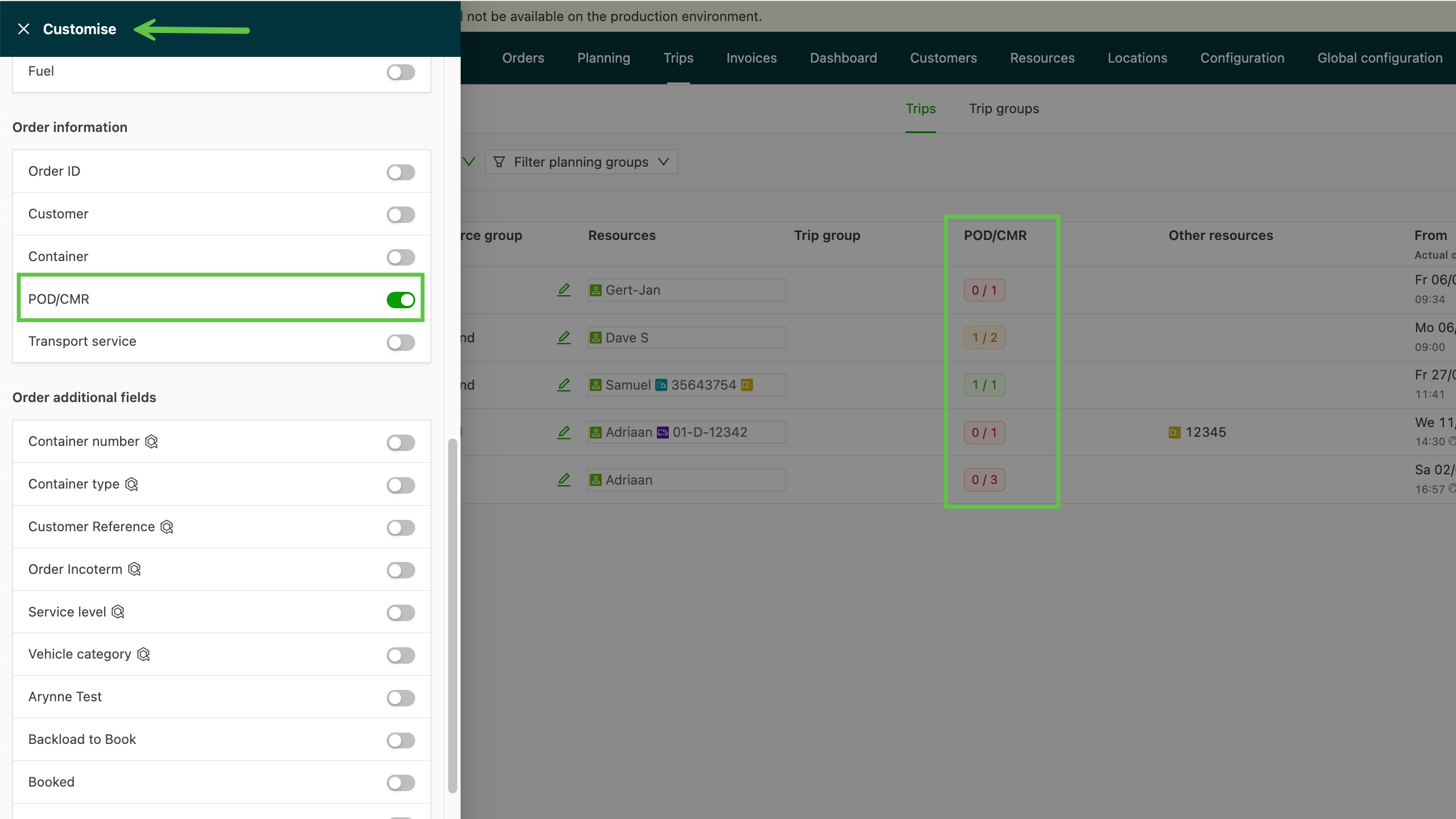
- Vérifier que la colonne POD/CMR est activée dans « Modifier les colonnes » pour l’afficher
-
Cliquer sur un tag de document dans une ligne de commande. Le panneau d’aperçu s’ouvre à côté du tableau.
-
Examiner le document et les données d’Intelligence documentaire IA.
Depuis l’onglet Arrêts
- Naviguer vers Arrêts.
- Cliquer sur un tag POD ou document dans une ligne d’arrêt. Le panneau d’aperçu s’ouvre à droite du tableau.
- Examiner le contenu du document. La section Intelligence documentaire IA sous le document affiche les champs extraits : statut de signature, codes postaux, poids, numéros de référence et type de document.
- Naviguer entre plusieurs documents d’un même arrêt à l’aide des flèches dans le panneau.
- Fermer le panneau en cliquant sur l’icône X pour revenir au tableau Arrêts en pleine largeur.
Ajuster la position du panneau
-
Cliquer sur l’icône de position d’ancrage dans l’en-tête du panneau.
-
Sélectionner l’une des positions disponibles : Gauche, Droite, Haut, Bas ou Vue partagée.
- La vue partagée maintient le tableau et le document visibles simultanément en pleine largeur.
-
Faire glisser le séparateur du panneau pour le redimensionner à la largeur souhaitée.
Dépannage
| Problème | Solution |
|---|---|
| La liste Consultés récemment est vide | Aucun objet opérationnel n’a été ouvert dans la session de navigateur en cours. Ouvrir une commande, une facture ou une tournée pour commencer à constituer la liste. |
| Un objet ouvert récemment n’apparaît pas dans la liste | La liste contient au maximum 20 éléments. Les enregistrements les plus anciens sont retirés à mesure que de nouveaux sont ajoutés. Seuls les objets ouverts sous forme de tiroirs, de fenêtres modales ou de pages complètes sont suivis ; le mode aperçu rapide n’est pas inclus. |
| La liste n’est pas conservée d’un navigateur à l’autre | L’historique Consultés récemment est propre à chaque navigateur. Un changement de navigateur affiche un historique distinct ou vide. |
| L’accès au journal d’audit n’est plus dans la navigation supérieure | Le bouton du journal d’audit, auparavant situé dans la barre de navigation supérieure, a été remplacé par l’icône Consultés récemment. Accéder aux journaux d’audit via le menu utilisateur. |
Lier automatiquement des documents
Lors de la sélection du type de document, il est possible de lier automatiquement le document s’il existe une seule correspondance.
Exemple :
- Si le numéro de commande correspond au nom du document, celui-ci est automatiquement lié à cette commande.
- Utiliser le toggle pour activer cette option.
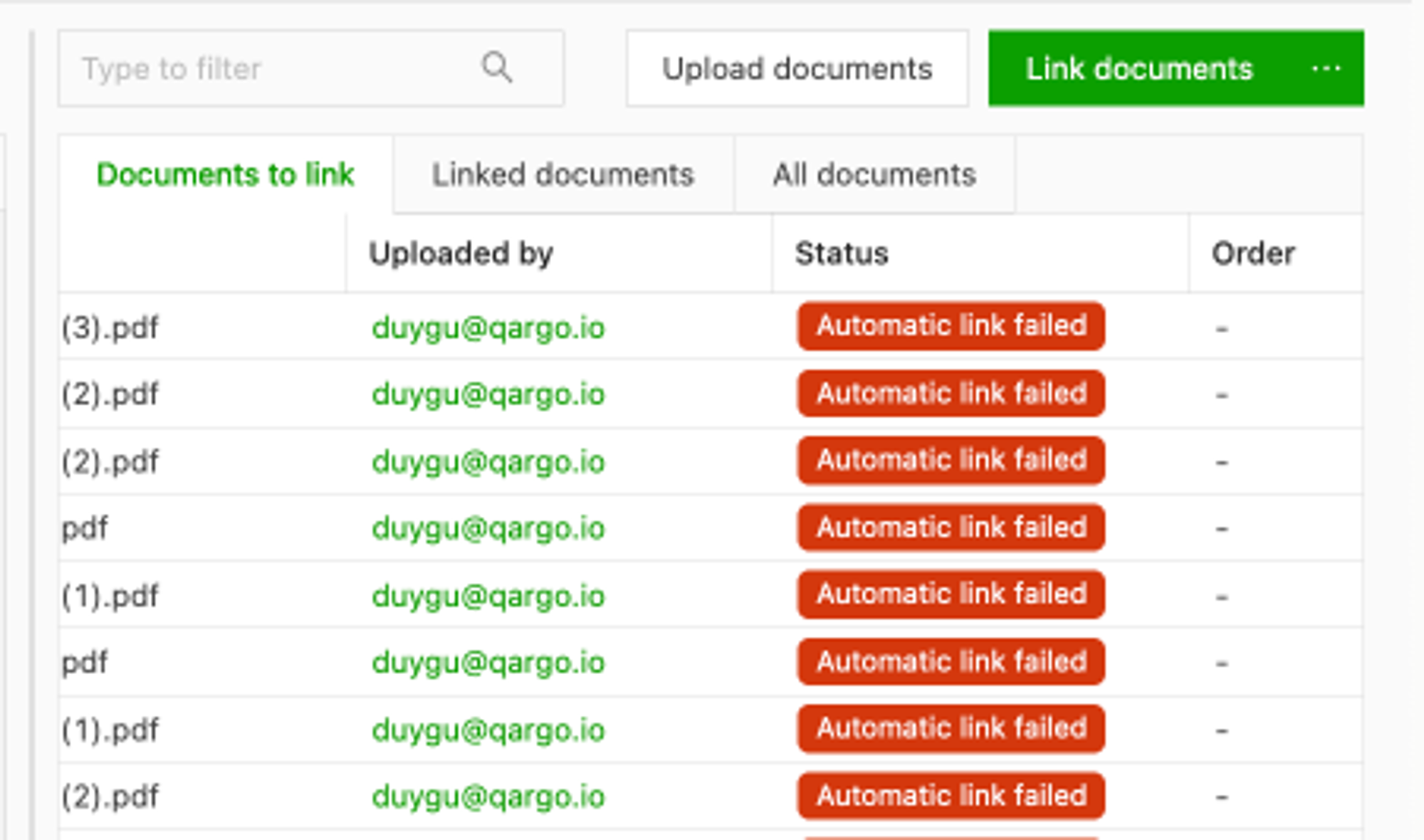
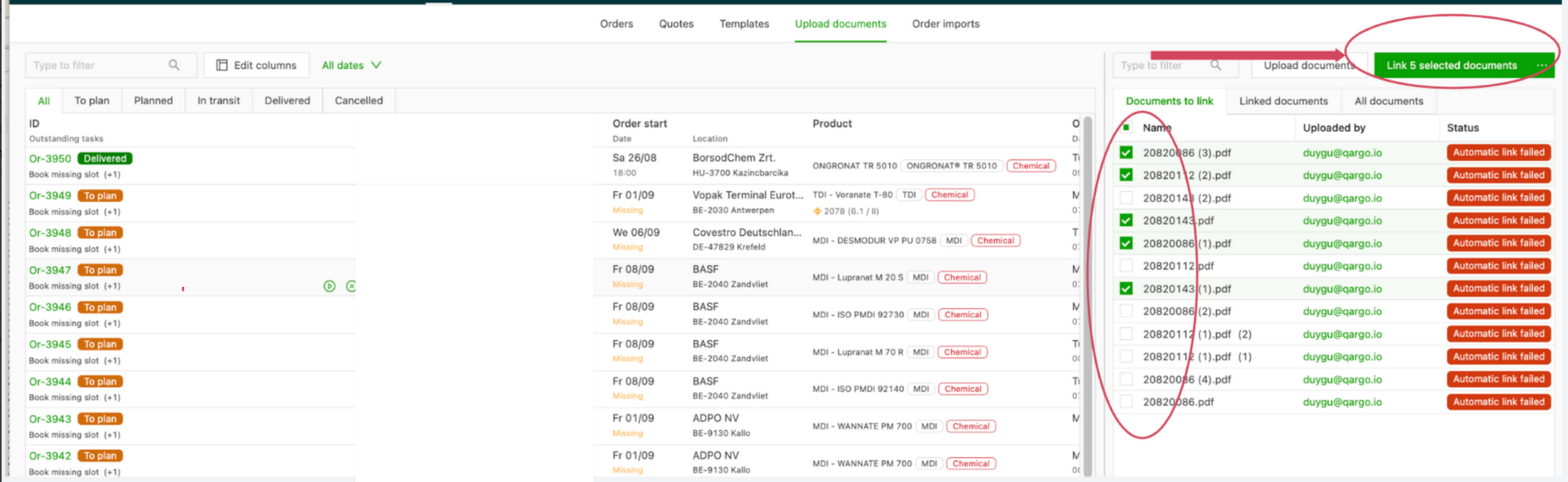
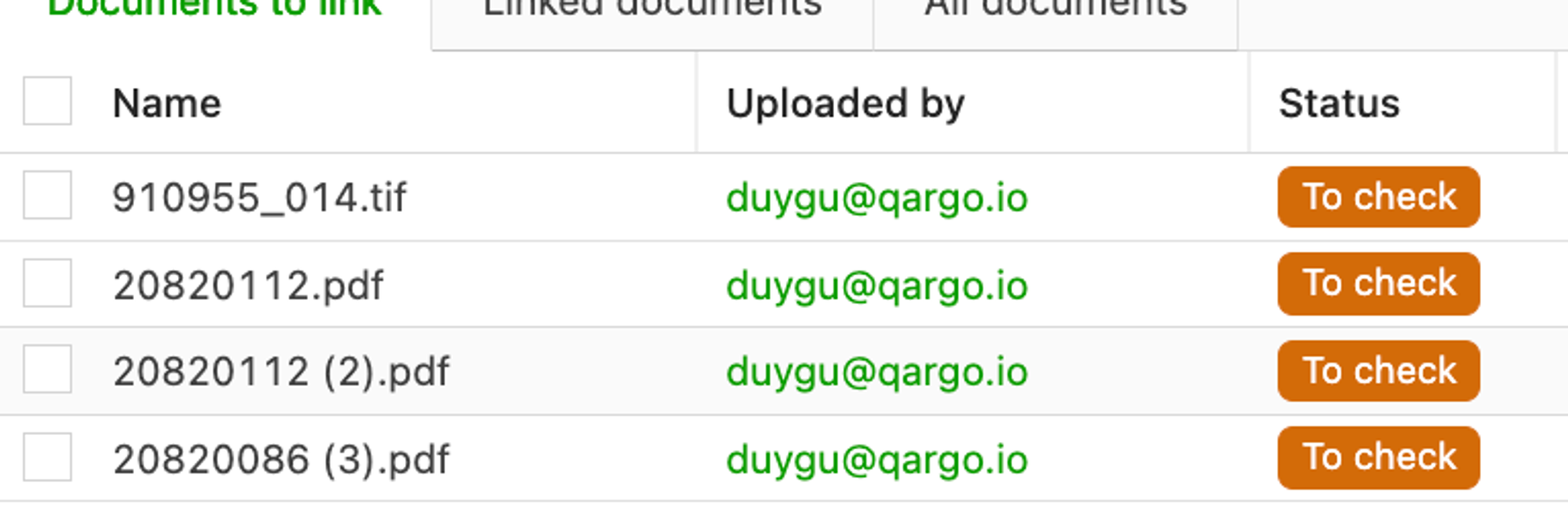
- En cas d’échec de la liaison automatique, le statut du document passe à « Échec du lien automatique » ; le lier alors manuellement.
Lier manuellement des documents
Une fois les documents correctement divisés, ils peuvent être liés aux commandes.
- Sélectionner les documents à lier à une commande
- Cliquer sur « Lier les (nombre) documents ».
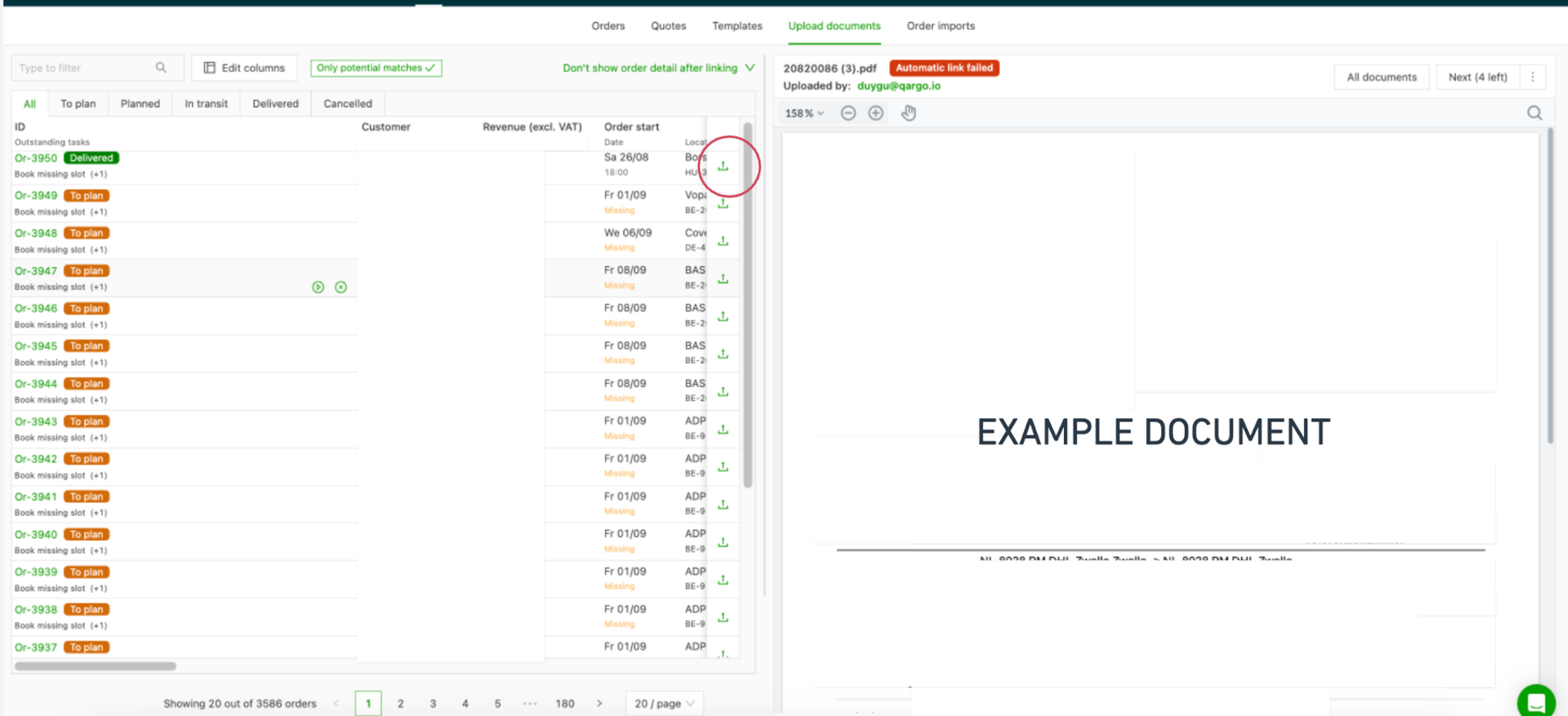
Une fois les documents liés, un aperçu du document et la liste des commandes s’affichent côte à côte.
Il est alors possible de consulter le document et de trouver la commande correspondante.
- Lier le document à la bonne commande à l’aide du bouton de téléversement, affiché à droite de la ligne de commande.
- Une fois le document lié, le document suivant apparaît dans la page d’aperçu.
- Répéter l’opération jusqu’à ce qu’il ne reste plus aucun document à lier. (Le nombre de documents restant à lier est indiqué dans le coin supérieur droit.)
L’onglet « Documents liés » présente une vue d’ensemble de tous les documents liés avec les détails nécessaires (qui l’a téléversé, à quelle commande il est lié, etc.).
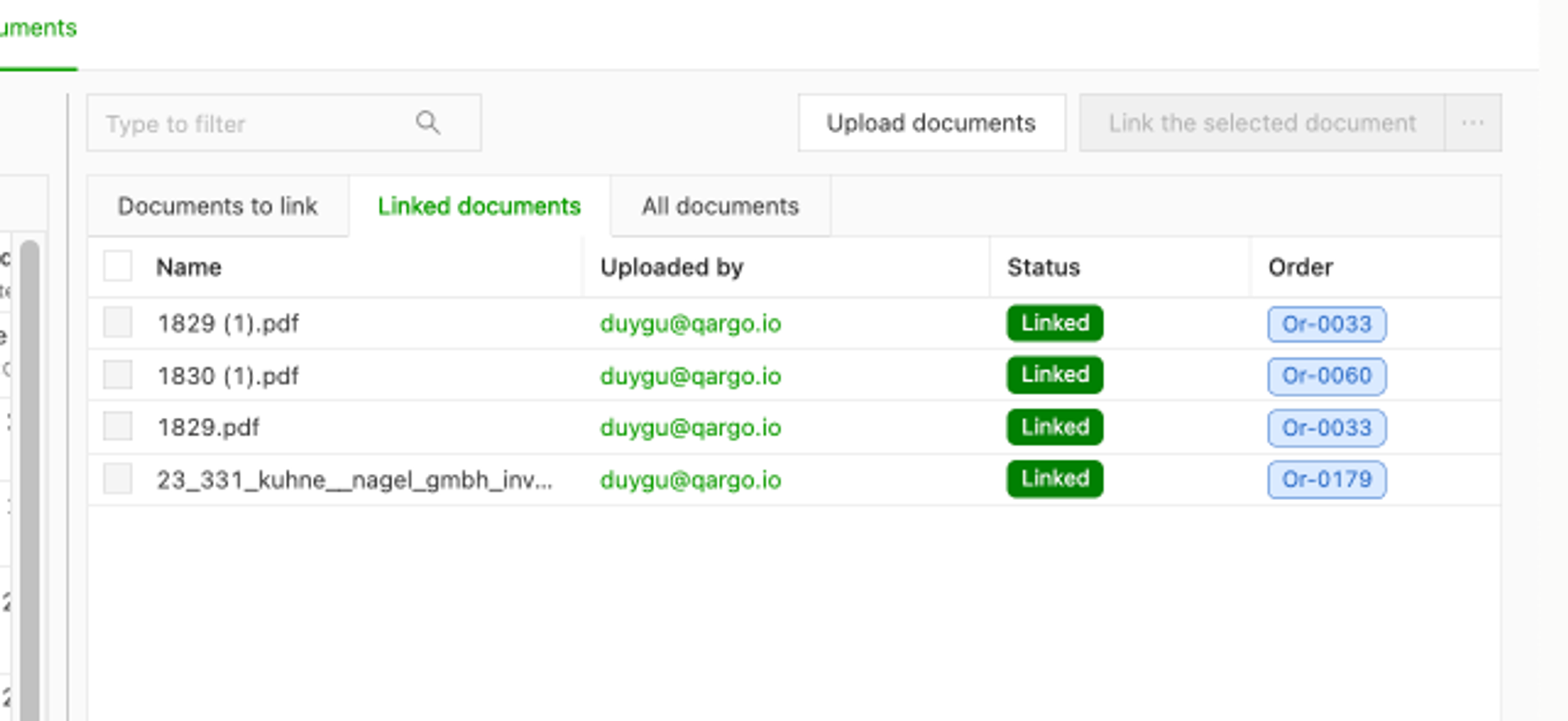
Une fois la liaison effectuée, il est possible de consulter tous les documents liés et les numéros de commande qui leur ont été associés
Afficher le détail de la commande après la liaison
- Choisir d’afficher (ou de masquer) le détail de la commande après la liaison.
- Utiliser le menu déroulant pour sélectionner l’option
- Si l’affichage du détail de la commande après la liaison est activé, la page de la commande s’ouvre automatiquement une fois le document lié.
