Commandes : fonctions de la vue liste des commandes
Présentation des fonctionnalités de la page Liste des commandes, de sa personnalisation et de son partage, avec des conseils de filtrage supplémentaires.
Table des matières
- Personnaliser les colonnes affichées
- Enregistrer les colonnes d’une vue personnalisée
- Ajouter et utiliser la colonne Emballage
- Activer la colonne Emballage
- Lire la colonne Emballage
- Filtrer par type ou taille d’emballage
- Dépannage
- Ajouter et utiliser la colonne Chiffre d’affaires des suppléments
- Sélectionner une option de plage de dates
- Filtrer les données
- Trier les colonnes
- Trier et filtrer par chiffre d’affaires, coût et rentabilité
- Afficher les champs personnalisés
- Bonnes pratiques de gestion des filtres
Personnaliser les colonnes affichées
L’affichage des commandes et de leurs détails dans une vue liste est personnalisable.
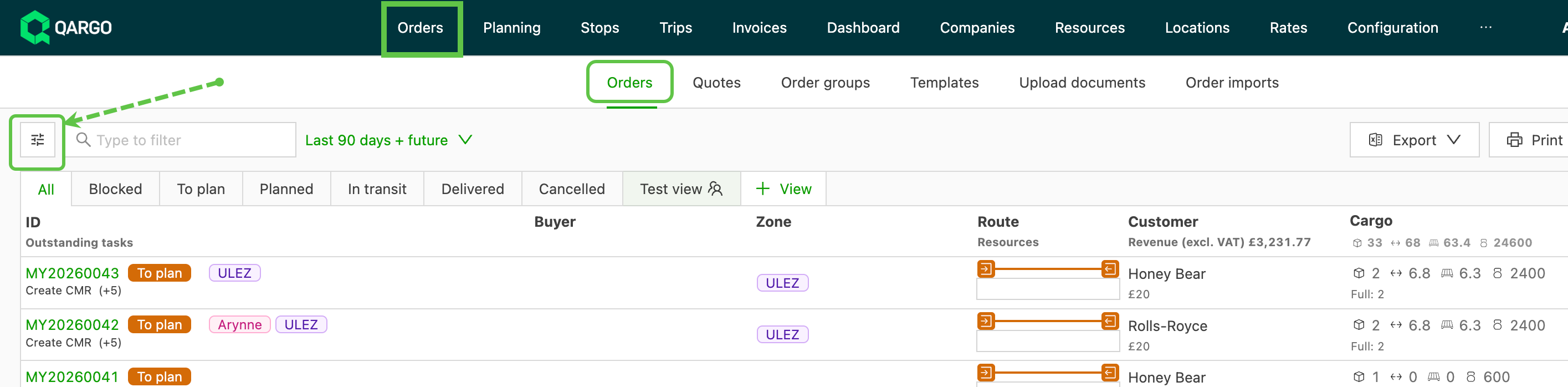
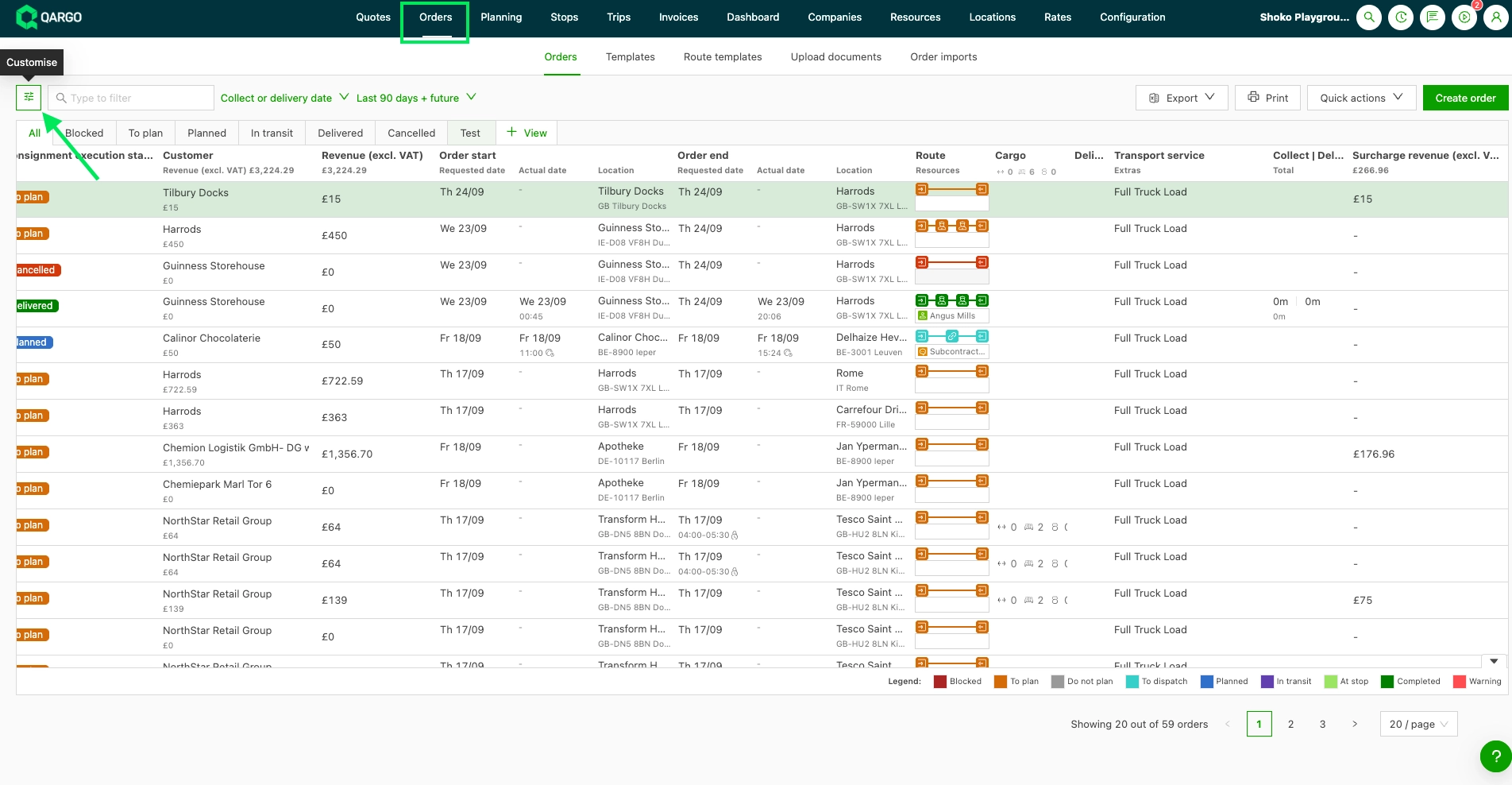
- Accéder à Commandes > Commandes
- Cliquer sur l’icône Personnaliser
Un panneau latéral s’ouvre alors sur la gauche de l’écran.
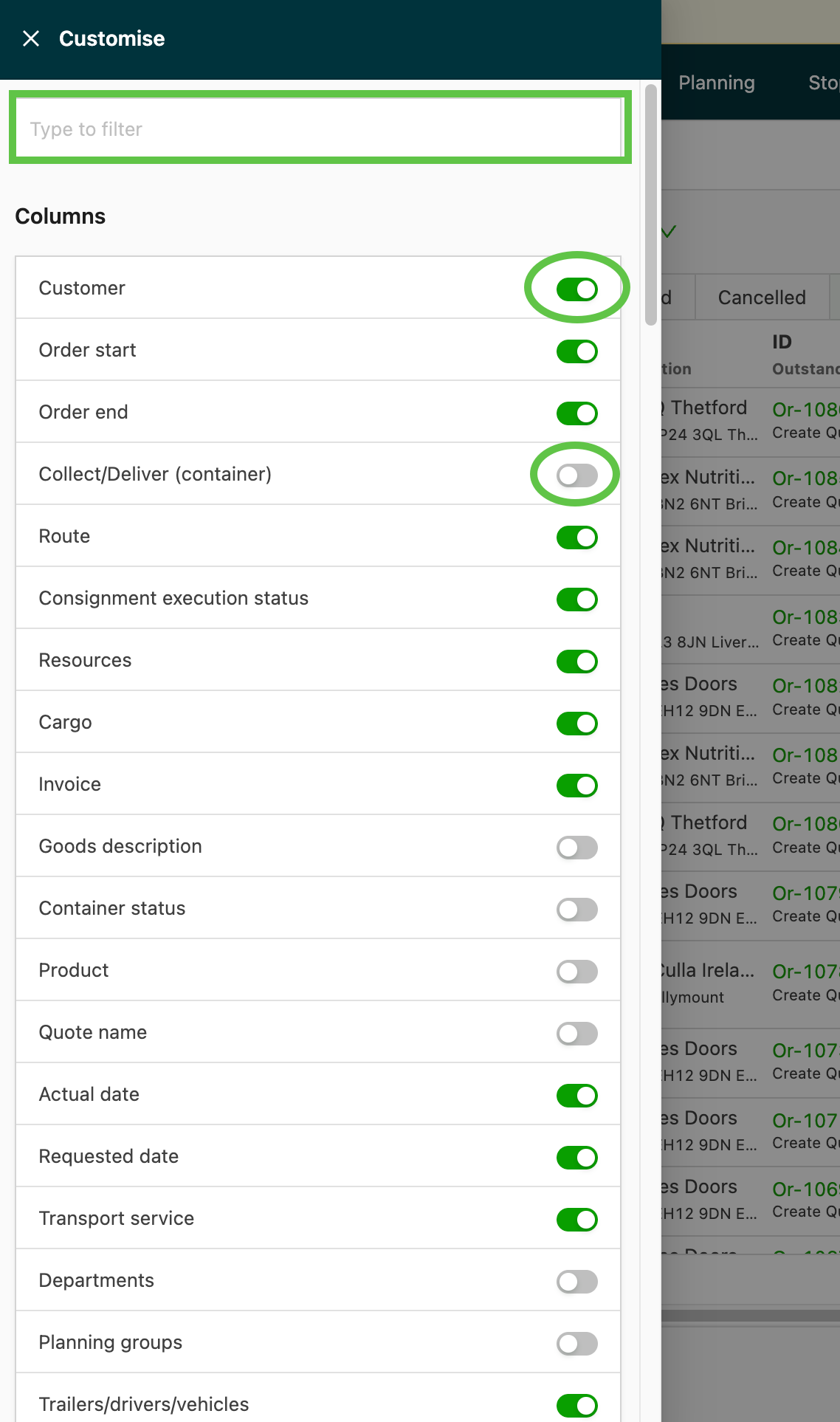
- Sélectionner les détails de commande à afficher sur la page de la liste des commandes.
- Utiliser le filtre de recherche pour trouver rapidement des données précises
-
Le filtrage n’est possible que sur les valeurs disponibles dans la partie Colonnes du panneau de personnalisation.
- Par ex. : il est possible de trier et de filtrer par client, mais pas de trier par poids, car le poids n’est disponible que sous Cargaison.
-
Glisser-déposer les en-têtes de colonne pour modifier l’ordre des colonnes.
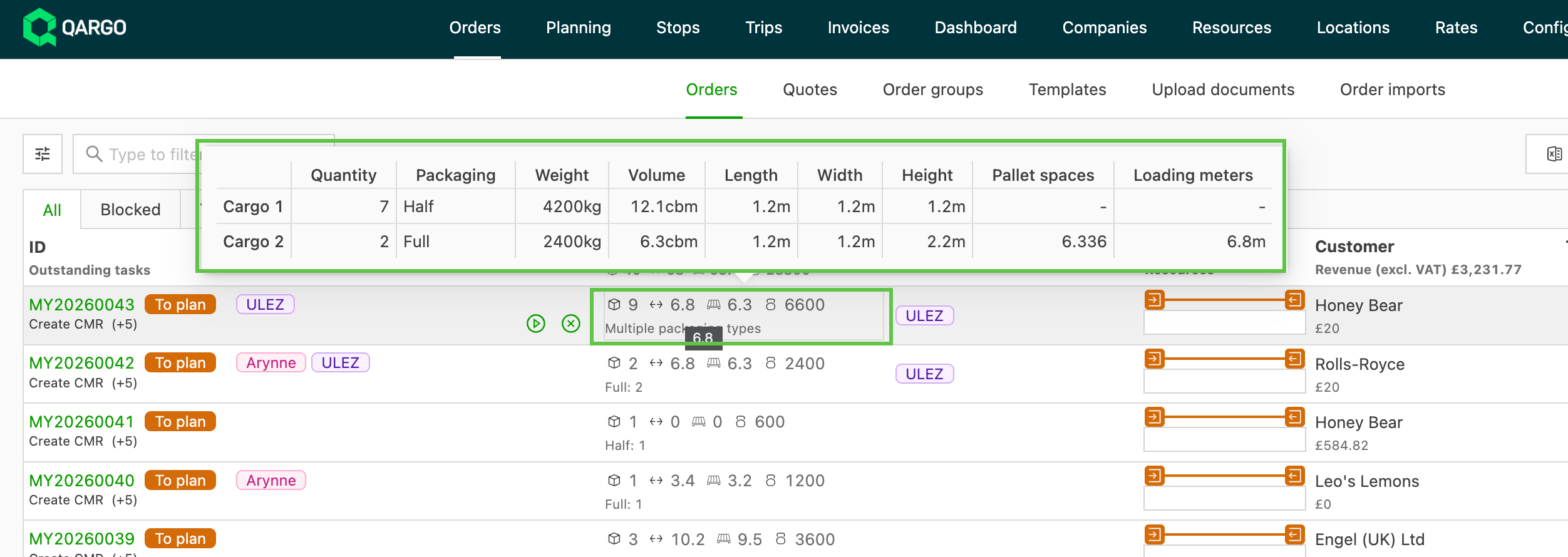
Les détails de l’expédition affichés comprennent :
- Quantité
- Type d’emballage
- Poids
- Volume
- Longueur
- Largeur
- Hauteur
- Places palette
- Mètres de chargement
Afficher les champs d’arrêt sous forme de colonnes dans la liste des commandes
- Ajouter à la liste des commandes des colonnes qui affichent des informations issues de chaque arrêt : références d’arrêt, bons de livraison ou tout champ personnalisé au niveau de l’arrêt configuré par l’équipe.
Activer les colonnes de champs d’arrêt
-
Dans la liste Commandes, cliquer sur le bouton Personnaliser (l’icône à curseurs en haut à gauche de la liste).
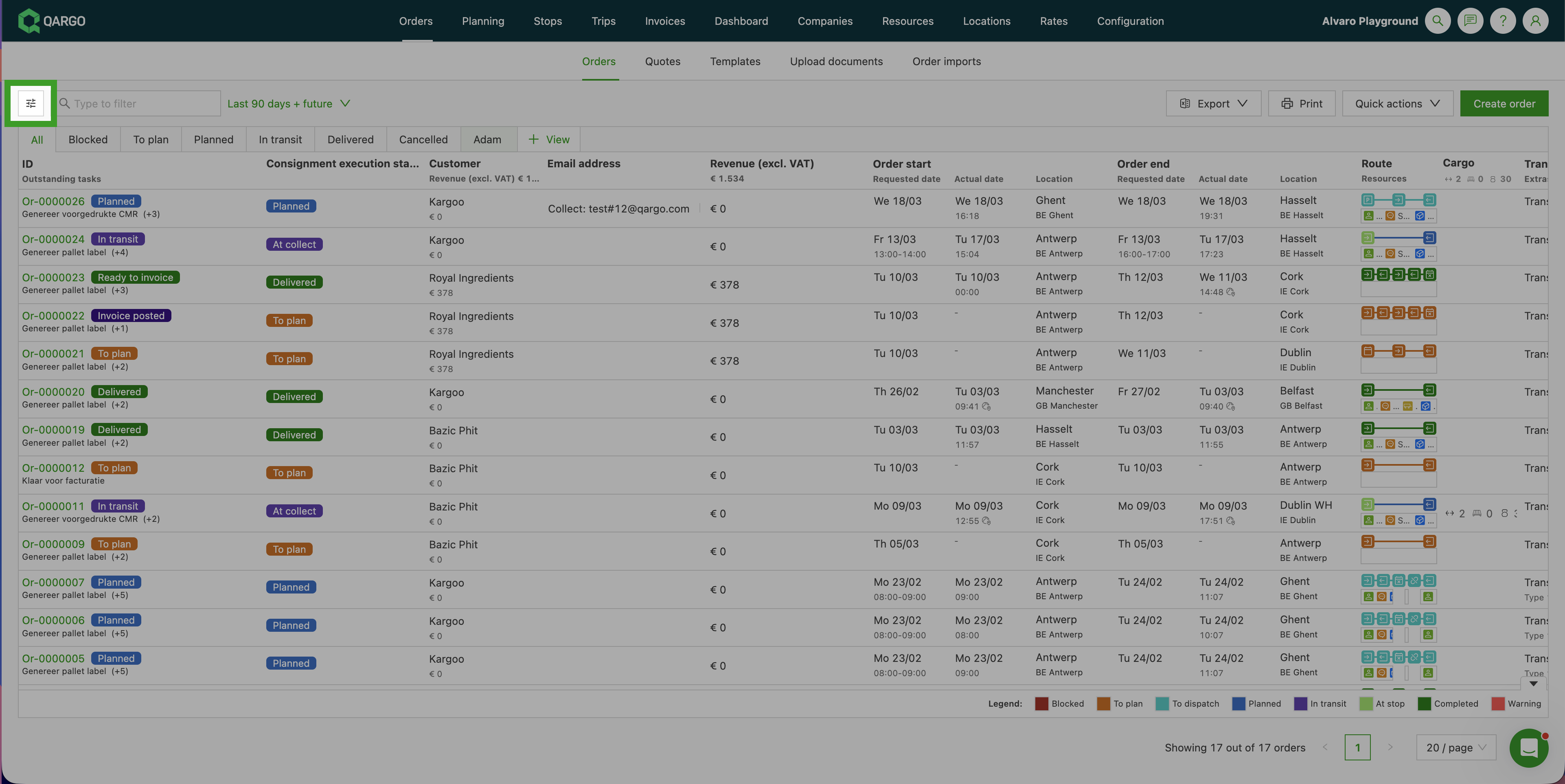
-
Le panneau Personnaliser s’ouvre. Faire défiler jusqu’à la section Champs supplémentaires d’arrêt.
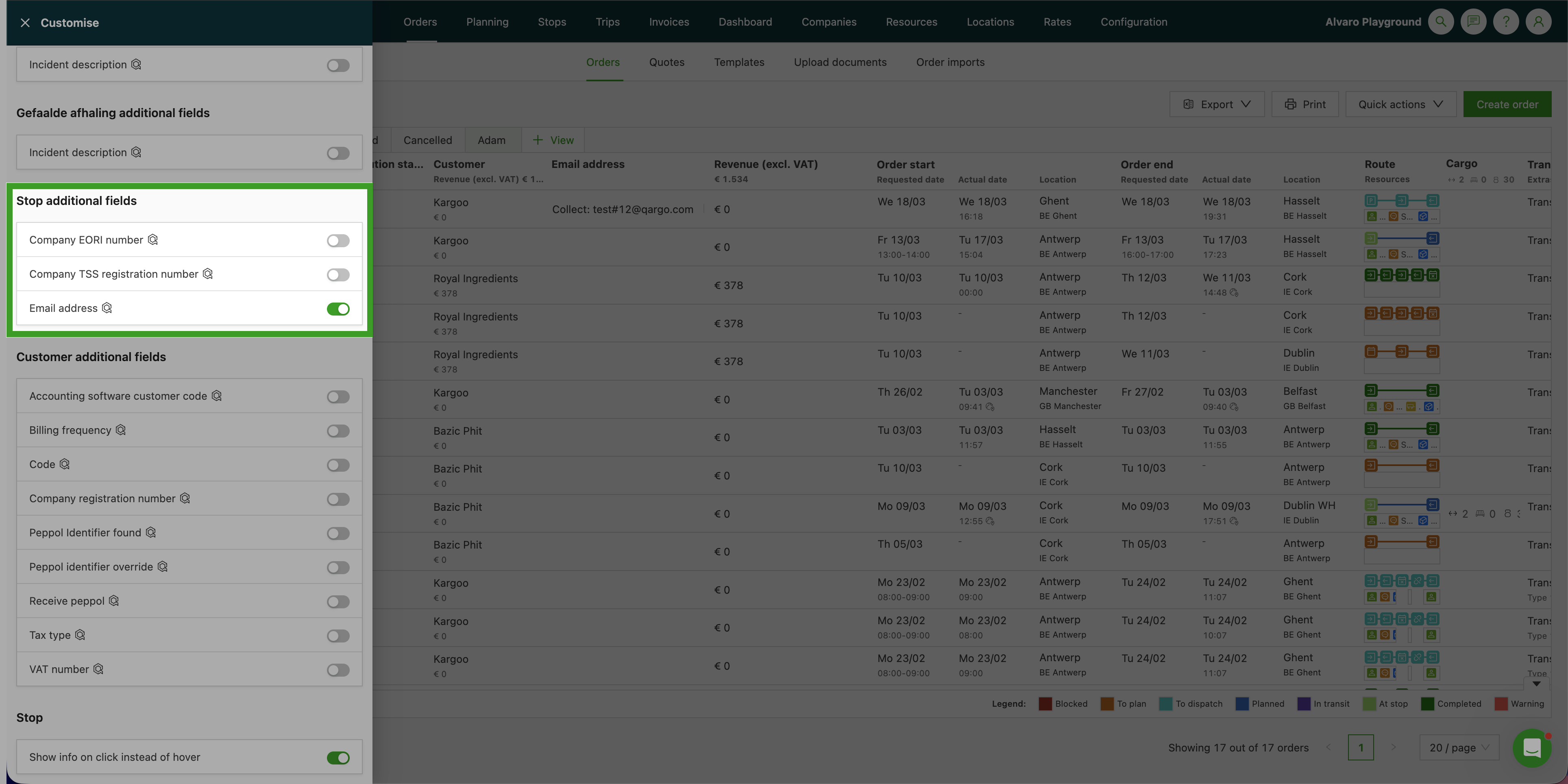
-
Activer le toggle de chaque champ d’arrêt à afficher sous forme de colonne. Chaque champ activé apparaît comme une nouvelle colonne dans la liste des commandes.
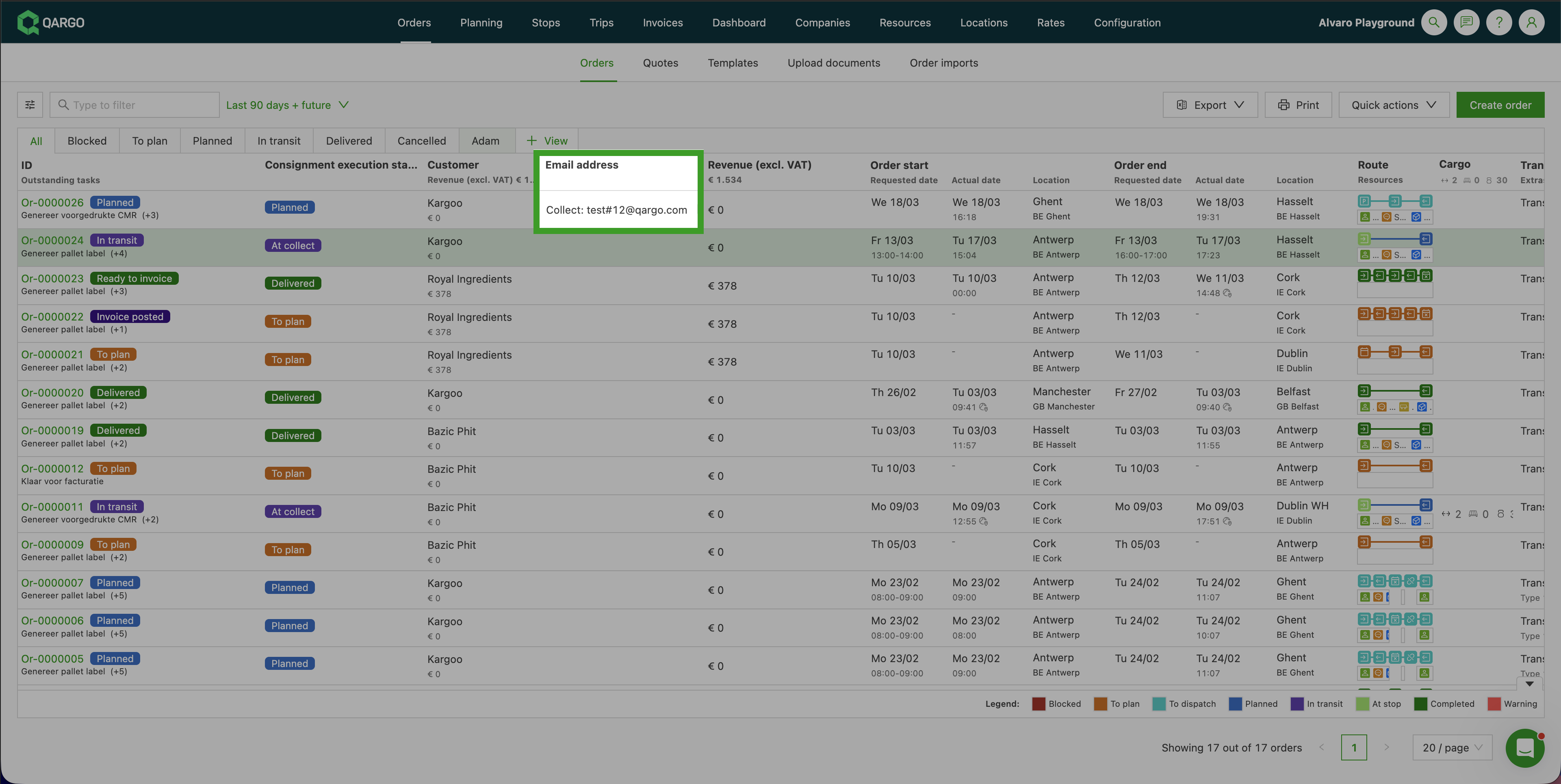
Affichage des valeurs
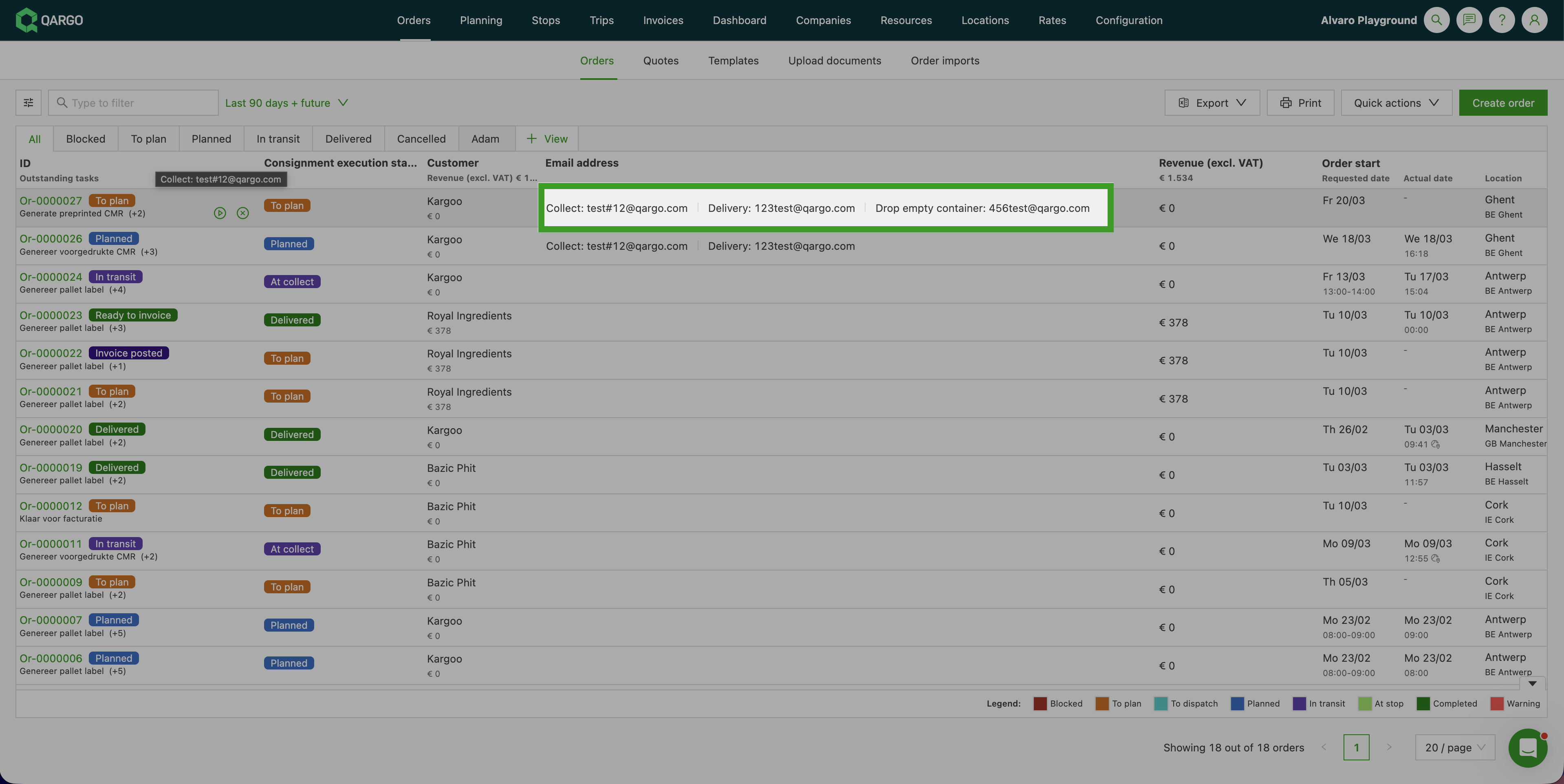
Lorsqu’une commande comporte plusieurs arrêts, les valeurs de tous les arrêts sont regroupées dans une seule cellule, séparées par |
- Plusieurs arrêts avec une valeur : chaque valeur est précédée du nom de l’activité d’arrêt, ce qui permet de savoir à quel arrêt elle correspond.
Exemple :
Enregistrer les colonnes d’une vue personnalisée
Lorsqu’un utilisateur crée une vue personnalisée, les utilisateurs peuvent désormais modifier les colonnes incluses dans cette vue sans affecter les autres vues.
-
Créer la vue personnalisée : cliquer sur + Vue.
- Nommer la vue et cliquer sur Créer la vue
-
Cliquer sur Modifier les colonnes dans la nouvelle vue et activer ou désactiver les colonnes concernées
-
Cliquer sur Enregistrer les modifications
Partager des vues (utilisateurs super admin uniquement)
Les vues personnalisées peuvent être partagées avec d’autres utilisateurs. Le partage d’une vue inclut la configuration des filtres ainsi que l’ordre et la visibilité des colonnes. Les équipes travaillent ainsi facilement avec une présentation des données cohérente, sans que chaque utilisateur ait à configurer ses propres filtres.
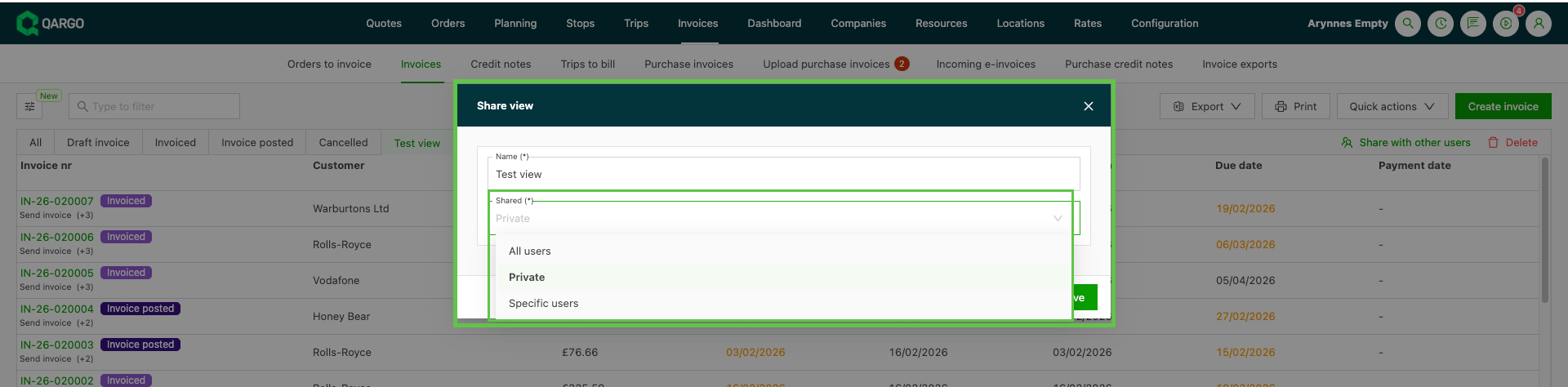
Une vue personnalisée peut être partagée avec tous les utilisateurs ou avec des utilisateurs sélectionnés.
-
Pour des utilisateurs sélectionnés, choisir « Utilisateurs spécifiques »
-
Dans la liste déroulante, sélectionner les utilisateurs avec lesquels partager la vue (marqués d’un ✅)
- Plusieurs utilisateurs peuvent être sélectionnés, mais ils doivent exister dans la plateforme
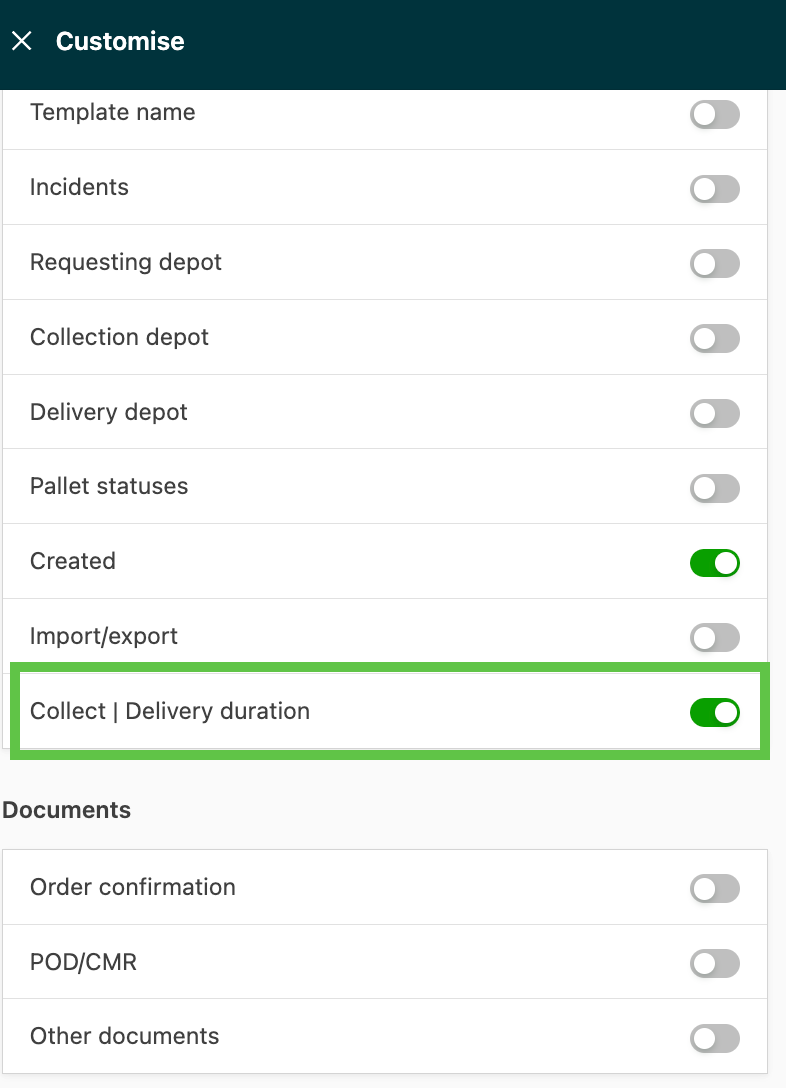
Vue d’ensemble des commandes : ajouter la colonne de durée des arrêts
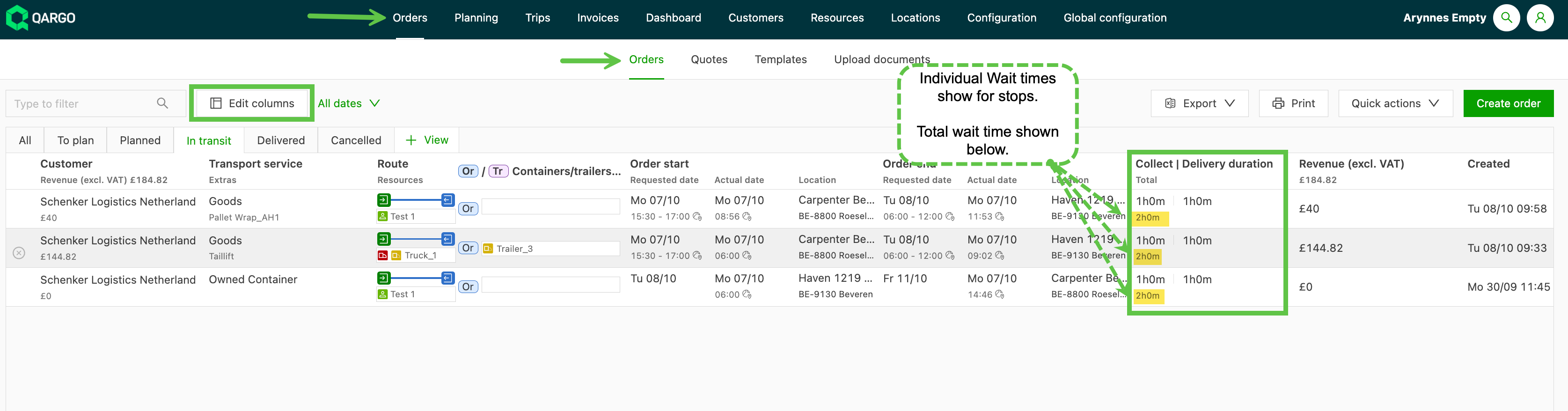
Il est possible d’afficher la durée des arrêts des tournées, pour tous les enlèvements et toutes les livraisons. Cette fonctionnalité est activée par défaut (elle peut être désactivée dans le panneau Modifier les colonnes) et améliore la visibilité des heures d’attente sur les tournées.
Les temps d’attente individuels sont affichés par arrêt d’enlèvement ou de livraison. Ils proviennent des détails de la commande et des heures réelles une fois la tournée terminée. Les durées totales sont regroupées et affichées sur la ligne sous les durées des arrêts.
Vue liste des commandes : afficher la dernière commande
Un clic sur la ligne de la commande (et non sur le numéro de commande) ouvre la commande dans une vue détaillée. Une fois cette vue fermée, la page met en surbrillance la dernière commande cliquée.
Commandes : ajouter la colonne ID de tournée à la vue liste
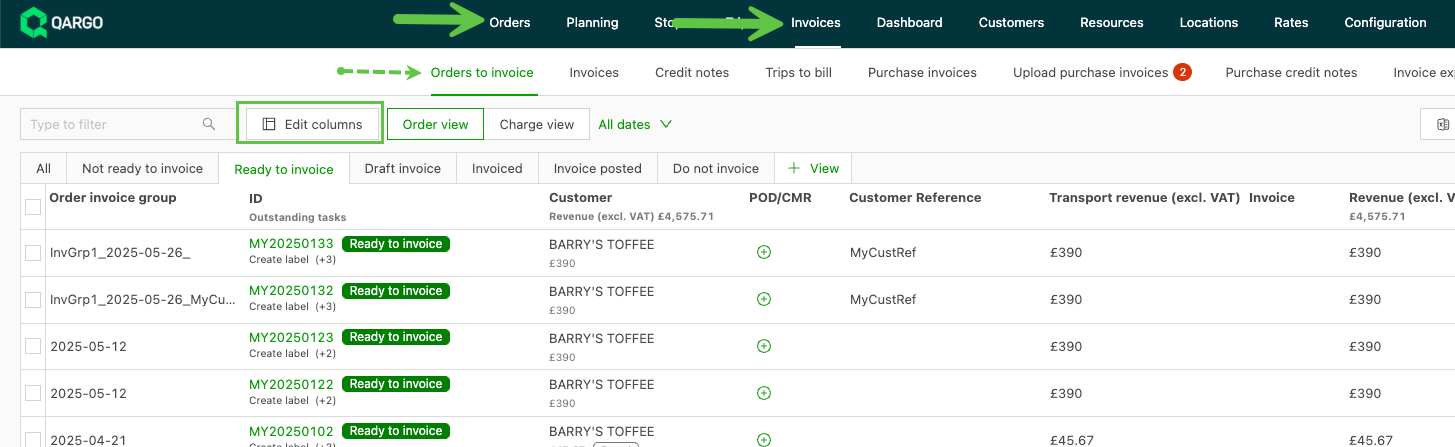
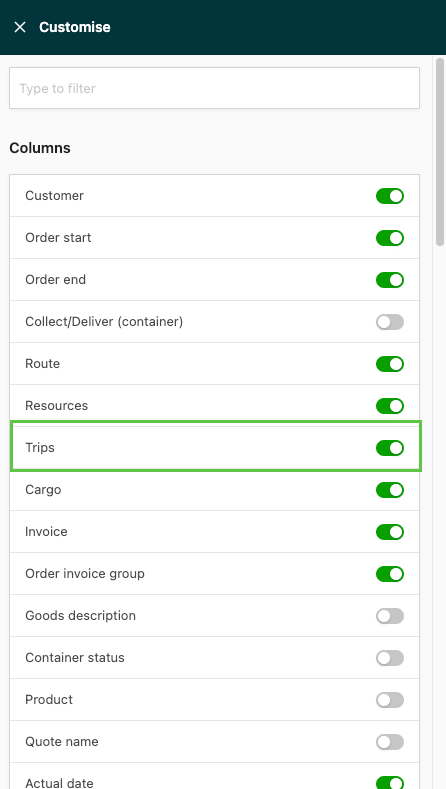
Activer Tournées pour l’afficher sous forme de colonne dans les vues liste Commandes et Commandes à facturer. Cette colonne affiche le numéro de tournée et donne ainsi accès plus facilement aux détails, sans passer par d’autres écrans.
-
Depuis Commandes ou Commandes à facturer (Facturation), cliquer sur Modifier les colonnes
-
Une fois la colonne activée, la faire glisser à l’emplacement souhaité dans le tableau.
Commandes : afficher les dimensions maximales
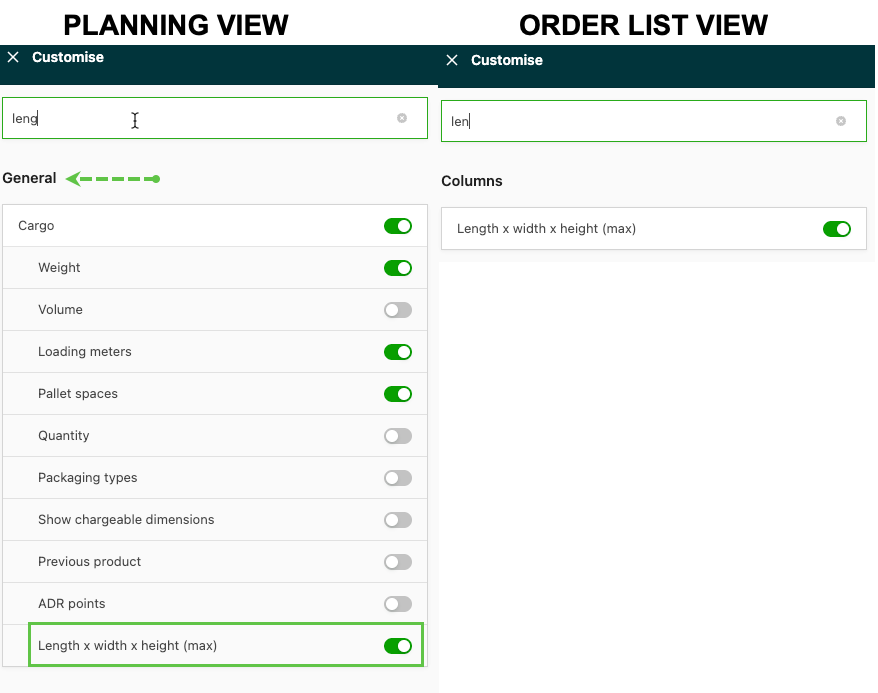
- Activer les dimensions maximales pour faciliter la planification de la capacité des véhicules
- Une meilleure visibilité de la taille des colis permet d’évaluer plus efficacement la capacité des véhicules
Ajouter et utiliser la colonne Emballage
La liste des commandes comporte une colonne Packaging dédiée, qui affiche la quantité, la taille et le type d’emballage par ligne de marchandises et qui peut être filtrée par type et par taille d’emballage.
Activer la colonne Emballage
- Accéder à Commandes.
- Cliquer sur le bouton Personnaliser (l’icône des colonnes à côté de la zone de filtre).
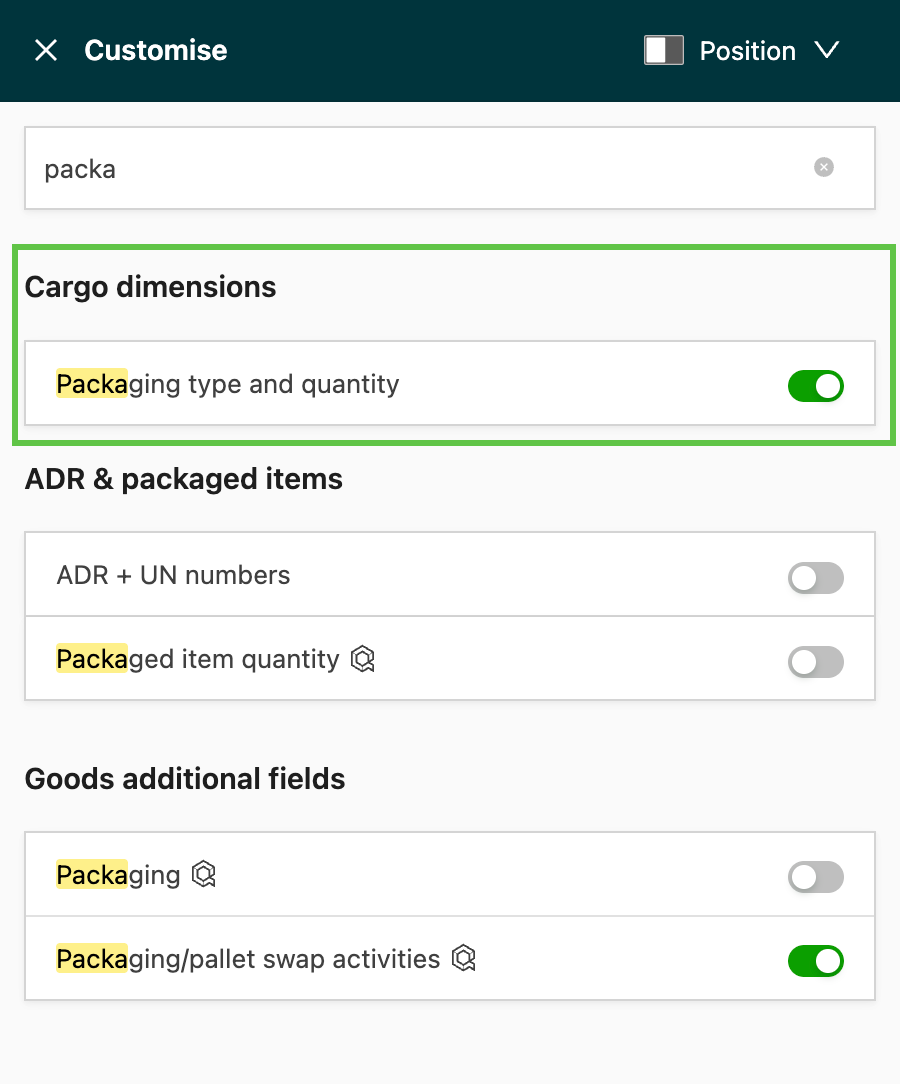
- Repérer la section Dimensions de la cargaison dans le panneau Personnaliser.
- Activer le toggle Type et quantité d’emballage. Il s’agit d’une option de premier niveau sous Dimensions de la cargaison, à côté de Afficher les dimensions de la cargaison.
- Fermer le panneau Personnaliser. La colonne Emballage apparaît désormais dans la liste des commandes.
Lire la colonne Emballage
La colonne Emballage affiche l’emballage de chaque ligne de marchandises sur deux lignes :
- Ligne 1 : quantité et taille d’emballage, par ex. 2 × Europalette.
- Ligne 2 : type d’emballage, par ex. Palettes, dans un style plus clair.
Lorsqu’une commande comporte plusieurs lignes de marchandises, la colonne affiche autant d’entrées que possible, puis un indicateur +X pour les lignes restantes. Le survol de la colonne Emballage ouvre le même tableau détaillé que le survol de la colonne Cargaison.
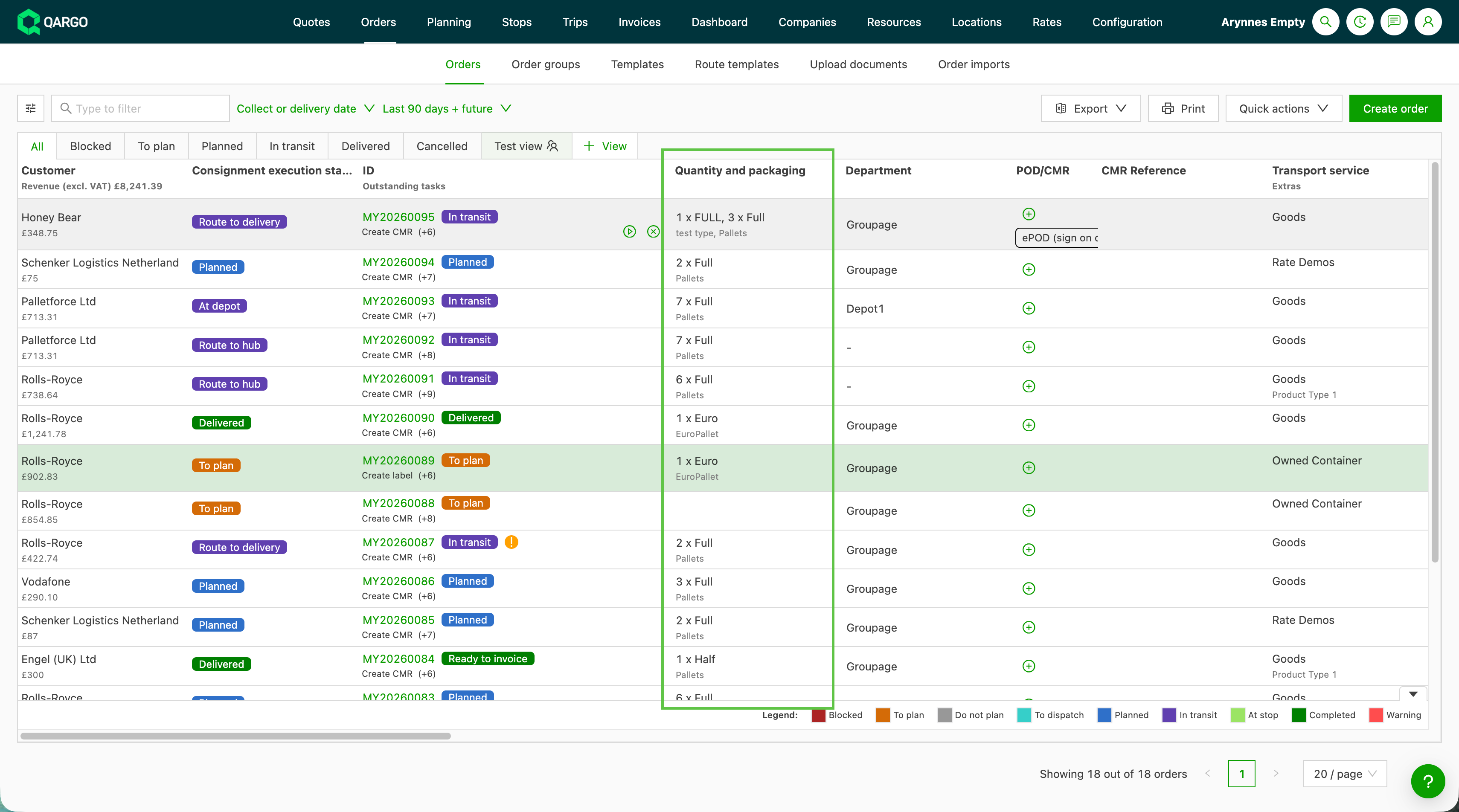
- Survoler la cellule Emballage pour afficher le tableau détaillé complet des emballages pour les commandes à plusieurs lignes de marchandises.
- Cliquer sur la cellule Emballage pour ouvrir la fenêtre Modifier la cargaison, la même que celle qui s’ouvre en cliquant sur la cellule Cargaison.
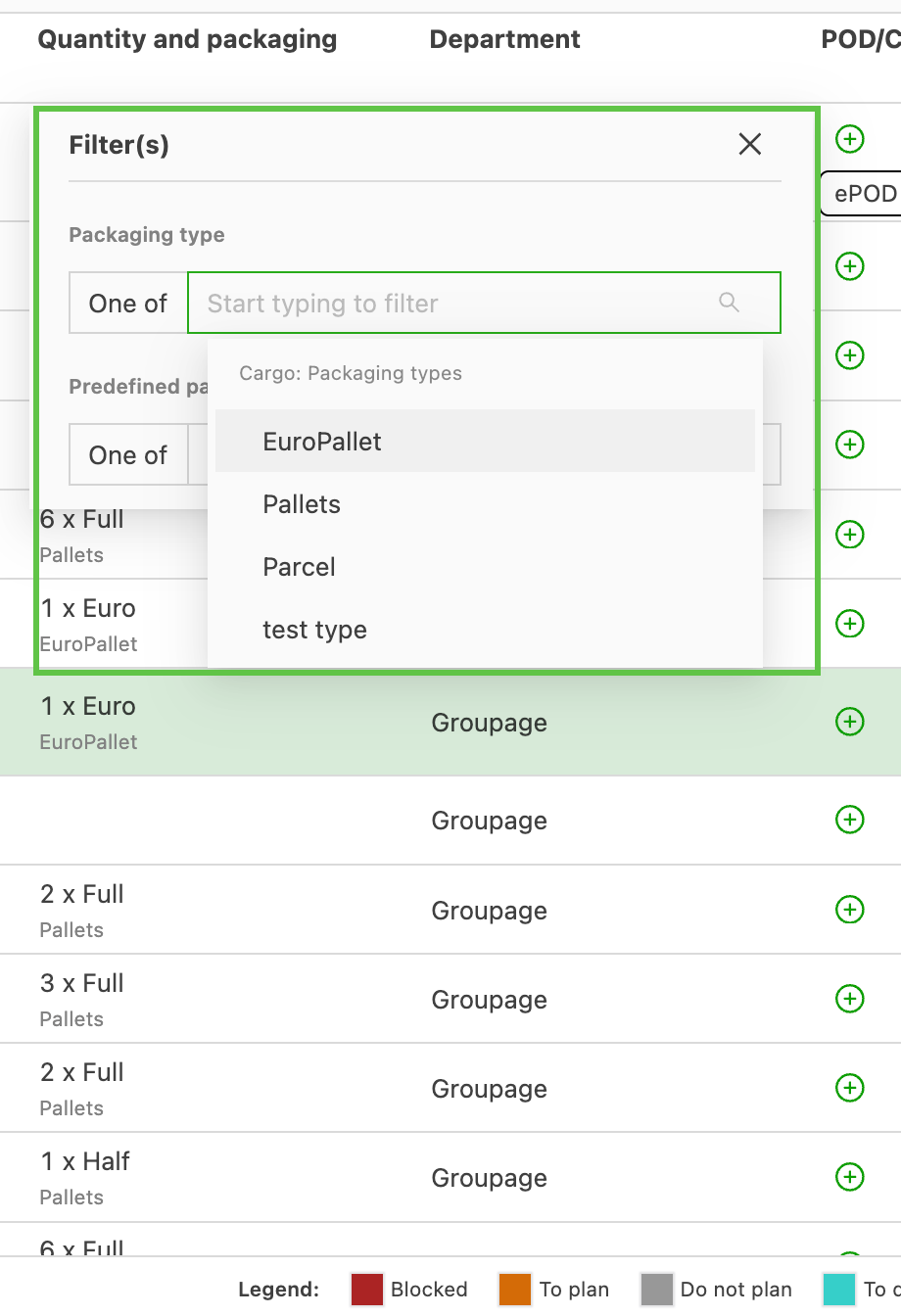
Filtrer par type ou taille d’emballage
- Ouvrir le filtre de la colonne
Packaging. - Sélectionner un type d’emballage, une taille d’emballage, ou les deux.
- Appliquer le filtre pour limiter la liste des commandes aux commandes correspondantes.
Dépannage
| Problème | Solution |
|---|---|
La colonne Packaging n’est pas visible |
Ouvrir Personnaliser et activer le toggle Type et quantité d’emballage sous Cargo dimensions. |
L’emballage s’affiche toujours dans la colonne Cargo |
Vérifier que le toggle Type et quantité d’emballage est activé. Une fois activé, l’emballage s’affiche toujours dans la colonne Packaging et jamais dans Cargo. |
| La taille d’emballage ne peut pas être filtrée | Utiliser le filtre de la colonne Packaging, qui prend en charge le type et la taille d’emballage. |
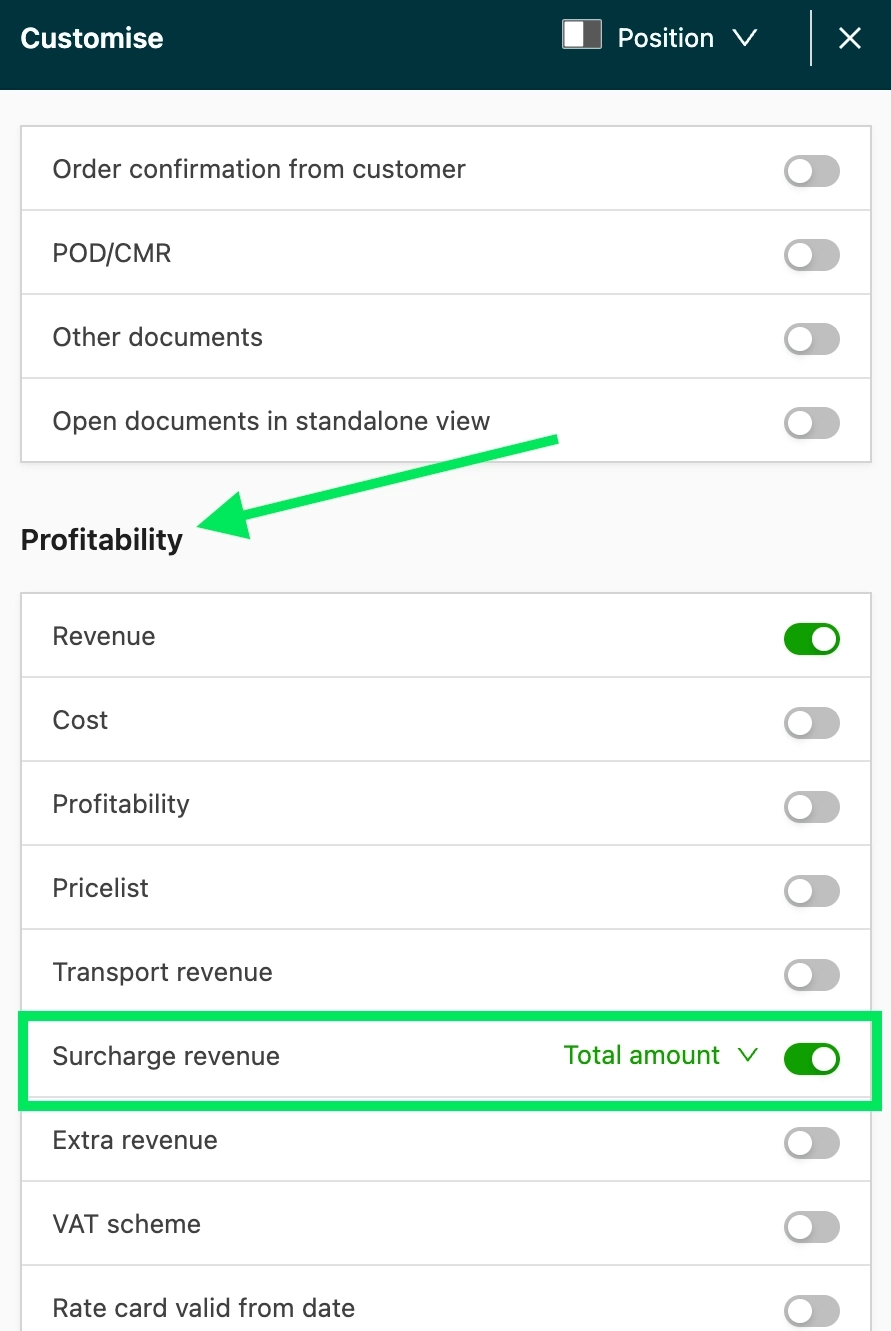
Ajouter et utiliser la colonne Chiffre d’affaires des suppléments
La colonne Chiffre d’affaires des suppléments indique les suppléments qui composent le total et peut être filtrée par nom de supplément. Il est ainsi possible de lister toutes les commandes auxquelles il manque un supplément précis avant la facturation, par ex. un supplément de réservation ou une heure d’attente.
Sélectionner une option de plage de dates
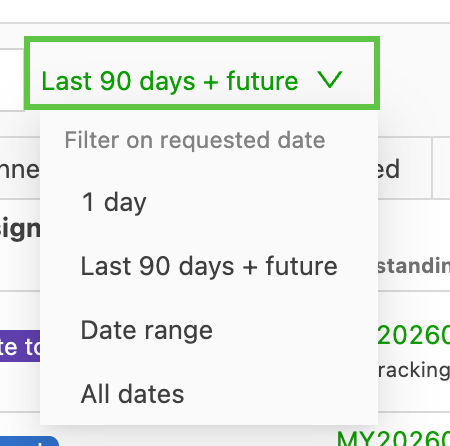
Les options de filtrage suivantes sont disponibles :
-
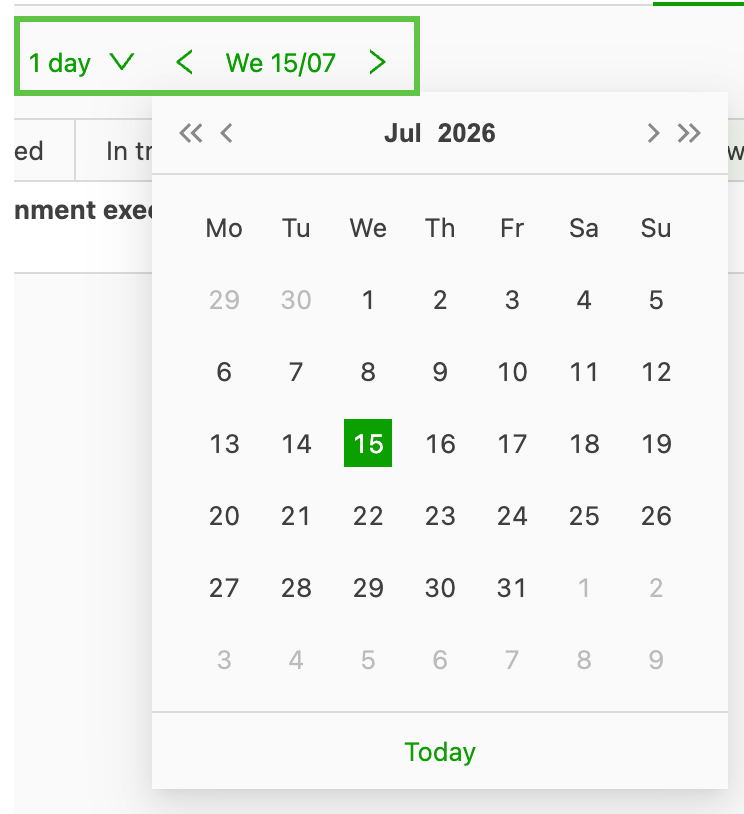
1 jour : pour filtrer sur une date précise. Par défaut, le filtre porte sur la date du jour.
-
90 derniers jours + futur : ce filtre porte sur toutes les commandes des 90 jours précédant la date du jour, ainsi que sur toutes les commandes futures.
-
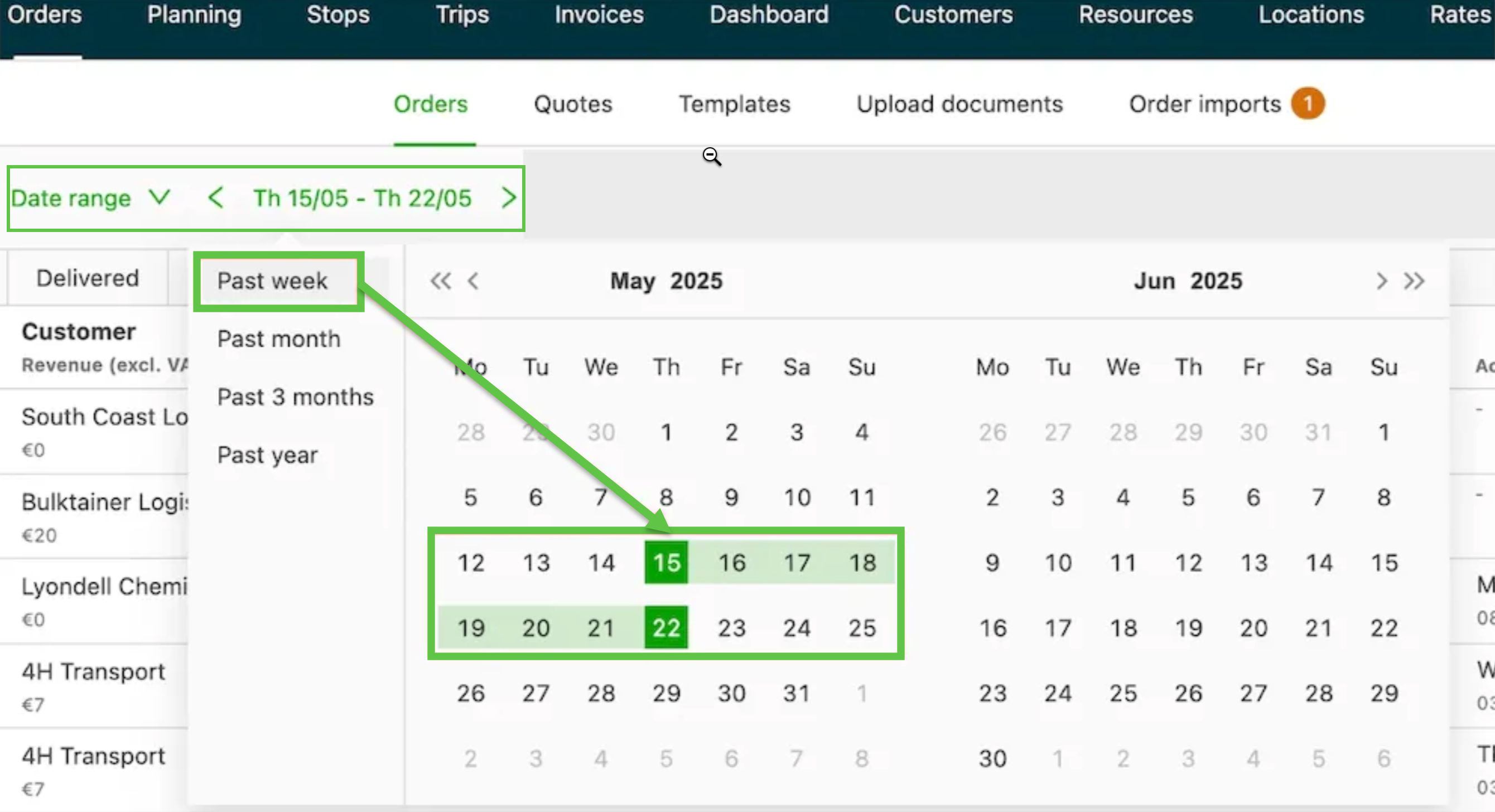
Plage de dates : permet de sélectionner facilement une plage de dates dans un calendrier. Pour plus de commodité, des plages de dates préconfigurées facilitent le filtrage. Lorsque l’une de ces options est choisie, les dates sont sélectionnées automatiquement :
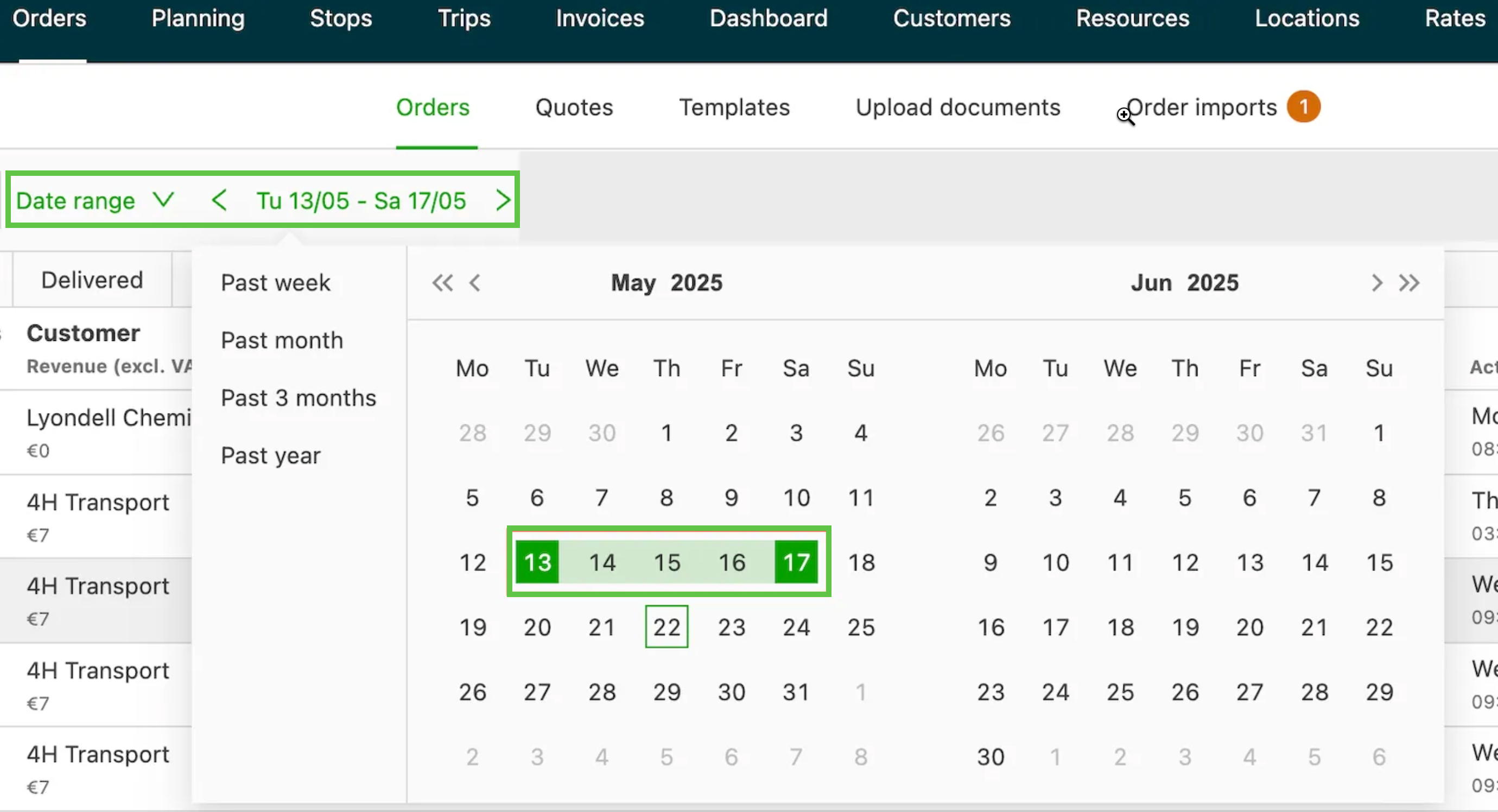
Les utilisateurs peuvent aussi sélectionner n’importe quelle plage de dates en choisissant une date de début et une date de fin dans le calendrier.
-
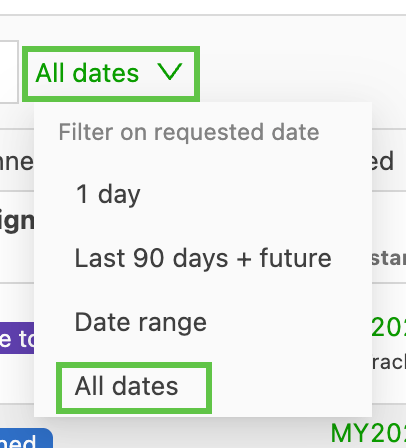
Toutes les dates : cette option supprime entièrement la restriction de date et renvoie tous les enregistrements, quelle que soit leur date, sans qu’il soit nécessaire de configurer une plage de dates personnalisée.
Date utilisée par chaque liste pour le filtrage
Comme pour les options de plage de dates existantes, Toutes les dates porte sur un champ de date différent selon la liste :
- Commandes > Commandes : filtre sur la Date demandée
- Tournées > Tournées : filtre sur la Date réelle
- Facturation > Commandes à facturer : filtre sur la Date demandée
- Facturation > Tournées à facturer : filtre sur la Date réelle
Filtrer les commandes par date d’enlèvement ou de livraison
La vue d’ensemble des commandes peut désormais être filtrée par date d’enlèvement, date de livraison, ou les deux, avec le même filtre de date que celui déjà disponible sur le tableau de planification. La liste des commandes bénéficie ainsi d’un filtrage prospectif par type de date : les exploitants trouvent les prochains enlèvements ou livraisons sans élargir la plage de dates générique ni parcourir la liste manuellement.
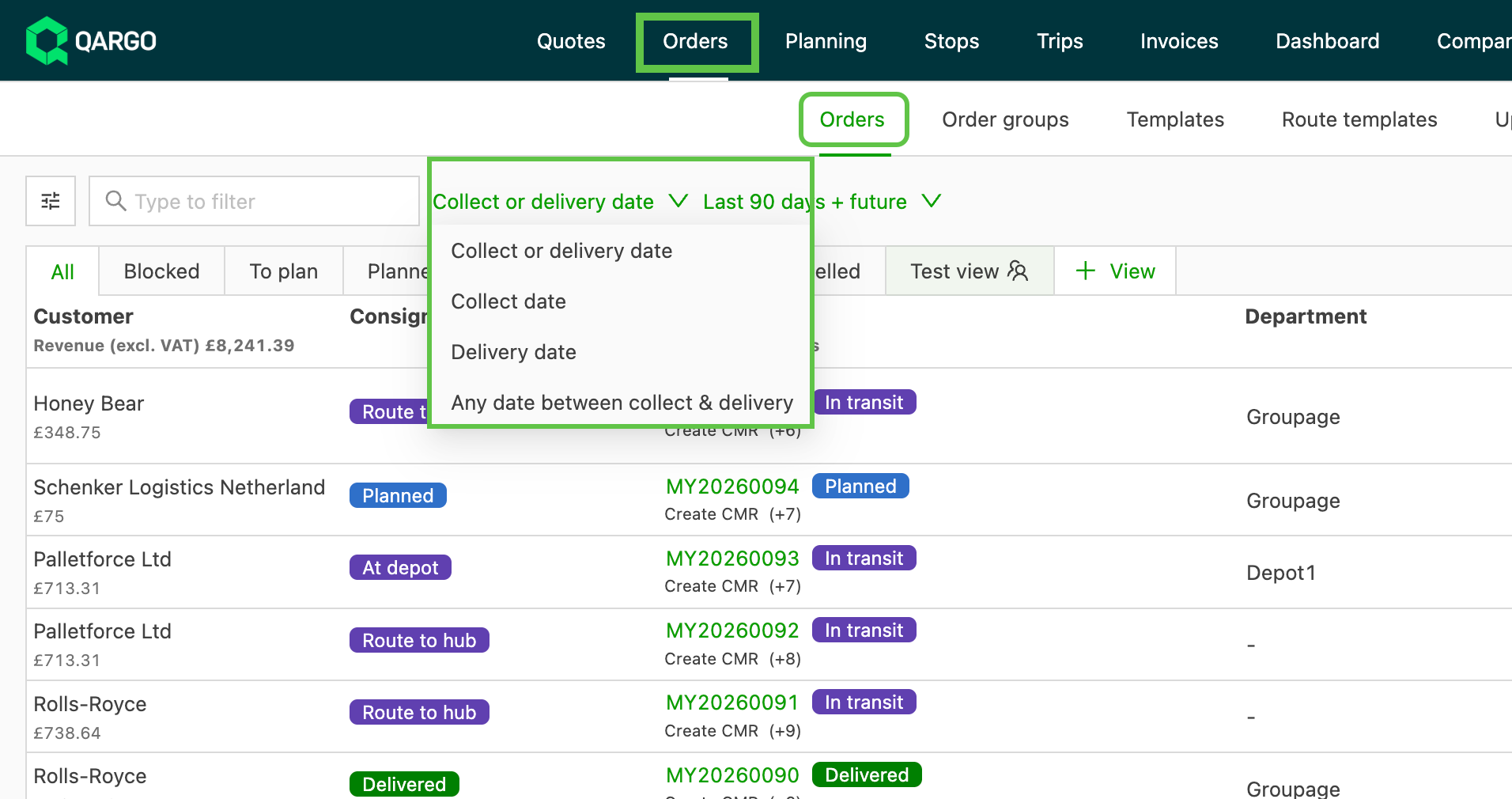
Le filtre de date existant (voir Sélectionner une option de plage de dates ci-dessus) filtre la liste des commandes sur la Date demandée. Ce filtre ajoute la dimension de date (réelle) d’enlèvement et de livraison, et son comportement est identique à celui du filtre de date du tableau de planification.
Activer le filtre de date d’enlèvement/livraison
-
Accéder à Commandes > Commandes.
-
Cliquer sur le bouton Personnaliser (l’icône à curseurs en haut à gauche de la liste).
-
Dans le panneau Personnaliser, activer la section du filtre de date d’enlèvement/livraison. Aucune configuration préalable n’est nécessaire : la section est disponible pour tous les utilisateurs.
-
Sélectionner un type de date : enlèvement, livraison, ou les deux.
-
Choisir une date ou l’une des plages prédéfinies (par ex. aujourd’hui, cette semaine ou la semaine prochaine).
-
La liste des commandes s’actualise et affiche uniquement les commandes dont le type de date sélectionné se situe dans la plage choisie.
Enregistrer le filtre avec une vue
Le filtre de date d’enlèvement/livraison fonctionne avec les vues enregistrées. Une fois le type de date et la plage définis, enregistrer la vue pour que le même filtre s’applique à la prochaine ouverture de la vue d’ensemble des commandes. Voir Save custom view columns ci-dessus pour savoir comment créer et enregistrer une vue.
Dépannage des filtres de date
| Problème | Solution |
|---|---|
| Toutes les dates n’apparaît pas dans la liste déroulante du filtre de date | Vérifier que la vue liste fait partie des vues prises en charge (Commandes, Tournées, Commandes à facturer ou Tournées à facturer). L’option n’est pas disponible dans la liste des arrêts, les tronçons ni les autres vues de planification. |
| La sélection de Toutes les dates renvoie trop de résultats pour être exploitable | Appliquer des filtres supplémentaires, comme le client, le statut ou le type de transport, en plus de Toutes les dates pour affiner les résultats. |
| La plage de dates revient aux 90 derniers jours + futur à chaque chargement de la page | Comportement attendu. Le filtre de date n’est pas enregistré. Après l’actualisation de la page, il revient à « 90 derniers jours + futur », quelle que soit l’option choisie. Sélectionner à nouveau la plage souhaitée. |
| Le filtre revient à la valeur par défaut après une actualisation | Comportement attendu. Toutes les dates n’est pas conservé ; le sélectionner à nouveau après chaque actualisation. |
| La liste semble lente après la sélection de Toutes les dates | Comportement attendu sur les grands volumes de données. Toutes les dates supprime la limite de date et est plus lent que les préréglages bornés ; revenir à 90 derniers jours + futur ou à une Plage de dates pour le travail courant. |
Si les commandes ne s’affichent pas comme prévu, vérifier que le type de filtre de date (Date demandée ou Date réelle) correspond au processus de travail. Par exemple, facturer les clients sur la base des dates de chargement nécessite de filtrer sur la Date demandée.
- Adapter les paramètres en conséquence pour inclure toutes les commandes concernées.
- Vérifier que le champ Date demandée est activé dans les paramètres de la vue avant d’appliquer le filtre.
- Sélectionner l’option Date demandée dans la liste déroulante du filtre de date et indiquer la plage de dates souhaitée.
- Distinguer la Date demandée, orientée client, de la Date réelle, qui correspond aux dates d’exécution.
Filtrer les données
Au survol de l’en-tête de colonne, lorsqu’une icône en forme d’entonnoir s’affiche, des options de filtrage sont disponibles. Les données de la page de la liste des commandes se filtrent à l’aide de l’icône de filtre dans l’en-tête du tableau.
- Cliquer sur l’icône de filtre.
- Sélectionner les données à filtrer.
- Fermer la fenêtre.
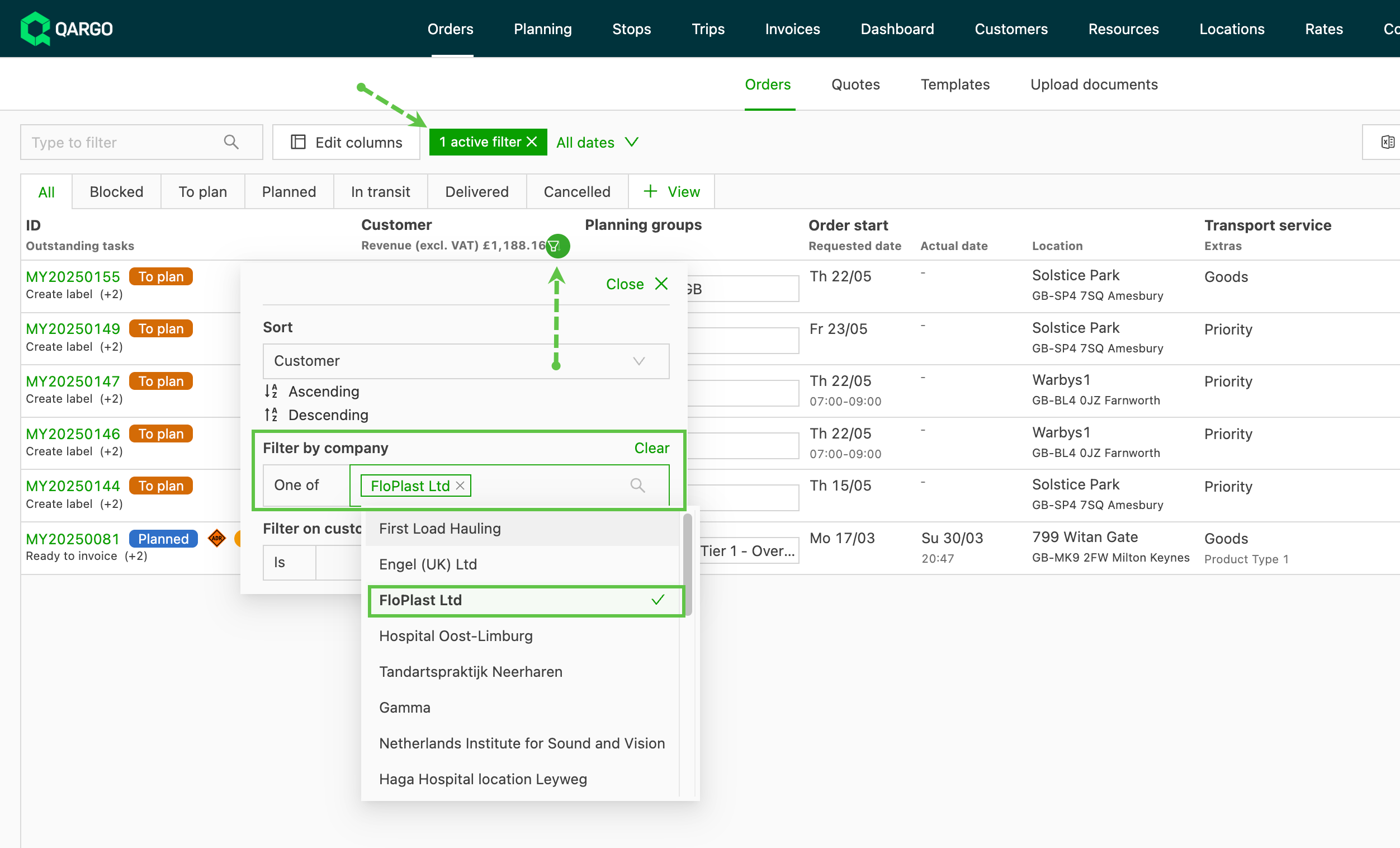
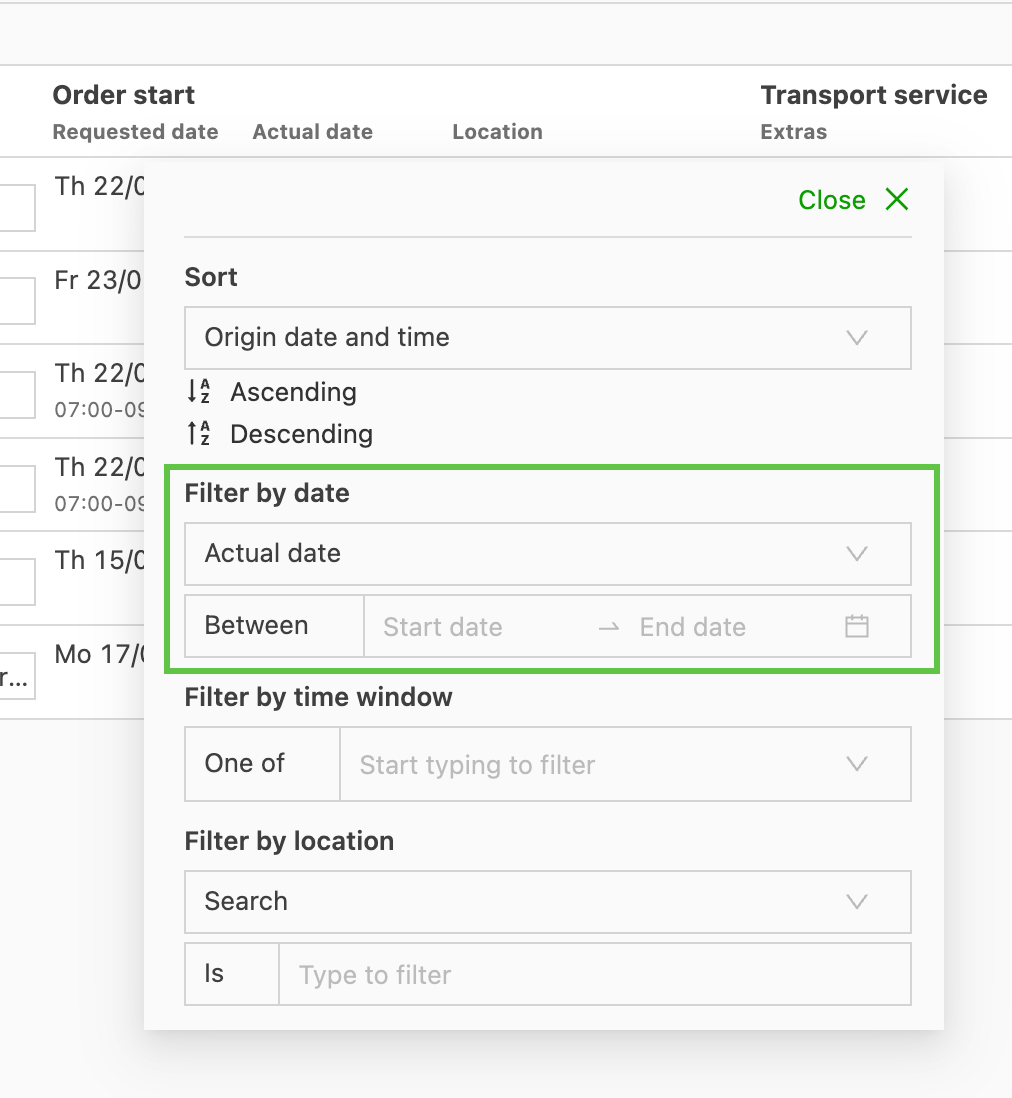
Le filtre est enregistré. Lors du prochain accès à la page de la liste des commandes, la même vue s’affiche. Les options de filtrage peuvent inclure :
-
Client
-
Dates / heures
-
Groupes
-
Emplacements
- Possibilité de sélectionner des coordonnées sur la carte et de filtrer selon la zone sélectionnée.
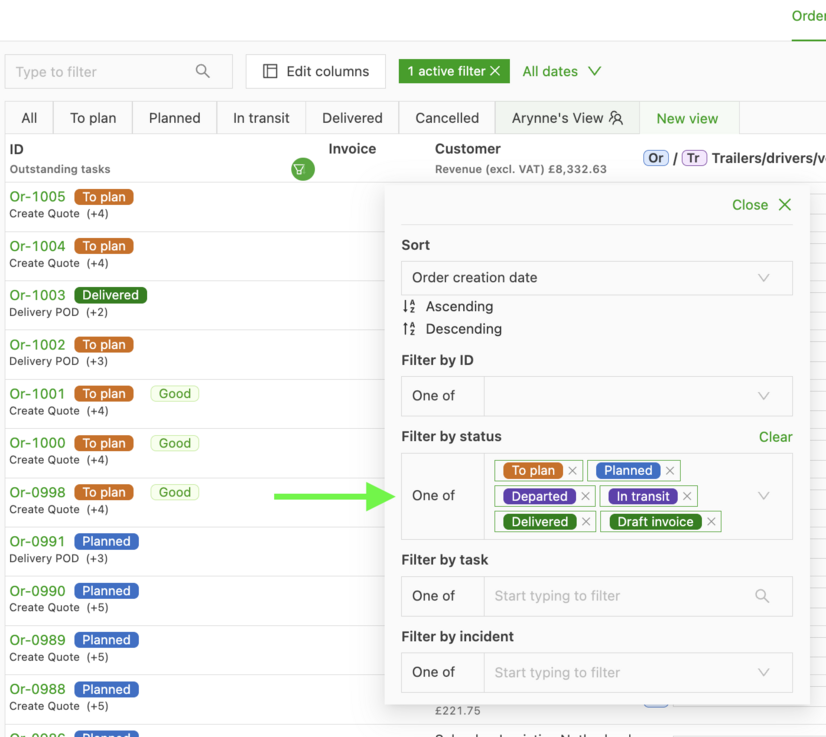
Il est aussi possible de filtrer sur le statut en cliquant sur les filtres standard disponibles :
- Toutes
- Bloquées
- À planifier
- Planifiées
- En cours
- Livrées
- Annulées
- Vue (personnalisée)
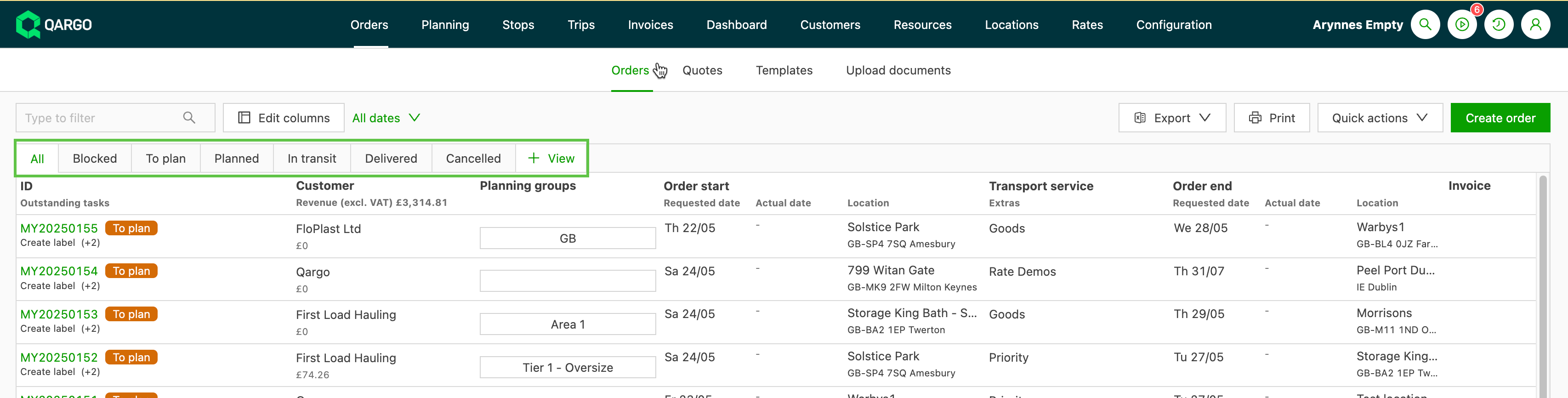
Une recherche sur le statut n’accepte qu’une seule valeur avec l’opérateur « n’est pas ». C’est la bonne approche pour obtenir des vues distinctes.
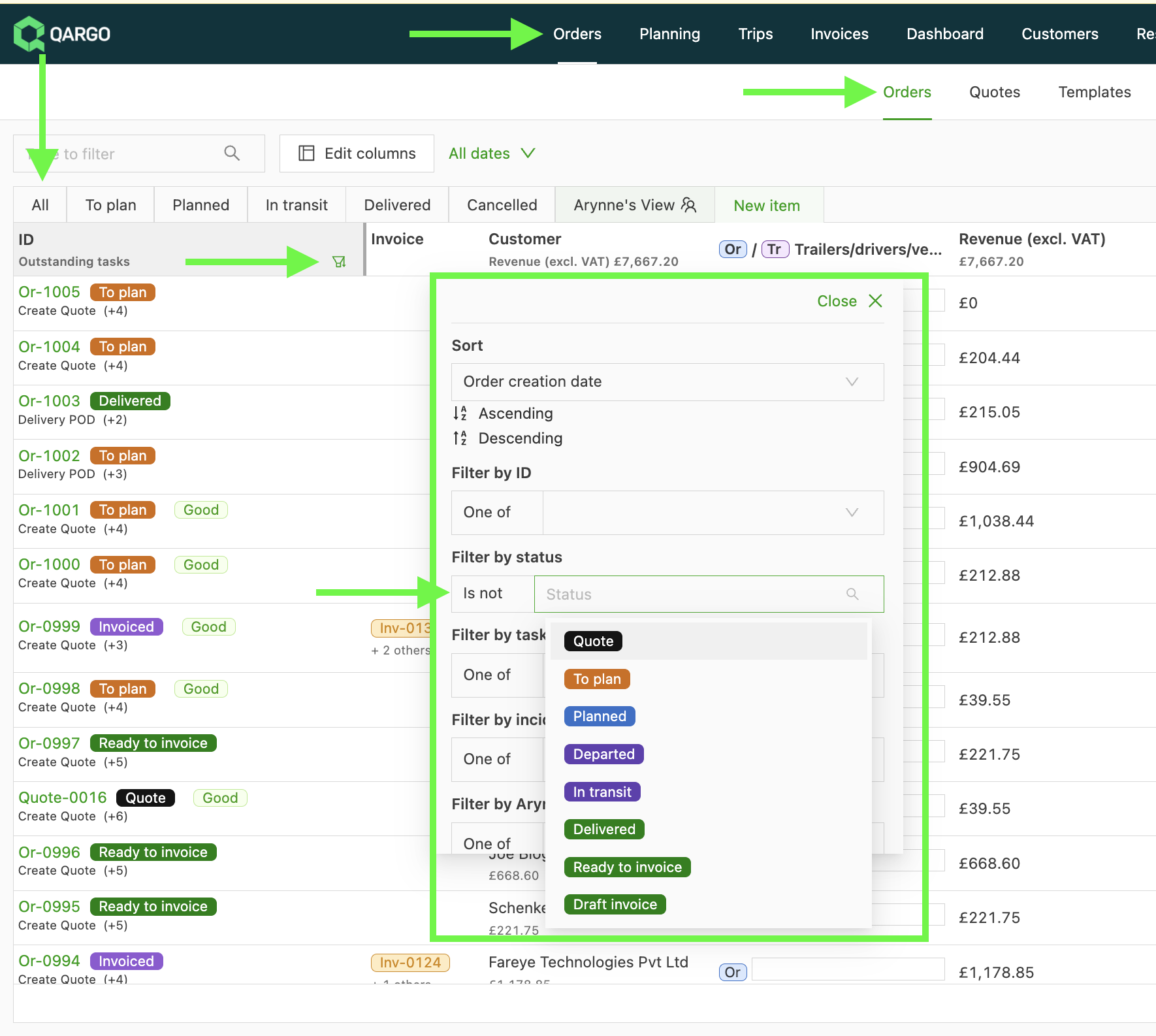
Pour regrouper toutes les tâches en attente dans une seule vue, utiliser plutôt le filtre de statut « l’un de ».
Trier les colonnes
La vue liste des commandes permet de trier certaines colonnes, afin de prioriser et d’organiser l’affichage.
- Pour trier selon une colonne, cliquer sur son en-tête.
- Une flèche apparaît et indique le sens de tri actuel (croissant ou décroissant).
- Cliquer à nouveau pour inverser l’ordre de tri.
Colonnes triables
Le tri est disponible sur les colonnes qui contiennent des données structurées et comparables. Exemples courants (liste non exhaustive) :
- Numéro de commande (ID)
- Client
- Statut d’exécution de l’expédition
- Date de début de la commande
- Service
- Réseau
Données de cargaison et poids : affichage uniquement
Les détails de la cargaison (poids, volume, mètres de chargement, places palette et dimensions) sont affichés dans la liste des commandes sous forme de données récapitulatives uniquement.
- Le survol de la colonne Cargaison sur une ligne de commande affiche une infobulle avec le détail complet par ligne d’expédition.

Trier et filtrer par chiffre d’affaires, coût et rentabilité
Les commandes et les tournées peuvent être triées et filtrées selon ces montants. Cette fonction remplace l’ancien toggle d’activation et permet aux utilisateurs de trouver rapidement les commandes recherchées.
Cas d’utilisation
- Trouver les commandes à perte (rentabilité négative)
- Repérer des montants de chiffre d’affaires ou de coût inhabituels pouvant correspondre à des erreurs de saisie
- Vérifier les commandes dont les coûts n’ont pas été enregistrés (coût = zéro)
- Enregistrer une vue filtrée pour que l’équipe retrouve à chaque fois la même liste priorisée
Utilisation
Cliquer sur l’icône de tri et de filtre dans l’en-tête de la colonne Chiffre d’affaires, Coût ou Rentabilité. Dans le panneau qui s’ouvre :
- Pour trier : choisir Croissant ou Décroissant
- Pour filtrer : saisir un montant minimum, un montant maximum, ou les deux, puis fermer le panneau
- Choisir de filtrer sur les montants négatifs ou non négatifs (colonne Rentabilité uniquement)
Les choix de tri et de filtre sont conservés après avoir quitté l’écran puis y être revenu.
Filtres supplémentaires
Les colonnes Chiffre d’affaires et Rentabilité proposent des options supplémentaires :
- Chiffre d’affaires : afficher ou masquer les frais ; afficher les commandes sans frais
- Rentabilité : afficher uniquement les commandes à rentabilité négative (à perte)
Important
- Un clic sur l’en-tête de colonne ne trie pas. Toujours utiliser les boutons Croissant ou Décroissant du panneau.
- La liste des tournées comporte les colonnes Coût et Rentabilité, mais pas de colonne Chiffre d’affaires.
- Tous les montants sont affichés dans la devise de base par défaut
Afficher les champs personnalisés
Les champs personnalisés de type Texte et Date de la liste des commandes et de la liste des tournées peuvent désormais être triés par ordre croissant et décroissant. Les champs d’expédition (par ex. référence CMR) sont aussi désormais triables dans la liste des commandes. Cliquer sur l’en-tête d’une colonne de champ personnalisé inverse l’ordre de tri, comme pour les champs standard.
| Type de champ personnalisé | Comportement du tri |
|---|---|
| Texte | Alphabétique : de A à Z / de Z à A |
| Date | Chronologique : du plus ancien au plus récent / du plus récent au plus ancien |
Les champs d’expédition tels que référence CMR sont aussi désormais triables dans la liste des commandes.
Trier selon un champ personnalisé
- Ouvrir la liste des commandes ou la liste des tournées.
- Cliquer sur l’en-tête de colonne pour trier par ordre croissant ; cliquer à nouveau pour trier par ordre décroissant.
Remarques et limites
- Disponible uniquement dans la liste des commandes et la liste des tournées. Planification, Tronçons, Arrêts et les autres vues liste ne sont pas encore pris en charge.
- Les champs personnalisés de type Liste déroulante ne sont pas triables dans cette version.
Bonnes pratiques de gestion des filtres
- Revoir régulièrement la configuration des filtres pour qu’elle reste alignée sur les objectifs opérationnels.
- Distinguer les filtres Date réelle et Date demandée et connaître leurs cas d’utilisation.
- Suivre les mises à jour de Qargo pour tirer parti des fonctionnalités améliorées et résoudre d’éventuels problèmes de filtres.