Configurer les champs des ressources
Configurer les champs des profils de ressource sous Champs supplémentaires et ressources. Si les champs Qargo par défaut ne suffisent pas, ajouter des champs personnalisés et sélectionner les ressources auxquelles ils s'appliquent. Si le champ reste vide, le champ personnalisé s'affiche sur tous les profils.
Table des matières
Qargo propose des champs par défaut dans tous les profils de ressource. Si nécessaire, les utilisateurs peuvent toutefois ajouter ou retirer des champs du profil de ressource, selon les besoins.
Configurer des champs supplémentaires sur un profil de ressource
-
Accéder à Configuration > Champs supplémentaires
-
Sélectionner « Ressources » dans la barre latérale gauche
- Cliquer sur « Connexions intermodales » pour ajouter ou modifier un champ sur une connexion intermodale
Il existe 2 onglets :
-
« Champs par défaut » affiche tous les champs Qargo inclus. Les champs surlignés en vert sont actifs sur le profil. Les champs en gris sont disponibles, mais doivent être activés pour s’afficher dans le profil de ressource.
-
Cliquer sur l’icône en forme de crayon et définir le champ sur « Actif » pour le rendre visible
-
-
« Champs personnalisés » permet aux utilisateurs d’ajouter manuellement des champs spécifiques nécessaires pour les ressources. Les champs peuvent être activés en fonction de ressources spécifiques.
-
Cliquer sur « Ajouter un champ personnalisé »
-
Donner au champ un nom unique (obligatoire)
-
Sélectionner le type de champ, en choisissant l’option la plus adaptée au besoin (obligatoire)
-
Indiquer si le champ doit « Toujours afficher » et s’il est « Obligatoire » (toggles)
-
Ajouter une description si nécessaire (facultatif). Elle ne s’affiche que pour les utilisateurs internes
-
Sélectionner les types de ressources auxquels les nouveaux champs s’appliquent ; plusieurs options peuvent être sélectionnées. (Facultatif)
-
-
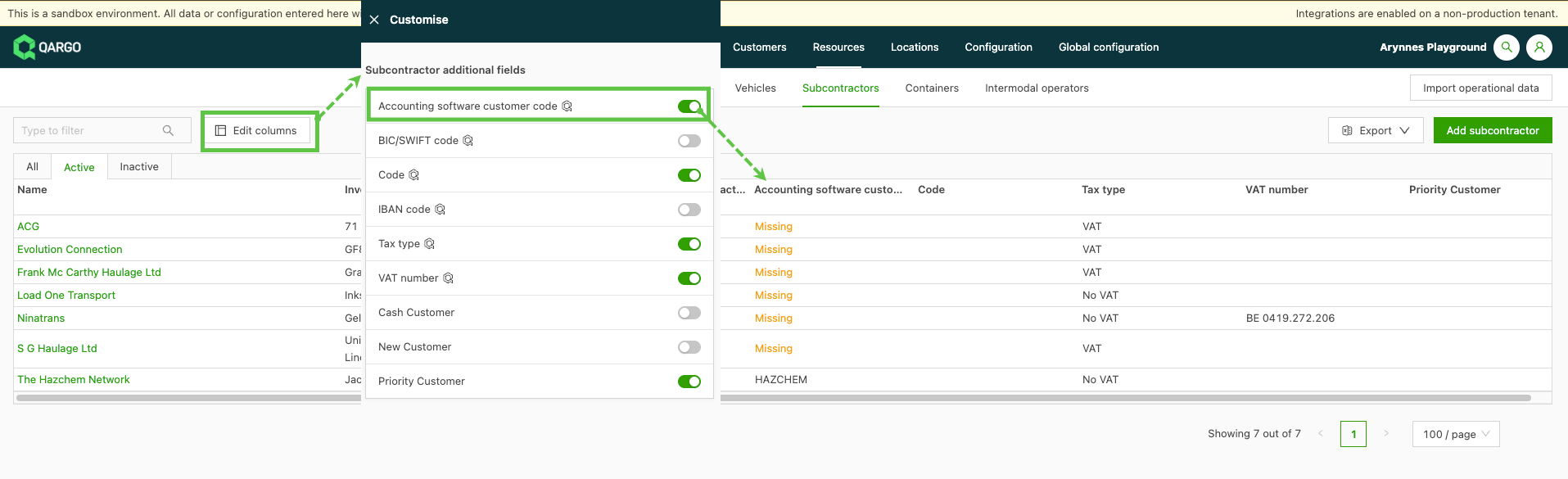
Une fois les « Champs par défaut » définis sur Actif ou les « Champs personnalisés » créés, il faut les activer à l’aide du toggle dans le menu latéral Personnaliser de l’onglet de la ressource concernée.