
Aufträge – Geänderte Felder bei Auftragsimport-Aktualisierungen prüfen: Anleitung.
Genau prüfen, welche Felder eine Auftragsimport-Aktualisierung ändert, den vorherigen und den neuen Wert nebeneinander sehen und jede Änderung vor dem Speichern des Auftrags annehmen oder ablehnen.
Inhaltsverzeichnis
Voraussetzungen
- Ein Import (EDI, Transporeon, API oder ähnlich) hat eine Aktualisierung für einen Auftrag gesendet, der in Qargo bereits existiert, und die Aktualisierung wartet im Bildschirm Auftragsimporte. Wie Importe nach Qargo gelangen, beschreibt INTEGRATIONEN – Aufträge in Qargo importieren.
Anwendungsfälle
- Ein Disponent hält Import-Aktualisierungen bewusst manuell und möchte jede eingehende Änderung prüfen, bevor sie einen bereits geplanten Auftrag verändert.
- Eine externe Partei sendet eine Aktualisierung, und manuelle Änderungen am Auftrag, etwa an Referenzen, Notizen oder Warendetails, könnten unbemerkt überschrieben werden.
- Ein Disponent muss einige der eingehenden Änderungen annehmen und andere ablehnen, statt die gesamte Aktualisierung anzunehmen oder abzulehnen.
Die Liste der Änderungen prüfen
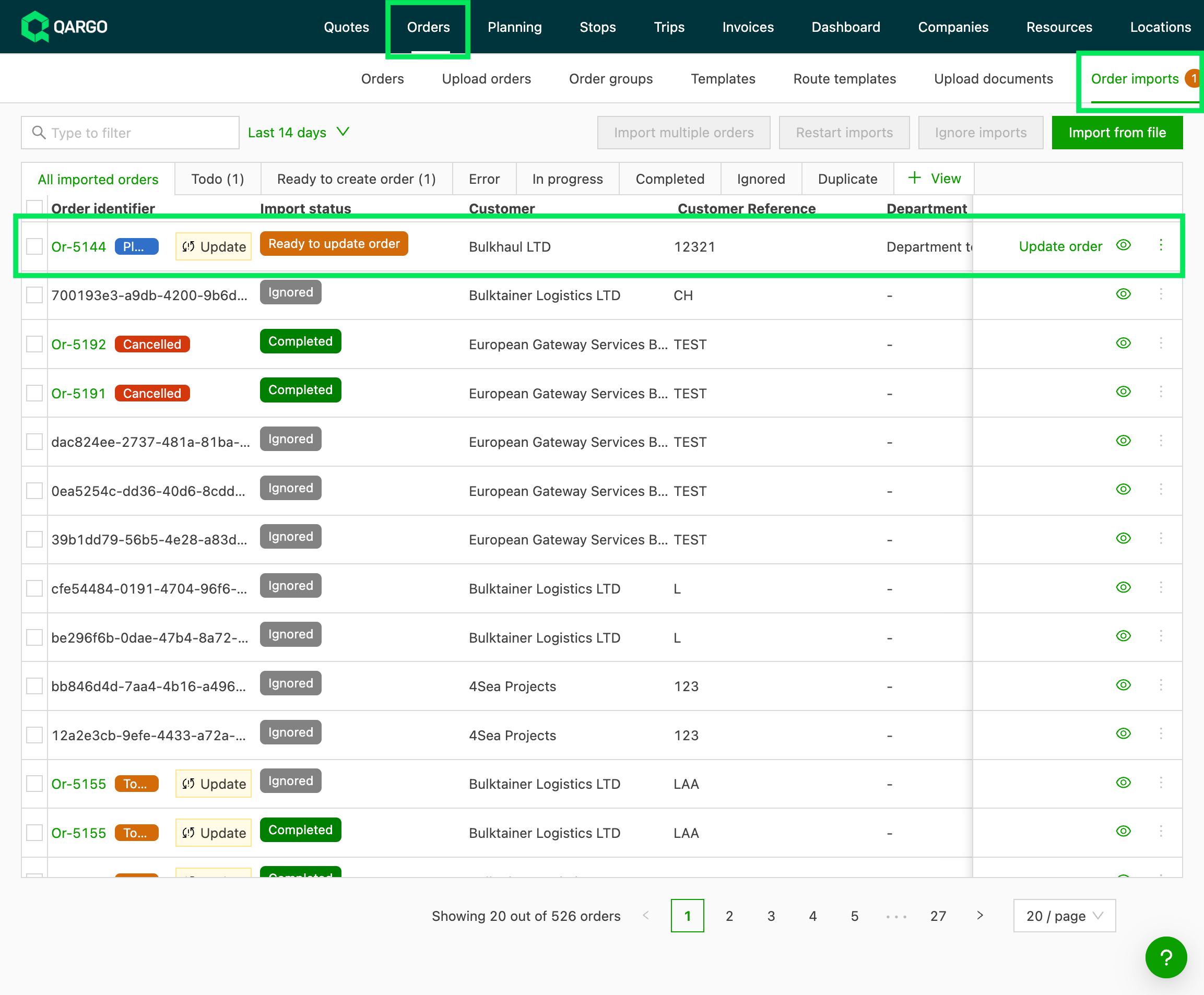
- Zu Aufträge navigieren und Auftragsimporte öffnen.
- Den Import, der einen bestehenden Auftrag aktualisiert, suchen und Auftrag aktualisieren klicken.
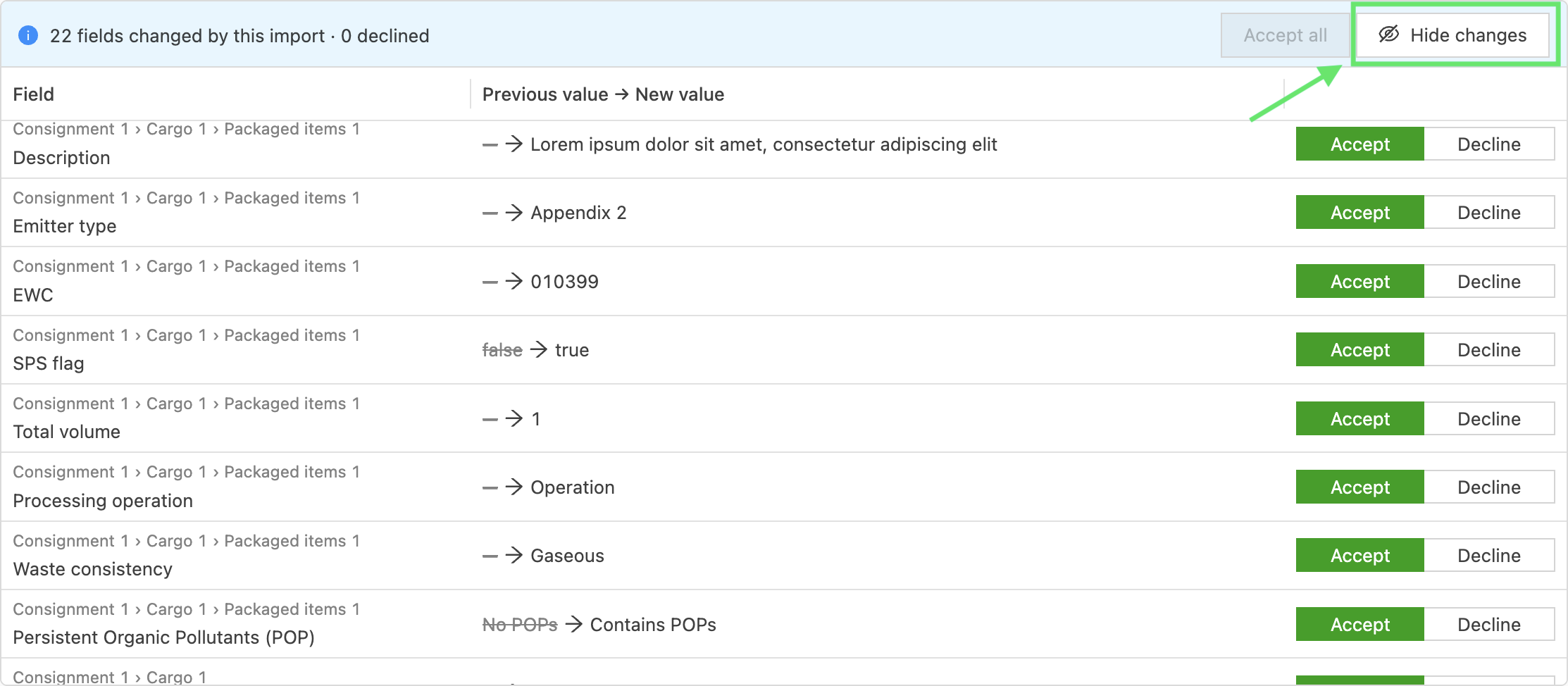
- Die Liste oben im Bildschirm prüfen. Die Kopfzeile zeigt, wie viele Felder der Import ändert und wie viele davon bereits bearbeitet wurden.
- Jede Zeile lesen. Eine Zeile zeigt den Pfad zum Feld, gefolgt vom durchgestrichenen vorherigen Wert, einem Pfeil und dem neuen Wert.
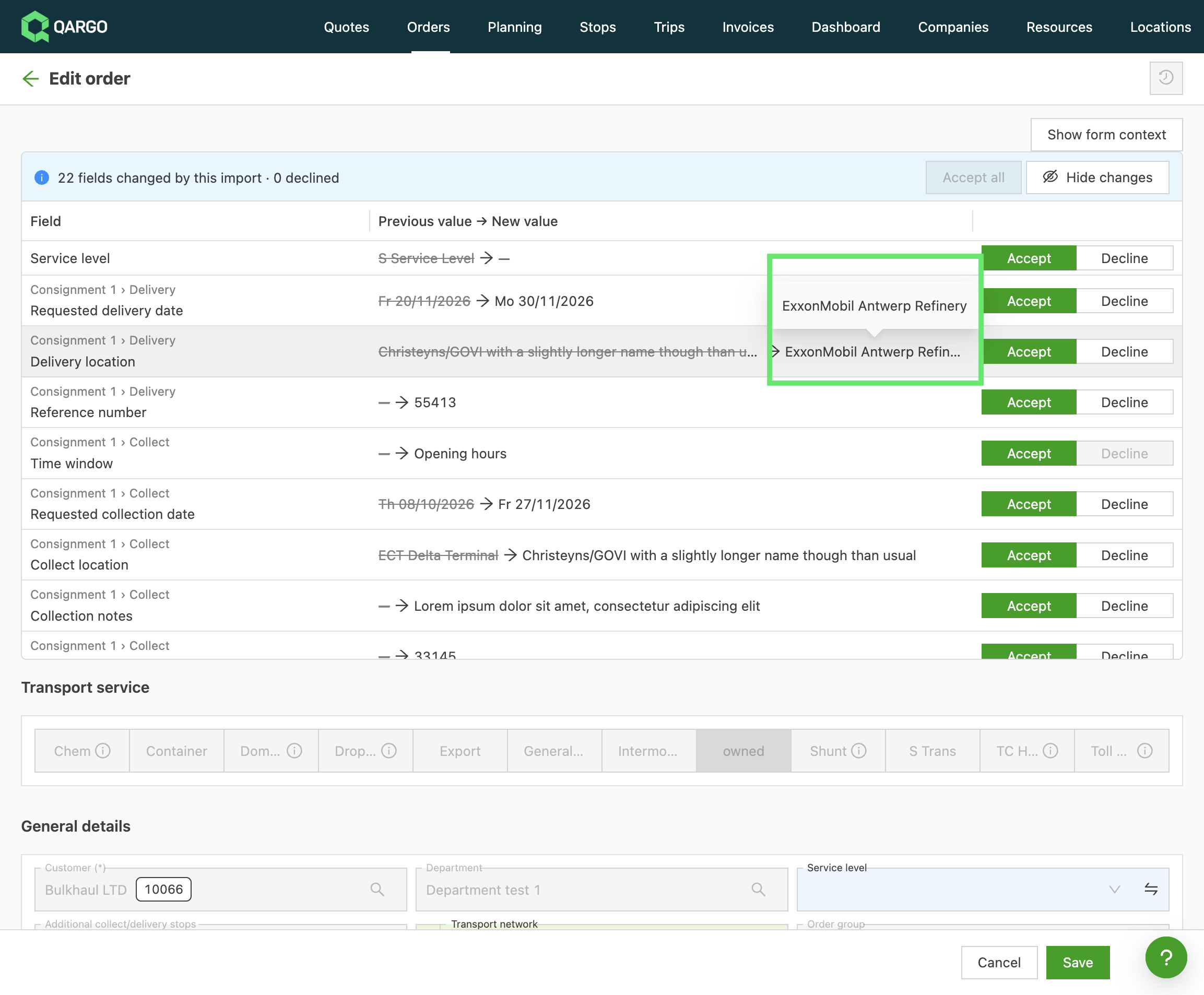
- Mit der Maus über einen Wert fahren, der mit „…“ endet, um den vollständigen Text in einem Popover zu sehen.
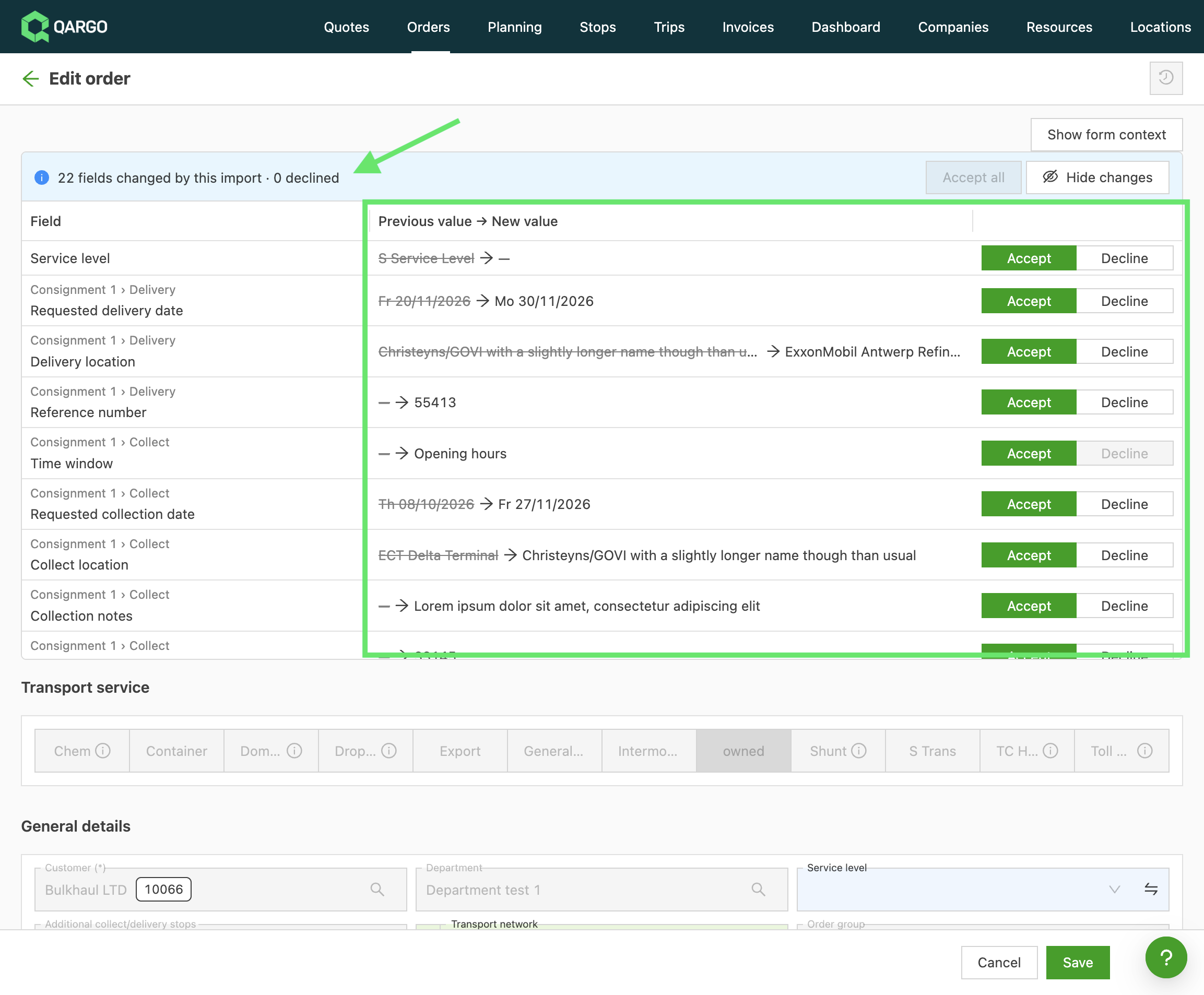
Die Liste umfasst den Auftragskopf, die Sendung (einschließlich Zoll und Transit), Stopps, Warenzeilen sowie benutzerdefinierte und Zusatzfelder.
Jede Änderung annehmen oder ablehnen
-
Die Zeile der zu bearbeitenden Änderung suchen.
-
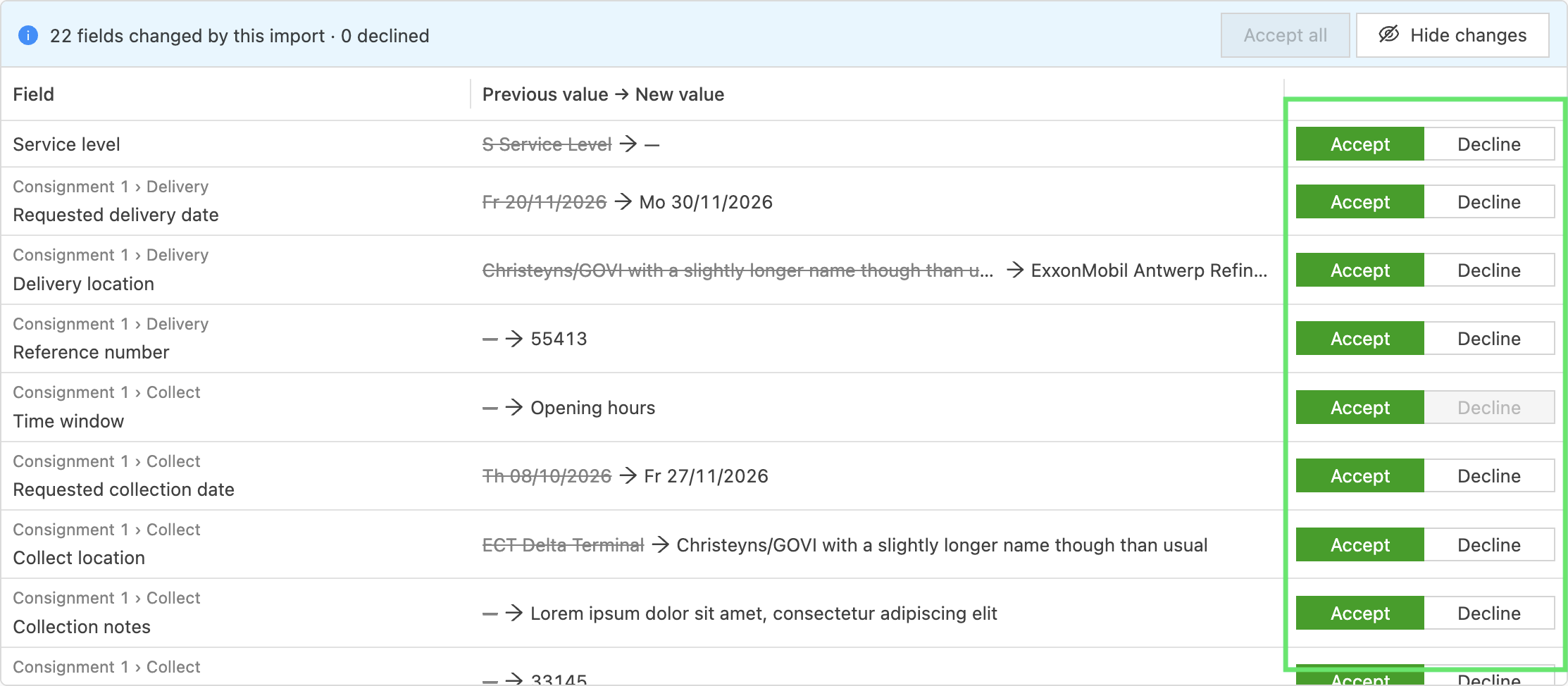
Annehmen klicken, um den neuen Wert zu behalten, der bereits im Formular eingetragen ist. Die Zeile wird als bearbeitet markiert.
-
Ablehnen klicken, um den vorherigen Wert wieder in das Feld einzutragen. Die Zeile wird als bearbeitet markiert.
-
Alle verbleibenden annehmen klicken, um alle noch nicht bearbeiteten Zeilen anzunehmen. Zuerst die wenigen falschen Änderungen ablehnen und dann diese Schaltfläche für den Rest verwenden.
-
Änderungen ausblenden klicken, um die Liste auf ihre Kopfzeile zu reduzieren, und Änderungen anzeigen, um sie wieder zu öffnen.

-
Speichern klicken, um den Auftrag so zu übernehmen, wie er im Formular steht.
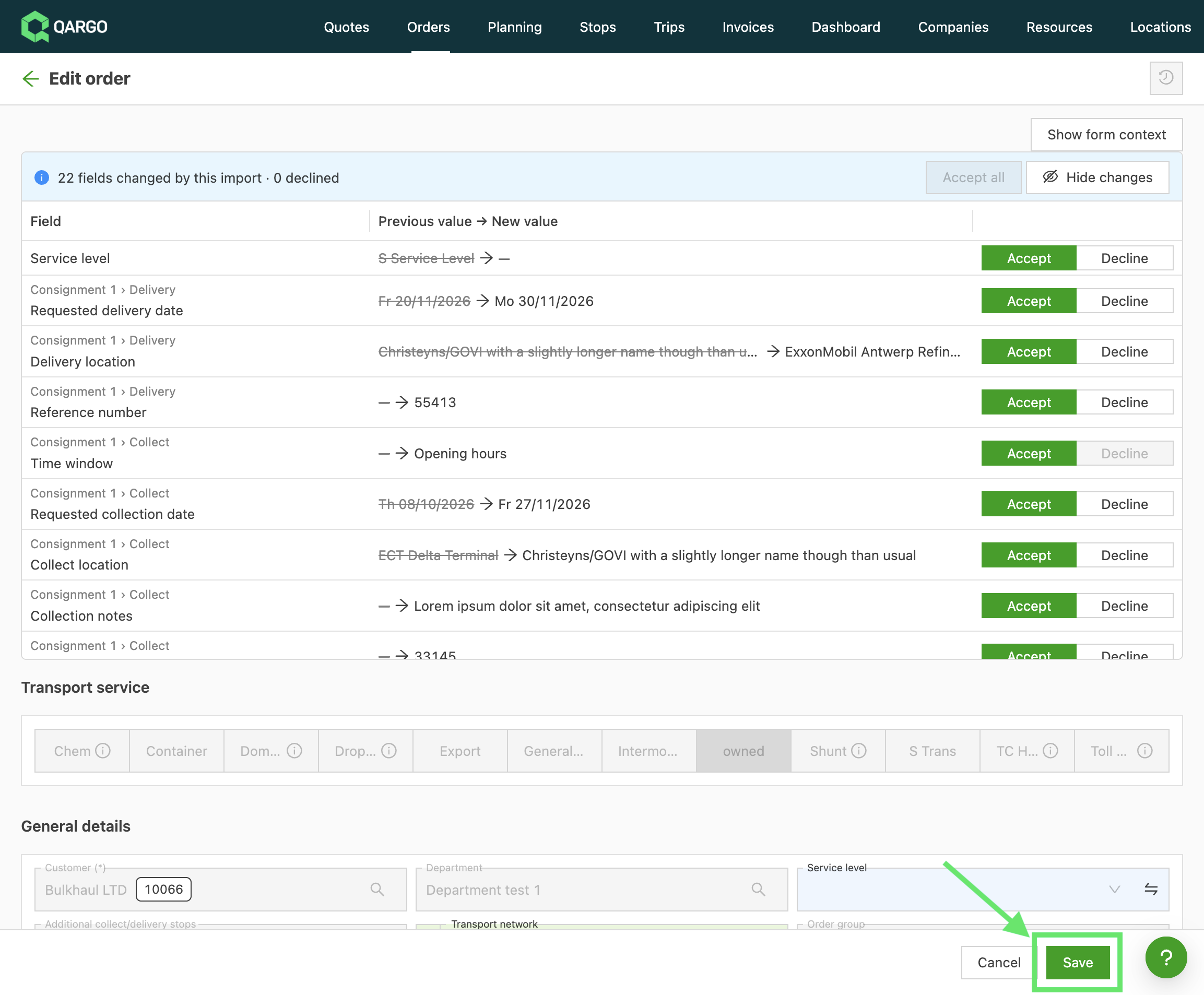
Sobald eine Änderung angenommen oder abgelehnt wurde, verliert das Feld im Formular seine blaue Hervorhebung. Beide Aktionen lassen sich in derselben Zeile rückgängig machen.
Änderungen direkt im Formular prüfen
-
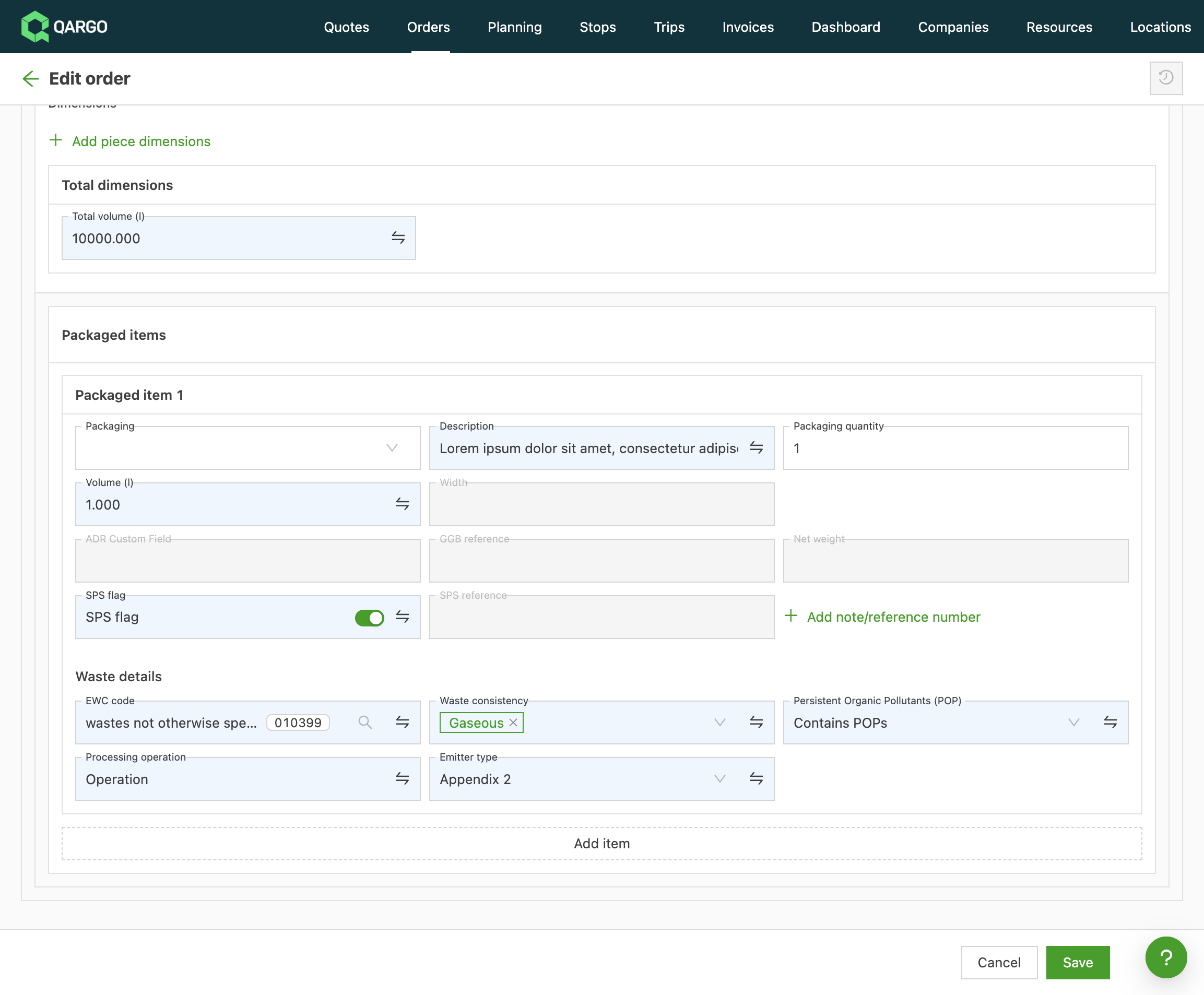
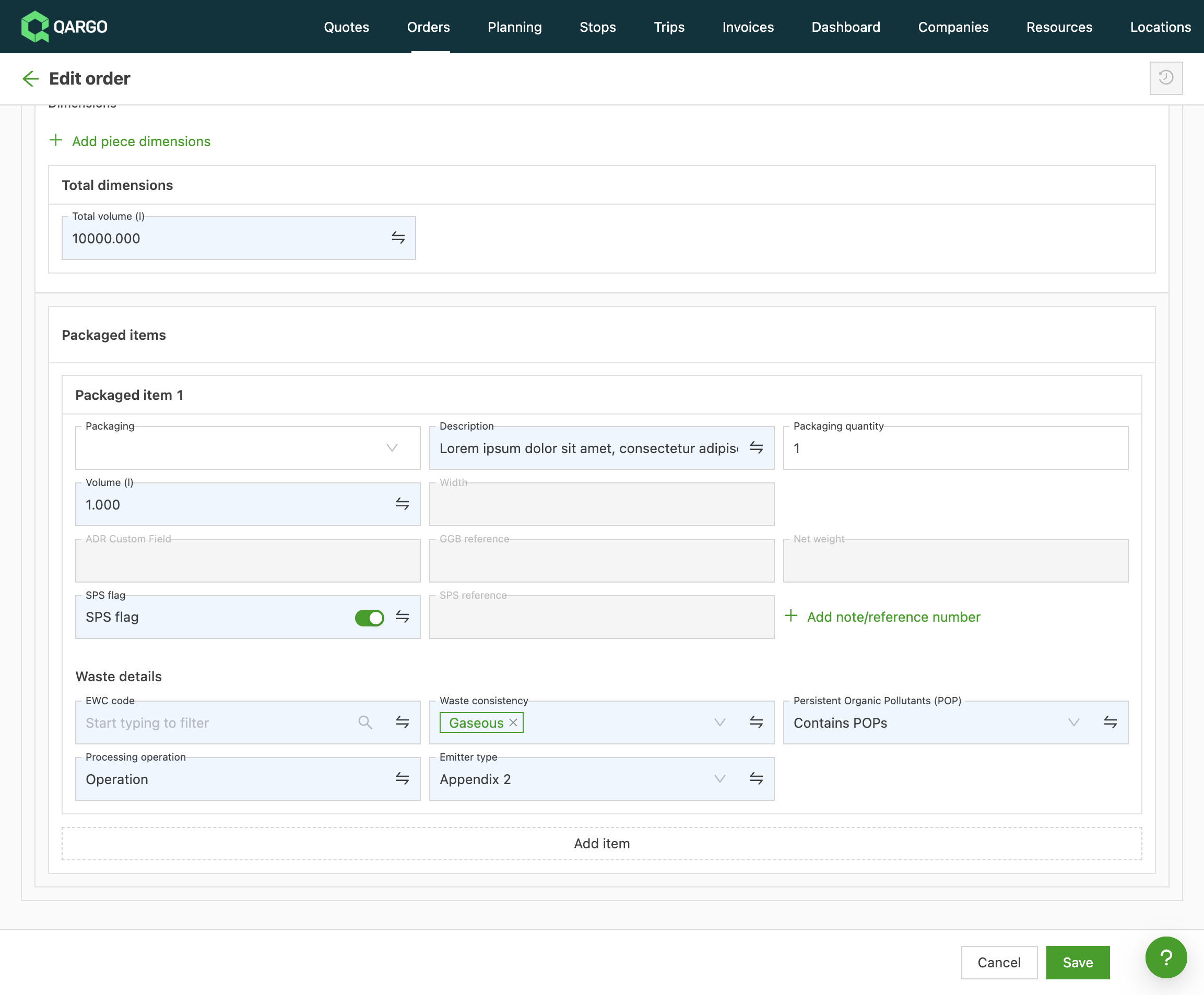
Die blau hervorgehobenen Felder mit einem Tausch-Symbol (⇄) suchen. Diese Felder werden durch den Import geändert. Unveränderte Felder bleiben ausgegraut.
-
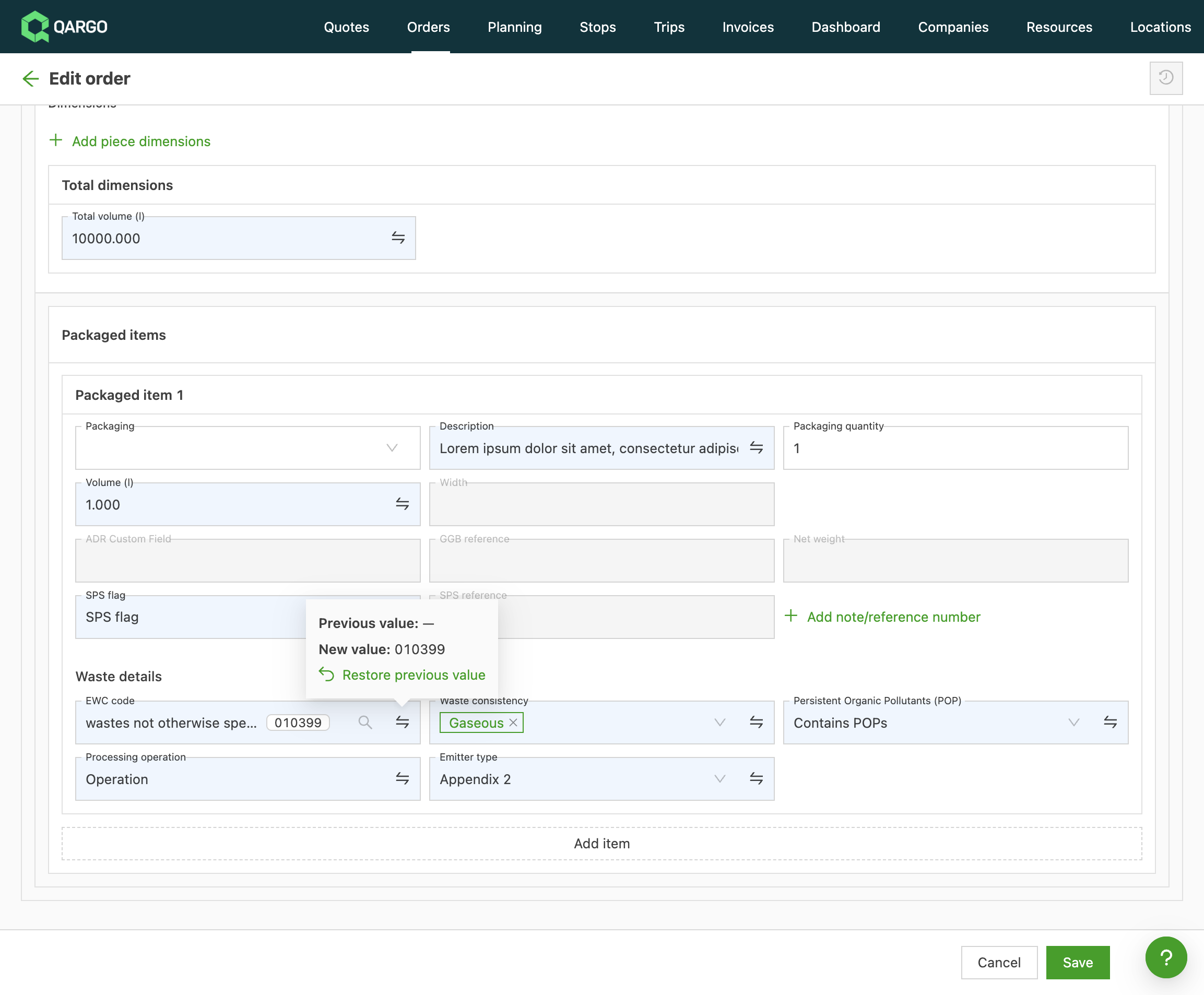
Mit der Maus über das Symbol fahren oder es klicken, um das Popover geöffnet zu halten und den vorherigen sowie den neuen Wert zu sehen.
-
Im Popover Vorherigen Wert wiederherstellen klicken, um den vorherigen Wert wieder in das Feld einzutragen.
-
Direkt im Feld einen anderen Wert eingeben, um weder den vorherigen noch den neuen Wert zu verwenden.
-
Den Auftrag speichern.
Fehlerbehebung
| Problem | Lösung |
|---|---|
| Ein Stopp, eine Warenzeile oder eine ADR-Zeile, die der Import hinzugefügt hat, wird nicht hervorgehoben oder aufgeführt | Es werden nur Datensätze verglichen, die im Auftrag bereits vorhanden waren. Neue Datensätze haben keinen vorherigen Wert, der angezeigt werden könnte. |
| Der Auftrag wurde mit Änderungen gespeichert, die nicht angenommen oder abgelehnt wurden | Das Speichern wird durch unbearbeitete Zeilen nicht blockiert. Es wird übernommen, was beim Speichern im Formular steht. |
| Vorherigen Wert wiederherstellen ist bei einem eCMR- oder eWaste-Feld nicht verfügbar | Diese Felder sind während eines eCMR-Imports gesperrt. Die Änderung wird nur zur Information angezeigt. |
| Ein Feld ist ausgegraut | Ausgegraute Felder werden durch den Import nicht geändert. |