
Kundenportal – Aufträge in großer Zahl aus einer Excel- oder CSV-Datei erstellen
Portal-Nutzer laden eine CSV-, XLS- oder XLSX-Datei hoch, um viele Aufträge auf einmal zu erstellen. Dieser Artikel behandelt die Einrichtung, das Hochladen, die Statusverfolgung und das Korrigieren fehlgeschlagener Aufträge in den Auftragsimporten.
Inhaltsverzeichnis
Einführung
Portal-Nutzer können eine CSV-, XLS- oder XLSX-Datei hochladen, um viele Aufträge auf einmal zu erstellen. So müssen sie die Aufträge nicht einzeln über ein Formular oder eine Vorlage eingeben. Jeder Auftrag in der Datei wird zu einem eigenen Auftragsimport. Gültige Aufträge werden erstellt oder warten auf Genehmigung. Fehlgeschlagene Aufträge bleiben im Status „Fehler“ und zeigen einen kurzen Grund an.
Voraussetzungen
-
Ein Super admin muss für das Kundenportal die Option Auftragserstellung im Kundenportal über Auftragsimport aktivieren und ein Datei-Upload-Format auswählen (siehe „Datei-Upload-Format für das Kundenportal festlegen“ weiter unten). Ohne Format sehen Portal-Nutzer die Schaltfläche Datei hochladen nicht.
-
Das Kundenportal muss Aufträge bereits über den Auftragsimport-Ablauf erstellen. Die Einrichtung ist in CUSTOMER PORTAL - Creating and Planning orders shown in customer portal views. beschrieben.
-
Portal-Nutzer müssen Aufträge erstellen dürfen. Wenn der Mandant nur Bestellungen über Vorlagen zulässt oder der Kundenstatus nicht „Genehmigt“ ist, ist die Schaltfläche sichtbar, aber deaktiviert.
Anwendungsfälle
- Ein Versender bucht täglich Dutzende Aufträge aus einer Tabelle. Er lädt die Datei direkt hoch, statt sie an das Transportunternehmen zu senden, wo die Daten erneut eingegeben werden müssten.
- Ein Transportunternehmen bittet alle Portal-Kunden, Aufträge in einem vereinbarten Dateiformat zu senden. Die Aufträge kommen dann ohne manuelle Eingabe an.
- Ein Versender lädt eine Datei hoch, in der einige Zeilen Tippfehler enthalten. Er sieht den Grund für jede fehlgeschlagene Zeile und korrigiert die Datei, ohne auf das Transportunternehmen zu warten.
Datei-Upload-Format für das Kundenportal festlegen
🎥 Dieses Video erklärt, wie die Einstellungen für das Dateiformat des Uploads konfiguriert werden und wie dies für Kunden im Portal funktioniert:
- Zu Konfiguration > Organisationseinstellungen navigieren.
- Im Menü auf der linken Seite Kundenportal öffnen.
- Auftragserstellung im Kundenportal über Auftragsimport aktivieren.
- Im Feld Datei-Upload-Format die Importquelle auswählen. Es werden nur manuelle Quellen mit einem aktiven CSV- oder Excel-Mapping angezeigt, die nicht auf bestimmte Kunden beschränkt sind.
- Die Einstellungen speichern.
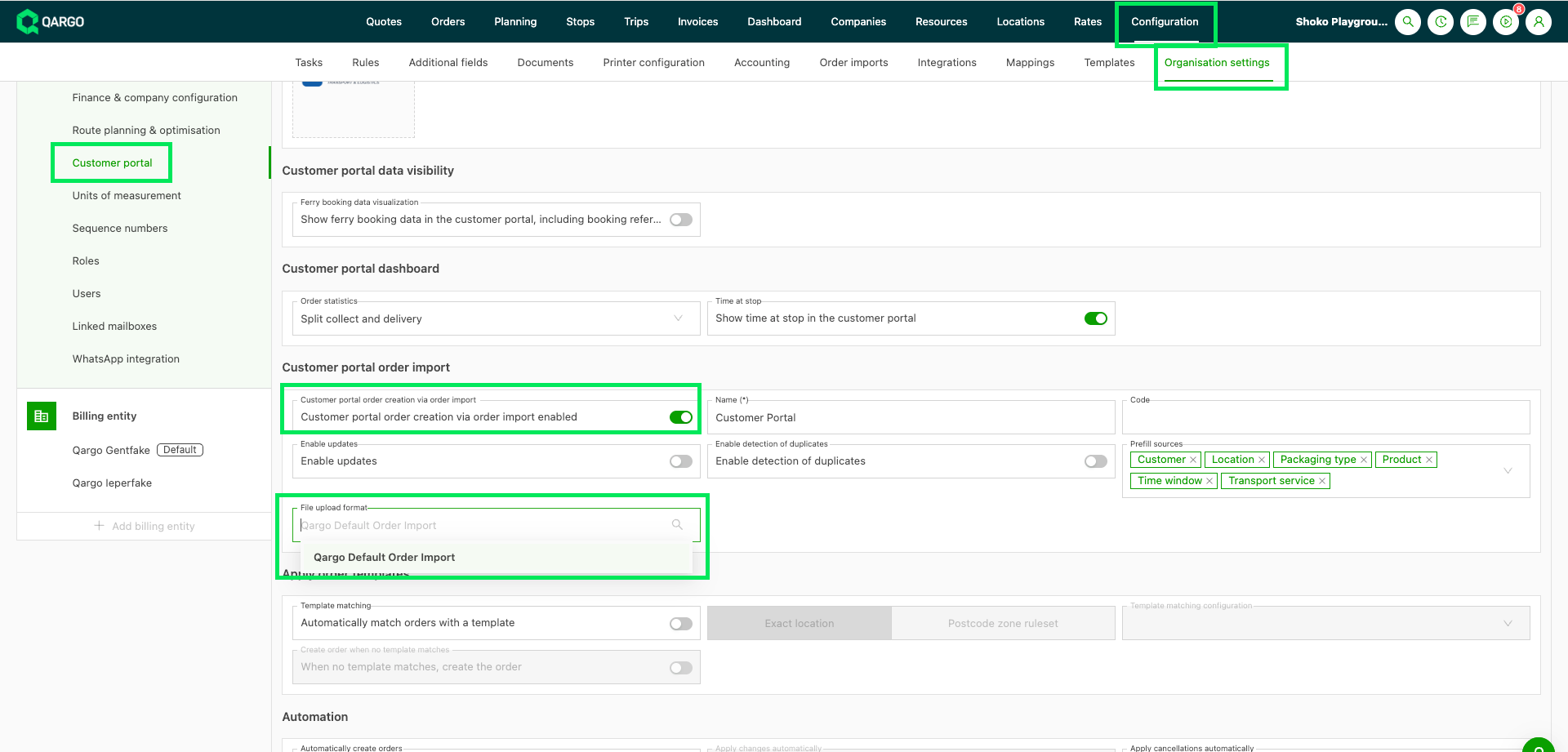
Die Schaltfläche Datei hochladen wird nun für alle Kunden mit Portalzugang angezeigt.
Eine Datei mit Aufträgen im Kundenportal hochladen
- Im Konto des Kundenportals Aufträge öffnen.
- Neben „Auftrag erstellen“ auf Datei hochladen klicken.
- Eine Datei im Dialog „Aufträge hochladen“ ablegen oder
über „Durchsuchen“ auswählen. - Auf Hochladen klicken, um die Datei zu übermitteln.
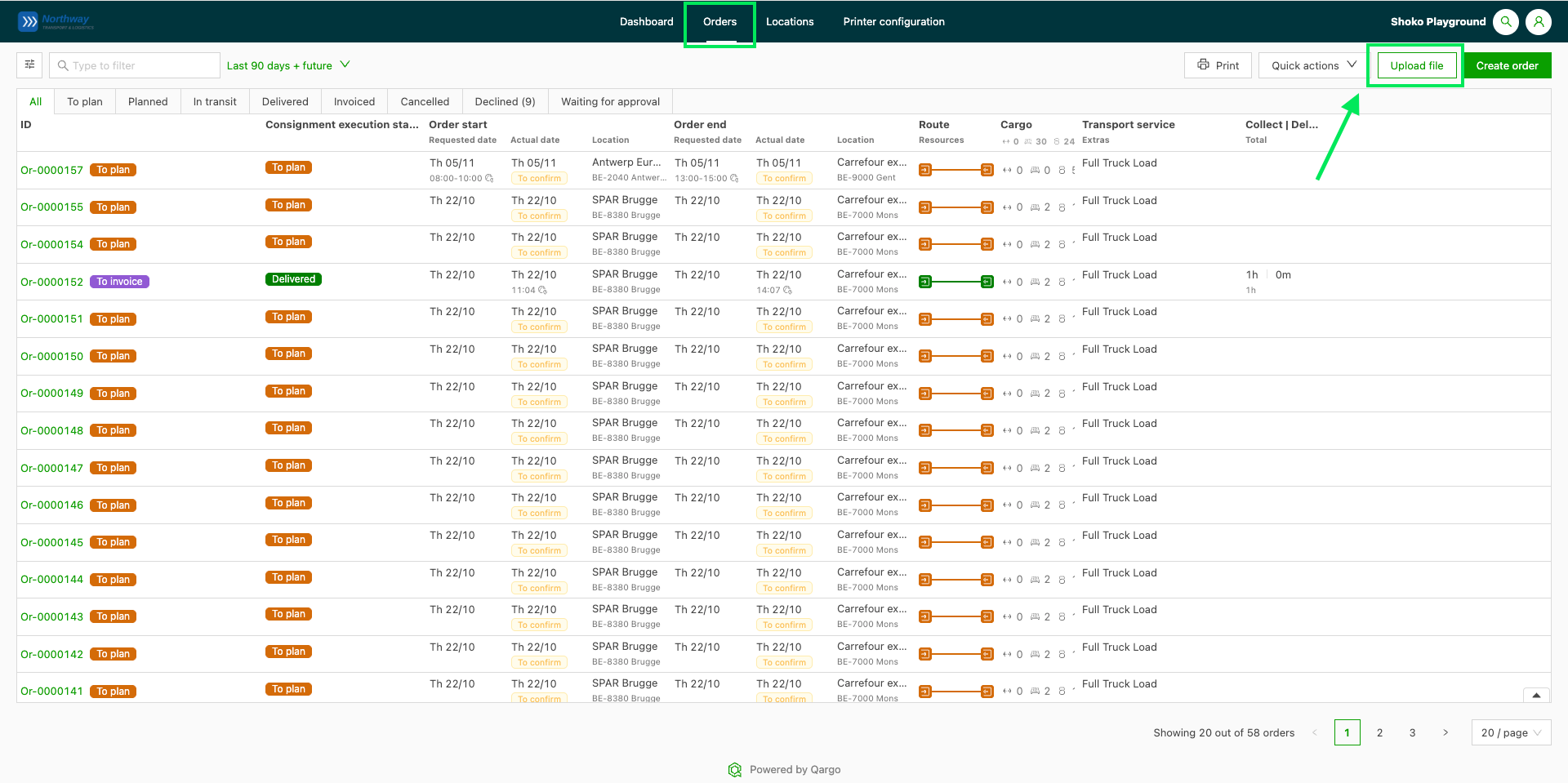
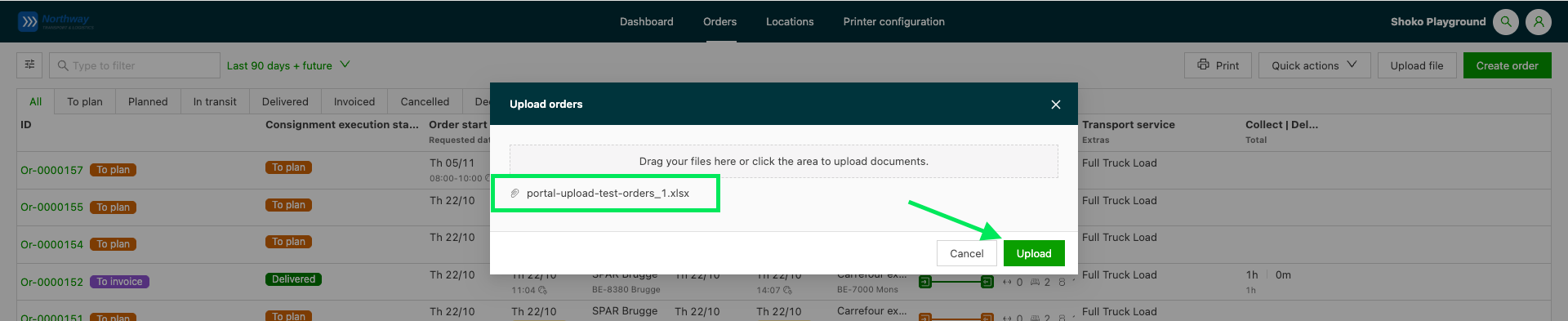
Jeder Auftrag in der Datei wird zu einem eigenen Auftragsimport. Jeder Auftrag wird auf das Unternehmen des Portal-Nutzers gebucht, unabhängig davon, welcher Kunde in der Datei genannt ist.
Status hochgeladener Aufträge verfolgen
- Im Konto des Kundenportals Aufträge öffnen.
- Die Registerkarte Warten auf Genehmigung auswählen.
- Die hochgeladenen Aufträge suchen und ihren Status prüfen.
- Bei Aufträgen mit dem Status Fehler den angezeigten Grund lesen, z. B. einen unbekannten Standort oder einen unbekannten Wert. Gibt es mehrere Gründe, zeigt die Zeile den ersten mit einer Anzahl an. Beim Darüberfahren mit der Maus werden alle Gründe angezeigt.
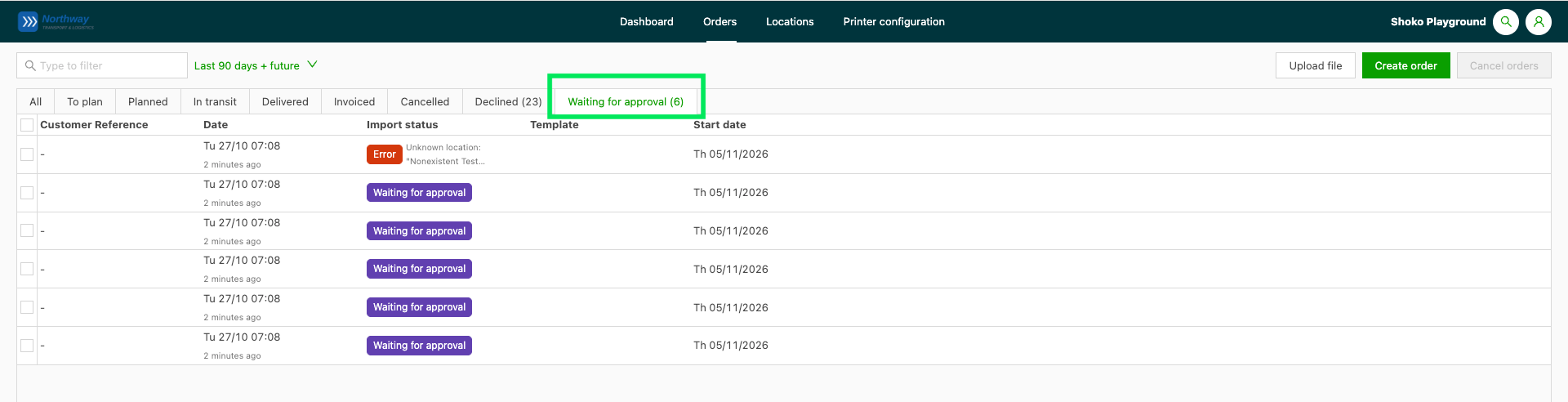
Gültige Zeilen werden als Aufträge erstellt oder warten auf Genehmigung, je nach Automatisierungseinstellung des Upload-Formats. Fehlgeschlagene Zeilen bleiben im Status „Fehler“ und zeigen einen verständlichen, schreibgeschützten Grund an.
Hochgeladene Aufträge als Nutzer des Mandanten erstellen und korrigieren
- Zu Aufträge > Auftragsimporte navigieren.
- Die hochgeladenen Zeilen suchen. Das Upload-Format steht in der Spalte „Quelle“, der Portal-Kunde in der Spalte „Kunde“.
- Bei einer bereiten Zeile auf Auftrag erstellen klicken.
- Bei einer Zeile im Status Fehler auf Auftragsdaten korrigieren klicken und das Problem beheben, z. B. den Standort.
- Den Auftrag speichern.
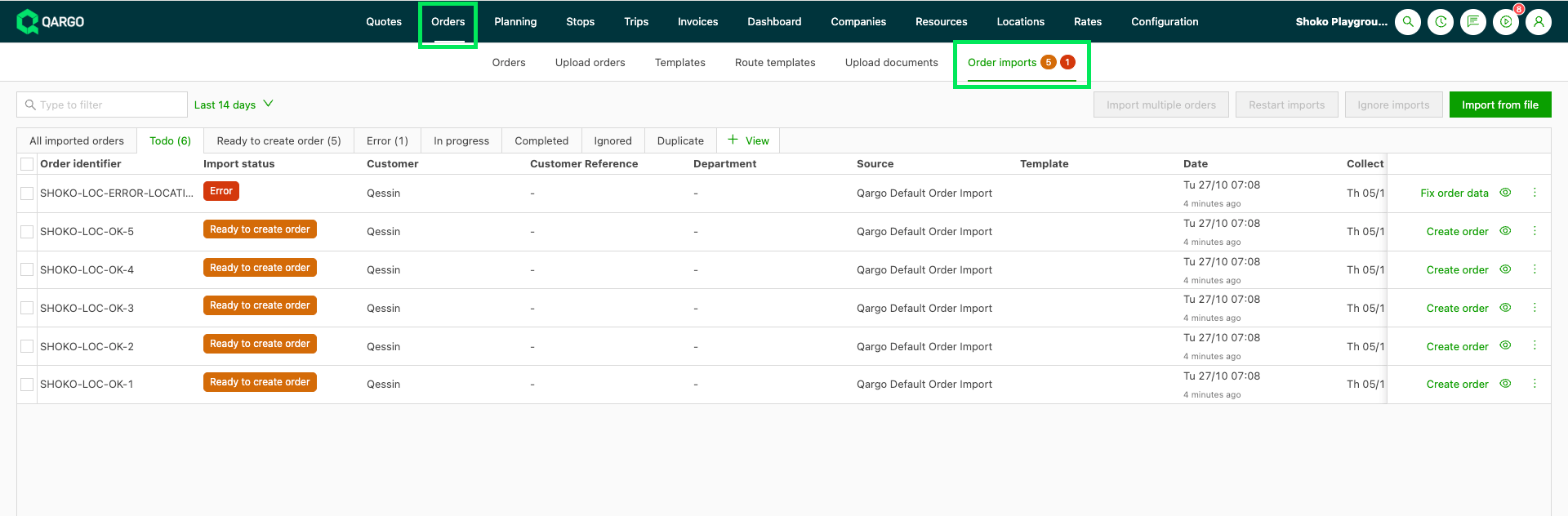
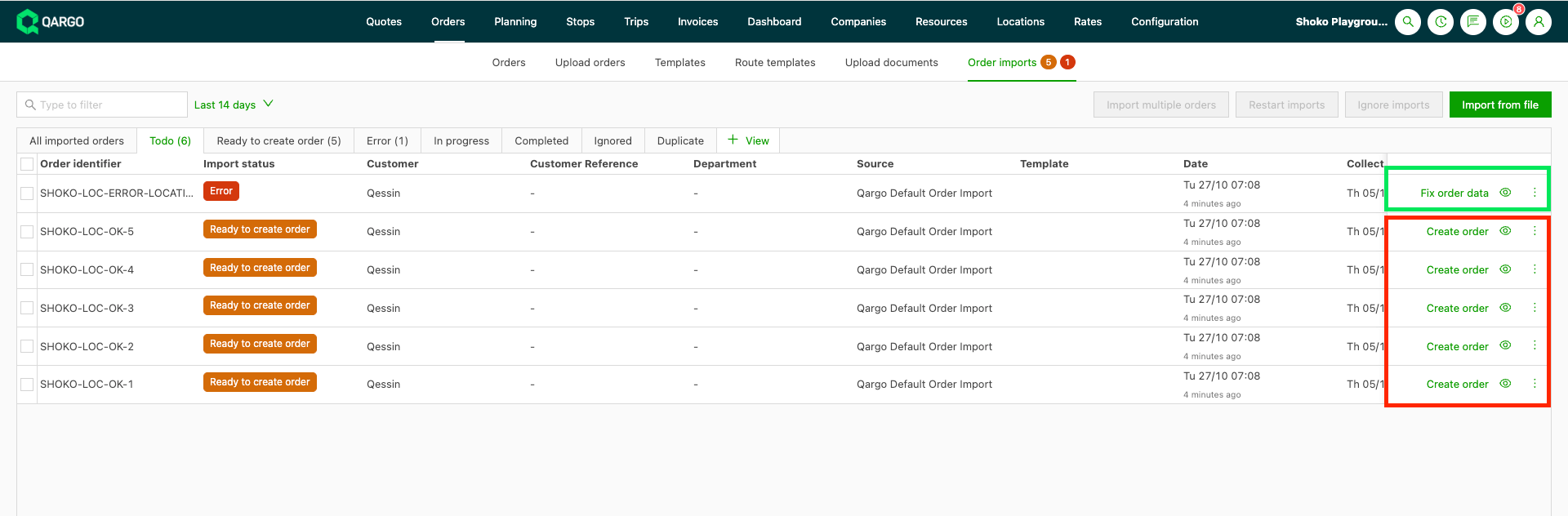
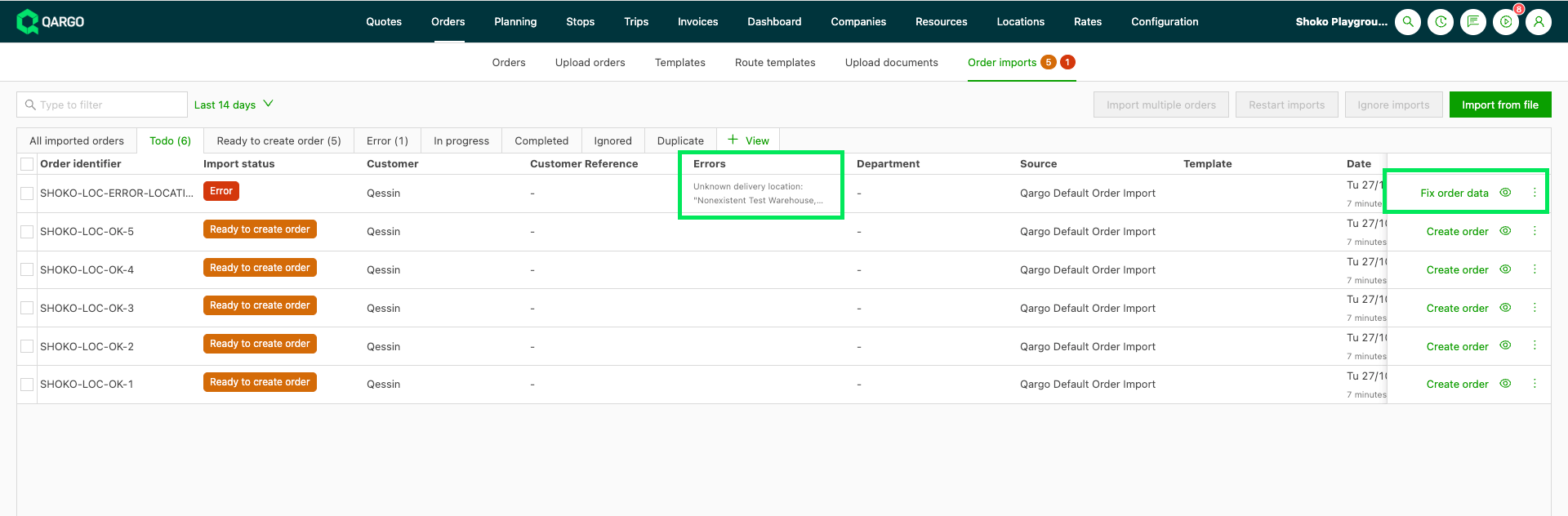
Der Auftrag wird erstellt, und die Zeile zeigt im Portal nicht mehr den Status „Fehler“ an.
Fehlerbehebung
| Problem | Lösung |
|---|---|
| Die Schaltfläche „Datei hochladen“ ist im Portal nicht sichtbar | Es ist kein Datei-Upload-Format festgelegt, oder „Auftragserstellung im Kundenportal über Auftragsimport“ ist deaktiviert. Ein Super admin muss beides in den Organisationseinstellungen unter „Kundenportal“ festlegen. |
| Die Schaltfläche „Datei hochladen“ ist sichtbar, aber deaktiviert | Die Schaltfläche bleibt sichtbar, ist aber deaktiviert und zeigt einen Tooltip an, wenn der Mandant im Portal nur Bestellungen über Vorlagen zulässt oder der Kundenstatus nicht „Genehmigt“ ist. |
| Eine Datei schlägt mit der Meldung „Etwas ist schiefgelaufen, bitte erneut senden“ fehl | Der Dateityp passt nicht zum Mapping des Upload-Formats. Eine Datei desselben Typs wie die Vorlage des Formats verwenden. Eine PDF- oder Word-Datei führt zur selben Meldung. |
| Eine Zeile nennt einen anderen Kunden als das Unternehmen des Portal-Nutzers | Das ist so vorgesehen. Jeder hochgeladene Auftrag wird auf das Unternehmen des Portal-Nutzers gebucht. |
| Eine Zeile ist fehlgeschlagen, die anderen Zeilen wurden aber erstellt | Das ist so vorgesehen. Jeder Auftrag wird einzeln verarbeitet, sodass eine fehlgeschlagene Zeile nie den Rest der Datei blockiert. |
| Eine Zeile mit einem fehlenden Wert wurde nicht als „Fehler“ markiert | Der Wert wurde möglicherweise aus dem Kundenstandardwert übernommen. Die Zeile vor dem Erstellen des Auftrags in den Auftragsimporten prüfen. |
| Ein Auftrag, der gegen eine Validierungsregel der Auftragseingabe verstößt, wurde trotzdem erstellt | Der Mandant sieht beim Erstellen des Auftrags aus den Auftragsimporten das Pop-up „Probleme bei der Auftragsprüfung“. |