
Kundenportal – Portal-Logo: Was, warum und wie
Das Logo des Transportunternehmens in der Kundenportal-Konfiguration hochladen, um das Qargo-Logo in der Kopfzeile des Kundenportals zu ersetzen. Auf jeder Portalseite erscheint eine Zeile „Powered by Qargo“.
Einführung
Was ist das Portal-Logo?
- Ein Bild, das das Qargo-Logo oben links in der Kopfzeile des Kundenportals ersetzt.
- Ein Logo für den gesamten Mandanten, festgelegt in der Kundenportal-Konfiguration.
Warum wurde es eingeführt?
- Portalnutzer sahen auf jeder Seite das Qargo-Logo. Dadurch wirkte das Portal wie ein Qargo-Tool und nicht wie ein Service ihres Transportunternehmens.
Wie funktioniert es?
- Ein Admin lädt das Logo einmalig hoch.
- Alle Nutzer des Kundenportals sehen es ab dem nächsten Laden der Seite in der Kopfzeile.
- Der Name des Mandanten bleibt rechts in der Kopfzeile neben dem Nutzermenü sichtbar.
- Auf jeder Portalseite erscheint eine kleine Zeile Powered by Qargo, unabhängig davon, ob ein Logo hochgeladen wurde.
- Ohne hochgeladenes Logo zeigt das Portal weiterhin das Qargo-Logo.
Begriffe
| Begriff | Definition |
|---|---|
| Portal-Logo | Das Logo in der Kopfzeile des Kundenportals. Wird in der Kundenportal-Konfiguration festgelegt. |
| Dokumentlogo | Das Logo der Abrechnungsstelle, das auf Rechnungen und anderen Dokumenten verwendet wird. Unabhängig vom Portal-Logo. |
Portal-Logo hochladen
Konfiguration
Dateianforderungen
- Größe: bis zu 200 kB.
- Format: PNG oder JPEG.
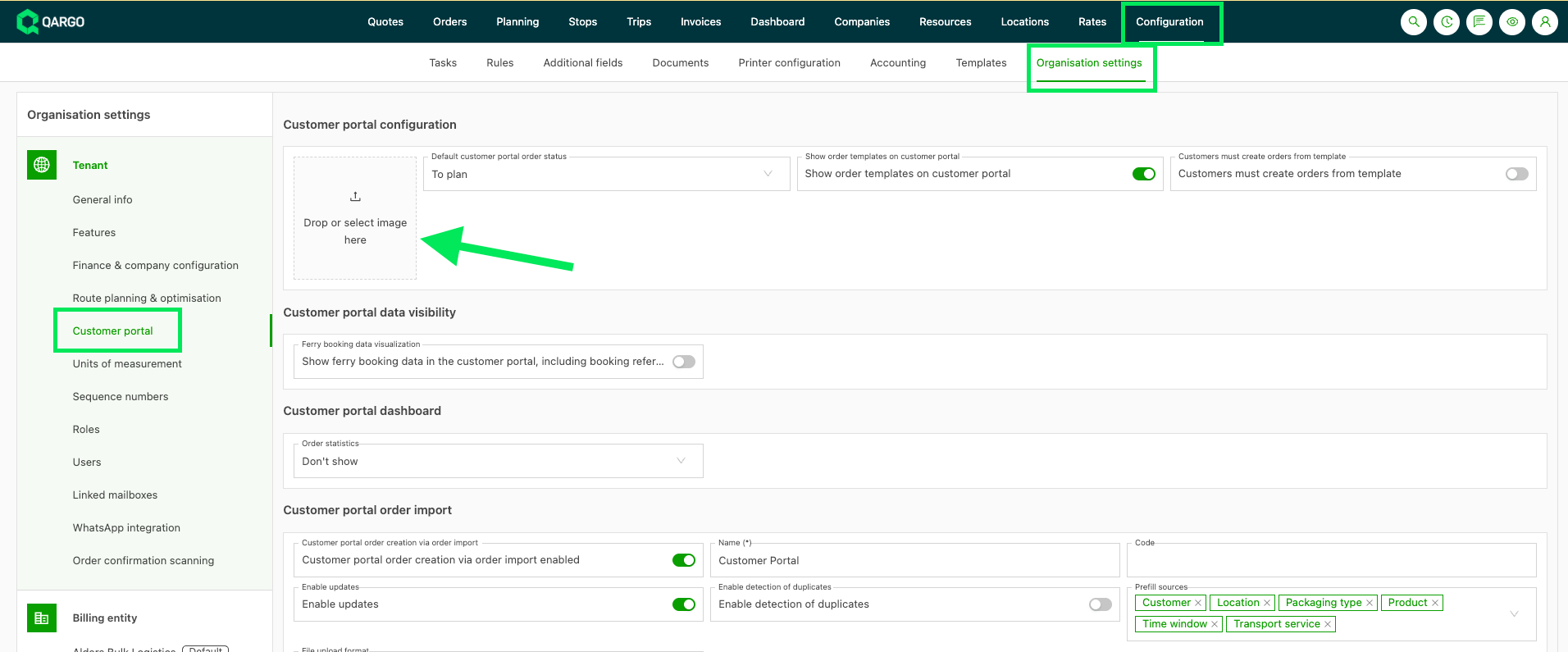
- Zu Konfiguration > Organisationseinstellungen navigieren.
- Links Kundenportal auswählen.
- Im Bereich Kundenportal-Konfiguration ein Bild in die Kachel mit der Aufschrift Bild hier ablegen oder auswählen ziehen oder dort auswählen.
- Auf Speichern klicken.
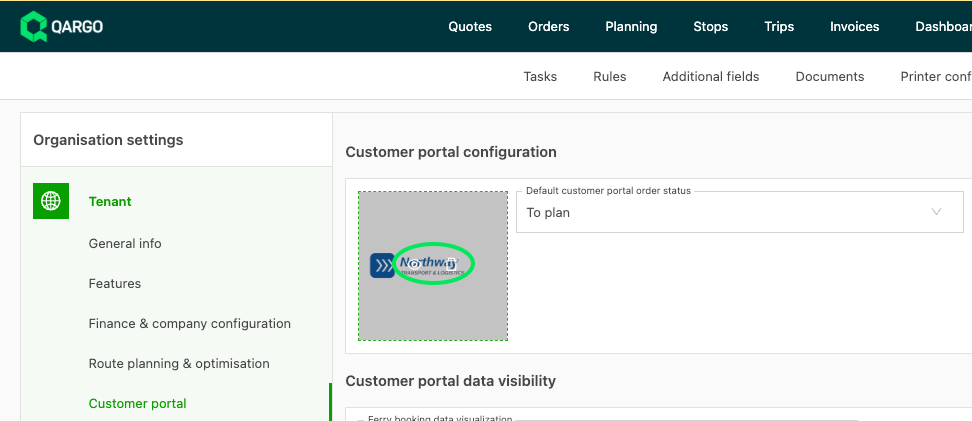
Die Bildkachel zeigt anschließend eine Vorschau des Logos. Portalnutzer sehen das Logo ab dem nächsten Laden der Seite.
Logo ersetzen oder entfernen
- Mit der Maus über das Logo in der Bildkachel fahren.
Ein Vorschausymbol und ein Löschsymbol werden angezeigt. - Auf das Löschsymbol klicken, um das Logo zu entfernen, oder
ein neues Bild ablegen, um es zu ersetzen. - Auf Speichern klicken.
Nach dem Entfernen zeigt das Portal wieder das Qargo-Logo.
Was Portalnutzer sehen
Logo in der Kopfzeile
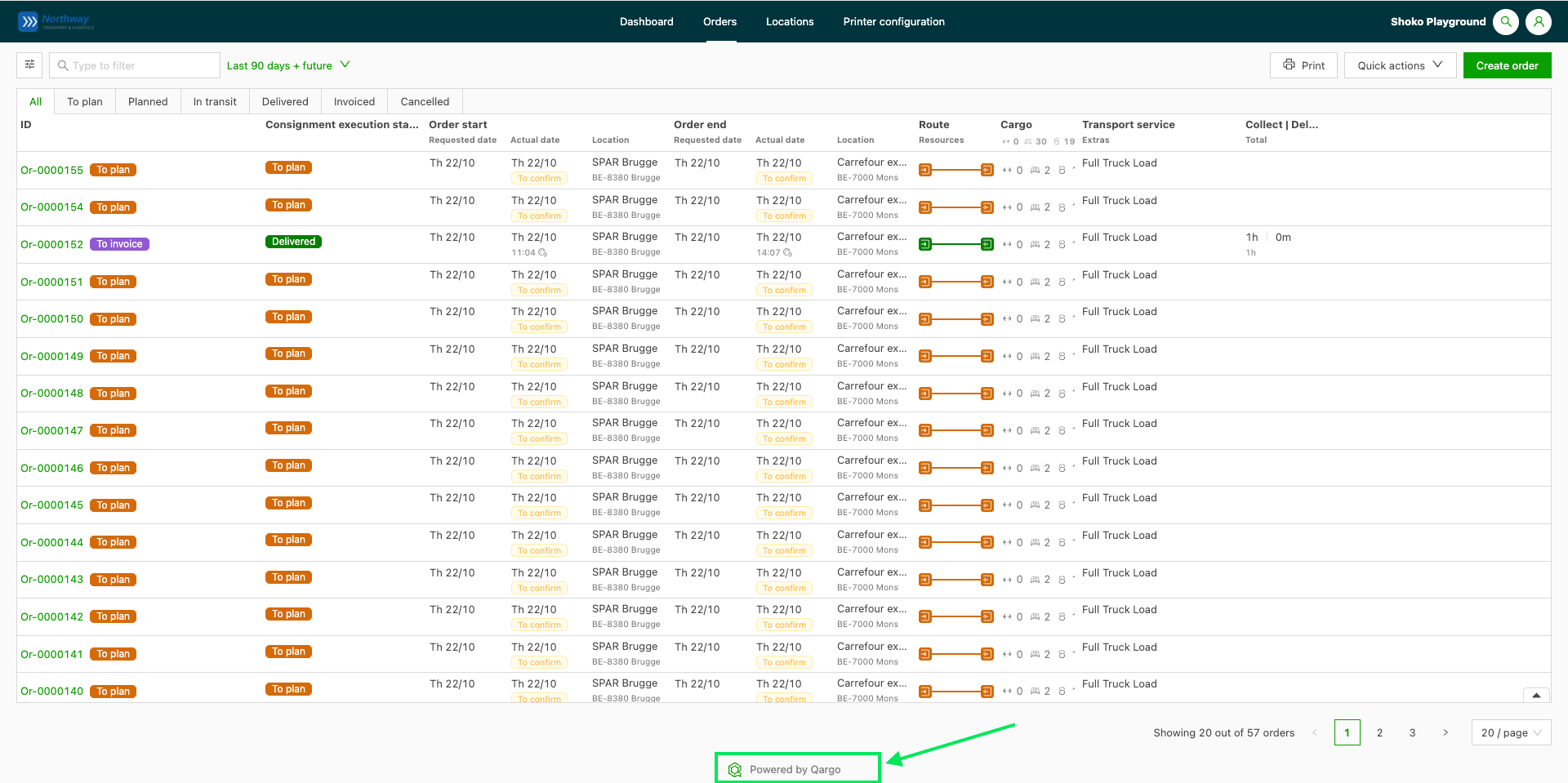
Das hochgeladene Logo erscheint auf jeder Portalseite oben links in der Kopfzeile des Portals, zum Beispiel unter Dashboard und Aufträge.
-
Das Logo wird an die Höhe der Kopfzeile angepasst und behält seine Proportionen.
-
Ein breites Logo wird in der Breite begrenzt.
-
Der Name des Mandanten bleibt rechts in der Kopfzeile neben dem Nutzermenü.

Powered by Qargo
Auf jeder Portalseite erscheint eine kleine Zeile Powered by Qargo mit dem Qargo-Symbol.
Fehlerbehebung
| Problem | Lösung |
|---|---|
| Die Datei … ist zu groß: … kB (max.: 200 kB) | Das Bild ist größer als 200 kB. Das Bild komprimieren oder verkleinern und erneut hochladen. |
| Das Portal zeigt weiterhin das Qargo-Logo | Prüfen, ob das Logo in der Kundenportal-Konfiguration gespeichert wurde, und dann die Portalseite neu laden. |
| Das Logo erscheint nicht auf Rechnungen oder anderen Dokumenten | Das Portal-Logo wird nur im Kundenportal verwendet. Das Dokumentlogo wird bei der Abrechnungsstelle festgelegt. |
| Das Logo erscheint nicht auf der Anmeldeseite | Die Anmeldeseite behält für alle Mandanten das Qargo-Logo. |
| Das Logo erscheint nicht im Subunternehmer-Portal oder in E-Mails | Diese behalten das Qargo-Logo. Das Portal-Logo gilt nur für das Kundenportal. |