
PLANUNG – Kombinierte Datums- und Zeitauswahl verwenden
Ein Feld für Datum und Uhrzeit, 5-Minuten-Schritte, vollständige Tastatureingabe und ein Toggle in den Nutzereinstellungen, um jederzeit zur vorherigen Auswahl zurückzukehren.
Inhaltsverzeichnis
Zusammenfassung
Was ist die kombinierte Datums- und Zeitauswahl?
- Ein Feld für ein Datum und eine Uhrzeit.
- Ein Popover enthält den Kalender sowie die Stunden- und Minutenspalten.
- Felder, die nur eine Uhrzeit enthalten, erhalten dieselbe Auswahl ohne Kalender.
- Seit dem 19. Oktober 2026 auf den meisten Bildschirmen verfügbar.
Warum die kombinierte Datums- und Zeitauswahl verwenden?
- Minutenschritte von 5 Minuten machen Uhrzeiten wie 08:15 oder 16:25 auswählbar.
- Datum und Uhrzeit bleiben in einem Feld zusammen. Das spart Klicks.
- Werte werden übernommen, sobald sie eingegeben sind, ohne außerhalb des Felds zu klicken.
Wie funktioniert es?
- Datum und Uhrzeit können direkt eingegeben oder im Popover ausgewählt werden.
- Tab wechselt vom Datum zur Uhrzeit und dann weiter zum nächsten Feld.
- Jeder Nutzer kann in den Nutzereinstellungen zur vorherigen Auswahl zurückkehren.
Begriffe
| Begriff | Bedeutung |
|---|---|
| Kombinierte Auswahl | Ein Feld, das den Kalender sowie die Stunden- und Minutenspalten in einem einzigen Popover enthält. |
| Reine Zeitauswahl | Dieselbe Auswahl ohne Kalender, verwendet dort, wo nur eine Uhrzeit gespeichert wird. |
| Zeitzone des Mandanten | Die Zeitzone, die für die Organisation in Qargo eingestellt ist. |
| Zeitzone des Standorts | Die Zeitzone eines Stopps oder Standorts. Qargo ermittelt sie anhand der Koordinaten des Standorts. |
Anwendungsfälle
Lieferslots: minutengenau buchen
Viele Lieferstandorte vergeben Termine in Slots von 5 oder 15 Minuten. Disponenten wählen 16:25 oder 08:15 in der Minutenspalte aus oder geben eine beliebige Minute ein, z. B. 07:37.
Stoppzeiten: Datum und Uhrzeit gemeinsam korrigieren
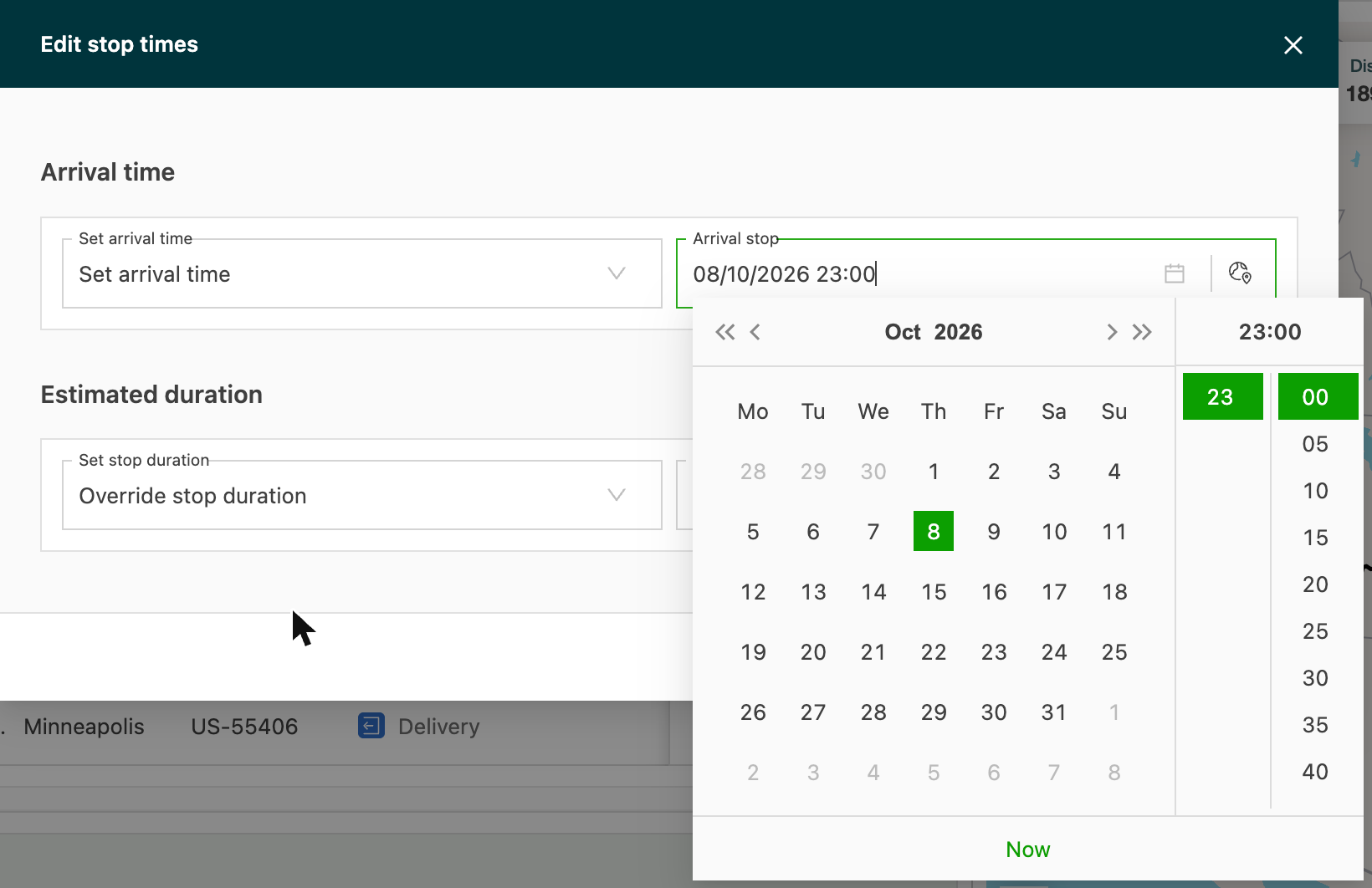
Disponenten ändern Ankunfts- und Abfahrtszeiten unter Stoppzeiten bearbeiten auf dem Planungsboard. Datum und Uhrzeit stehen in einem Feld, sodass sich beide in einem Schritt ändern lassen.
CMR-Zeiten: nur mit der Tastatur eingeben
Disponenten, die Zeiten aus einem CMR übernehmen, können ohne Maus arbeiten. Das Datum eingeben, Tab drücken, die Uhrzeit eingeben und mit Strg+S speichern.
Voraussetzungen
- Es ist keine Einrichtung erforderlich. Die kombinierte Auswahl ist für jeden Nutzer standardmäßig aktiviert.
- Eine kleine Anzahl von Nutzern startet mit der vorherigen Auswahl. Diese Nutzer können die kombinierte Auswahl jederzeit aktivieren.
- Die Einstellung ist persönlich. Eine Änderung betrifft nur den jeweiligen Nutzer, nicht die Kollegen in derselben Organisation.
Datum und Uhrzeit eingeben
Eintippen: Tastatureingabe
Eintippen ist der schnellste Weg, das Feld auszufüllen. Trennzeichen erscheinen automatisch, sobald ein Teil vollständig ist.
- Auf das Datums- und Zeitfeld klicken. Ein leeres Feld zeigt das erwartete Format, z. B. 01/01/2026 08:00.
- Das Datum eingeben. Die Trennzeichen / erscheinen und die Uhrzeit wird mit 00:00 ausgefüllt.
- Tab drücken, um zur Uhrzeit zu wechseln. Stunden und Minuten bilden einen Block.
- Die Uhrzeit eingeben, z. B. 0737. Das Feld zeigt 07:37.
- Das Formular mit Strg+S (⌘+S auf dem Mac) oder mit der Speichern-Schaltfläche des Formulars speichern.
- Umschalt+Tab wechselt zurück zum vorherigen Teil.
- Felder, die das Ende eines Tages markieren, werden mit 23:59 statt 00:00 ausgefüllt.
- Die Platzhalter richten sich nach dem Gebietsschema des Nutzers. Bei amerikanischem Englisch steht der Monat zuerst.
Popover: mit der Maus auswählen
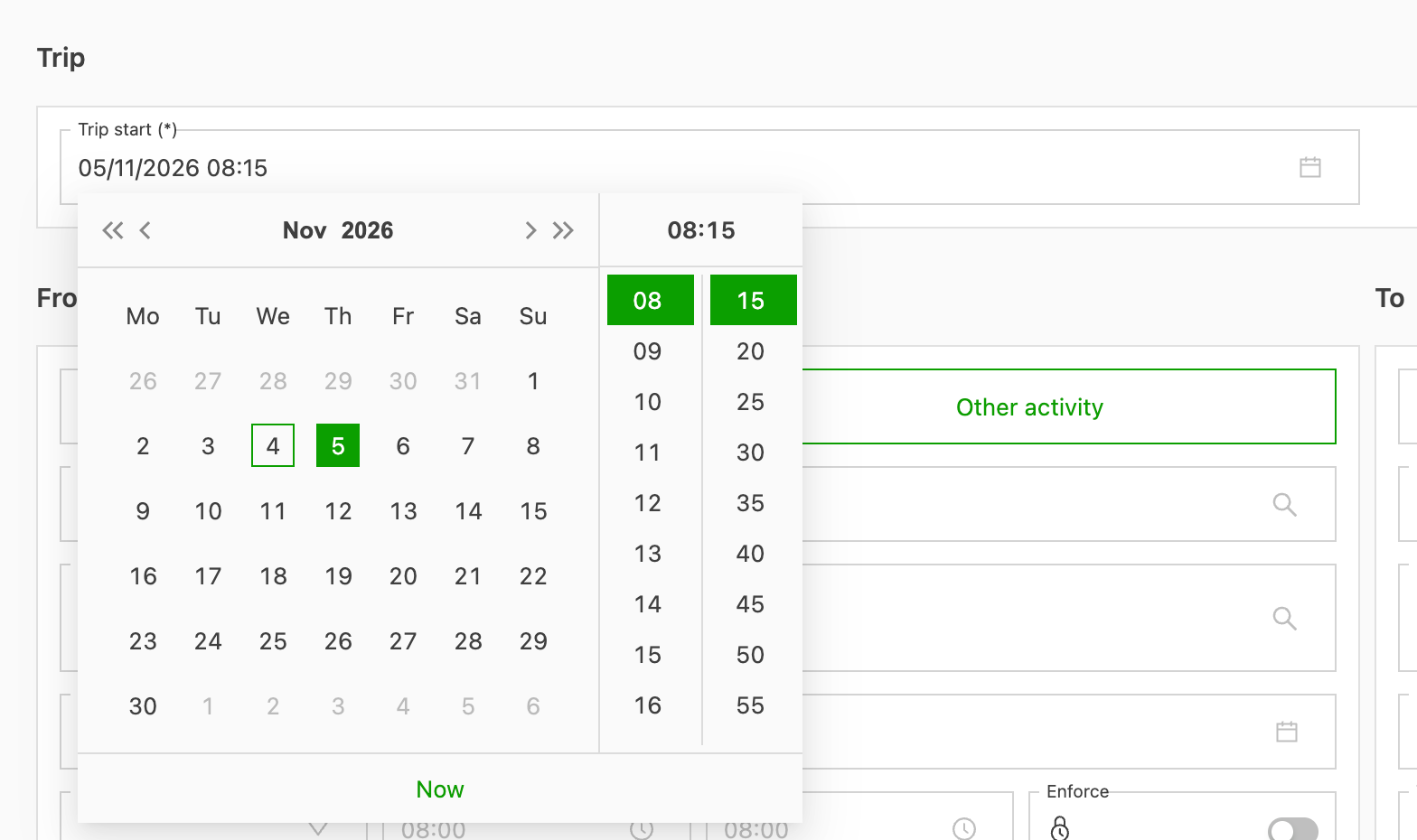
Das Popover öffnet sich neben dem Feld. Links befindet sich der Kalender, daneben eine Stunden- und eine Minutenspalte.
- Die Minutenspalte läuft in 5-Minuten-Schritten. Eine eingetippte Minute wie 07:37 bleibt so erhalten, wie sie eingegeben wurde.
- Es gibt keine Sekundenspalte. Felder, die Sekunden speichern, wie Fahrtzeiten abschließen, akzeptieren weiterhin eingetippte Sekunden und füllen andernfalls 00 aus.
- Der Wert wird übernommen, sobald er ausgewählt ist.
Felder mit dieser Auswahl
Datums- und Zeitfelder: vollständige Auswahl
Diese Felder erhalten den Kalender und die Zeitspalten in einem Popover. Beispiele:
- Fahrtbeginn beim Erstellen einer Leerfahrt oder beim Zuweisen von Ressourcen
- Ankunftszeit und Abfahrtszeit unter Stoppzeiten bearbeiten
- Zeitfenster für das Container-Handling
- Nichtverfügbarkeiten von Ressourcen
- Abschlusszeiten von Aufgaben
- Die Abschlussdialoge im Subunternehmer-Portal
Reine Zeitfelder: Auswahl ohne Kalender
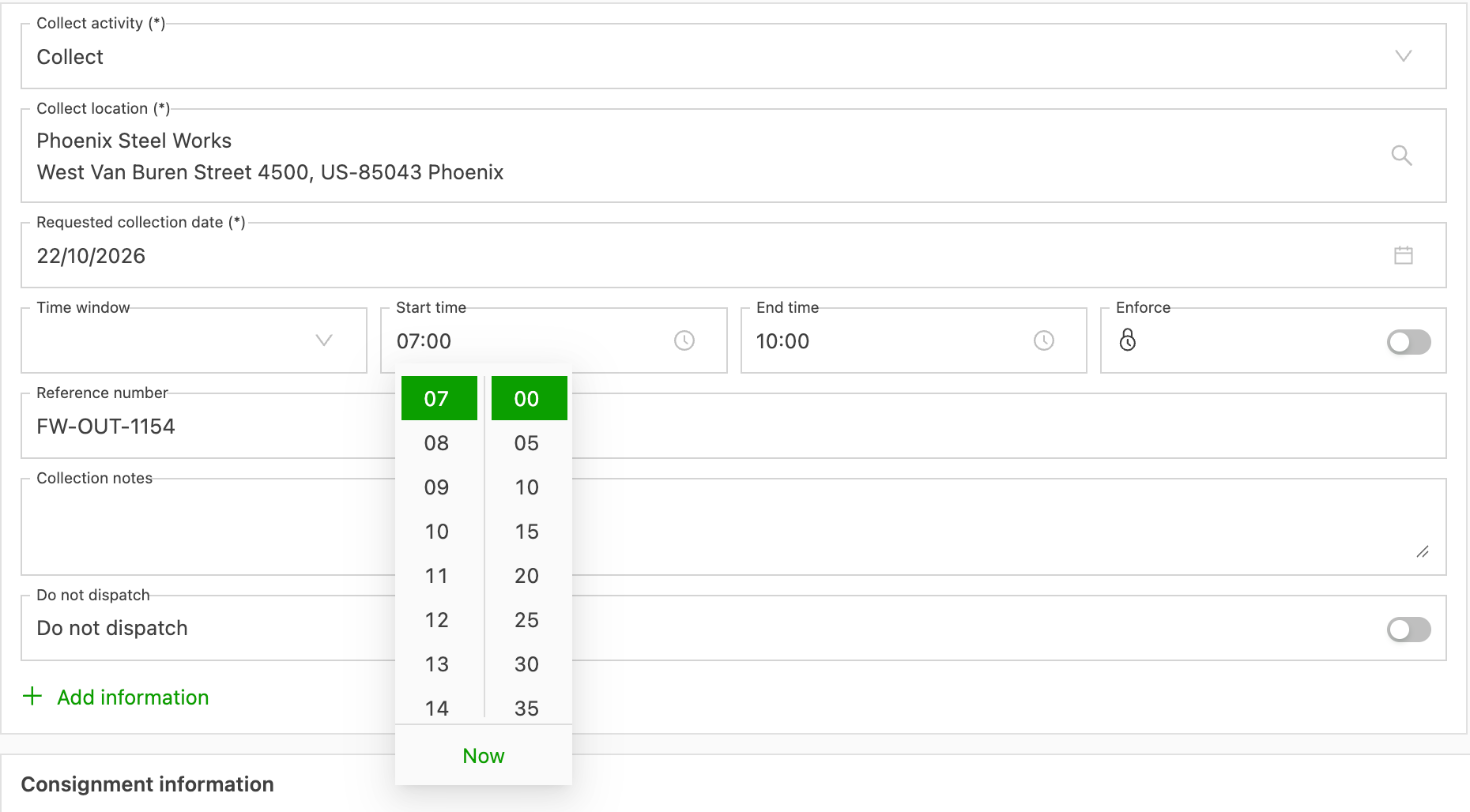
Diese Felder zeigen nur die Stunden- und Minutenspalten. Beispiele:
- Startzeit und Endzeit bei jedem Auftragsstopp
- Die Standardzeit in einem Zeitfenster eines Transportservice
- Startzeit der Fahrt in Regeln für die Ressourcenzuweisung
- Abfahrts- und Ankunftszeiten in intermodalen Fahrplänen
Unveränderte Felder: vorheriges Steuerelement
- Reine Datumsfelder behalten ihren Kalender, z. B. Gewünschtes Abholdatum und Gewünschter Liefertermin. Das vorgeschlagene gewünschte Datum auf dem Planungsboard bleibt ebenfalls ein reines Datumsfeld.
- Dauerfelder, wie Stoppdauer und Ruhezeit, behalten ihr eigenes Steuerelement. Eine Dauer kann 24 Stunden überschreiten, was eine Uhrzeit nicht darstellen kann.
- Der Filter des Planungsboards Datum und Uhrzeit ist unverändert. Er grenzt eine Liste ein, statt einen Wert festzulegen.
- Cut-off- und Zeitplanzeiten verwenden weiterhin das vorherige Steuerelement. Das betrifft Cut-off-Zeit bei Transportservices sowie Von und Bis in Ressourcenzeitplänen.
Zeitzonen: Stopps in einer anderen Zone
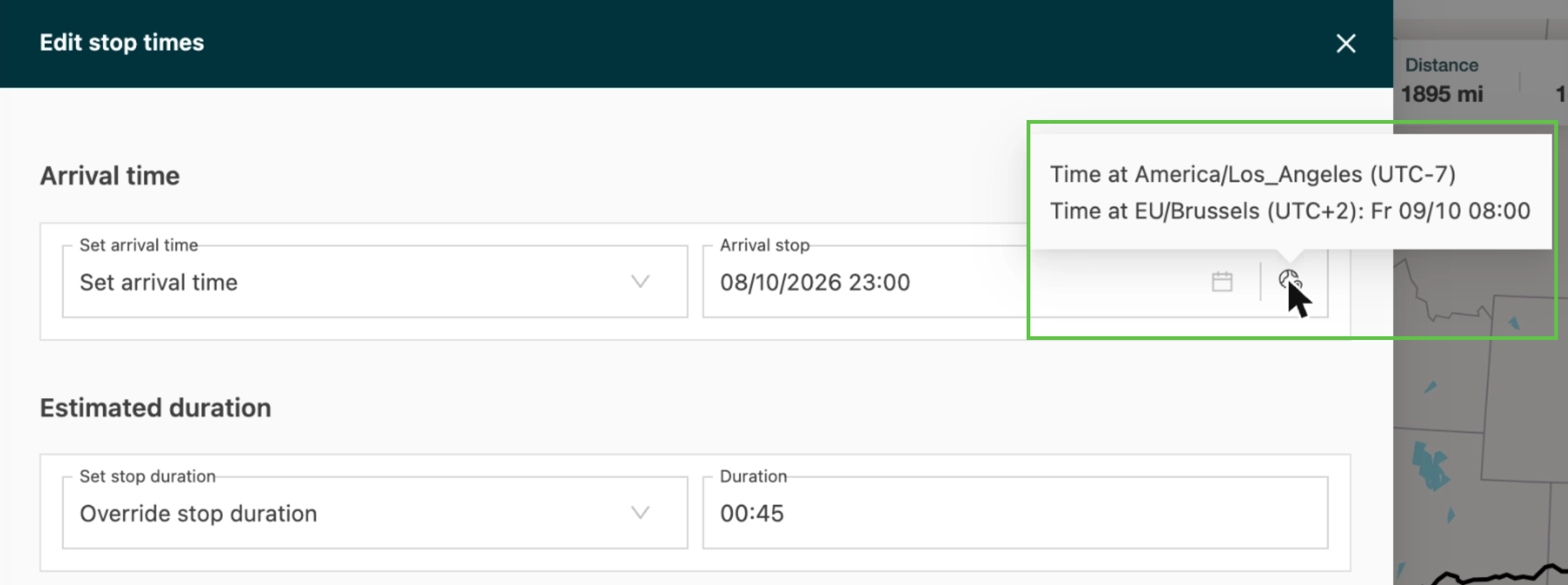
Ein Uhrsymbol erscheint neben einer Uhrzeit, wenn die UTC-Abweichung des Standorts von der der Organisation abweicht. Beim Bewegen des Mauszeigers über das Symbol wird die Uhrzeit in beiden Zeitzonen angezeigt, jeweils mit ihrer UTC-Abweichung.
Vorherige Auswahl: zurückwechseln
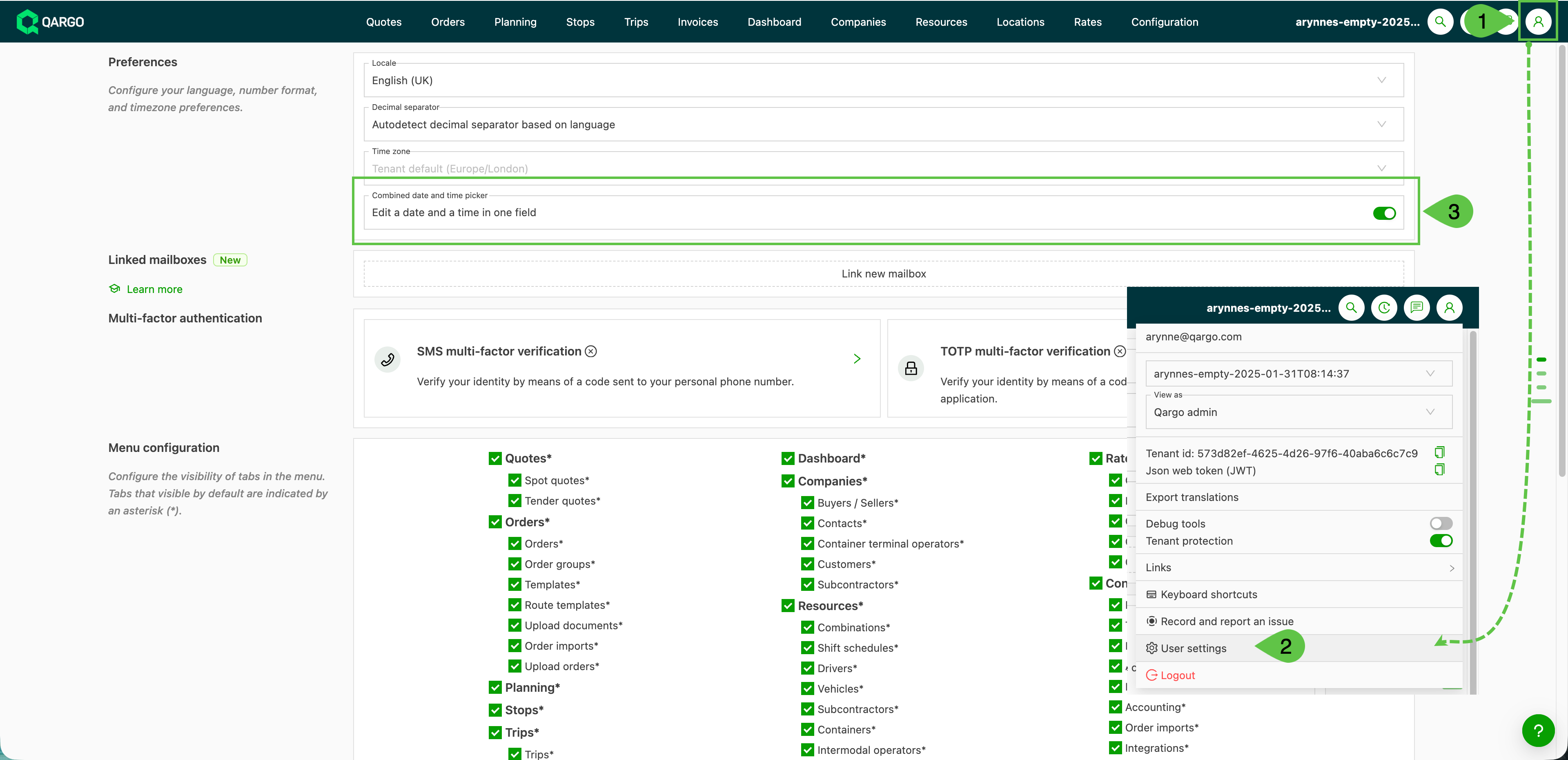
Die kombinierte Auswahl kann jederzeit deaktiviert werden. Die Änderung gilt sofort für jeden Bildschirm, der sie verwendet.
-
Oben rechts in der Hauptmenüleiste auf das Symbol Profil klicken.
-
Nutzereinstellungen auswählen.
-
Den Toggle Kombinierte Datums- und Zeitauswahl unter Präferenzen prüfen.
- Ein: ein Feld für Datum und Uhrzeit (Standard)
- Aus: die vorherigen getrennten Datums- und Zeitfelder
Fehlerbehebung
| Problem | Wahrscheinliche Ursache | Lösung |
|---|---|---|
| Die Dateneingabe wirkt mit der kombinierten Auswahl langsamer | Die Maus wird für jeden Teil des Werts verwendet. | Das Datum eingeben, Tab drücken und die Uhrzeit eingeben. Um zurückzuwechseln, Kombinierte Datums- und Zeitauswahl in den Nutzereinstellungen deaktivieren. |
| Getrennte Datums- und Zeitfelder werden weiterhin angezeigt | Die Einstellung ist deaktiviert, oder das Feld verwendet noch das vorherige Steuerelement. | Die Einstellung in den Nutzereinstellungen prüfen. Cut-off-Zeit und die Zeiten in Ressourcenzeitplänen verwenden weiterhin das vorherige Steuerelement. |
| 07:37 ist nicht in der Minutenspalte enthalten | Die Spalte zeigt nur 5-Minuten-Schritte. | Die genaue Minute in das Feld eintippen. Eingetippte Minuten bleiben so erhalten, wie sie eingegeben wurden. |
| Die Uhrzeit hat sich nach dem Eintippen eines Datums auf 00:00 geändert | Ein vollständiges Datum füllt die Uhrzeit automatisch aus. | Die richtige Uhrzeit über 00:00 eintippen. |
| Ein reines Datumsfeld hat keine Zeitspalte | Reine Datumsfelder behalten ihren Kalender bewusst. | Keine Aktion erforderlich. |
| Ein Dauerfeld zeigt sein altes Steuerelement | Eine Dauer kann 24 Stunden überschreiten und behält daher ein eigenes Steuerelement. | Keine Aktion erforderlich. |
Weiterführende Artikel: Zeitzonen erklärt und FAQ – Wie verwaltet Qargo Stopps?